


 Mur social
  Analyse des flux

Souhaiteriez-vous créer et modifier vos flux Instagram simplement en posant des questions à un assistant IA comme ChatGPT ou Claude ?
Ce guide vous explique comment connecter Instagram Feed Pro à votre assistant IA et déterminer s'il peut y apporter des modifications. Vous aurez simplement besoin d'Instagram Feed Pro et d'un site WordPress accessible à votre assistant.
Configuration requise : AI Agents nécessite Instagram Feed Pro version 6.14.0 ou supérieure, disponible avec n'importe quel niveau de licence payant , et WordPress 6.9 ou supérieur.
Avant de commencer, assurez-vous qu'Instagram Feed Pro est installé et activé sur votre site WordPress. Vous aurez également besoin d'au moins un compte Instagram connecté.
Instagram Feed fonctionne avec les assistants IA grâce à WPVibe, notre extension gratuite qui connecte les assistants IA à WordPress. Votre assistant peut toujours consulter vos flux et paramètres. Il ne peut effectuer de modifications qu'après l'activation de l'accès en écriture via le panneau de configuration WordPress (MCP).
Voici les points que nous aborderons :
- Connecter votre assistant IA à WPVibe
- Laisser votre assistant IA effectuer des modifications
- Messages que vous pouvez copier
- Supprimer des flux avec votre assistant IA
- Questions fréquemment posées
Connecter votre assistant IA à WPVibe
Pour commencer, rendez-vous dans Instagram Feed » Settings de votre tableau de bord WordPress.
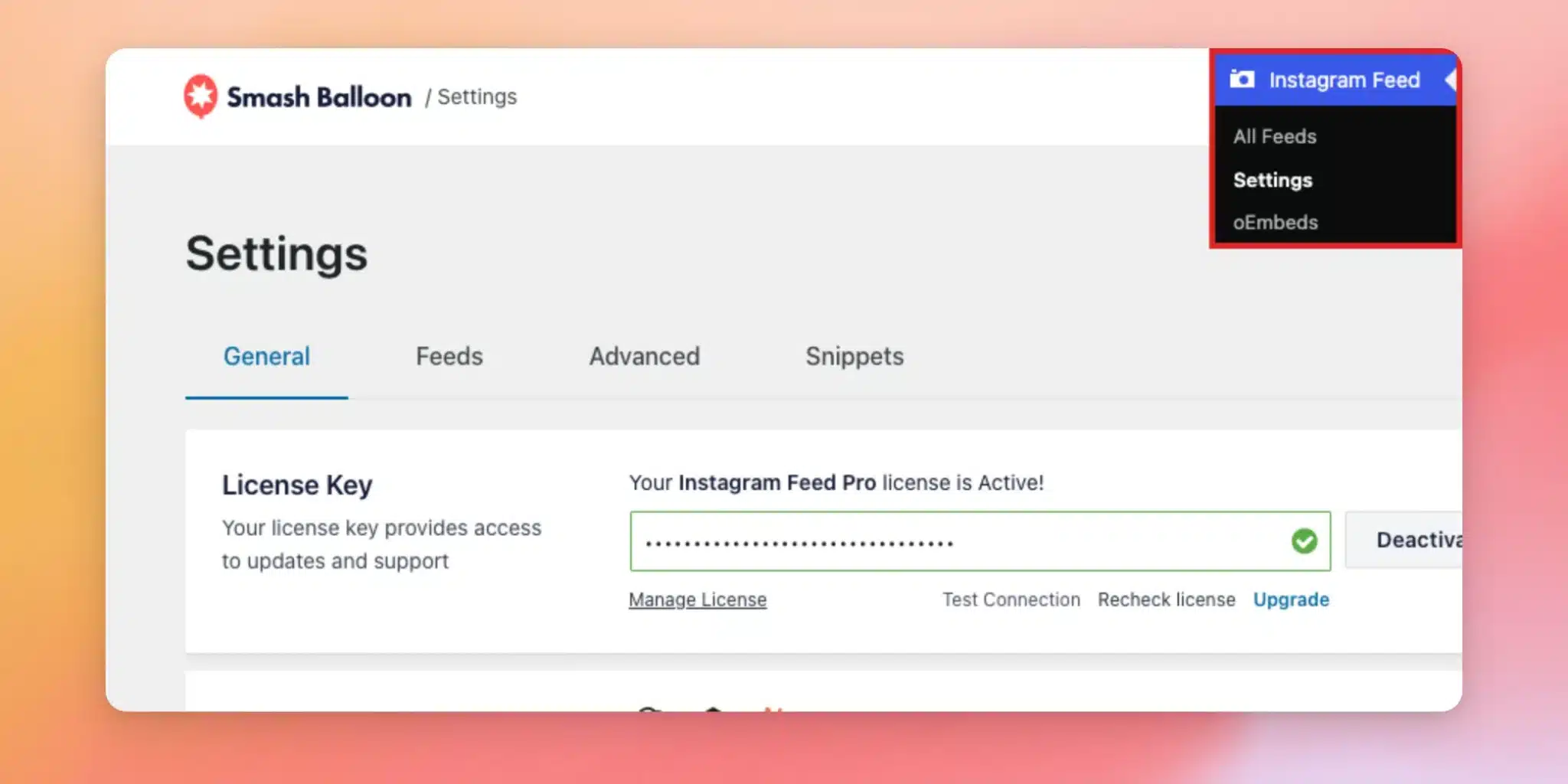
Dans l'onglet Général, faites défiler jusqu'à la section Agents IA. Si WPVibe n'est pas encore installé, cliquez sur Installer WPVibe gratuitement . Si WPVibe est installé mais inactif, cliquez sur le même bouton, qui s'intitule alors Activer WPVibe .

Une fois WPVibe activé, la section affiche « WPVibe est connecté au flux Instagram ». Ensuite, cliquez sur Ouvrir WPVibe .
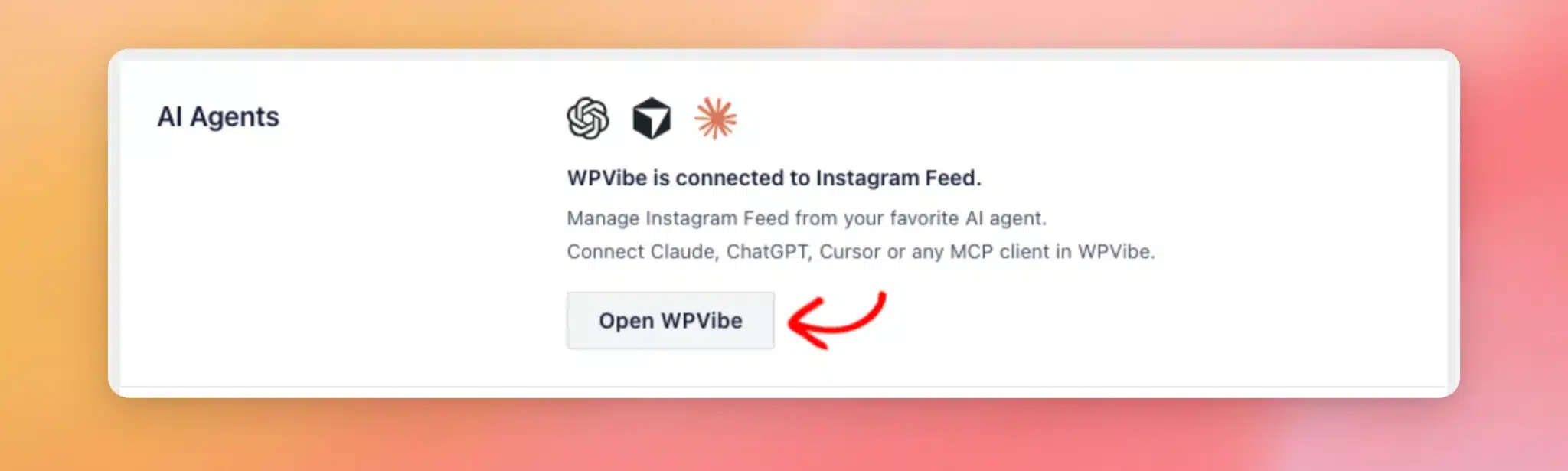
Sur la page WPVibe, suivez les étapes pour ajouter WPVibe à votre assistant IA et connecter votre site .
Pour obtenir des instructions étape par étape pour chaque assistant, consultez le guide de WPVibe sur la configuration de votre client IA .
Remarque : Votre site doit être accessible publiquement via HTTPS, car WPVibe s’y connecte par Internet. Si votre site n’utilise pas encore HTTPS, consultez le guide « Comment migrer correctement WordPress de HTTP vers HTTPS » pour obtenir des instructions détaillées.
Pour tester la connexion, demandez à votre assistant quels comptes Instagram sont connectés à votre site.
Laisser votre assistant IA effectuer des modifications
Par défaut, votre assistant IA peut lire vos flux, vos paramètres et vos comptes connectés. Il ne peut pas les modifier.
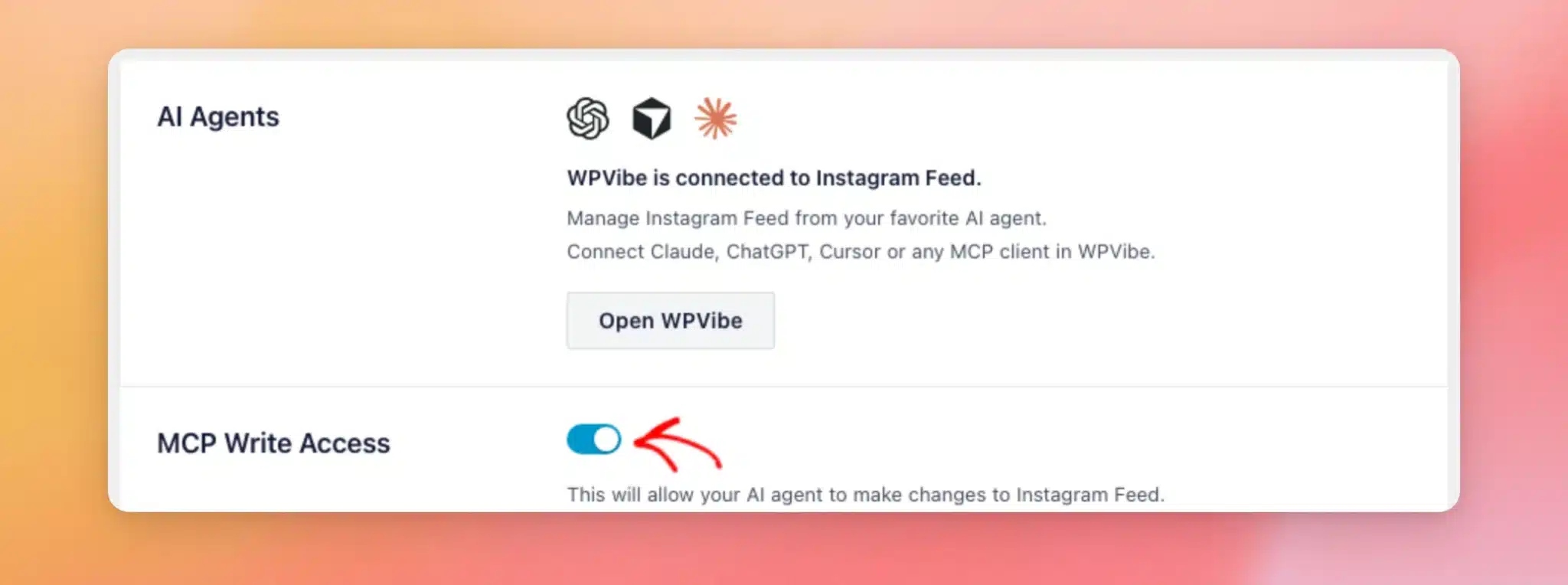
Pour autoriser les modifications, comme la création et la modification de flux, retournez sur la page des paramètres du flux Instagram. Juste en dessous de la section Agents IA, activez l'option Accès en écriture MCP .
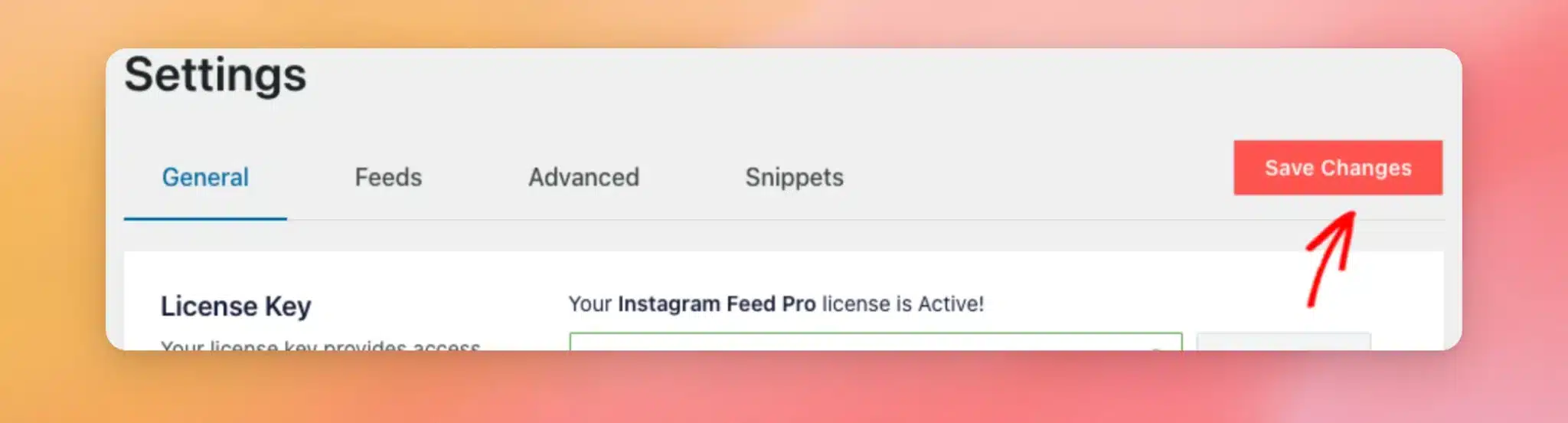
Cliquez ensuite sur « Enregistrer les modifications » en haut de la page.
Lorsque l'accès en écriture à MCP est désactivé, Instagram Feed refuse toute modification demandée par votre assistant. Vos flux et paramètres restent inchangés.
Messages que vous pouvez copier
Une fois votre assistant connecté, vous pouvez lui poser des questions en langage clair. Voici quelques exemples :
- Voir quels comptes sont connectés —
Which Instagram accounts are connected to my site? - Liste de vos flux —
List my Instagram feeds. - Créer un flux —
Create an Instagram feed called Homepage Carousel using the carousel template. - Modifier un flux —
Change my Homepage Carousel feed to show 6 posts. - Connecter un autre compte —
Give me a link to connect another Instagram account.
Pour voir les flux créés par votre assistant, rendez-vous dans Flux Instagram » Tous les flux . Chaque flux est répertorié avec son code court.
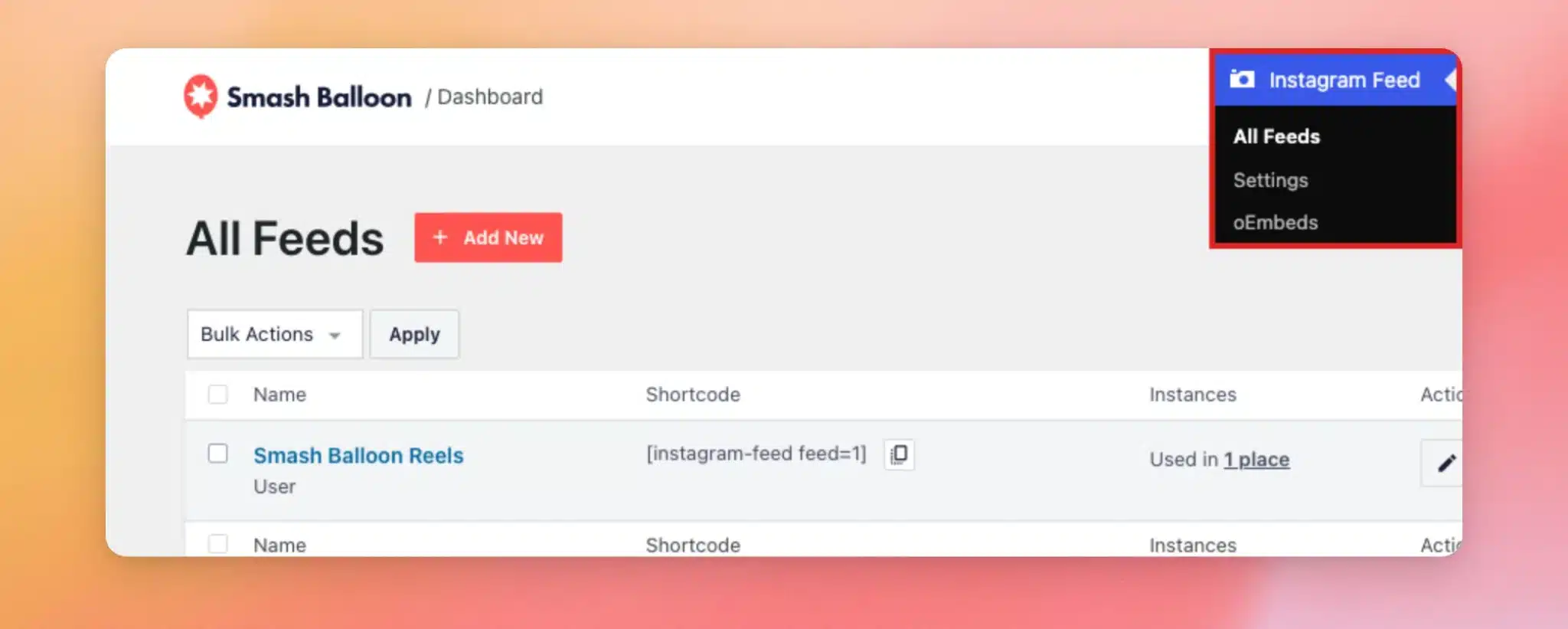
Pour afficher un flux RSS sur votre site, ajoutez son code court à n'importe quelle page, article ou widget. Si vous débutez avec les codes courts, consultez le guide « Comment ajouter un code court dans WordPress » .
Une fois l'accès en écriture MCP activé, vous pouvez demander à votre assistant de connecter un autre compte. Il vous fournira un lien à ouvrir dans le navigateur où vous êtes connecté à WordPress. Ce lien est valable une seule fois et expire au bout de 15 minutes.
Votre assistant ne voit jamais vos identifiants de connexion, car vous vous connectez vous-même à Instagram ou Facebook. Ensuite, vous retournez sur la page des paramètres du flux Instagram pour finaliser la connexion du compte.
Supprimer des flux avec votre assistant IA
Votre assistant IA ne peut pas supprimer un flux automatiquement. Lorsque vous lui demandez d'en supprimer un alors que l'accès en écriture MCP est activé, il vous fournit un lien de confirmation. Ce lien est valable une seule fois et expire après 15 minutes.
Ensuite, ouvrez le lien dans le navigateur où vous êtes connecté à WordPress. Sur la page de confirmation, cliquez sur Supprimer le flux .
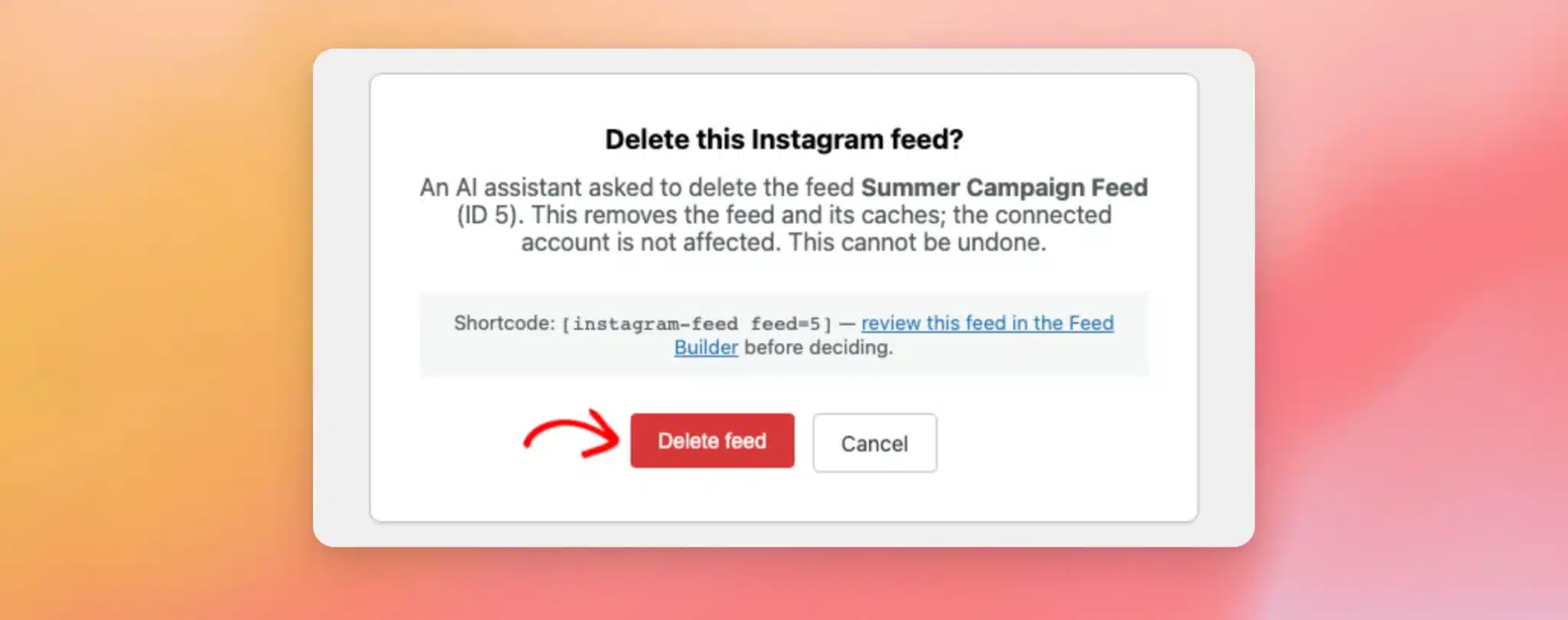
Supprimer le flux vous redirige vers la page « Tous les flux ». Votre compte Instagram reste connecté.
Rien n'est supprimé tant que vous n'avez pas confirmé. Si vous préférez conserver le flux, cliquez sur Annuler pour le laisser intact.
Remarque : Une seule entrée peut être supprimée à la fois. Pour supprimer plusieurs entrées, confirmez-les une par une avant de demander à votre assistant de supprimer la suivante.
Voilà ! Vous avez connecté Instagram Feed Pro à votre assistant IA et déterminé s'il peut apporter des modifications. Ensuite, consultez notre guide sur l'affichage des Reels Instagram en mode balayage pour permettre à vos visiteurs de les regarder en plein écran.
Questions fréquemment posées
Vous trouverez ci-dessous les réponses aux questions les plus fréquentes concernant la gestion de votre flux Instagram avec des assistants IA.
Quels assistants IA puis-je utiliser ?
Vous pouvez utiliser n'importe quel assistant qui se connecte à WordPress via WPVibe, comme ChatGPT, Claude et Cursor, ou tout autre client MCP.
Que peut faire mon assistant IA lorsque l'accès en écriture MCP est désactivé ?
Il peut lire vos flux et leurs paramètres, les paramètres généraux de votre extension et vos comptes connectés. Concernant les comptes, il voit le nom d'utilisateur, le type de compte, la date d'expiration de la connexion et la présence d'erreurs.
Que peut modifier mon assistant IA une fois l'accès en écriture MCP activé ?
Il permet de créer des flux et de modifier leur mise en page, leurs colonnes, le nombre de publications, l'en-tête, les légendes, les boutons et les couleurs. Il permet également de choisir les comptes affichés et de définir la source des mises en avant. Outre les flux, il permet de modifier les paramètres généraux du plugin, tels que la fréquence d'actualisation des flux, la gestion des images et le chargement des scripts.
Mon assistant IA peut-il voir mes identifiants de connexion Instagram ou mes jetons d'accès ?
Non. Instagram Feed ne partage jamais les jetons d'accès ni les identifiants de compte avec votre assistant. Lorsque vous connectez un compte, vous vous connectez vous-même via un lien dans votre navigateur.
Que faire si mon lien de suppression ne fonctionne pas ?
Chaque lien de suppression est valable une seule fois et expire après 15 minutes. Il ne fonctionne que pour le compte WordPress connecté à WPVibe et uniquement lorsque l'accès en écriture MCP est activé.
Si un lien ne fonctionne pas, demandez-en un nouveau à votre assistant.
Comment empêcher mon assistant IA de modifier mes flux Instagram ?
Dans votre tableau de bord WordPress, accédez à Flux Instagram » Réglages . Désactivez ensuite l'option « Accès en écriture MCP » . Cliquez ensuite sur « Enregistrer les modifications » . Votre assistant pourra toujours consulter vos flux et réglages.
Puis-je utiliser ceci sur un site de test local ?
Un site qui ne fonctionne que sur votre ordinateur a d'abord besoin d'une adresse publique, car WPVibe accède à votre site via Internet.
Pour plus de détails, consultez le guide de WPVibe sur la connexion d'un site local .




