


 Parede social
  Análise de feeds

Gostarias de saber quando é que o teu feed do Instagram deixa de mostrar novas publicações?
Neste guia, vamos explicar-lhe quais são os alertas que o Instagram Feed envia quando o seu feed deixa de ser atualizado e o que fazer quando receber um. Basta ter o Instagram Feed e uma conta do Instagram associada.
Requisitos: Estes alertas requerem a versão 6.13.0 ou superior do Instagram Feed. Estão incluídos tanto na versão gratuita como na versão paga.
Antes de começar, certifique-se de que o Instagram Feed está instalado e ativado no seu site WordPress. Se estiver a utilizar a versão gratuita, consulte o nosso guia sobre como configurar o plugin gratuito Instagram Feed.
O Instagram Feed mantém uma cópia guardada das publicações do seu feed. Se não conseguir obter novas publicações do Instagram, mostra essa cópia guardada aos visitantes. Uma vez que o seu feed continua a mostrar publicações e o seu site parece normal, os alertas avisam-no quando isso acontece.
Eis o que vamos abordar:
- Ler o aviso de atualização do feed
- Verificar a ligação do seu alimentador
- Receber o relatório semanal por e-mail
- Perguntas mais frequentes
Ler o aviso de atualização do feed
Para começar, vamos analisar o aviso que irá ver enquanto estiver a iniciar sessão no seu site.
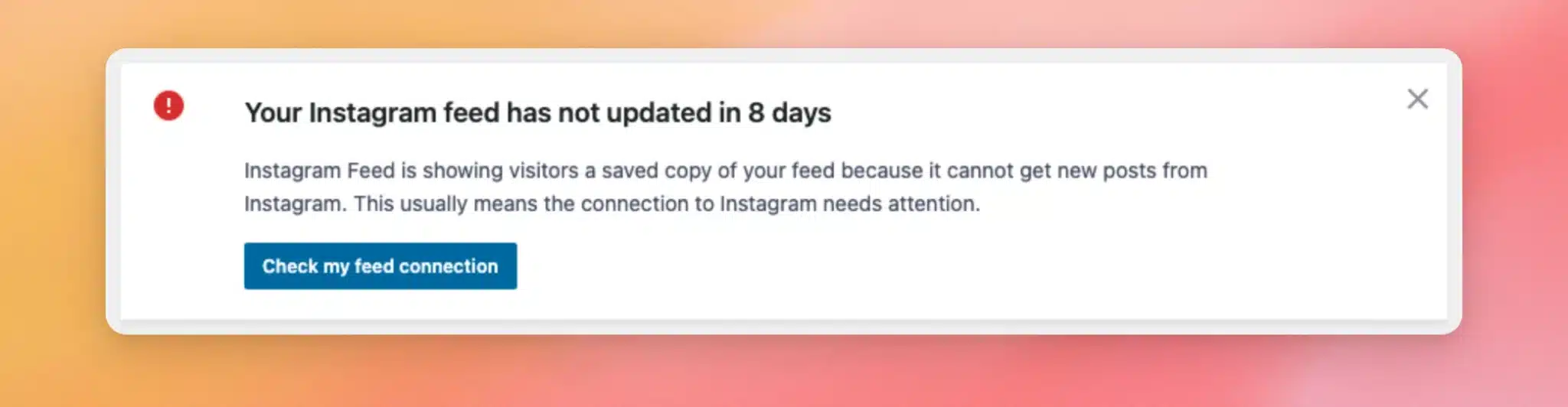
Quando o Instagram Feed não consegue obter novas publicações do Instagram durante 7 dias, aparece um aviso na parte superior das suas páginas de administração do WordPress. Este aviso indica há quantos dias o seu feed não é atualizado. A causa mais comum é um problema com a ligação ao Instagram.
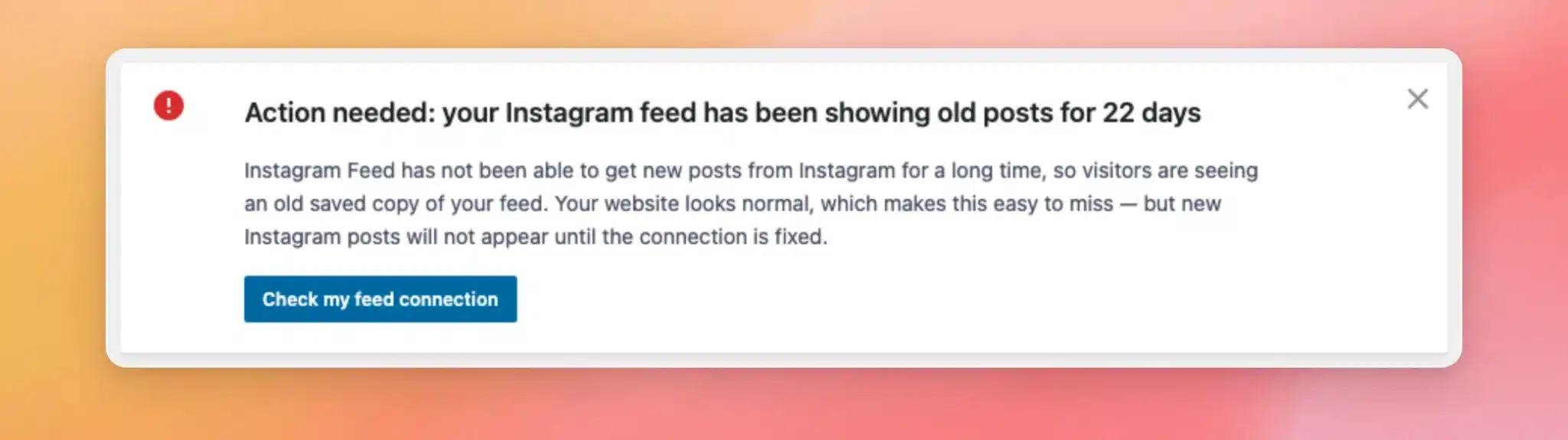
Se o feed continuar sem ser atualizado após 21 dias, o aviso passa a ser uma mensagem mais urgente.
Quando há mais do que um feed afetado, o aviso indica também quantos são.
Verificar a ligação do seu alimentador
Para descobrir o que se passa, clique em «Verificar a minha ligação ao feed » no aviso.
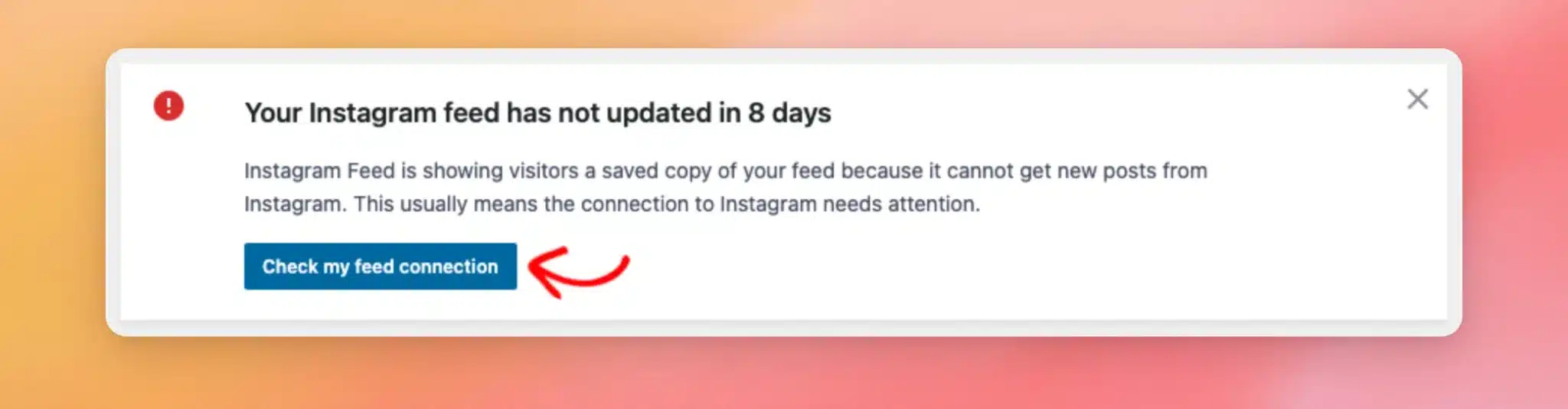
Isto abre as definições do Feed do Instagram.
Na secção «Gerir fontes», verifica a tua conta do Instagram associada.
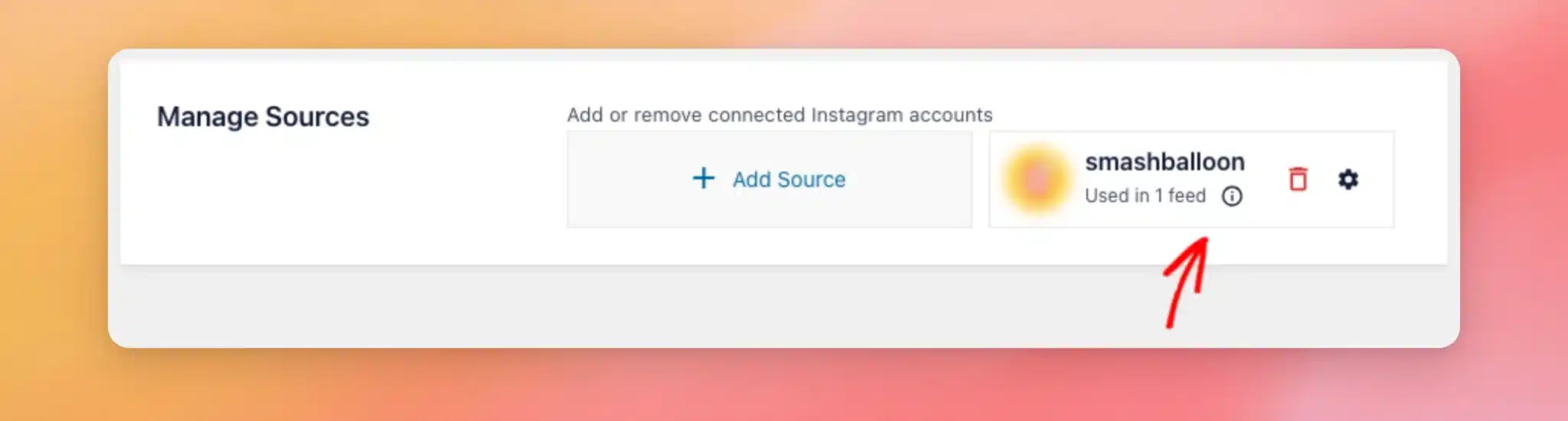
Se a sua conta estiver marcada como «Fonte inválida», volte a ligá-la.
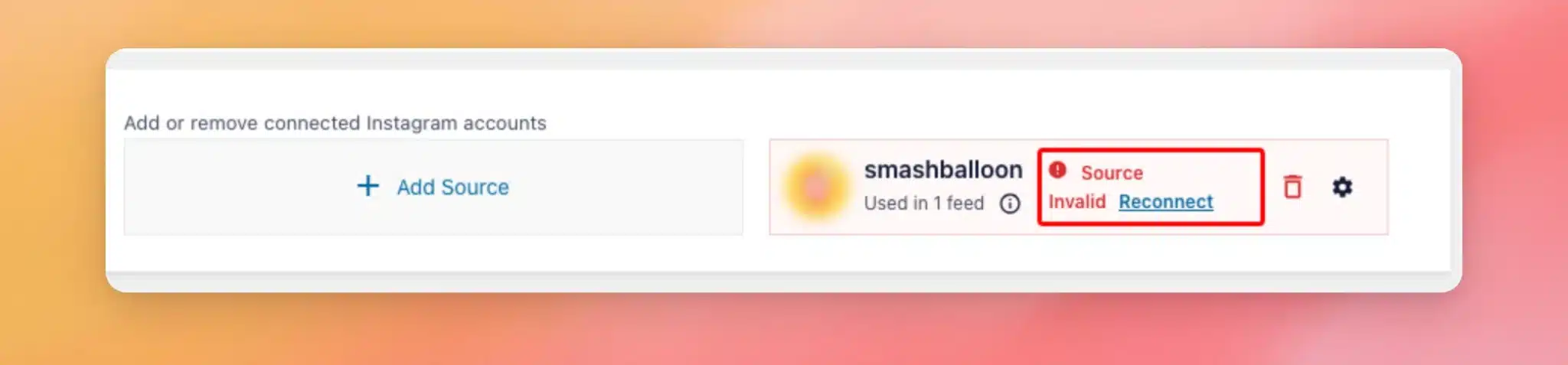
Para obter ajuda passo a passo, consulte o nosso guia sobre como restabelecer a ligação a uma fonte inválida do Instagram.
Se a sua conta parecer estar tudo bem, consulte a nossa referência de mensagens de erro da API do Instagram para conhecer outras causas.
Assim que o teu feed voltar a receber novas publicações do Instagram, a notificação desaparece por si só.
Receber o relatório semanal por e-mail
O Instagram Feed também pode enviar-lhe por e-mail um relatório semanal sempre que um dos seus feeds apresentar algum problema. Isto inclui feeds que tenham estado a apresentar a sua cópia guardada durante 7 dias ou mais. Ao contrário do aviso, o e-mail chega até si mesmo quando não estiver a iniciar sessão no WordPress.
O relatório está ativado por predefinição e é enviado uma vez por semana para o endereço de e-mail de administrador do seu site.
Se essa não for uma caixa de entrada que consulte com frequência, pode enviar o relatório para um endereço diferente.
Para verificar as definições do teu relatório, vai a Feed do Instagram » Definições. Em seguida, clica no separador «Avançado ».
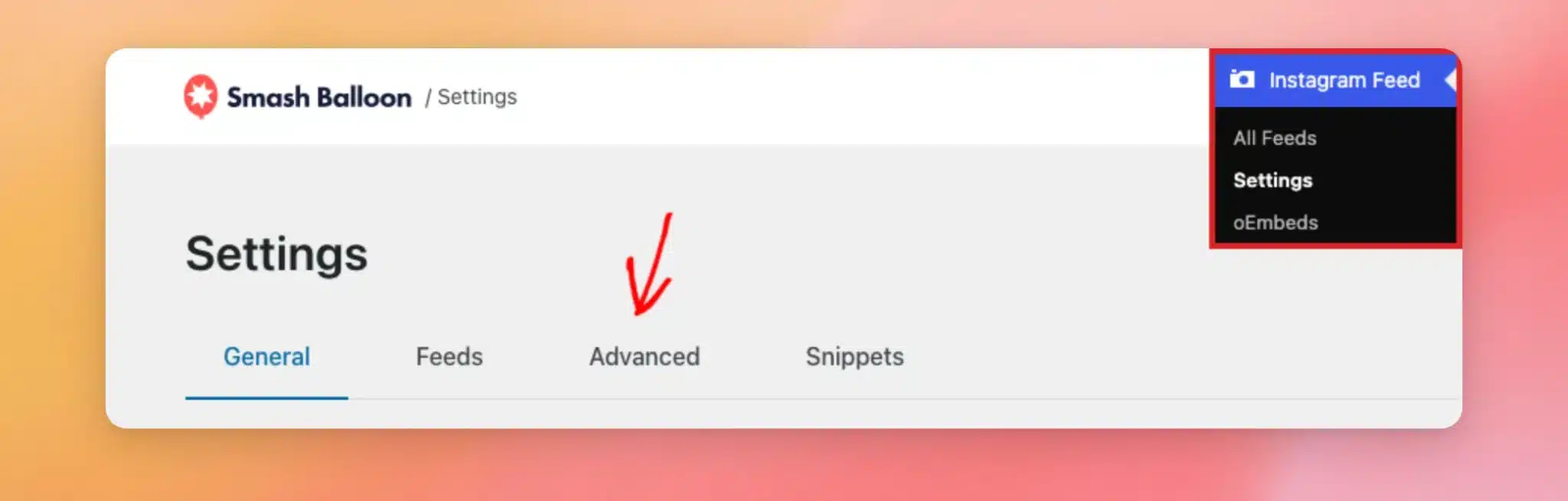
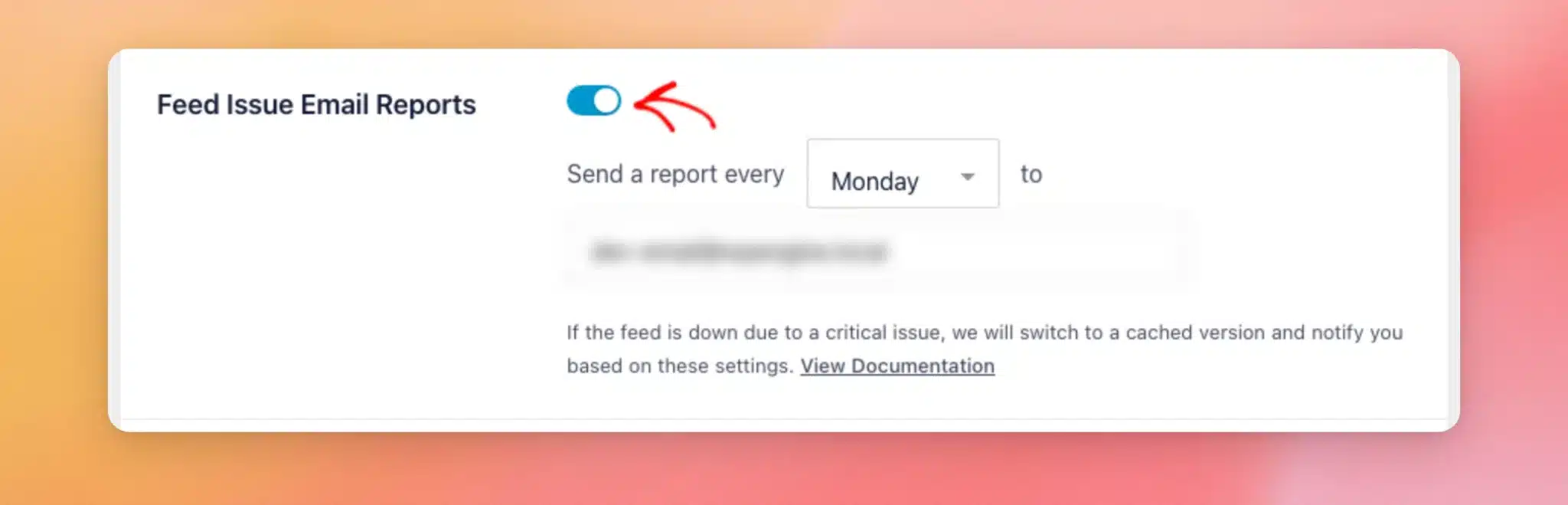
Neste separador, a opção «Enviar relatórios por e-mail sobre o Feed» deve estar ativada para que o Feed do Instagram envie o relatório.
Para alterar os destinatários, edite os endereços de e-mail no campo abaixo da data do relatório. Separe cada endereço com uma vírgula.
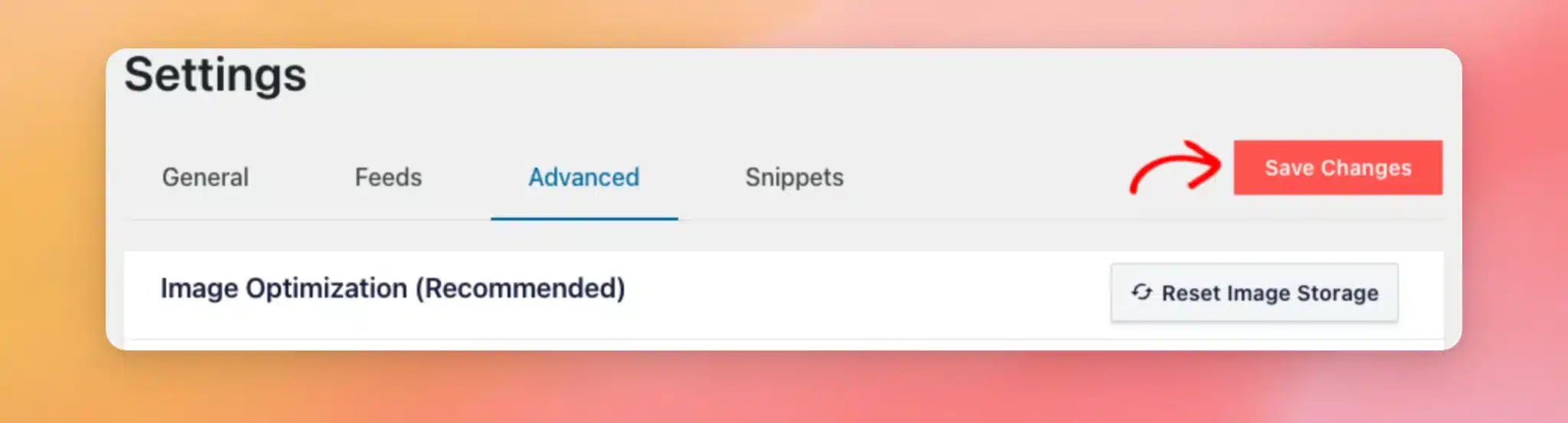
Quando terminar, clique em Guardar alterações .
O Instagram Feed só envia o relatório quando um feed apresenta um problema. No caso de um feed que esteja a apresentar a sua cópia guardada, o relatório indica há quantos dias não é possível obter novas publicações do Instagram.
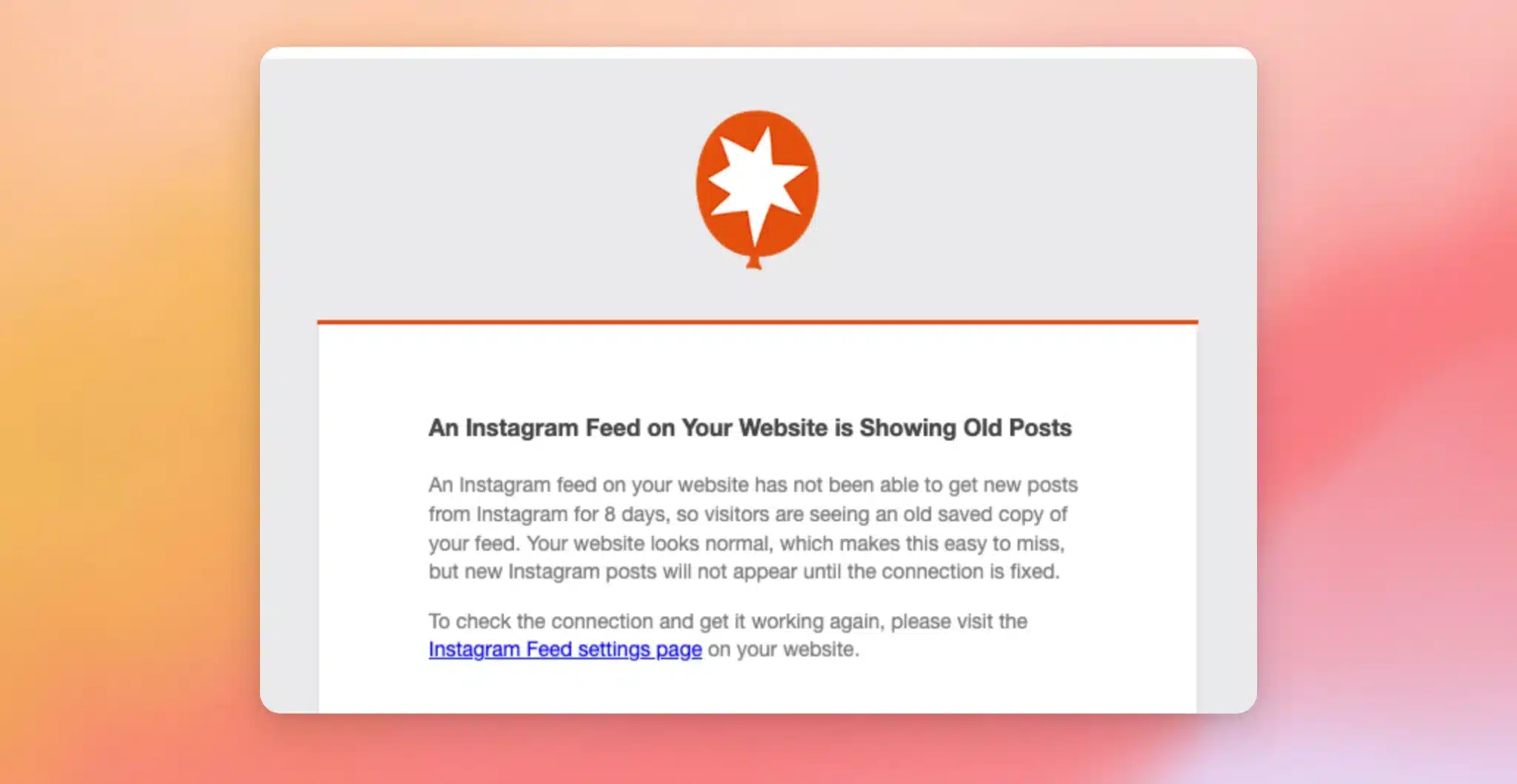
Se o seu feed também apresentar um erro de ligação, o relatório indica que não é possível estabelecer ligação ao Instagram.
O e-mail contém um link para as definições do teu feed do Instagram.
A partir daí, siga os passos descritos na secção «Verificar a ligação do feed».
É isso mesmo! Agora já sabes como o Feed do Instagram te avisa quando deixa de ser atualizado e o que fazer quando recebes um aviso. A seguir, consulta o nosso guia sobre as razões pelas quais o feed pode demorar a atualizar-se ou nem sequer atualizar-se.
Perguntas mais frequentes
A seguir, respondemos a algumas das perguntas mais frequentes sobre os alertas de atualização do feed do Instagram.
Porque é que o meu feed parece normal se não está a ser atualizado?
Embora o Feed do Instagram não consiga obter novas publicações, mostra aos visitantes a cópia guardada do seu feed. O seu feed continua a mostrar publicações. As novas publicações do Instagram só aparecerão quando a ligação for restabelecida.
Posso ignorar o aviso?
Sim. No canto superior direito do aviso, clica no X. Isto apenas o oculta para ti.
Se o feed continuar sem ser atualizado após 21 dias, o aviso urgente é exibido, mesmo que tenha ignorado o primeiro. Se ignorar o aviso urgente, este volta a aparecer no prazo de uma semana, desde que o seu feed continue sem ser atualizado.
O aviso vai desaparecer por si só?
Sim. Assim que o teu feed voltar a receber novas publicações do Instagram, o aviso desaparece.
O teu feed verifica se há novas publicações no Instagram de acordo com uma programação, por predefinição a cada 12 horas. Depois de voltares a ligar a tua conta, o aviso pode permanecer até à próxima verificação.
Para verificar imediatamente o teu feed, vai a Feed do Instagram » Definições. Em seguida, clica no separador «Feeds ». Depois, clica em «Limpar todos os caches». Por fim, acede a uma página que mostre o teu feed.
Quem pode ver o aviso?
Apenas os utilizadores que podem gerir as definições do seu site, como, por exemplo, os administradores.
Preciso de me reconectar quando o Instagram limita os pedidos do meu site?
Não. Quando o Instagram limita temporariamente os pedidos, o teu feed continua a mostrar as publicações guardadas. O aplicativo volta a tentar automaticamente assim que o limite for levantado.
Porque é que não recebi o relatório por e-mail?
O Instagram Feed só envia o relatório quando há algum problema no feed. Numa semana sem problemas, não há relatório.
Os e-mails enviados a partir do seu site também podem acabar na pasta de spam ou ser bloqueados. Consulte o nosso guia sobre o que fazer quando o e-mail de notificação não estiver na sua caixa de entrada.
Para obter orientações passo a passo sobre como resolver os problemas de e-mail do seu site, consulte o artigo «Como resolver o problema de o WordPress não enviar e-mails».
Posso enviar o relatório a mais do que uma pessoa?
Sim. No campo «E-mail» da configuração «Enviar relatórios por e-mail sobre problemas com o feed», introduza cada endereço separado por uma vírgula.
Como posso deixar de receber o relatório por e-mail?
No painel de controlo do WordPress, aceda a Instagram Feed » Configurações. Em seguida, clique no separador «Avançado ». Depois, desative o botão de alternância «Enviar relatórios por e-mail sobre problemas com o feed ». Quando terminar, clique em «Guardar alterações».
O aviso na parte superior das páginas de administração do WordPress continua a aparecer quando um feed deixa de ser atualizado.




