


 Mur social
  Analyse des flux

Vous aimeriez savoir à quel moment votre fil Instagram cesse d'afficher de nouvelles publications ?
Dans ce guide, nous allons vous expliquer en détail les alertes envoyées par Instagram Feed lorsque votre fil d'actualité cesse de s'actualiser, ainsi que la marche à suivre lorsque vous en recevez une. Tout ce dont vous avez besoin, c'est d'Instagram Feed et d'un compte Instagram associé.
Configuration requise: ces alertes nécessitent la version 6.13.0 ou une version ultérieure d'Instagram Feed. Elles sont disponibles aussi bien dans la version gratuite que dans la version payante.
Avant de commencer, assurez-vous que le plugin Instagram Feed est bien installé et activé sur votre site WordPress. Si vous utilisez la version gratuite, consultez notre guide sur la configuration du plugin gratuit Instagram Feed.
Instagram Feed conserve une copie sauvegardée des publications de votre fil d'actualité. S'il ne parvient pas à récupérer les nouvelles publications depuis Instagram, il affiche cette copie sauvegardée aux visiteurs. Comme votre fil d'actualité continue d'afficher des publications et que votre site semble fonctionner normalement, les alertes vous informent lorsque cela se produit.
Voici les points que nous aborderons :
- Lire l'avis de mise à jour du flux
- Vérification de la connexion de votre alimentation
- Recevoir le rapport hebdomadaire par e-mail
- Questions fréquemment posées
Lire l'avis de mise à jour du flux
Pour commencer, nous allons examiner l'alerte qui s'affiche lorsque vous êtes connecté à votre site.
Lorsque le flux Instagram ne parvient pas à récupérer de nouvelles publications depuis Instagram pendant 7 jours, une notification s'affiche en haut de vos pages d'administration WordPress. Elle vous indique depuis combien de jours votre flux n'a pas été mis à jour. La cause la plus fréquente est un problème de connexion à Instagram.
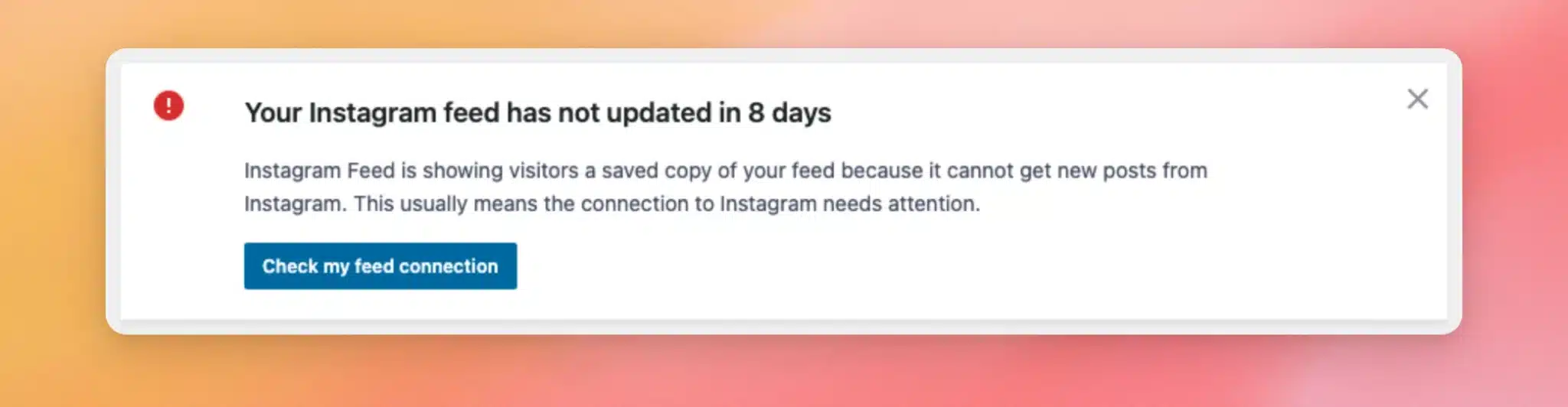
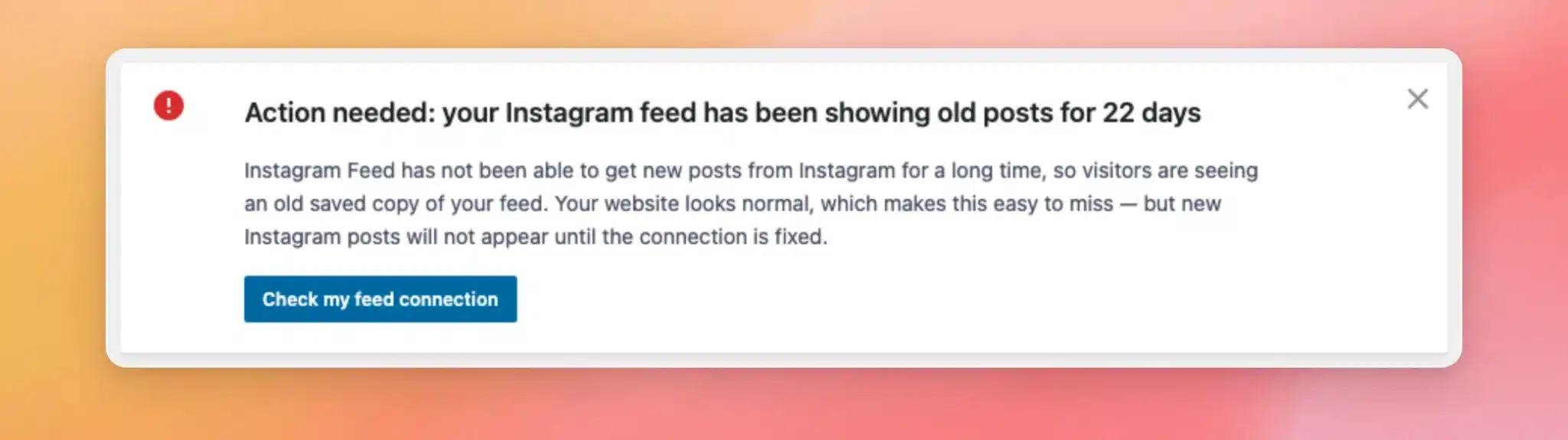
Si le flux ne se met toujours pas à jour au bout de 21 jours, l'avis se transforme en un message plus pressant.
Lorsque plusieurs flux sont concernés, l'avis précise également leur nombre.
Vérification de la connexion de votre alimentation
Pour savoir quel est le problème, cliquez sur « Vérifier ma connexion au flux » dans la notification.
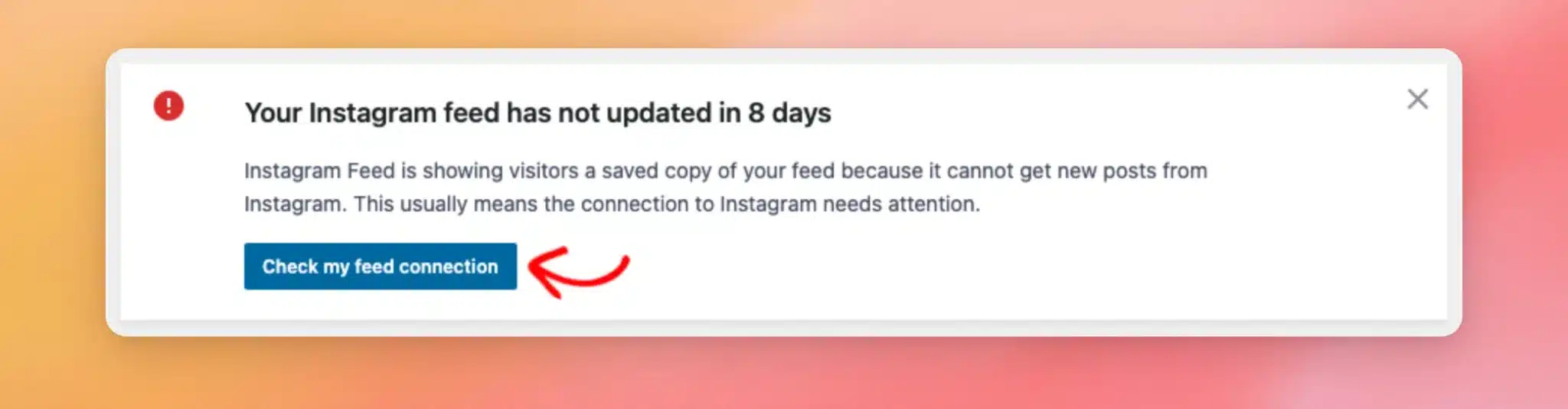
Cela ouvre les paramètres du fil d'actualité Instagram.
Dans la section « Gérer les sources », vérifiez votre compte Instagram connecté.
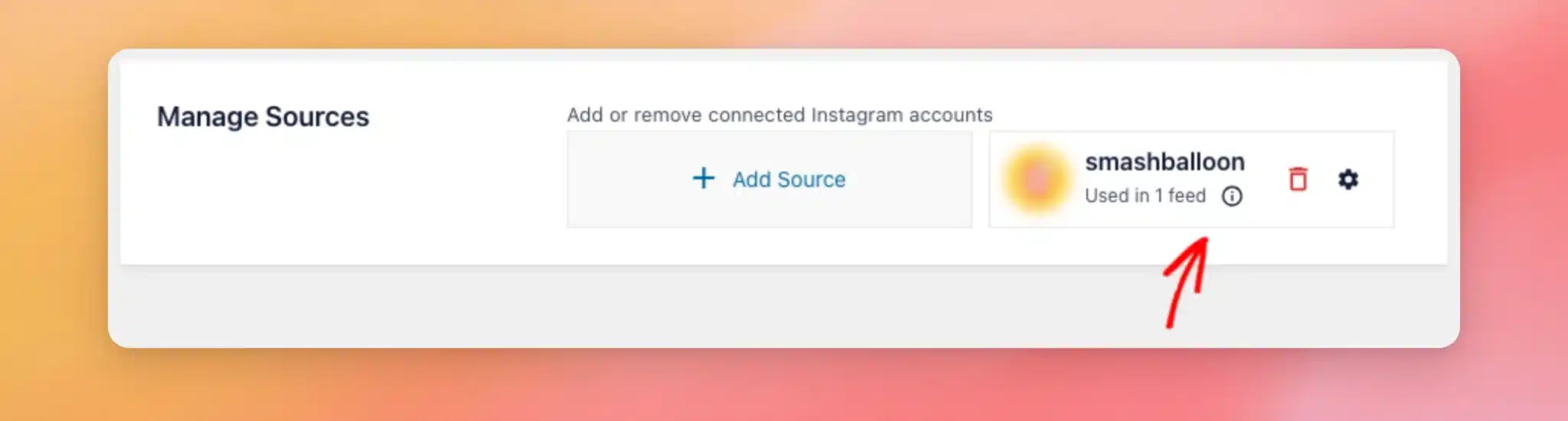
Si votre compte est signalé comme « Source non valide », reconnectez-le.
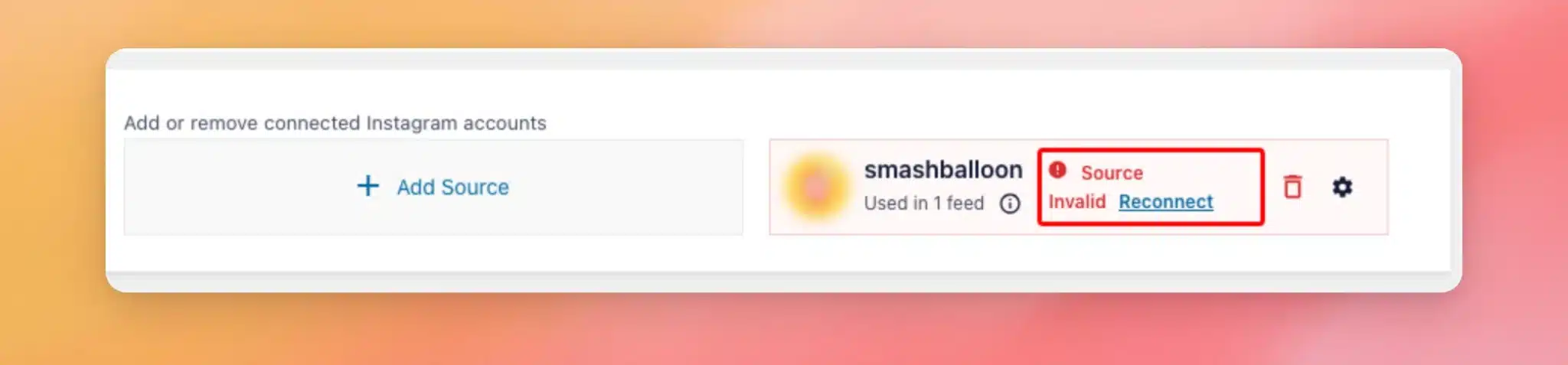
Pour obtenir une aide détaillée, consultez notre guide sur la reconnexion d'une source Instagram non valide.
Si votre compte semble fonctionner correctement, consultez notre guide des messages d'erreur de l'API Instagram pour découvrir d'autres causes possibles.
Dès que votre fil d'actualité recommence à afficher de nouvelles publications provenant d'Instagram, la notification disparaît d'elle-même.
Recevoir le rapport hebdomadaire par e-mail
Instagram Feed peut également vous envoyer un rapport hebdomadaire par e-mail lorsqu'un de vos flux rencontre un problème. Cela concerne notamment les flux qui affichent leur copie enregistrée depuis 7 jours ou plus. Contrairement à la notification, vous recevez cet e-mail même si vous n'êtes pas connecté à WordPress.
Ce rapport est activé par défaut et est envoyé une fois par semaine à l'adresse e-mail de l'administrateur de votre site.
Si vous ne consultez pas souvent cette boîte de réception, vous pouvez envoyer le rapport à une autre adresse.
Pour vérifier les paramètres de votre rapport, rendez-vous dans Fil Instagram » Paramètres. Cliquez ensuite sur l'onglet « Avancé ».
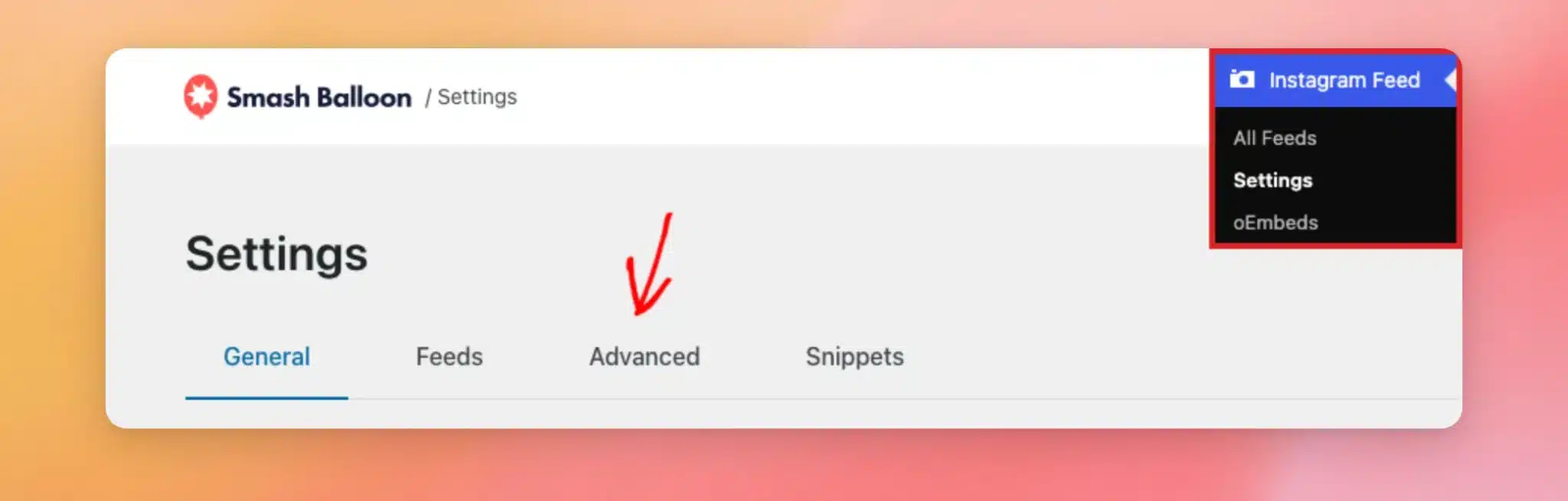
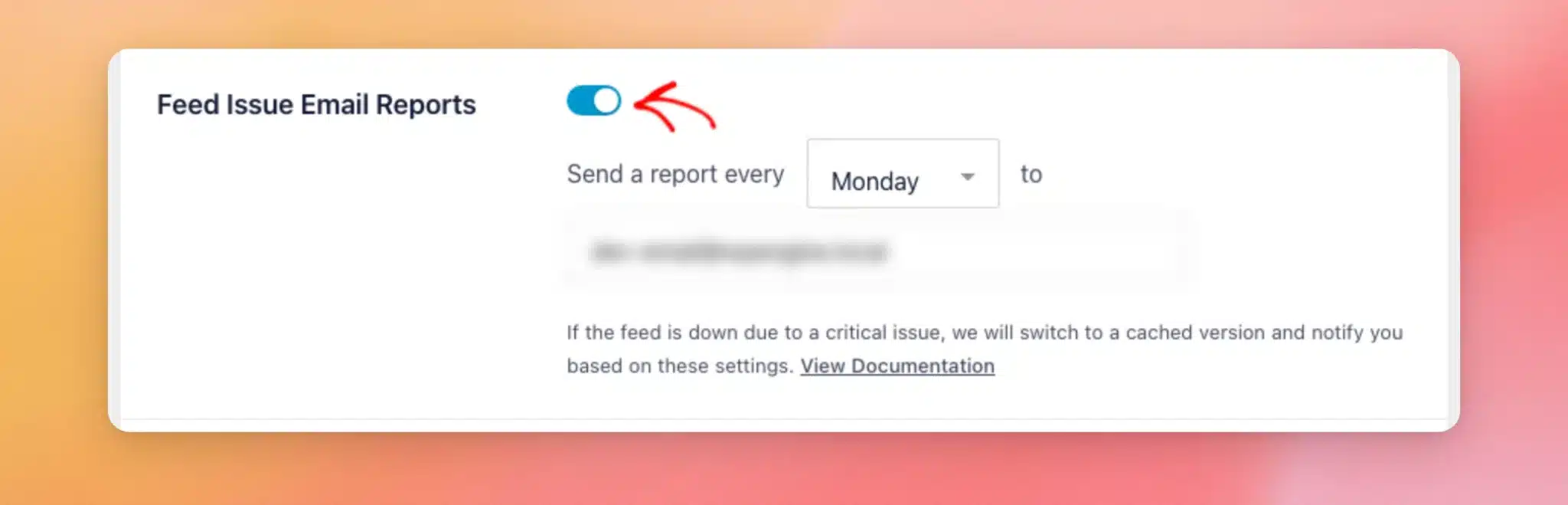
Dans cet onglet, l'option « Envoyer les rapports par e-mail » doit être activée pour que le fil d'actualité Instagram puisse envoyer le rapport.
Pour modifier la liste des destinataires, modifiez les adresses e-mail dans le champ situé sous la date du rapport. Séparez chaque adresse par une virgule.
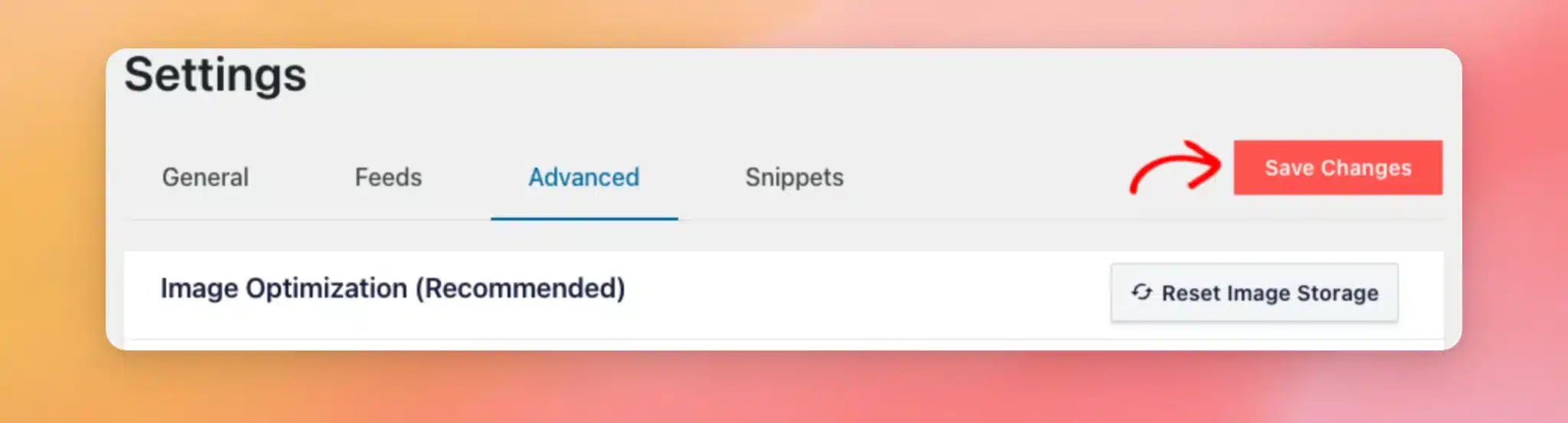
Une fois terminé, cliquez sur Enregistrer les modifications .
Instagram Feed n'envoie le rapport que lorsqu'un flux présente un problème. Pour un flux affichant sa copie enregistrée, le rapport indique depuis combien de jours il n'a pas pu récupérer de nouvelles publications depuis Instagram.
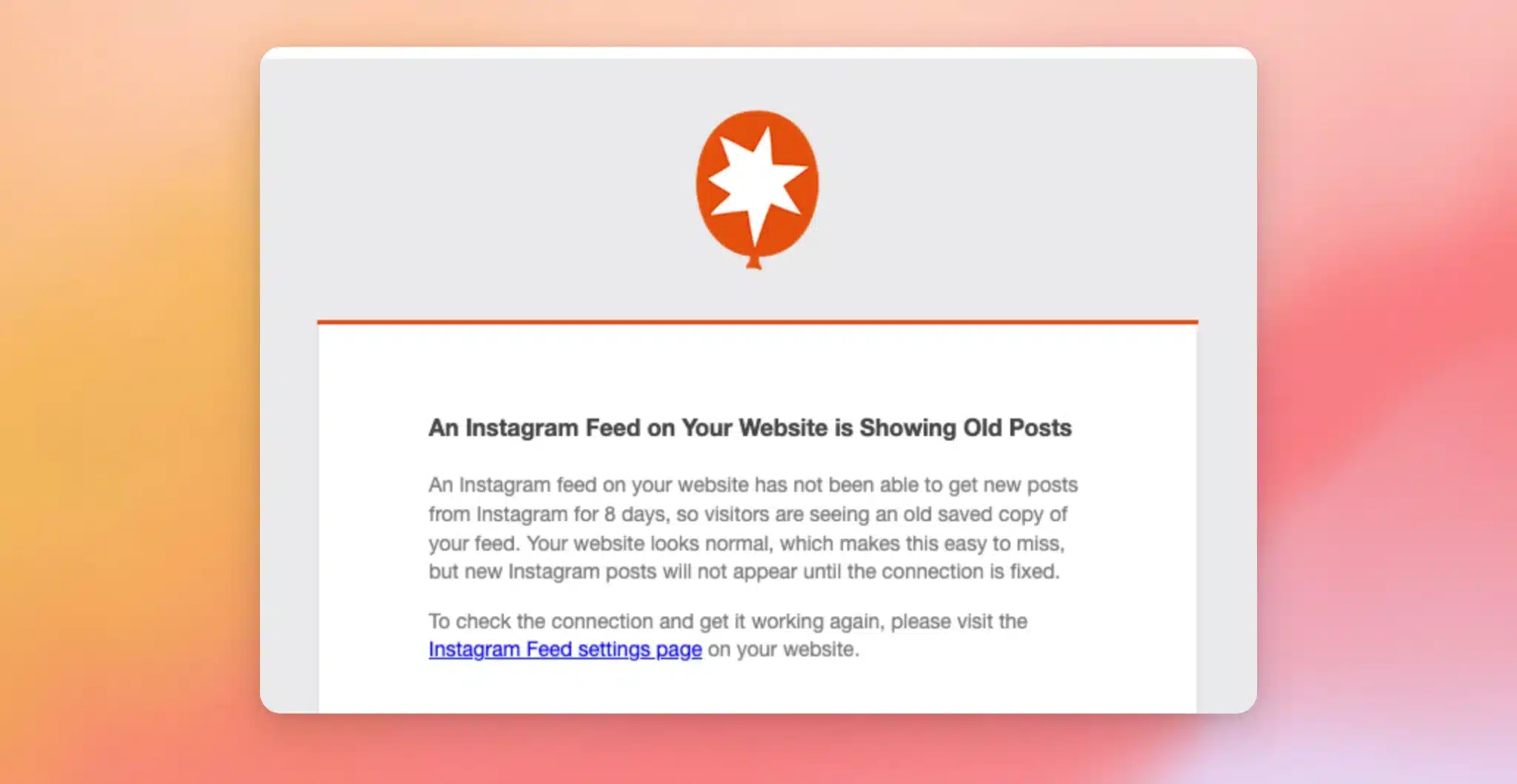
Si votre flux présente également une erreur de connexion, le rapport indique qu'il ne parvient pas à se connecter à Instagram.
Cet e-mail contient un lien vers les paramètres de votre fil d'actualité Instagram.
À partir de là, suivez les étapes décrites dans la section « Vérification de la connexion de votre flux ».
Et voilà ! Vous savez désormais comment Instagram vous avertit lorsque votre fil d'actualité cesse de se mettre à jour et ce qu'il faut faire lorsque vous recevez une alerte. Découvrez ensuite notre guide expliquant pourquoi un fil d'actualité peut se mettre à jour lentement, voire pas du tout.
Questions fréquemment posées
Vous trouverez ci-dessous les réponses à certaines des questions les plus fréquentes concernant les notifications de mise à jour du fil d'actualité d'Instagram.
Pourquoi mon fil d'actualité semble-t-il normal alors qu'il ne se met pas à jour ?
Même si le fil d'actualité Instagram ne peut pas récupérer les nouvelles publications, il affiche aux visiteurs la copie enregistrée de votre fil d'actualité. Votre fil d'actualité continue d'afficher les publications. Les nouvelles publications provenant d'Instagram n'apparaîtront pas tant que la connexion n'aura pas été rétablie.
Puis-je rejeter cette notification ?
Oui. Dans le coin supérieur droit de la notification, cliquez sur le X. Cela ne fait que la masquer pour vous.
Si le flux ne se met toujours pas à jour au bout de 21 jours, l'alerte urgente s'affiche, même si vous avez ignoré la première. Si vous ignorez cette alerte urgente, elle réapparaîtra dans un délai d'une semaine tant que votre flux ne se mettra pas à jour.
Cette notification va-t-elle disparaître d'elle-même ?
Oui. Dès que votre fil d'actualité reçoit à nouveau des publications provenant d'Instagram, la notification disparaît.
Votre fil d'actualité vérifie la présence de nouvelles publications sur Instagram selon une fréquence prédéfinie, toutes les 12 heures par défaut. Une fois votre compte reconnecté, la notification peut rester affichée jusqu'à la prochaine vérification.
Pour actualiser immédiatement votre fil d'actualité, rendez-vous dans Fil d'actualité Instagram » Paramètres. Cliquez ensuite sur l'onglet « Flux ». Cliquez ensuite sur « Vider tous les caches ». Rendez-vous ensuite sur une page affichant votre fil d'actualité.
Qui peut voir cette annonce ?
Uniquement les utilisateurs habilités à gérer les paramètres de votre site, tels que les administrateurs.
Dois-je me reconnecter lorsque Instagram limite les requêtes de mon site ?
Non. Lorsque Instagram limite temporairement le nombre de requêtes, votre fil d'actualité continue d'afficher les publications que vous avez enregistrées. Le système réessaie automatiquement dès que la limite est levée.
Pourquoi n'ai-je pas reçu le rapport par e-mail ?
Instagram Feed n'envoie le rapport que lorsqu'un flux présente un problème. Si aucune anomalie n'est détectée au cours d'une semaine, aucun rapport n'est généré.
Les e-mails envoyés depuis votre site web peuvent également se retrouver dans le dossier « spam » ou être bloqués. Consultez notre guide pour savoir quoi faire lorsque vous ne trouvez pas le rapport par e-mail dans votre boîte de réception.
Pour obtenir une aide détaillée sur la manière de résoudre les problèmes d'e-mails de votre site, consultez l'article « Comment résoudre le problème d'envoi d'e-mails dans WordPress ».
Puis-je envoyer le rapport à plusieurs personnes ?
Oui. Dans le champ « E-mail » du paramètre « Rapports par e-mail sur les problèmes de flux », saisissez chaque adresse en les séparant par une virgule.
Comment puis-je ne plus recevoir le rapport par e-mail ?
Dans votre tableau de bord WordPress, rendez-vous dans « Flux Instagram » > « Paramètres ». Cliquez ensuite sur l'onglet « Avancé ». Désactivez ensuite le bouton « Envoyer des rapports par e-mail sur le flux ». Une fois que vous avez terminé, cliquez sur « Enregistrer les modifications ».
La notification qui s'affiche en haut de vos pages d'administration WordPress continue d'apparaître lorsqu'un flux cesse d'être mis à jour.




