


 Mur social
 Analyse des flux


Un tableau de référence répertoriant les messages d'erreur de l'API Instagram, leur signification et les solutions pour y remédier. Il aborde également les retards de requêtes et le journal des erreurs.
Souhaitez-vous savoir ce que signifie un message d'erreur du fil d'actualité Instagram et comment y remédier ?
Dans ce guide, nous allons vous présenter les messages d'erreur pouvant s'afficher dans le fil d'actualité Instagram, ainsi que les étapes à suivre pour résoudre chacun d'entre eux. Il vous suffit de disposer du texte de l'erreur tel qu'il apparaît sur votre site ou dans votre tableau de bord WordPress. Pour le trouver rapidement, appuyez sur Ctrl+F (Cmd+F sur Mac) et recherchez une partie du message.
Avant de commencer, assurez-vous que le flux Instagram est bien installé et activé sur votre site.
Voici les points que nous allons aborder.
- Instagram est-il en panne ?
- Pourquoi les requêtes API sont-elles retardées ?
- Pourquoi est-ce que je vois des messages d'erreur qui ne s'appliquent plus ?
- Messages d'erreur du fil d'actualité Instagram
Instagram est-il en panne ?
Si votre fil d'actualité ne se met plus à jour, vérifiez d'abord si Meta signale un problème sur sa page d'état. Tant qu'Instagram est inaccessible, votre fil d'actualité continue d'afficher les publications que vous avez enregistrées. Une alerte vous indique que le fil d'actualité n'est plus à jour.
Pour en savoir plus sur cette alerte, consultez notre guide expliquant comment recevoir des alertes lorsque votre fil Instagram cesse de se mettre à jour.
Si la page d'état n'indique aucun problème ou si votre flux ne se met toujours pas à jour au bout d'une heure, recherchez votre message d'erreur ci-dessous. S'il ne figure pas dans la liste, contactez le service d'assistance.
Pourquoi les requêtes API sont-elles retardées ?
Si votre site web envoie plusieurs requêtes API erronées en peu de temps, Instagram peut bloquer temporairement toutes les requêtes provenant de votre site. Pour éviter cela, Instagram Feed attend un certain temps avant d'envoyer une nouvelle requête API après une erreur.
Le temps d'attente dépend de l'erreur.
- 3 minutes après la plupart des erreurs API, y compris les erreurs 1 et 2.
- 5 minutes après l'erreur 24.
- 15 minutes après l'erreur 18 et après une erreur de limitation de débit.
- 60 minutes après l'erreur 368, qui correspond à un blocage temporaire de la part d'Instagram.
Vous n'avez pas besoin d'attendre que le problème se résolve tout seul. En enregistrant la page des paramètres du fil d'actualité Instagram, vous mettez fin à l'attente après la plupart des erreurs d'API, tout comme le bouton « Vider tous les caches » de l'onglet « Flux ». Notre guide sur les paramètres du fil d'actualité Instagram vous indique où se trouve ce bouton.
Pourquoi est-ce que je vois des messages d'erreur qui ne s'appliquent plus ?
Le flux Instagram consigne les erreurs de l'API afin de vous aider à résoudre les problèmes de connexion. Seules certaines de ces erreurs disparaissent d'elles-mêmes une fois le problème résolu.
Vous pouvez réinitialiser le journal à l'aide du paramètre « Réinitialiser le journal des erreurs » situé dans l'onglet « Avancé » de la page « Paramètres du fil Instagram ». Cette réinitialisation efface également les caches de votre fil. Pour connaître la procédure étape par étape accompagnée de captures d'écran, consultez la section « Supprimer un ancien message d'erreur ».
Une source portant la mention « Source non valide » conserve cette mention après la réinitialisation du journal. Pour la supprimer, reconnectez la source.
Pour connaître la marche à suivre, consultez notre guide sur la reconnexion d'une source de flux Instagram non valide.
Messages d'erreur du fil d'actualité Instagram
Chaque titre ci-dessous correspond au texte d'un message d'erreur. Lorsque le texte de l'erreur contient un identifiant ou un hashtag, celui-ci est remplacé ici par XXXXXXXX.
Lorsqu'un flux présente une erreur, une fenêtre située au-dessus de celui-ci l'affiche uniquement aux administrateurs WordPress connectés ; les paramètres du flux Instagram peuvent également l'afficher sous forme d'avertissement.
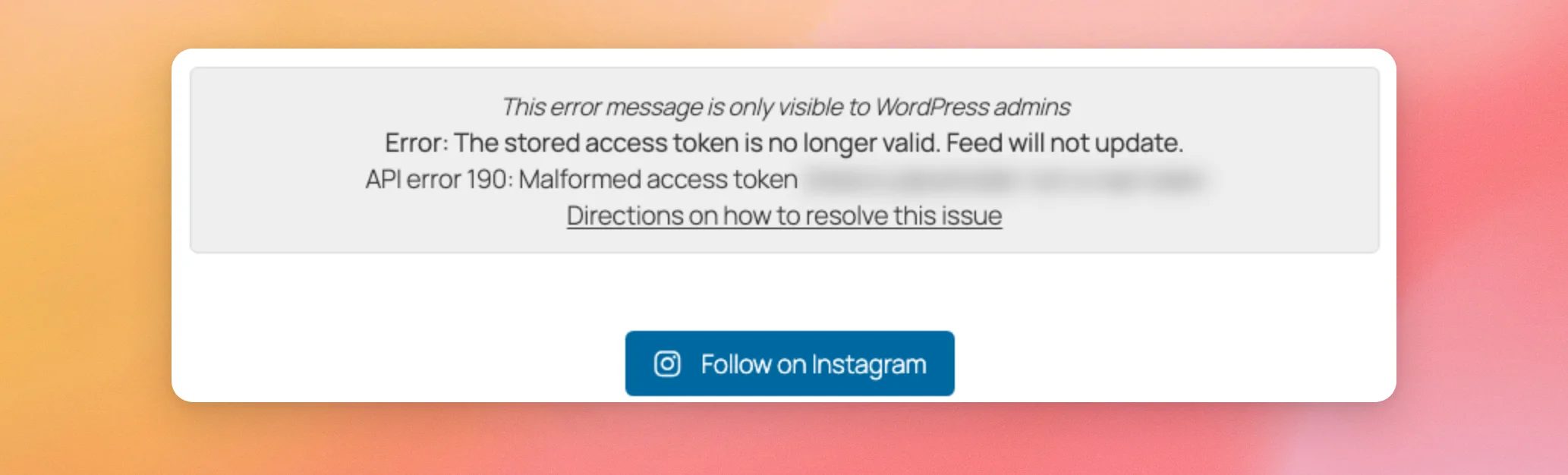
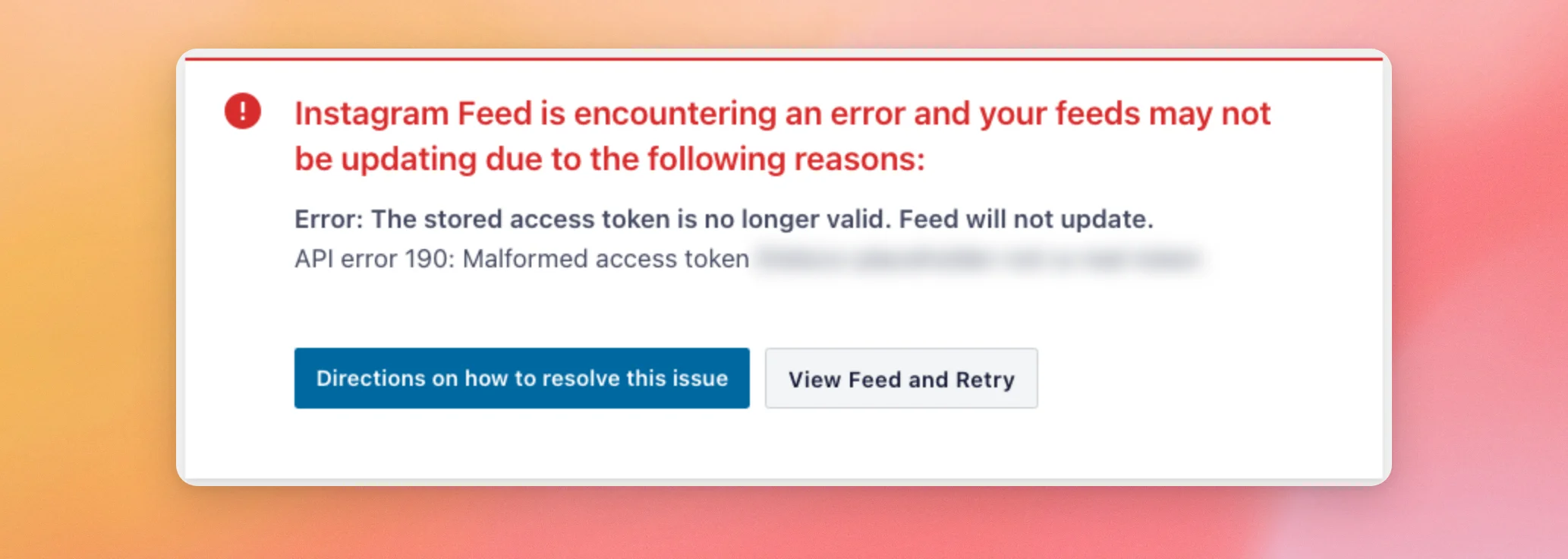
Erreur de base de données : autorisations ALTER insuffisantes pour votre utilisateur de base de données.
Le plugin affiche cette information sous la forme d'une notification d'administration intitulée « Action requise : impossible d'enregistrer ou de mettre à jour les sources de flux ». Cela signifie que le plugin n'a pas pu mettre à jour ses tables de base de données.
Veuillez vous assurer que votre utilisateur de base de données dispose des droits « ALTER ». Le plugin a également besoin des droits « SELECT », « INSERT », « UPDATE », « DELETE », « CREATE TABLE », « DROP TABLE » et « INDEX ».
Si nécessaire, contactez votre hébergeur. Une fois le problème résolu, désactivez puis réactivez le plugin pour finaliser la mise à jour. Le message d'avertissement comporte également un bouton « Réessayer de créer les tables de base de données » qui tente de recréer les tables.
Erreur API 400 : votre compte est associé à un compte Facebook, et la fonctionnalité permettant à votre compte Facebook d'effectuer des actions en dehors de Facebook est actuellement désactivée.
Cette erreur provient d'un paramètre de Facebook, et non du plugin. Si le paramètre « Activité hors Facebook » est désactivé, les API d'Instagram et de Facebook ne vous permettent pas d'utiliser nos plugins Instagram ou Facebook pour afficher un fil d'actualité. Il s'agit d'une limitation inhérente à l'API elle-même, que le plugin ne peut pas contourner.
Pour connecter la source et afficher le flux, vous devez vous connecter à l'aide d'un compte Facebook ou d'un compte Instagram associé à un compte Facebook sur lequel ce paramètre est activé.
Pour connaître la marche à suivre, consultez la section « Votre activité hors des technologies Meta est actuellement désactivée » ci-dessous.
Vous trouverez des informations détaillées sur l'activité hors Facebook sur la page d'aide de Facebook.
Votre activité hors des technologies Meta est actuellement désactivée
Cette erreur apparaît généralement lorsque vous connectez votre compte Instagram à l'aide de notre plugin. Elle est liée à un paramètre appelé « activité hors Facebook ».
La connexion à Instagram repose sur les API d'Instagram et de Facebook. Si ce paramètre est désactivé, votre fil d'actualité ne pourra pas s'afficher. Il s'agit d'une limitation inhérente à l'API elle-même, sur laquelle nous n'avons aucune influence.
Pour activer ce paramètre, procédez comme suit.
- Consultez les paramètres de Facebook.
- Recherchez la section "Activité hors Facebook".
- Cliquez sur « Gérer les activités à venir ».
- Cliquez sur « Connect future activity ».
- Cliquez sur « Confirmer ».
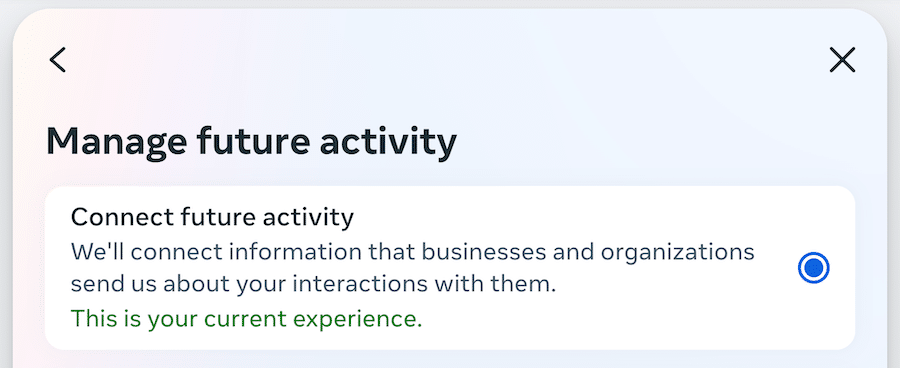
Une fois cette option activée, reconnectez votre source.
Pour connaître la marche à suivre, consultez notre guide sur la reconnexion d'une source de flux Instagram non valide.
Erreur : Aucun poste n'a été trouvé.
Le fil d'actualité Instagram affiche ce message lorsqu'il n'y a aucune publication à afficher. Vous trouverez ci-dessous les causes les plus courantes.
- Fil d'actualité de l'utilisateur. Ce compte ne comporte aucune publication sur Instagram.com.
- Flux récent de ce hashtag. Aucune publication n'a été publiée avec ce hashtag au cours des dernières 24 heures.
- Problème avec votre jeton d'accès. Pour savoir comment y remédier, consultez l'erreur API 190.
- Trop de filtres. Les filtres de votre fil d'actualité, tels que les filtres par mot-clé ou les publications masquées, suppriment toutes les publications. Pour les régler, consultez notre guide sur le filtrage des publications dans votre fil d'actualité.
Votre compte est privé : le jeton d'accès va expirer.
Le plugin affiche le message « Erreur : compte Instagram privé » lorsque la durée de validité du jeton d'accès d'un compte privé est inférieure à 10 jours. Instagram exige que les comptes privés soient réauthentifiés tous les 60 jours.
Pour résoudre ce problème, rendez votre compte public sur Instagram ou pensez à reconnecter votre compte tous les 60 jours.
Pour connaître la marche à suivre, consultez notre guide sur la reconnexion d'une source de flux Instagram non valide.
Erreur : impossible de récupérer les publications associées à ce hashtag : le hashtag « XXXXXXXX » demandé par l'utilisateur est soit inaccessible en raison d'autorisations insuffisantes, soit invalide, soit inexistant.
Aucune publication publique n'a été publiée avec ce hashtag. Dès qu'une publication sera publiée avec ce hashtag, cette erreur sera résolue.
Après cette erreur, le plugin attend 5 minutes avant de réessayer.
Pour en savoir plus sur les flux de hashtags, consultez notre guide sur l'affichage d'un flux de hashtags Instagram.
Erreur API 100 : tentative d'accès à un champ inexistant (media_product_type) sur le type de nœud (Media)
Veuillez vous assurer que votre plugin est à jour dans votre tableau de bord WordPress » Plugins » Plugins installés.
Vous devrez également reconnecter votre source. Pour savoir comment procéder, veuillez consulter notre guide de reconnexion.
Erreur API 100 : requête GET non prise en charge.
Le message complet est le suivant : « Erreur API 100 : requête GET non prise en charge. L'objet portant l'identifiant « XXXXXXXX » n'existe pas, ne peut pas être chargé en raison d'autorisations manquantes ou ne prend pas en charge cette opération. »
Cela peut également être dû au fait que l'identifiant de la source ne correspond pas à la source authentifiée pour le jeton d'accès. Une modification des paramètres sur Instagram ou Facebook peut en être la cause, comme les changements indiqués ci-dessous.
- Modification des administrateurs de la page Facebook associée.
- Modifier le mot de passe du compte Instagram ou Facebook.
- Modifier vos paramètres de confidentialité sur Instagram ou Facebook.
- Modifier les paramètres relatifs aux autorisations des applications Instagram ou Facebook.
Pour résoudre ce problème, reconnectez la source en suivant notre guide de reconnexion.
Remarque : si le message d'erreur s'affiche toujours après vous être reconnecté, effacez le journal des erreurs, qui peut contenir des erreurs qui ne sont plus d'actualité. Pour ce faire, utilisez le paramètre « Réinitialiser le journal des erreurs » situé dans l'onglet « Avancé » de la page « Paramètres du flux Instagram », comme l'explique notre guide sur la suppression d'un ancien message d'erreur.
Erreur API 190 : erreur lors de la validation du jeton d'accès.
Vous rencontrez un problème avec votre jeton d'accès. Cela peut être dû à un changement de mot de passe sur le compte connecté ou à d'autres modifications liées à la sécurité.
Le fait de supprimer notre application de la section « Intégrations professionnelles » du compte peut également être à l'origine de ce problème. Il se peut également que vous ayez mal copié votre jeton d'accès lors de la connexion manuelle d'un compte.
Lorsque le plugin parvient à identifier la cause du problème, il affiche alors l'un de ces messages à la place.
- Erreur : l'application Smash Balloon n'est plus autorisée pour ce compte Instagram. Le fil d'actualité ne s'actualisera pas.
- Erreur : le mot de passe du compte a été modifié, ce qui a invalidé le jeton d'accès enregistré. Le flux ne sera pas mis à jour.
- Erreur : le jeton d'accès enregistré a expiré. Le flux ne sera pas mis à jour.
- Erreur : le jeton d'accès enregistré n'est plus valide. Le flux ne sera pas mis à jour.
- Erreur : Instagram a mis en place un contrôle de sécurité sur ce compte. Le titulaire du compte doit se connecter à Instagram pour le lever.
- Erreur : ce compte Instagram n'est pas vérifié. Le titulaire du compte doit le vérifier auprès d'Instagram.
En ce qui concerne les messages relatifs au contrôle de sécurité et aux comptes non vérifiés, le titulaire du compte doit effectuer cette étape sur Instagram avant que le fil d'actualité ne puisse être mis à jour.
Pour résoudre les autres messages d'erreur, reconnectez la source. Dans la section « Gérer les sources » de la page « Paramètres du flux Instagram », une source présentant cette erreur affiche le message « Source non valide » ainsi qu'un lien « Se reconnecter ». Notre guide sur la reconnexion d'une source non valide vous explique chaque étape.
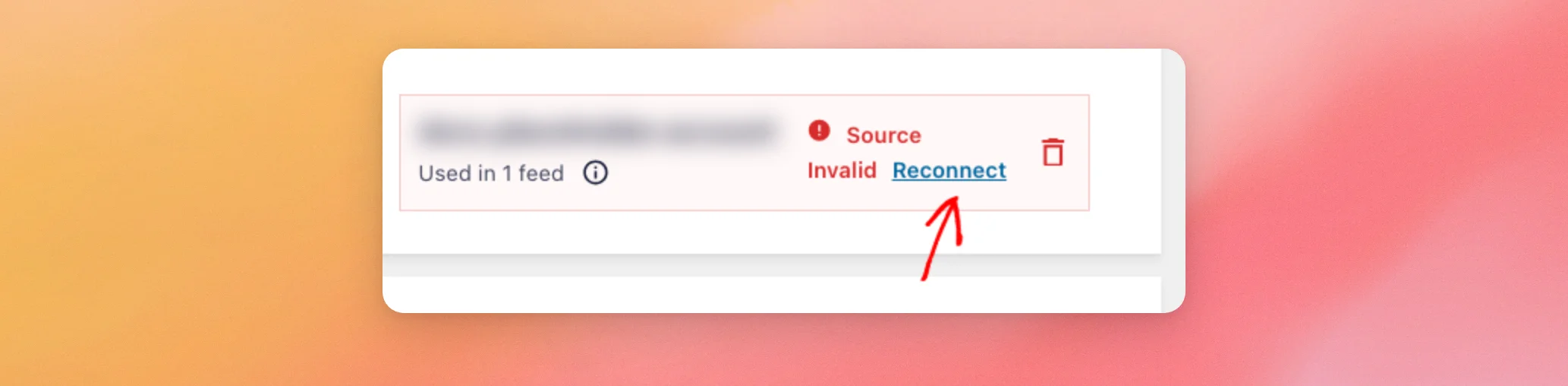
Si l'erreur persiste, supprimez la source, puis ajoutez-la à nouveau. L'icône de corbeille située à côté de la source dans « Gérer les sources » permet de la supprimer une fois que vous avez confirmé votre choix dans la fenêtre contextuelle qui s'ouvre. Les flux qui utilisent cette source ne recevront plus de nouvelles publications tant que vous ne l'aurez pas rajoutée.
Ajoutez ensuite à nouveau la source à l'aide du bouton « Ajouter une source », comme indiqué dans notre guide sur les paramètres du fil d'actualité Instagram.
Pour savoir combien de temps dure une connexion et quelles sources se rafraîchissent automatiquement, consultez l'article « Combien de temps dure une connexion Instagram et comment se rafraîchit-elle? ».
Erreur : ce compte n'a plus accès à la page associée.
Le plugin affiche ce message pour environ 190 erreurs à la place des messages ci-dessus. Cela se produit lorsque le compte connecté a perdu son rôle d'administrateur, d'éditeur ou de modérateur sur la page Facebook associée. Cela se produit également lorsque cette page exige désormais une authentification à deux facteurs et que le compte ne l'a pas activée.
Le fait de se reconnecter ne résout aucun des deux problèmes. Pour y remédier, rétablissez le rôle de la page ou activez l'authentification à deux facteurs. Réessayez ensuite d'accéder au flux.
Erreur API n° 18 : la limite de 30 recherches de hashtags uniques par semaine a été atteinte.
Instagram impose une limite de 30 recherches de hashtags uniques par semaine (calculée sur une base glissante). Le plugin affiche le message d'erreur suivant : « Erreur : la limite de 30 hashtags uniques par semaine a été atteinte ». Après cette erreur, le plugin attend 15 minutes avant de réessayer.
Si votre site nécessite plus de 30 flux de hashtags, associez un compte professionnel Instagram supplémentaire, associé à une identité Instagram et à une page Facebook distinctes. L'association d'un compte professionnel Instagram supplémentaire à partir de la même page Facebook n'augmente pas cette limite.
Vous pouvez le connecter à l'aide du bouton « Ajouter une source » dans la section « Gérer les sources » de la page des paramètres du fil d'actualité Instagram. Notre guide sur les paramètres du fil d'actualité Instagram vous indique où il se trouve.
Erreur API n° 1 : une erreur inconnue s'est produite.
Commencez par mettre à jour Instagram Feed vers sa dernière version. Après cette erreur, le plugin attend 3 minutes avant de réessayer.
Si cette erreur persiste, il se peut qu'il y ait un problème avec l'API d'Instagram ou de Facebook. Pour vous en assurer, consultez la page d'état et, si l'erreur persiste, contactez le service d'assistance.
Erreur API n° 2 : une erreur inattendue s'est produite. Veuillez réessayer plus tard.
Il se peut qu'il y ait un problème temporaire avec l'API d'Instagram ou de Facebook. Après cette erreur, le plugin attend 3 minutes avant de réessayer.
Vider votre cache met fin au délai d'attente de 3 minutes, ce qui permet au plugin de réessayer immédiatement. Le bouton « Vider tous les caches » se trouve dans l'onglet « Flux » de la page « Paramètres du flux Instagram », comme l'indique notre guide sur les paramètres du flux Instagram.
Si le flux ne se met toujours pas à jour au bout de quelques heures, contactez le service d'assistance.
Instagram limite temporairement les requêtes provenant de ce site.
Le fil d'actualité Instagram affiche ce message lorsque Instagram signale que votre site a atteint une limite de fréquence. Tout fonctionne normalement. Vous n'avez pas besoin de reconnecter votre source.
Votre fil d'actualité continue d'afficher les publications enregistrées. Le plugin réessaiera automatiquement au bout de 15 minutes.
La partie du message visible uniquement par les administrateurs WordPress précise que les limitations de débit sont moins fréquentes lorsque vous augmentez la durée de mise en cache. Ce paramètre se trouve dans la section « Mise en cache » de l'onglet « Flux », sur la page « Paramètres du flux Instagram ». Notre guide sur les paramètres du flux Instagram explique chacune de ces options.
Le plugin considère ces codes d'erreur API comme des limites de débit.
- Erreur API n° 4
- Erreur API n° 9
- Erreur API 17
- Erreur API 32
- Erreur API 341
- Erreur API 613
- Erreur API 130429
Erreur API 368 : Instagram a temporairement bloqué les requêtes concernant ce compte.
Le plugin affiche ce message en cas d'erreur API 368. Ce message disparaît de lui-même et vous n'avez pas besoin de vous reconnecter. Le plugin attend 60 minutes avant de réessayer.
Erreur 999 : Le jeton d'accès n'a pas pu être décrypté.
Toutes les données Instagram, y compris les jetons d'accès, sont chiffrées dans votre base de données à l'aide des clés de sécurité WordPress de votre site. Si vous migrez votre base de données depuis un site utilisant des clés différentes, comme un site de test, le plugin ne pourra pas déchiffrer les jetons d'accès. Vous devrez peut-être reconnecter vos comptes pour que les flux soient mis à jour.
La source peut afficher le message « Source non valide » ou « Erreur de chiffrement » dans la section « Gérer les sources » de la page des paramètres du flux Instagram, accompagné d'un lien « Se reconnecter ». Pour résoudre ce problème, reconnectez la source en suivant les instructions de notre guide sur la reconnexion d'une source non valide.
Si cela ne fonctionne pas, supprimez la source et ajoutez-la à nouveau. L'icône de corbeille située à côté de la source dans « Gérer les sources » permet de la supprimer une fois que vous avez confirmé dans la fenêtre contextuelle qui s'ouvre.
Ajoutez ensuite à nouveau la source à l'aide du bouton « Ajouter une source », comme indiqué dans notre guide sur les paramètres du fil d'actualité Instagram.
Si vous vous reconnectez à votre compte mais que la déconnexion se produit à nouveau et que l'erreur 999 s'affiche, suivez les étapes décrites dans notre guide consacré à la résolution de l'erreur 999.
Erreur de connexion : http_request_failed – erreur cURL 7 : Échec de la connexion à api.instagram.com sur le port 443 : connexion refusée
Certains hébergeurs appliquent des restrictions ou des paramètres de sécurité qui empêchent les requêtes à distance vers d'autres sites web. En général, votre hébergeur peut résoudre ce problème ou faire une exception pour votre site. Pour obtenir de l'aide, essayez de contacter votre hébergeur en lui envoyant un message similaire à celui-ci.
« Il semblerait que notre plugin Instagram rencontre une erreur lorsqu’il tente de se connecter à l’API Instagram. Les développeurs nous ont demandé de vous contacter pour vous signaler que nous rencontrons l’erreur http_request_failed – erreur cURL 7 : Échec de la connexion au port 443 d’api.instagram.com : connexion refusée lors de la tentative de connexion à distance à api.instagram.com. »
Erreur de connexion : http_request_failed – erreur cURL 6 : impossible de résoudre l'hôte : graph.facebook.com
Il se peut que votre serveur ne soit pas connecté à Internet, ou que votre hébergeur bloque la connexion. Si vous utilisez un environnement de développement local, votre ordinateur doit être connecté à Internet.
Si vous utilisez un site hébergé, contactez votre hébergeur et précisez-lui que cette erreur s'affiche lorsque vous vous connectez à graph.facebook.com.
Erreur de connexion : http_request_failed – erreur cURL 28 : la résolution a expiré après 10 000 millisecondes
Il se peut que votre serveur impose des restrictions concernant la connexion à l'API Instagram. Si ce problème survient lorsque vous connectez une source, essayez de vous reconnecter au bout d'environ 10 minutes. Si cela ne résout pas le problème, ou si celui-ci apparaît de manière intermittente, contactez votre hébergeur pour lui signaler cette erreur lors de la connexion à l'API Instagram.
Erreur API 200 : l'autorisation « instagram_basic » est requise pour gérer l'objet. L'application dispose peut-être de cette autorisation, mais pour pouvoir utiliser cette API, elle doit appartenir à une entreprise vérifiée.
Cela se produit lorsque la connexion entre une page Facebook et le profil professionnel Instagram associé au plugin est supprimée. Pour connecter votre source en tant que profil professionnel Instagram, un lien vers une page Facebook doit être présent. Pour vérifier que votre compte est correctement configuré, consultez notre guide sur les profils professionnels Instagram.
Ensuite, reconnectez votre source dans le plugin.
- Commencez par supprimer la source. Dans la section « Gérer les sources » de la page des paramètres du fil d'actualité Instagram, l'icône de corbeille située à côté de la source permet de la supprimer une fois que vous avez confirmé votre choix dans la fenêtre contextuelle qui s'ouvre.
- Ensuite, ajoutez à nouveau la source à l'aide du bouton « Ajouter une source », comme indiqué dans notre guide de référence sur les paramètres du fil d'actualité Instagram. Sur la page de connexion, sélectionnez « Mes publications et plus » puis cliquez sur « Continuer avec Facebook ». Lorsque Facebook affiche vos paramètres de connexion, ouvrez « Modifier les paramètres » et assurez-vous que toutes les pages, tous les profils et toutes les autorisations sont sélectionnés.
- Une fois votre source rajoutée, ouvrez votre flux dans l'outil de personnalisation et rendez-vous dans Paramètres » Sources. Le compte que vous venez de reconnecter doit être sélectionné pour ce flux.
Si vous rencontrez toujours des difficultés pour afficher vos publications après avoir essayé les solutions ci-dessus, veuillez contacter le service d'assistance pour obtenir de l'aide.
Et voilà ! Vous savez désormais comment identifier un message d'erreur lié au fil d'actualité Instagram et comment y remédier. Pour recevoir une alerte lorsque votre fil d'actualité cesse de se mettre à jour, consultez notre guide sur la configuration des alertes lorsque votre fil d'actualité Instagram cesse de se mettre à jour.




