


 Soziale Wand
 Feed-Analytik


Eine Übersicht über die Fehlermeldungen der Instagram-API, deren Bedeutung und wie man sie behebt. Außerdem werden Verzögerungen bei Anfragen und das Fehlerprotokoll behandelt.
Möchtest du herausfinden, was eine Fehlermeldung im Instagram-Feed bedeutet und wie man sie behebt?
In dieser Anleitung führen wir Sie durch die Fehlermeldungen, die im Instagram-Feed angezeigt werden können, und erklären Ihnen die Schritte zur Behebung der jeweiligen Fehler. Sie benötigen lediglich den Wortlaut der Fehlermeldung auf Ihrer Website oder in Ihrem WordPress-Dashboard. Um diese schnell zu finden, drücken Sie Strg+F (Cmd+F auf einem Mac) und suchen Sie nach einem Teil der Meldung.
Bevor Sie loslegen, stellen Sie sicher, dass „Instagram Feed“ auf Ihrer Website installiert und aktiviert ist.
Das sind die Themen, die wir behandeln werden.
- Ist Instagram ausgefallen?
- Warum kommt es zu Verzögerungen bei API-Anfragen?
- Warum werden mir Fehlermeldungen angezeigt, die nicht mehr zutreffen?
- Fehlermeldungen im Instagram-Feed
Ist Instagram ausgefallen?
Falls dein Feed nicht mehr aktualisiert wird, überprüfe zunächst, ob Meta auf seiner Statusseite ein Problem meldet. Solange Instagram nicht erreichbar ist, werden in deinem Feed weiterhin die gespeicherten Beiträge angezeigt. Eine Meldung weist dich darauf hin, dass der Feed veraltet ist.
Weitere Informationen zu dieser Benachrichtigung findest du in unserer Anleitung zum Erhalten von Benachrichtigungen, wenn dein Instagram-Feed nicht mehr aktualisiert wird.
Falls auf der Statusseite kein Problem angezeigt wird oder Ihr Feed auch nach einer Stunde noch nicht aktualisiert wird, suchen Sie unten nach Ihrer Fehlermeldung. Sollte diese nicht aufgeführt sein, wenden Sie sich bitte an den Support.
Warum kommt es zu Verzögerungen bei API-Anfragen?
Wenn Ihre Website innerhalb kurzer Zeit mehrere fehlerhafte API-Anfragen sendet, kann Instagram alle Anfragen von Ihrer Website vorübergehend blockieren. Um dies zu verhindern, wartet Instagram Feed nach einem Fehler eine gewisse Zeit, bevor eine weitere API-Anfrage gesendet wird.
Die Wartezeit hängt vom Fehler ab.
- 3 Minuten nach den meisten API-Fehlern, einschließlich der Fehler 1 und 2.
- 5 Minuten nach Fehler 24.
- 15 Minuten nach Fehler 18 und nach einem Ratenbegrenzungsfehler.
- 60 Minuten nach dem Fehler 368, bei dem es sich um eine vorübergehende Sperre durch Instagram handelt.
Sie müssen nicht abwarten. Das Speichern der Seite „Instagram-Feed-Einstellungen“ beendet das Warten nach den meisten API-Fehlern, ebenso wie die Schaltfläche „Alle Caches löschen “ auf der Registerkarte „Feeds“. In unserer Anleitung zu den Instagram-Feed-Einstellungen erfahren Sie, wo sich diese Schaltfläche befindet.
Warum werden mir Fehlermeldungen angezeigt, die nicht mehr zutreffen?
Der Instagram-Feed protokolliert API-Fehler, um Ihnen bei der Behebung von Verbindungsproblemen zu helfen. Nur einige dieser Fehler werden automatisch zurückgesetzt, sobald das Problem behoben ist.
Sie können das Protokoll über die Einstellung „Fehlerprotokoll zurücksetzen“ auf der Registerkarte „Erweitert“ der Seite „Instagram-Feed-Einstellungen“ zurücksetzen. Durch das Zurücksetzen werden auch Ihre Feed-Caches gelöscht. Eine Schritt-für-Schritt-Anleitung mit Screenshots finden Sie unter „Alte Fehlermeldung löschen“.
Eine Quelle, die als „Quelle ungültig “ gekennzeichnet ist, bleibt auch nach dem Zurücksetzen des Protokolls weiterhin so gekennzeichnet. Um diese Kennzeichnung zu löschen, müssen Sie die Quelle erneut verbinden.
Die einzelnen Schritte finden Sie in unserer Anleitung zum erneuten Verbinden einer ungültigen Instagram-Feed-Quelle.
Fehlermeldungen im Instagram-Feed
Jede der folgenden Überschriften entspricht dem Text einer Fehlermeldung. Wenn der Fehlertext eine ID oder einen Hashtag enthält, wird dieser hier als XXXXXXXX dargestellt.
Datenbankfehler: Unzureichende ALTER-Berechtigungen für Ihren Datenbankbenutzer.
Das Plugin zeigt dies als Administratorhinweis mit dem Titel „Maßnahme erforderlich: Feed-Quellen können nicht gespeichert oder aktualisiert werden“ an. Das bedeutet, dass das Plugin seine Datenbanktabellen nicht aktualisieren konnte.
Bitte stellen Sie sicher, dass Ihr Datenbankbenutzer über ALTER-Berechtigungen verfügt. Das Plugin benötigt außerdem die Berechtigungen SELECT, INSERT, UPDATE, DELETE, CREATE TABLE, DROP TABLE und INDEX.
Wenden Sie sich bei Bedarf an Ihren Hosting-Anbieter. Sobald das Problem behoben ist, deaktivieren und reaktivieren Sie das Plugin, um die Aktualisierung abzuschließen. Die Meldung enthält außerdem die Schaltfläche „Versuchen Sie erneut, Datenbanktabellen zu erstellen“, mit der ein erneuter Versuch unternommen wird, die Tabellen anzulegen.
API-Fehler 400: Ihr Konto ist mit einem Facebook-Konto verknüpft, und die zukünftige Off-Facebook-Aktivität Ihres Facebook-Kontos ist derzeit deaktiviert.
Dieser Fehler ist auf eine Einstellung bei Facebook zurückzuführen, nicht auf das Plugin. Wenn die Einstellung für zukünftige Aktivitäten außerhalb von Facebook deaktiviert ist, lassen die Instagram- und Facebook-APIs nicht zu, dass Sie unsere Instagram- oder Facebook-Plugins zur Anzeige eines Feeds verwenden. Dies ist eine Einschränkung der API selbst, die das Plugin nicht umgehen kann.
Um die Quelle zu verbinden und den Feed anzuzeigen, musst du dich mit einem Facebook-Konto oder einem Instagram-Konto (mit dem damit verknüpften Facebook-Konto) anmelden, bei dem diese Einstellung aktiviert ist.
Die einzelnen Schritte finden Sie weiter unten unter „Ihre Aktivitäten außerhalb von Meta-Technologien sind derzeit deaktiviert “.
Ausführliche Informationen zu Aktivitäten außerhalb von Facebook findest du auf der Hilfeseite von Facebook.
Ihre Aktivitäten außerhalb von Meta Technologies sind derzeit deaktiviert.
Dieser Fehler tritt in der Regel auf, wenn Sie Ihr Instagram-Konto über unser Plugin verbinden. Er hängt mit einer Einstellung namens „Aktivitäten außerhalb von Facebook“ zusammen.
Die Instagram-Anbindung basiert auf der Instagram- und Facebook-API. Wenn diese Einstellung deaktiviert ist, kann dein Feed nicht angezeigt werden. Dies ist eine Einschränkung der API selbst, an der wir nichts ändern können.
Um die Einstellung zu aktivieren, führen Sie die folgenden Schritte aus.
- Besuchen Sie die Facebook-Einstellungen.
- Suchen Sie nach dem Abschnitt "Off-Facebook-Aktivitäten".
- Klicken Sie auf „Zukünftige Aktivitäten verwalten“.
- Klicken Sie auf „Zukünftige Aktivitäten verbinden“.
- Klicken Sie auf „Bestätigen“.
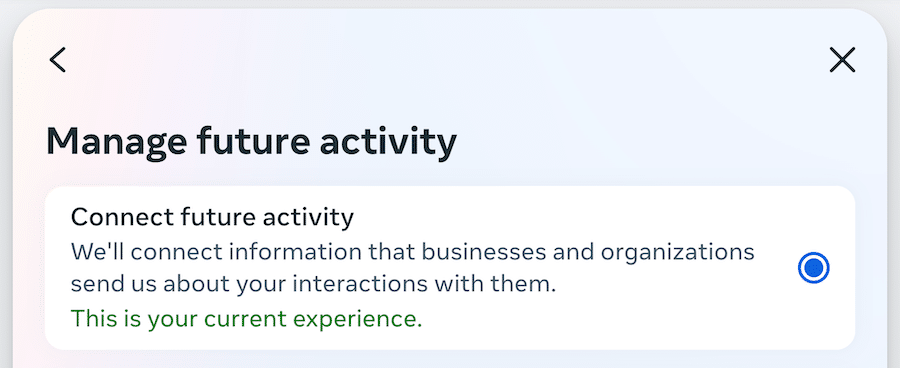
Sobald die Einstellung aktiviert ist, schließen Sie Ihre Quelle erneut an.
Die einzelnen Schritte finden Sie in unserer Anleitung zum erneuten Verbinden einer ungültigen Instagram-Feed-Quelle.
Fehler: Keine Beiträge gefunden.
Der Instagram-Feed zeigt dies an, wenn keine Beiträge angezeigt werden können. Die häufigsten Ursachen sind unten aufgeführt.
- Benutzer-Feed. Das Konto enthält keine Beiträge auf Instagram.com.
- Aktueller Hashtag-Feed. In den letzten 24 Stunden wurden keine Beiträge zu diesem Hashtag veröffentlicht.
- Es liegt ein Problem mit Ihrem Zugriffstoken vor. Informationen zur Behebung finden Sie unter API-Fehler 190.
- Zu viele Filter. Die Filter in deinem Feed, wie beispielsweise Wortfilter oder ausgeblendete Beiträge, entfernen alle Beiträge. Informationen zur Anpassung dieser Filter findest du in unserer Anleitung zum Filtern der Beiträge in deinem Feed.
Ihr Konto ist privat: Der Zugriffstoken läuft ab.
Das Plugin zeigt die Meldung „Fehler: Privates Instagram-Konto“ an , wenn die Gültigkeitsdauer des Zugriffstokens eines privaten Kontos weniger als 10 Tage beträgt. Instagram verlangt, dass private Konten alle 60 Tage neu authentifiziert werden.
Um dieses Problem zu beheben, mache dein Konto auf Instagram öffentlich oder denke daran, das Konto alle 60 Tage erneut zu verbinden.
Die einzelnen Schritte finden Sie in unserer Anleitung zum erneuten Verbinden einer ungültigen Instagram-Feed-Quelle.
Fehler: Beiträge zu diesem Hashtag können nicht abgerufen werden: Der vom Nutzer angeforderte Hashtag „XXXXXXXX“ ist entweder aufgrund fehlender Berechtigungen nicht sichtbar, ungültig oder existiert nicht.
Es wurden noch keine öffentlichen Beiträge mit diesem Hashtag veröffentlicht. Sobald ein Beitrag mit diesem Hashtag veröffentlicht wird, wird dieser Fehler behoben.
Nach diesem Fehler wartet das Plugin 5 Minuten, bevor es einen neuen Versuch unternimmt.
Weitere Informationen zu Hashtag-Feeds findest du in unserer Anleitung zur Anzeige eines Instagram-Hashtag-Feeds.
API-Fehler 100: Es wurde versucht, auf ein nicht vorhandenes Feld (media_product_type) des Knotentyps (Media) zuzugreifen.
Bitte stellen Sie sicher, dass Ihr Plugin in Ihrem WordPress-Dashboard unter „Plugins“ » „Installierte Plugins“ auf dem neuesten Stand ist.
Außerdem müssen Sie Ihre Quelle erneut anschließen. Eine Anleitung dazu finden Sie in unserer Anleitung zum erneuten Anschließen.
API-Fehler 100: Nicht unterstützte GET-Anfrage.
Die vollständige Meldung lautet: „API-Fehler 100: Nicht unterstützte GET-Anfrage. Das Objekt mit der ID ‚XXXXXXXX‘ existiert nicht, kann aufgrund fehlender Berechtigungen nicht geladen werden oder unterstützt diesen Vorgang nicht.“
Dies kann auch daran liegen, dass die Quellen-ID nicht mit der authentifizierten Quelle für das Zugriffstoken übereinstimmt. Eine Änderung der Einstellungen auf Instagram oder Facebook kann dies verursachen, wie beispielsweise die unten aufgeführten Änderungen.
- Ändern der Administratorbenutzer der zugehörigen Facebook-Seite.
- Das Passwort für das Instagram- oder Facebook-Konto ändern.
- Ändern Sie Ihre Datenschutzeinstellungen für Instagram oder Facebook.
- Ändern der Einstellungen bezüglich der App-Berechtigungen für Instagram oder Facebook.
Um dieses Problem zu beheben, stellen Sie die Verbindung zur Quelle erneut her, indem Sie unsere Anleitung zur Wiederherstellung der Verbindung befolgen.
Hinweis: Sollte die Fehlermeldung nach dem erneuten Herstellen der Verbindung weiterhin angezeigt werden, löschen Sie das Fehlerprotokoll, in dem möglicherweise noch Fehler gespeichert sind , die nicht mehr relevant sind. Dies geschieht über die Einstellung „Fehlerprotokoll zurücksetzen“ auf der Registerkarte „Erweitert“ der Seite „Instagram-Feed-Einstellungen“, wie in unserer Anleitung zum Löschen einer alten Fehlermeldung beschrieben.
API-Fehler 190: Fehler bei der Überprüfung des Zugriffstokens.
Es liegt ein Problem mit Ihrem Zugriffstoken vor. Dies kann daran liegen, dass das Passwort des verbundenen Kontos geändert wurde oder andere Sicherheitsänderungen vorgenommen wurden. Auch das Entfernen unserer App aus den „Business Integrations“ des Kontos kann dazu führen. Möglicherweise haben Sie Ihr Zugriffstoken beim manuellen Verbinden eines Kontos falsch kopiert.
Wenn das Plugin die Ursache ermitteln kann, zeigt es stattdessen eine dieser Meldungen an.
- Fehler: Die Smash Balloon-App ist für dieses Instagram-Konto nicht mehr autorisiert. Der Feed wird nicht aktualisiert.
- Fehler: Das Passwort des Kontos wurde geändert, wodurch das gespeicherte Zugriffstoken ungültig wurde. Der Feed wird nicht aktualisiert.
- Fehler: Das gespeicherte Zugriffstoken ist abgelaufen. Der Feed wird nicht aktualisiert.
- Fehler: Das gespeicherte Zugriffstoken ist nicht mehr gültig. Der Feed wird nicht aktualisiert.
- Fehler: Instagram hat für dieses Konto eine Sicherheitsüberprüfung eingerichtet. Der Kontoinhaber muss sich bei Instagram anmelden, um diese zu bestehen.
- Fehler: Dieses Instagram-Konto ist nicht bestätigt. Der Kontoinhaber muss es bei Instagram bestätigen.
Bei Meldungen zur Sicherheitsüberprüfung und zu unbestätigten Konten muss der Kontoinhaber den Schritt auf Instagram abschließen, bevor der Feed aktualisiert werden kann.
Um die anderen Fehlermeldungen zu beheben, stellen Sie die Verbindung zur Quelle wieder her. Im Abschnitt „Quellen verwalten“ auf der Seite „Instagram-Feed-Einstellungen“ wird bei einer Quelle mit diesem Fehler die Meldung „Quelle ungültig “ sowie ein Link „Erneut verbinden“ angezeigt. In unserer Anleitung zum erneuten Verbinden einer ungültigen Quelle werden alle Schritte erläutert.
Sollte der Fehler weiterhin bestehen, löschen Sie die Quelle und fügen Sie sie erneut hinzu. Über das Papierkorbsymbol neben der Quelle unter „Quellen verwalten“ können Sie diese löschen, sobald Sie dies in dem sich öffnenden Popup-Fenster bestätigen. Feeds, die diese Quelle verwenden, erhalten keine neuen Beiträge mehr, bis Sie sie erneut hinzufügen.
Fügen Sie die Quelle anschließend erneut über die Schaltfläche „Quelle hinzufügen“ hinzu, wie in unserer Anleitung zu den Instagram-Feed-Einstellungen beschrieben. Um stattdessen eine Verbindung mit einem Zugriffstoken herzustellen, verwenden Sie auf der Verbindungsseite die Option „Konto manuell hinzufügen“ und befolgen Sie unsere Anleitung zum Erstellen eines Zugriffstokens und einer Benutzer-ID, um ein Instagram-Konto manuell zu verbinden.
Um zu erfahren, wie lange eine Verbindung besteht und welche Quellen sich automatisch aktualisieren, lesen Sie den Artikel „Wie lange eine Instagram-Verbindung besteht und wie sie sich aktualisiert“.
Fehler: Dieses Konto hat keinen Zugriff mehr auf die verknüpfte Seite.
Das Plugin zeigt dies bei etwa 190 Fehlern anstelle der oben genannten Meldungen an. Dies geschieht, wenn das verbundene Konto seine Rolle als Administrator, Redakteur oder Moderator auf der verknüpften Facebook-Seite verloren hat. Es geschieht auch, wenn für diese Seite nun eine Zwei-Faktor-Authentifizierung erforderlich ist und das Konto diese nicht aktiviert hat.
Ein erneuter Verbindungsaufbau behebt keines der beiden Probleme. Um das Problem zu beheben, stellen Sie die Seitenrolle wieder her oder aktivieren Sie die Zwei-Faktor-Authentifizierung. Versuchen Sie es anschließend erneut mit dem Feed.
API-Fehler 18: Das Limit von 30 Suchanfragen nach eindeutigen Hashtags pro Woche wurde erreicht.
Instagram hat ein Limit von 30 Suchanfragen nach eindeutigen Hashtags pro Woche (gleitend). Das Plugin zeigt dies mit folgender Fehlermeldung an : „Fehler: Das Limit von 30 eindeutigen Hashtags pro Woche wurde erreicht.“ Nach diesem Fehler wartet das Plugin 15 Minuten, bevor es einen neuen Versuch unternimmt.
Wenn Ihre Website mehr als 30 Hashtag-Feeds benötigt, verknüpfen Sie ein zusätzliches Instagram-Geschäftskonto mit einer separaten Instagram-Identität und einer separaten Facebook-Seite. Die Verknüpfung eines zusätzlichen Instagram-Geschäftskontos mit derselben Facebook-Seite erhöht das Limit nicht.
Sie können die Verbindung über die Schaltfläche „Quelle hinzufügen“ im Abschnitt „Quellen verwalten“ auf der Seite „Instagram-Feed-Einstellungen“ herstellen. In unserer Anleitung zu den Instagram-Feed-Einstellungen finden Sie einen Hinweis darauf, wo sich diese Schaltfläche befindet.
API-Fehler 1: Es ist ein unbekannter Fehler aufgetreten.
Aktualisiere zunächst den Instagram-Feed auf die neueste Version. Nach diesem Fehler wartet das Plugin 3 Minuten, bevor es einen neuen Versuch unternimmt.
Sollte dieser Fehler weiterhin auftreten, liegt möglicherweise ein Problem mit der Instagram- oder Facebook-API vor. Überprüfen Sie zur Sicherheit die Statusseite und wenden Sie sich an den Support, falls der Fehler weiterhin besteht.
API-Fehler 2: Es ist ein unerwarteter Fehler aufgetreten. Bitte versuchen Sie es später erneut.
Möglicherweise liegt ein vorübergehendes Problem mit der Instagram- oder Facebook-API vor. Nach diesem Fehler wartet das Plugin 3 Minuten, bevor es einen neuen Versuch unternimmt.
Durch das Leeren des Caches wird die Wartezeit von 3 Minuten beendet, sodass das Plugin es sofort erneut versuchen kann. Die Schaltfläche „Alle Caches leeren“ befindet sich auf der Registerkarte „Feeds“ der Seite „Instagram-Feed-Einstellungen“, wie in unserer Anleitung zu den Instagram-Feed-Einstellungen gezeigt wird.
Sollte der Feed auch nach einigen Stunden noch nicht aktualisiert werden, wenden Sie sich bitte an den Support.
Instagram schränkt Anfragen von dieser Website vorübergehend ein.
Der Instagram-Feed zeigt dies an, wenn Instagram meldet, dass Ihre Website eine Ratenbegrenzung erreicht hat. Es liegt kein Fehler vor. Sie müssen Ihre Quelle nicht erneut verbinden.
In deinem Feed werden immer wieder die gespeicherten Beiträge angezeigt. Das Plugin versucht es nach 15 Minuten automatisch erneut.
In dem Teil der Meldung, der nur für WordPress-Administratoren sichtbar ist, wird hinzugefügt, dass Ratenbeschränkungen seltener auftreten, wenn Sie die Caching-Dauer verlängern. Diese Einstellung finden Sie im Abschnitt „Caching“ auf der Registerkarte „Feeds“ auf der Seite „Instagram-Feed-Einstellungen“. In unserer Anleitung zu den Instagram-Feed-Einstellungen werden die einzelnen Optionen erläutert.
Das Plugin behandelt diese API-Fehlernummern als Ratenbegrenzungen.
- API-Fehler 4
- API-Fehler 9
- API-Fehler 17
- API-Fehler 32
- API-Fehler 341
- API-Fehler 613
- API-Fehler 130429
API-Fehler 368: Instagram hat Anfragen für dieses Konto vorübergehend gesperrt.
Das Plugin zeigt diese Meldung bei API-Fehler 368 an. Der Fehler behebt sich von selbst, und Sie müssen die Verbindung nicht erneut herstellen. Das Plugin wartet 60 Minuten, bevor es einen neuen Versuch unternimmt.
Fehler 999: Das Zugriffstoken konnte nicht entschlüsselt werden.
Alle Instagram-Daten, einschließlich der Zugriffstoken, werden in Ihrer Datenbank mit den WordPress-Sicherheitsschlüsseln Ihrer Website verschlüsselt. Wenn Sie Ihre Datenbank von einer Website migrieren, die andere Schlüssel verwendet – beispielsweise von einer Staging-Umgebung –, kann das Plugin die Zugriffstoken nicht entschlüsseln. Möglicherweise müssen Sie Ihre Konten erneut verbinden, damit die Feeds aktualisiert werden.
Die Quelle kann im Abschnitt „Quellen verwalten“ auf der Seite „Instagram-Feed-Einstellungen“ den Status „Quelle ungültig “ oder „Verschlüsselungsfehler“ anzeigen, zusammen mit einem Link „Erneut verbinden “. Um dieses Problem zu beheben, stellen Sie die Verbindung zur Quelle erneut her, wie in unserer Anleitung zum erneuten Verbinden einer ungültigen Quelle beschrieben.
Wenn das nicht funktioniert, löschen Sie die Quelle und fügen Sie sie erneut hinzu. Über das Papierkorbsymbol neben der Quelle unter „Quellen verwalten“ können Sie diese löschen, sobald Sie dies in dem sich öffnenden Popup-Fenster bestätigen.
Fügen Sie die Quelle anschließend erneut über die Schaltfläche „Quelle hinzufügen“ hinzu, wie in unserer Anleitung zu den Instagram-Feed-Einstellungen beschrieben. Um stattdessen eine Verbindung mit einem Zugriffstoken herzustellen, verwenden Sie auf der Verbindungsseite die Option „Konto manuell hinzufügen“ und befolgen Sie unsere Anleitung zum Erstellen eines Zugriffstokens und einer Benutzer-ID, um ein Instagram-Konto manuell zu verbinden.
Wenn Sie Ihr Konto erneut verbinden, die Verbindung jedoch immer wieder unterbrochen wird und erneut der Fehler 999 angezeigt wird, befolgen Sie die Schritte in unserer Anleitung zur Behebung des Fehlers 999.
Verbindungsfehler: http_request_failed – cURL-Fehler 7: Verbindung zu api.instagram.com, Port 443, konnte nicht hergestellt werden: Verbindung abgelehnt
Bei einigen Hosting-Anbietern gibt es Einschränkungen oder Sicherheitseinstellungen, die Fernzugriffe auf andere Websites verhindern. In der Regel kann Ihr Hosting-Anbieter dieses Problem beheben oder eine Ausnahme für Ihre Website einrichten. Wenn Sie Hilfe benötigen, wenden Sie sich bitte mit einer Nachricht wie dieser an Ihren Hosting-Anbieter.
„Es sieht so aus, als ob unser Instagram-Plugin einen Fehler bei dem Versuch hat, eine Verbindung zur Instagram-API herzustellen. Die Entwickler haben uns gebeten, Sie zu kontaktieren und darauf hinzuweisen, dass der folgende Fehler auftritt: http_request_failed – cURL-Fehler 7: Die Verbindung zu api.instagram.com, Port 443, konnte nicht hergestellt werden: Verbindung abgelehnt beim Versuch, eine Fernverbindung zu api.instagram.com herzustellen.“
Verbindungsfehler: http_request_failed – cURL-Fehler 6: Der Host „graph.facebook.com“ konnte nicht aufgelöst werden
Möglicherweise ist Ihr Server nicht mit dem Internet verbunden, oder Ihr Host blockiert die Verbindung. Wenn Sie eine lokale Entwicklungsumgebung verwenden, muss Ihr Computer mit dem Internet verbunden sein.
Wenn es sich um eine gehostete Website handelt, wenden Sie sich bitte an Ihren Hosting-Anbieter und teilen Sie ihm mit, dass dieser Fehler auftritt, wenn Sie eine Verbindung zu graph.facebook.com herstellen.
Verbindungsfehler: http_request_failed – cURL-Fehler 28: Zeitüberschreitung bei der Namensauflösung nach 10.000 Millisekunden
Möglicherweise gelten auf Ihrem Server Einschränkungen für die Verbindung zur Instagram-API. Sollte dies beim Verbinden einer Quelle auftreten, versuchen Sie bitte, die Verbindung nach etwa 10 Minuten erneut herzustellen. Sollte das Problem dadurch nicht behoben werden oder nur sporadisch auftreten, wenden Sie sich bitte an Ihren Hosting-Anbieter und schildern Sie ihm diesen Fehler beim Herstellen der Verbindung zur Instagram-API.
API-Fehler 200: Zur Verwaltung des Objekts ist die Berechtigung „instagram_basic“ erforderlich. Die App verfügt möglicherweise über diese Berechtigung, doch um diese API nutzen zu können, muss die App einem verifizierten Unternehmen gehören.
Dies geschieht, wenn die Verknüpfung zwischen einer Facebook-Seite und dem mit dem Plugin verbundenen Instagram-Unternehmensprofil aufgehoben wird. Um Ihre Quelle als Instagram-Unternehmensprofil zu verknüpfen, muss eine Verknüpfung zu einer Facebook-Seite bestehen. Um zu überprüfen, ob Ihr Konto korrekt eingerichtet ist, lesen Sie bitte unsere Anleitung zu Instagram-Unternehmensprofilen.
Verbinden Sie anschließend Ihre Quelle im Plugin erneut.
- Löschen Sie zunächst die Quelle. Im Abschnitt „Quellen verwalten“ auf der Seite „Instagram-Feed-Einstellungen“ können Sie die Quelle über das Papierkorbsymbol neben der Quelle löschen, sobald Sie dies in dem sich öffnenden Popup-Fenster bestätigen.
- Fügen Sie anschließend die Quelle erneut über die Schaltfläche „Quelle hinzufügen“ hinzu, wie in unserer Anleitung zu den Instagram-Feed-Einstellungen gezeigt. Wählen Sie auf der Verbindungsseite Ihren Kontotyp aus. Wenn Facebook Ihre Verbindungseinstellungen anzeigt, öffnen Sie „Einstellungen bearbeiten“ und stellen Sie sicher, dass alle Seiten, Profile und Berechtigungen ausgewählt sind.
- Sobald Ihre Quelle wieder hinzugefügt wurde, öffnen Sie Ihren Feed im Customizer und gehen Sie zu „Einstellungen“ » „Quellen“. Das Konto, das Sie erneut verbunden haben, muss für den Feed ausgewählt sein.
Sollten Sie nach dem Ausprobieren der oben genannten Lösungen weiterhin Probleme bei der Anzeige Ihrer Beiträge haben, wenden Sie sich bitte an den Support, um Hilfe zu erhalten.
Das war’s! Jetzt weißt du, wie du eine Fehlermeldung im Instagram-Feed identifizieren und beheben kannst. Wenn du eine Benachrichtigung erhalten möchtest, sobald dein Feed nicht mehr aktualisiert wird, lies unseren Leitfaden zum Thema „Benachrichtigungen erhalten, wenn dein Instagram-Feed nicht mehr aktualisiert wird“.




