


 Muro sociale
 Analisi dei feed


Una tabella di riferimento dei messaggi di errore dell'API di Instagram, con il significato di ciascuno e le soluzioni per risolverli. Tratta anche i ritardi nelle richieste e il registro degli errori.
Ti piacerebbe sapere cosa significa un messaggio di errore nel feed di Instagram e come risolverlo?
In questa guida ti illustreremo i messaggi di errore che possono comparire nel feed di Instagram e i passaggi necessari per risolvere ciascuno di essi. Tutto ciò che ti serve è il testo dell’errore visualizzato sul tuo sito o nella dashboard di WordPress. Per individuarlo rapidamente, premi Ctrl+F (Cmd+F su Mac) e cerca una parte del messaggio.
Prima di iniziare, assicurati che Instagram Feed sia installato e attivato sul tuo sito.
Ecco gli argomenti che tratteremo.
- Instagram non funziona?
- Perché le richieste API subiscono ritardi?
- Perché vedo messaggi di errore che non sono più validi?
- Messaggi di errore nel feed di Instagram
Instagram non funziona?
Se il tuo feed ha smesso di aggiornarsi, verifica innanzitutto se Meta segnala un problema sulla sua pagina di stato. Finché Instagram non è raggiungibile, il tuo feed continua a mostrare i post salvati. Un avviso ti informa che il feed non è aggiornato.
Per ulteriori informazioni su questo avviso, consulta la nostra guida su come ricevere avvisi quando il tuo feed di Instagram smette di aggiornarsi.
Se la pagina di stato non segnala alcun problema, oppure se il tuo feed non si aggiorna ancora dopo un'ora, cerca il messaggio di errore corrispondente qui sotto. Se non è presente nell'elenco, contatta l'assistenza.
Perché le richieste API subiscono ritardi?
Se il tuo sito web effettua diverse richieste API non valide in un breve lasso di tempo, Instagram potrebbe bloccare temporaneamente tutte le richieste provenienti dal tuo sito web. Per evitare che ciò accada, Instagram Feed attende un certo tempo prima di effettuare un’altra richiesta API dopo un errore.
Il tempo di attesa dipende dall'errore.
- 3 minuti dopo la maggior parte degli errori API, compresi gli errori 1 e 2.
- 5 minuti dopo l'errore 24.
- 15 minuti dopo l'errore 18 e dopo un errore di limite di frequenza.
- 60 minuti dopo l'errore 368, che consiste in un blocco temporaneo da parte di Instagram.
Non è necessario aspettare che il problema si risolva da solo. Salvando la pagina delle impostazioni del feed di Instagram si pone fine all’attesa dopo la maggior parte degli errori API, così come avviene con il pulsante “Svuota tutte le cache ” nella scheda “Feed”. La nostra guida alle impostazioni del feed di Instagram indica dove si trova quel pulsante.
Perché vedo messaggi di errore che non sono più validi?
Il feed di Instagram registra gli errori API per aiutarti a risolvere i problemi di connessione. Solo alcuni di questi errori si risolvono automaticamente una volta risolto il problema.
È possibile reimpostare il registro degli errori tramite l'opzione "Reimposta registro errori " nella scheda "Avanzate" della pagina delle impostazioni del feed di Instagram. La reimpostazione comporta anche la cancellazione delle cache del feed. Per i passaggi corredati di schermate, consultare la guida su come eliminare un vecchio messaggio di errore.
Una sorgente contrassegnata come " Sorgente non valida " rimane contrassegnata anche dopo aver azzerato il registro. Per cancellare tale contrassegnazione, ricollegare la sorgente.
Per i passaggi da seguire, consulta la nostra guida su come ricollegare una fonte del feed di Instagram non valida.
Messaggi di errore nel feed di Instagram
Ciascuna voce riportata di seguito corrisponde al testo di un messaggio di errore. Laddove il testo dell'errore includa un ID o un hashtag, questi vengono riportati qui come XXXXXXXX.
Errore del database: autorizzazioni ALTER insufficienti per l'utente del database.
Il plugin visualizza questo messaggio come un avviso di amministrazione intitolato “Azione richiesta: impossibile salvare o aggiornare le fonti dei feed”. Ciò significa che il plugin non è riuscito ad aggiornare le tabelle del proprio database.
Assicurati che l'utente del database disponga dei permessi ALTER. Il plugin richiede inoltre i permessi SELECT, INSERT, UPDATE, DELETE, CREATE TABLE, DROP TABLE e INDEX.
Se necessario, contatta il tuo provider di hosting. Una volta risolto il problema, disattiva e riattiva il plugin per completare l'aggiornamento. Il messaggio di avviso presenta anche un pulsante "Prova a creare nuovamente le tabelle del database " che tenta di ricreare le tabelle.
Errore API 400: il tuo account è collegato a un account Facebook e la funzione "Attività fuori da Facebook" del tuo account Facebook è attualmente disattivata.
Questo errore è dovuto a un'impostazione di Facebook, non al plugin. Se l'impostazione relativa alle attività future al di fuori di Facebook è disattivata, le API di Instagram e Facebook non consentono di utilizzare i nostri plugin Instagram o Facebook per visualizzare un feed. Si tratta di una limitazione dell'API stessa, che il plugin non può aggirare.
Per collegare la fonte e visualizzare il feed, devi effettuare l'accesso tramite un account Facebook oppure un account Instagram collegato a un account Facebook su cui sia attiva questa impostazione.
Per i passaggi da seguire, consulta la sezione “La tua attività su Meta Technologies è attualmente disattivata” qui sotto.
Puoi trovare informazioni dettagliate sulle attività al di fuori di Facebook nella pagina di assistenza di Facebook.
La tua attività relativa alle tecnologie Meta è attualmente disattivata
Questo errore si verifica solitamente quando si collega il proprio account Instagram tramite il nostro plugin. È legato a un’impostazione denominata “attività al di fuori di Facebook”.
Il collegamento a Instagram si basa sulle API di Instagram e Facebook e, se questa impostazione è disattivata, il tuo feed non potrà essere visualizzato. Si tratta di una limitazione dell'API stessa, che non possiamo modificare.
Per attivare questa impostazione, segui questi passaggi.
- Visitate le Impostazioni di Facebook.
- Cercate la sezione "Attività off-Facebook".
- Fai clic su " Gestisci attività future".
- Fai clic su " Connetti attività future".
- Fai clic su Conferma.
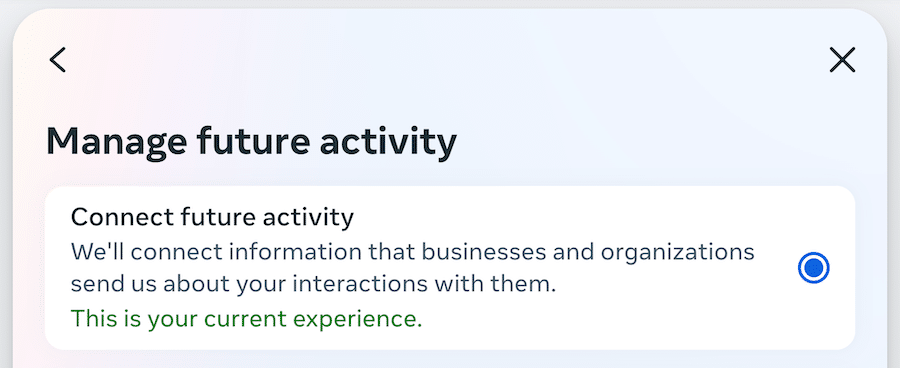
Una volta attivata l'impostazione, ricollega la sorgente.
Per i passaggi da seguire, consulta la nostra guida su come ricollegare una fonte del feed di Instagram non valida.
Errore: Nessun post trovato.
Il feed di Instagram mostra questa schermata quando non ci sono post da visualizzare. Di seguito sono riportate le cause più comuni.
- Feed dell'utente. L'account non presenta alcun post pubblicato su Instagram.com.
- Feed recente dell'hashtag. Nelle ultime 24 ore non sono stati pubblicati post con questo hashtag.
- Problema con il token di accesso. Per la soluzione, consultare l'errore API 190.
- Filtraggio eccessivo. I filtri del tuo feed, come quelli basati sulle parole o sui post nascosti, eliminano tutti i post. Per regolarli, consulta la nostra guida sul filtraggio dei post nel tuo feed.
Il tuo account è privato: il token di accesso sta per scadere.
Il plugin visualizza il messaggio " Errore: account Instagram privato" quando al token di accesso di un account privato restano meno di 10 giorni di validità. Instagram richiede che gli account privati vengano riautenticati ogni 60 giorni.
Per risolvere il problema, rendi pubblico il tuo account su Instagram oppure ricordati di ricollegare l'account una volta ogni 60 giorni.
Per i passaggi da seguire, consulta la nostra guida su come ricollegare una fonte del feed di Instagram non valida.
Errore: impossibile recuperare i post relativi a questo hashtag: l'hashtag “XXXXXXXX” richiesto dall'utente non è visibile a causa di autorizzazioni mancanti, non è valido o non esiste.
Non sono stati pubblicati post pubblici con questo hashtag. Non appena verrà pubblicato un post con questo hashtag, l'errore verrà risolto.
Dopo questo errore, il plugin attende 5 minuti prima di riprovare.
Per ulteriori informazioni sui feed degli hashtag, consulta la nostra guida su come visualizzare un feed degli hashtag su Instagram.
Errore API 100: si è tentato di accedere a un campo inesistente (media_product_type) su un tipo di nodo (Media)
Assicurati che il tuo plugin sia aggiornato nella dashboard di WordPress » Plugin » Plugin installati.
Dovrai inoltre ricollegare la tua fonte. Per le istruzioni su come procedere, consulta la nostra guida alla ricollegamento.
Errore API 100: richiesta GET non supportata.
Il messaggio completo recita: “Errore API 100: richiesta GET non supportata. L’oggetto con ID ‘XXXXXXXX’ non esiste, non può essere caricato a causa di autorizzazioni mancanti oppure non supporta questa operazione.”
Ciò può anche essere dovuto al fatto che l'ID della fonte non corrisponde alla fonte autenticata per il token di accesso. Una modifica alle impostazioni su Instagram o Facebook può causare questo problema, come ad esempio le modifiche riportate di seguito.
- Modifica degli utenti amministratori della pagina Facebook corrispondente.
- Modifica della password dell'account Instagram o Facebook.
- Modificare le impostazioni sulla privacy su Instagram o Facebook.
- Modifica delle impostazioni relative alle autorizzazioni delle app per Instagram o Facebook.
Per risolvere il problema, ricollega la sorgente seguendo la nostra guida alla ricollegamento.
Nota: se il messaggio di errore continua a essere visualizzato dopo aver ristabilito la connessione, cancella il registro degli errori, che potrebbe contenere errori ormai non più rilevanti. L'impostazione "Reimposta registro errori " nella scheda "Avanzate" della pagina delle impostazioni del feed di Instagram consente di eseguire questa operazione, come illustrato nella nostra guida su come cancellare un vecchio messaggio di errore.
Errore API 190: Errore durante la verifica del token di accesso.
Si è verificato un problema con il token di accesso. Ciò può essere dovuto alla modifica della password nell'account collegato o ad altre modifiche relative alla sicurezza. Anche la rimozione della nostra app dalla sezione "Integrazioni aziendali" dell'account può causare questo problema. È inoltre possibile che il token di accesso sia stato copiato in modo errato durante il collegamento manuale di un account.
Quando il plugin riesce a individuare la causa, visualizza invece uno di questi messaggi.
- Errore: l'app Smash Balloon non è più autorizzata per questo account Instagram. Il feed non verrà aggiornato.
- Errore: la password dell'account è stata modificata, rendendo non valido il token di accesso memorizzato. Il feed non verrà aggiornato.
- Errore: il token di accesso memorizzato è scaduto. Il feed non verrà aggiornato.
- Errore: il token di accesso memorizzato non è più valido. Il feed non verrà aggiornato.
- Errore: Instagram ha attivato un controllo di sicurezza su questo account. Il titolare dell'account deve effettuare l'accesso a Instagram per sbloccarlo.
- Errore: questo account Instagram non è stato confermato. Il titolare dell'account deve confermarlo su Instagram.
Per quanto riguarda i messaggi relativi al controllo di sicurezza e all'account non verificato, il titolare dell'account deve completare la procedura su Instagram prima che il feed possa aggiornarsi.
Per risolvere gli altri messaggi di errore, ricollega la fonte. Nella sezione “Gestisci fonti ” della pagina delle impostazioni del feed di Instagram, una fonte che presenta questo errore riporta il messaggio “Fonte non valida ” e un link “Ricollega ”. La nostra guida su come ricollegare una fonte non valida illustra ogni singolo passaggio.
Se l'errore persiste, elimina la fonte e aggiungila nuovamente. L'icona del cestino accanto alla fonte nella sezione "Gestisci fonti" la elimina dopo aver confermato nella finestra che si apre. I feed che utilizzano quella fonte smetteranno di ricevere nuovi post finché non la aggiungerai nuovamente.
A questo punto, aggiungi nuovamente la fonte tramite il pulsante “Aggiungi fonte”, come illustrato nella nostra guida alle impostazioni del feed di Instagram. Se preferisci collegarti utilizzando un token di accesso, utilizza l’ opzione “Aggiungi account manualmente” nella pagina di connessione e segui la nostra guida sulla creazione di un token di accesso e di un ID utente per collegare manualmente un account Instagram.
Per scoprire quanto dura una connessione e quali fonti si aggiornano automaticamente, consulta l'articolo " Quanto dura una connessione su Instagram e come si aggiorna".
Errore: questo account non ha più accesso alla pagina collegata.
Il plugin mostra questo messaggio per circa 190 errori al posto dei messaggi sopra riportati. Ciò accade quando l'account collegato ha perso il ruolo di amministratore, redattore o moderatore sulla pagina Facebook collegata. Succede anche quando quella pagina richiede ora l'autenticazione a due fattori e l'account non l'ha abilitata.
La riconnessione non risolve nessuno dei due problemi. Per risolvere il problema, ripristina il ruolo della pagina oppure attiva l'autenticazione a due fattori. Quindi riprova con il feed.
Errore API 18: è stato raggiunto il limite di 30 ricerche di hashtag unici a settimana.
Instagram prevede un limite di 30 ricerche di hashtag unici su base settimanale mobile. Il plugin segnala questo limite con il messaggio: "Errore: è stato raggiunto il limite di 30 hashtag unici a settimana". Dopo questo errore, il plugin attende 15 minuti prima di riprovare.
Se il tuo sito richiede più di 30 feed di hashtag, collega un altro account Instagram Business associato a un profilo Instagram e a una pagina Facebook distinti. Il collegamento di un altro account Instagram Business associato alla stessa pagina Facebook non aumenta il limite.
Puoi collegarlo tramite il pulsante “Aggiungi fonte” nella sezione “Gestisci fonti ” della pagina delle impostazioni del feed di Instagram. La nostra guida alle impostazioni del feed di Instagram indica dove si trova.
Errore API 1: Si è verificato un errore sconosciuto.
Per prima cosa, aggiorna Instagram Feed all'ultima versione. Dopo questo errore, il plugin attende 3 minuti prima di riprovare.
Se l'errore persiste, potrebbe esserci un problema con l'API di Instagram o Facebook. Per verificarlo, controlla la pagina di stato e, se l'errore persiste, contatta l'assistenza.
Errore API 2: Si è verificato un errore imprevisto. Riprova più tardi.
Potrebbe esserci un problema temporaneo con l'API di Instagram o Facebook. Dopo questo errore, il plugin attende 3 minuti prima di riprovare.
Svuotando la cache si interrompe l'attesa di 3 minuti, consentendo al plugin di riprovare immediatamente. Il pulsante "Svuota tutte le cache " si trova nella scheda "Feed" della pagina delle impostazioni del feed di Instagram, come illustrato nella nostra guida alle impostazioni del feed di Instagram.
Se il feed non si aggiorna ancora dopo qualche ora, contatta l'assistenza.
Instagram sta limitando temporaneamente le richieste provenienti da questo sito.
Il feed di Instagram mostra questo messaggio quando Instagram segnala che il tuo sito ha raggiunto il limite di richieste. Non c'è alcun problema. Non è necessario ricollegare la tua fonte.
Il tuo feed continua a mostrare i post salvati. Il plugin riproverà automaticamente dopo 15 minuti.
La parte del messaggio visibile solo agli amministratori di WordPress precisa che i limiti di frequenza si verificano meno spesso quando si aumenta la durata della cache. Questa impostazione si trova nella sezione “Caching” della scheda “Feed”, nella pagina “Impostazioni del feed di Instagram”. La nostra guida alle impostazioni del feed di Instagram illustra ciascuna opzione.
Il plugin considera questi codici di errore API come limiti di frequenza.
- Errore API 4
- Errore API 9
- Errore API 17
- Errore API 32
- Errore API 341
- Errore API 613
- Errore API 130429
Errore API 368: Instagram ha temporaneamente bloccato le richieste relative a questo account.
Il plugin visualizza questo messaggio in caso di errore API 368. Il messaggio scompare automaticamente e non è necessario riconnettersi. Il plugin attende 60 minuti prima di riprovare.
Errore 999: Impossibile decifrare il token di accesso.
Tutti i dati di Instagram, compresi i token di accesso, vengono crittografati nel database utilizzando le chiavi di sicurezza WordPress del tuo sito. Se esegui la migrazione del database da un sito che utilizza chiavi diverse, come ad esempio un sito di staging, il plugin non sarà in grado di decrittografare i token di accesso. Potrebbe essere necessario ricollegare i tuoi account affinché i feed vengano aggiornati.
Nella sezione " Gestisci fonti " della pagina delle impostazioni del feed di Instagram, la fonte potrebbe risultare come "Fonte non valida " o "Errore di crittografia ", con un link "Riconnetti". Per risolvere il problema, riconnetti la fonte seguendo le istruzioni riportate nella nostra guida su come ricollegare una fonte non valida.
Se questo non funziona, elimina la fonte e aggiungila nuovamente. L'icona del cestino accanto alla fonte nella sezione " Gestisci fonti " la elimina una volta confermata l'operazione nella finestra che si apre.
A questo punto, aggiungi nuovamente la fonte tramite il pulsante “Aggiungi fonte”, come illustrato nella nostra guida alle impostazioni del feed di Instagram. Se preferisci collegarti utilizzando un token di accesso, utilizza l’ opzione “Aggiungi account manualmente” nella pagina di connessione e segui la nostra guida sulla creazione di un token di accesso e di un ID utente per collegare manualmente un account Instagram.
Se riconnetti il tuo account ma la connessione continua a interrompersi e viene visualizzato nuovamente l'errore 999, segui i passaggi indicati nella nostra guida su come risolvere l'errore 999.
Errore di connessione: http_request_failed – Errore cURL 7: Impossibile connettersi a api.instagram.com sulla porta 443: Connessione rifiutata
Alcuni provider di hosting applicano restrizioni o impostazioni di sicurezza che impediscono le richieste remote ad altri siti web. Di solito il tuo provider può risolvere il problema o creare un’eccezione per il tuo sito. Per ricevere assistenza, prova a contattare il tuo provider con un messaggio simile a questo.
“Sembra che il nostro plugin per Instagram stia riscontrando un errore durante il tentativo di connessione all’API di Instagram. Gli sviluppatori ci hanno chiesto di contattarti per segnalarti che stiamo riscontrando l’errore http_request_failed – errore cURL 7: impossibile connettersi alla porta 443 di api.instagram.com: connessione rifiutata durante il tentativo di stabilire connessioni remote con api.instagram.com.”
Errore di connessione: http_request_failed – Errore cURL 6: Impossibile risolvere l'host: graph.facebook.com
È possibile che il tuo server non sia connesso a Internet oppure che il tuo provider stia bloccando la connessione. Se stai utilizzando un ambiente di sviluppo locale, il tuo computer deve essere connesso a Internet.
Se il sito è ospitato su un server, contatta il tuo provider di hosting e segnalagli che ricevi questo errore quando ti connetti a graph.facebook.com.
Errore di connessione: http_request_failed – Errore cURL 28: il tempo di attesa per la risoluzione è scaduto dopo 10.000 millisecondi
Il tuo server potrebbe avere delle restrizioni relative alla connessione all'API di Instagram. Se questo problema si verifica quando colleghi una fonte, prova a ricollegarti dopo circa 10 minuti. Se il problema persiste o si presenta in modo intermittente, contatta il tuo provider di hosting per segnalare questo errore relativo alla connessione all'API di Instagram.
Errore API 200: è necessaria l'autorizzazione "instagram_basic" per gestire l'oggetto; l'app potrebbe disporre di tale autorizzazione, ma per poter utilizzare questa API deve essere di proprietà di un'azienda verificata.
Ciò accade quando viene interrotto il collegamento tra una pagina Facebook e il profilo aziendale Instagram collegato al plugin. Per collegare la tua fonte come profilo aziendale Instagram, è necessario che vi sia un collegamento a una pagina Facebook. Per verificare che il tuo account sia configurato correttamente, consulta la nostra guida sui profili aziendali Instagram.
A questo punto, ricollega la sorgente nel plugin.
- Per prima cosa, elimina la fonte. Nella sezione “Gestisci fonti ” della pagina delle impostazioni del feed di Instagram, l’icona del cestino accanto alla fonte la elimina una volta confermata l’operazione nella finestra pop-up che si apre.
- Successivamente, aggiungi nuovamente la fonte tramite il pulsante “Aggiungi fonte”, come illustrato nella nostra guida alle impostazioni del feed di Instagram. Nella pagina dedicata alla connessione, seleziona il tipo di account. Quando Facebook mostra le impostazioni di connessione, apri “Modifica impostazioni” e assicurati che tutte le pagine, i profili e le autorizzazioni siano selezionati.
- Una volta aggiunta nuovamente la fonte, apri il tuo feed nel Customizer e vai su Impostazioni » Fonti. L'account che hai ricollegato deve essere selezionato per il feed.
Se, dopo aver provato le soluzioni sopra indicate, continui ad avere problemi con la visualizzazione dei tuoi post, contatta l'assistenza per ricevere aiuto.
Ecco fatto! Ora sai come individuare un messaggio di errore del feed di Instagram e come risolverlo. Per ricevere una notifica quando il tuo feed smette di aggiornarsi, consulta la nostra guida su come ricevere notifiche quando il feed di Instagram smette di aggiornarsi.




