


 Muro social
 Feed Analytics


Qué factores influyen en la velocidad de carga del feed de Instagram y las mejoras de rendimiento incorporadas en la versión 6.0 para acelerarlo.
¿Te gustaría saber por qué la página con tu feed de Instagram tarda tanto en cargarse y qué ajustes puedes hacer para que vaya más rápido?
Esta guía explica los ajustes del feed de Instagram que influyen en la carga de trabajo del complemento al cargar tu página, desde el número de publicaciones hasta cómo se guarda y actualiza tu feed. Otros factores de la página, como tu tema o tu proveedor de alojamiento, también pueden ralentizarla, pero estos pasos solo se refieren al feed.
Antes de empezar, asegúrate de que Instagram Feed esté instalado y activado en tu sitio de WordPress.
- Reducir el número de publicaciones
- Elige con qué frecuencia el complemento comprueba si hay nuevas entradas
- Mantén activada la opción de almacenamiento de imágenes
- Utilizar una caché de páginas
- Carga el CSS del complemento solo donde sea necesario
- Preguntas frecuentes
Reducir el número de publicaciones
Cuantas más entradas muestre un feed al principio, más datos tendrá que recuperar y mostrar el complemento cuando se cargue la página. Muestra menos entradas al principio y añade un botón «Cargar más» para que los visitantes puedan ver el resto.
- En el panel de control de WordPress, ve a «Feed de Instagram» » «Todos los feeds» y haz clic en «Editar» en el feed que quieras modificar.
- En el editor de feeds, haz clic en «Personalizar» y, a continuación, en «Diseño del feed».
- En «Número de publicaciones», introduce un número menor en los campos «Ordenador » y «Móvil ».
- Haz clic en «Guardar».

A continuación, añade un botón «Cargar más», para que las entradas que no se muestren en la primera carga sigan estando a un clic de distancia. Para cambiar el texto y los colores del botón o cargar entradas al desplazarse por la página, consulta «Configuración del botón “Cargar más”» y «Desplazamiento infinito».
- En el editor de feeds, haz clic en «Personalizar» y, a continuación, en el botón «Cargar más».
- Activa la opción «Habilitar».
- Haz clic en «Guardar».
Ahora que tu feed carga menos publicaciones al principio, puedes comprobar con qué frecuencia el complemento comprueba si hay nuevas publicaciones.
Elige con qué frecuencia el complemento comprueba si hay nuevas entradas
Instagram Feed guarda tus publicaciones en la base de datos de WordPress y muestra esa copia guardada cuando se carga la página. Actualiza la copia en segundo plano mediante una tarea programada de WordPress, con la periodicidad que elijas. El plugin recupera las publicaciones mientras se carga la página cuando aún no hay ninguna copia guardada. Esto ocurre la primera vez que se visualiza un feed, y después de hacer clic en «Borrar todas las cachés» o de guardar los cambios en la página de «Ajustes».
- En el panel de control de WordPress, ve a Instagram Feed » Ajustes y haz clic en la pestaña «Feeds ».
- Abre el menú desplegable «Caching» y elige con qué frecuencia quieres que el complemento compruebe si hay nuevas entradas. Las opciones son: «Cada 30 minutos», «Cada hora», «Cada 12 horas» y «Cada 24 horas». La opción predeterminada es «Cada 12 horas».
- Si eliges 12 o 24 horas, también puedes seleccionar la hora del día en la que se realizará la comprobación.
- Haz clic en «Guardar cambios».

Debajo del menú desplegable, el complemento muestra cuándo tendrá lugar la próxima comprobación.
La opción «Borrar todas las cachés» no acelera la carga de la página. Lo que hace es borrar la copia guardada de tus entradas y restablecer la programación para la próxima comprobación. Por lo tanto, la siguiente vez que se cargue la página no habrá ninguna copia guardada, por lo que el complemento volverá a recuperar las entradas mientras se carga la página.
La opción «Borrar todas las cachés» solo resulta útil cuando quieres ver las publicaciones más recientes de inmediato.
Si un código corto de tu página tiene el cachetime Con esta opción, el complemento comprueba si hay nuevas entradas cuando se carga la página, en lugar de hacerlo en segundo plano. Elimina la opción para volver a las comprobaciones en segundo plano.
El complemento también comprueba si hay nuevas entradas cuando se carga la página, en caso de que la tarea programada de WordPress deje de ejecutarse.
Si necesitas ayuda con un feed que muestra entradas antiguas o con una tarea programada que no se ejecuta, consulta nuestra guía sobre por qué un feed se actualiza lentamente o no se actualiza en absoluto.
A continuación, fíjate en cómo almacena el complemento las imágenes de tu feed.
Mantén activada la opción de almacenamiento de imágenes
La opción «Usar tamaños dinámicos» está activada por defecto. Esta opción crea copias locales de tus imágenes en diferentes tamaños. Utiliza la más pequeña para el lugar donde se muestra la imagen, de modo que los visitantes no descarguen archivos más grandes de lo necesario. Las copias ocupan espacio en tu almacenamiento de WordPress.
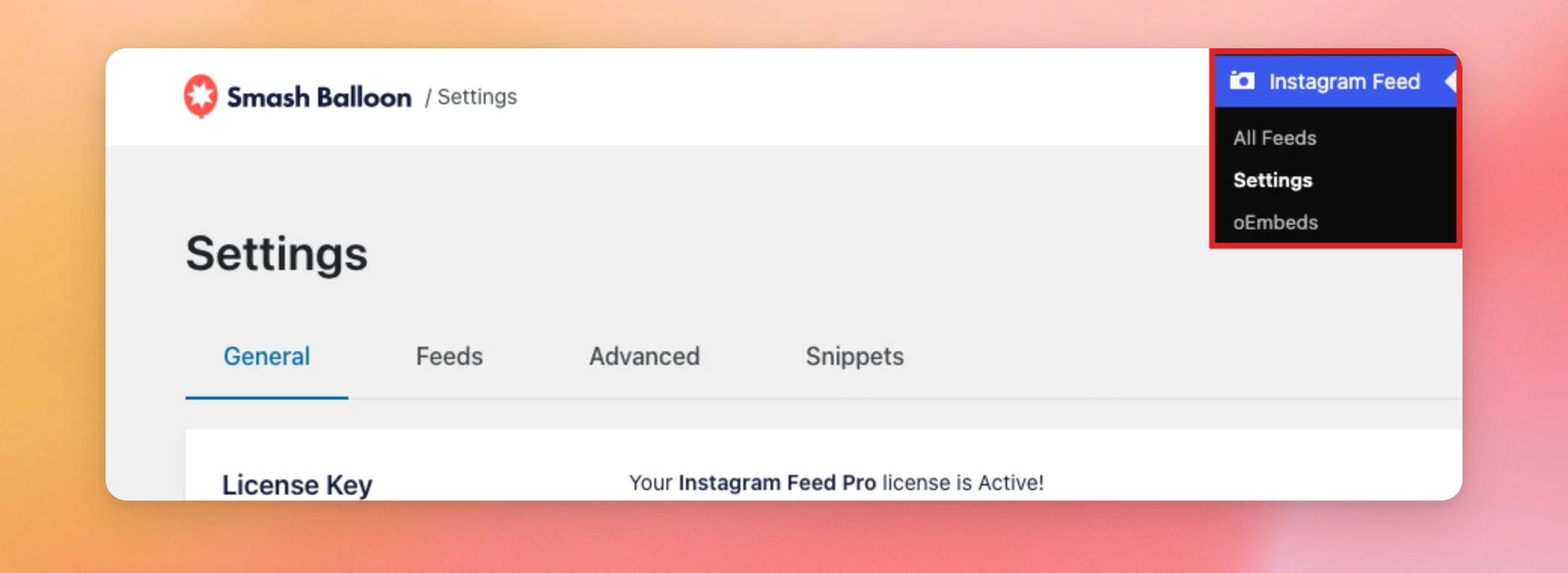
Para comprobarlo, ve a la página principal de Instagram » Ajustes.
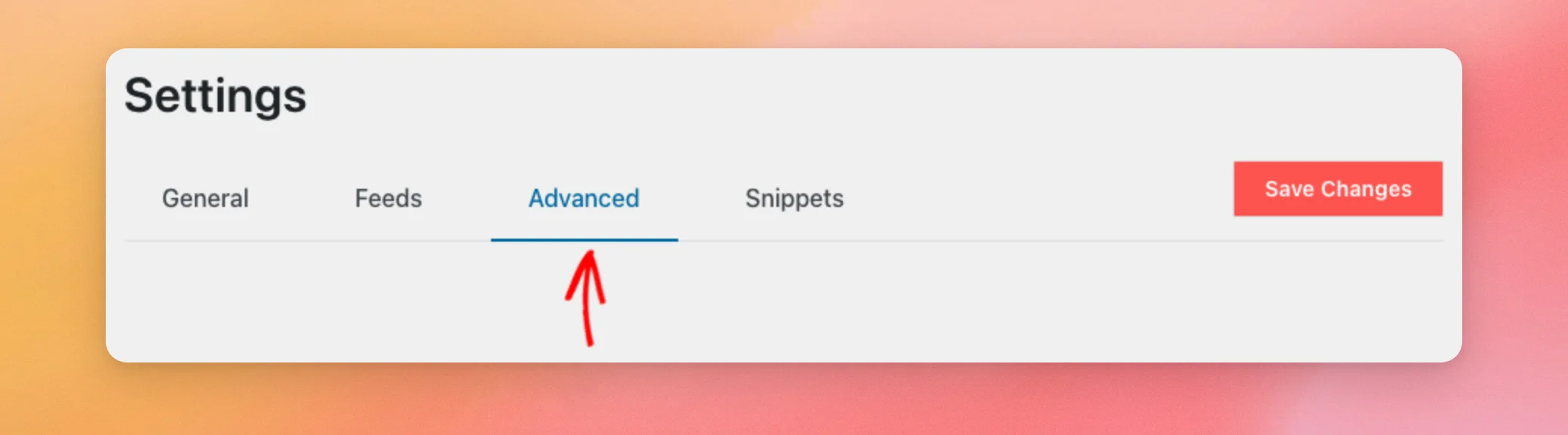
A continuación, haz clic en la pestaña «Avanzadas ».
En «Optimización de imágenes (recomendado)», busca el botón de activación «Usar tamaños dinámicos ».
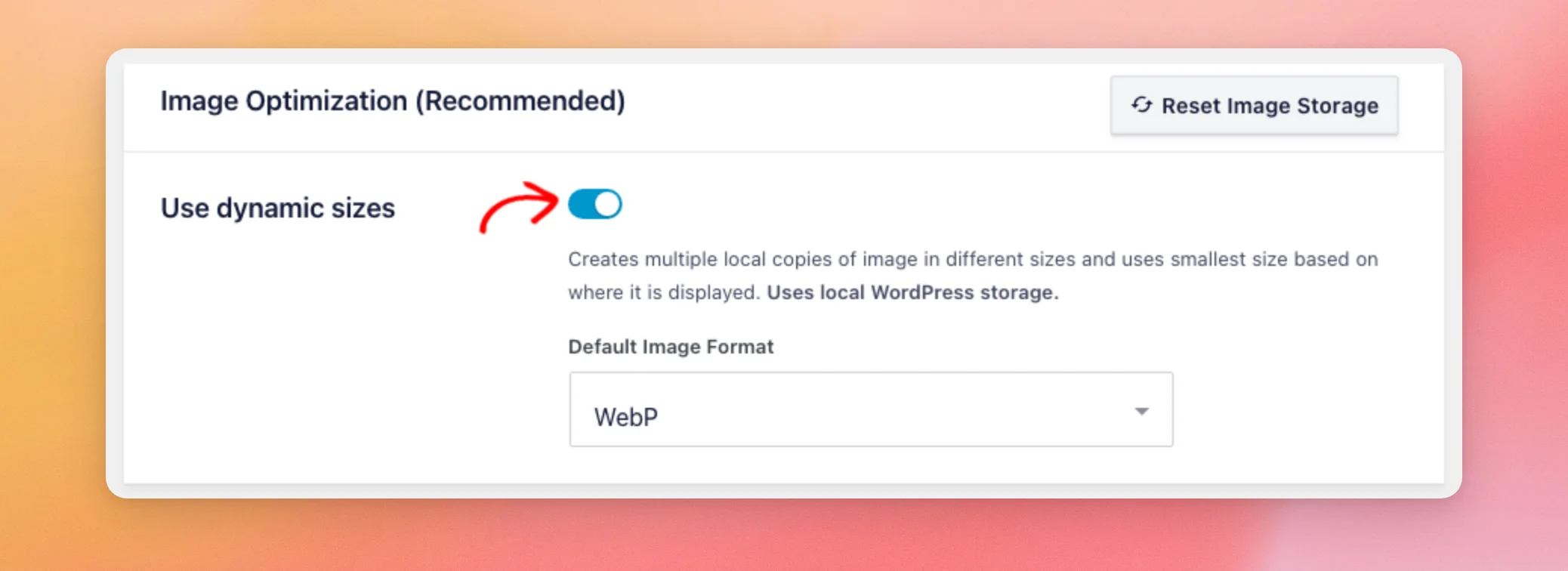
Si lo has desactivado, vuelve a activarlo y guarda los cambios. Para saber cómo funcionan las imágenes almacenadas, consulta nuestra guía sobre cómo se realiza el redimensionamiento y la optimización de imágenes.
Para conocer el resto de opciones de ese cuadro, consulta la sección «Optimización de imágenes » en nuestra Guía de configuración del feed de Instagram.
A continuación, fíjate en lo que ocurre cuando un complemento de almacenamiento en caché guarda toda la página.
Utilizar una caché de páginas
Un plugin de almacenamiento en caché o la caché de tu proveedor de alojamiento guarda una copia ya generada de tu página, de modo que los visitantes no tengan que esperar a que WordPress la genere cada vez. Si utilizas uno, es posible que la página guardada muestre una versión antigua de tu feed.
La opción «Cargar las primeras publicaciones con AJAX», que se encuentra en «Feed de Instagram» » «Configuración», en la pestaña «Avanzado», carga las primeras publicaciones del feed por separado, en lugar de añadirlas directamente a la página. Está desactivada por defecto.
Actívalo si la caché de la página impide que se actualice tu feed.
Para conocer los pasos a seguir, consulta nuestra guía sobre por qué un feed se actualiza lentamente o no se actualiza en absoluto.
Por último, comprueba dónde se carga la hoja de estilos del complemento en tu sitio web.
Carga el CSS del complemento solo donde sea necesario
De forma predeterminada, la hoja de estilos del plugin se carga en todas las páginas de tu sitio web. La opción «Cargar CSS solo en páginas con feed», que se encuentra en Instagram Feed » Ajustes, en la pestaña «Avanzado», hace que solo se cargue en las páginas que tengan un feed. Está desactivada de forma predeterminada.
Si tu feed solo aparece en algunas de tus páginas, activa esta opción y guarda los cambios. De este modo, las páginas que no tengan feed omitirán la hoja de estilos del complemento.
¡Y ya está! Ahora ya sabes qué ajustes del feed de Instagram influyen en la velocidad de carga de tu página. Empieza por el número de publicaciones y, a continuación, comprueba la configuración del almacenamiento en caché y de las imágenes.
Para solucionar el problema de que un feed muestre entradas antiguas, consulta nuestra guía sobre por qué un feed se actualiza lentamente o no se actualiza en absoluto. Para saber cómo funcionan las imágenes almacenadas, consulta cómo funcionan el redimensionamiento y la optimización de imágenes.
Preguntas frecuentes
A continuación, respondemos a algunas de las preguntas más frecuentes sobre las páginas de alimentación lenta.
¿Por qué la primera descarga de mi feed es más lenta que las siguientes?
La primera vez que se consulta un canal, aún no hay ninguna copia guardada de sus entradas, por lo que el complemento las recaba mientras se carga la página. A partir de entonces, la página muestra la copia guardada y el complemento la actualiza en segundo plano. Consulta «Elegir la frecuencia con la que el complemento comprueba si hay nuevas entradas».
¿La opción «Borrar todas las cachés» acelera mi página?
No. Borra la copia guardada de tus entradas, por lo que, la próxima vez que se cargue la página, no habrá ninguna copia guardada y el complemento volverá a recuperar las entradas mientras se carga la página.
¿Están disponibles estas opciones en el complemento gratuito?
Sí. La casilla «Almacenamiento en caché» de la pestaña «Feeds», los ajustes de la pestaña «Avanzado» que se describen en esta guía, el ajuste «Número de publicaciones» y la sección «Botón Cargar más» están disponibles tanto en Instagram Feed (gratuito) como en Instagram Feed Pro.




