


 Soziale Wand
 Feed-Analytik


Was beeinflusst die Ladegeschwindigkeit eines Instagram-Feeds und welche Leistungsmerkmale wurden in Version 6.0 hinzugefügt, um diesen zu beschleunigen?
Möchtest du herausfinden, warum die Seite mit deinem Instagram-Feed so langsam lädt und welche Einstellungen das Laden beschleunigen können?
Dieser Leitfaden behandelt die Einstellungen im Instagram-Feed, die Einfluss darauf haben, wie viel Arbeit das Plugin beim Laden Ihrer Seite leisten muss – von der Anzahl der Beiträge bis hin zur Art und Weise, wie Ihr Feed gespeichert und aktualisiert wird. Auch andere Faktoren auf der Seite, wie beispielsweise Ihr Theme oder Ihr Host, können die Ladezeit verlangsamen, doch diese Schritte beziehen sich ausschließlich auf den Feed.
Bevor Sie loslegen, stellen Sie sicher, dass „Instagram Feed“ auf Ihrer WordPress-Seite installiert und aktiviert ist.
- Anzahl der Beiträge reduzieren
- Legen Sie fest, wie oft das Plugin nach neuen Beiträgen suchen soll
- Bildspeicherung aktiviert lassen
- Seiten-Cache verwenden
- Lade das CSS des Plugins nur dort, wo es benötigt wird
- Häufig gestellte Fragen
Anzahl der Beiträge reduzieren
Je mehr Beiträge ein Feed zunächst anzeigt, desto mehr muss das Plugin beim Laden der Seite abrufen und anzeigen. Zeigen Sie zunächst weniger Beiträge an und fügen Sie eine Schaltfläche „Mehr laden“ hinzu, damit Besucher den Rest sehen können.
- Gehen Sie im WordPress-Dashboard zu „Instagram-Feed“ » „Alle Feeds“ und klicken Sie bei dem Feed, den Sie ändern möchten, auf „Bearbeiten “.
- Klicken Sie im Feed-Editor auf „Anpassen“ und anschließend auf „Feed-Layout“.
- Geben Sie unter „Anzahl der Beiträge“ im Feld „Desktop“ und im Feld „Mobil“ eine niedrigere Zahl ein.
- Klicken Sie auf „Speichern“.

Fügen Sie anschließend eine Schaltfläche „Mehr laden“ hinzu, damit die Beiträge, die Sie bei der ersten Ladung nicht angezeigt haben, weiterhin mit einem Klick erreichbar sind. Informationen zum Ändern des Textes und der Farben der Schaltfläche oder zum Laden von Beiträgen beim Scrollen finden Sie unter „Einrichten der Schaltfläche ‚Mehr laden‘“ und „Unendliches Scrollen“.
- Klicken Sie im Feed-Editor auf „Anpassen“ und anschließend auf die Schaltfläche „Weitere laden“.
- Aktivieren Sie die Option „Aktivieren“.
- Klicken Sie auf „Speichern“.
Da Ihr Feed nun zunächst weniger Beiträge lädt, können Sie überprüfen, wie oft das Plugin nach neuen Beiträgen sucht.
Legen Sie fest, wie oft das Plugin nach neuen Beiträgen suchen soll
Instagram Feed speichert Ihre Beiträge in Ihrer WordPress-Datenbank und zeigt diese gespeicherte Kopie beim Laden Ihrer Seite an. Die Kopie wird im Hintergrund mithilfe einer geplanten WordPress-Aufgabe in dem von Ihnen gewählten Intervall aktualisiert. Das Plugin ruft Beiträge beim Laden der Seite ab, wenn noch keine gespeicherte Kopie vorhanden ist. Dies geschieht beim ersten Aufruf eines Feeds sowie nachdem Sie auf der Seite „Einstellungen“ auf „Alle Caches leeren“ geklickt oder Änderungen gespeichert haben.
- Gehen Sie im WordPress-Dashboard zu „Instagram Feed“ » „Einstellungen“ und klicken Sie auf die Registerkarte „Feeds “.
- Öffnen Sie das Dropdown-Menü „Caching“ und wählen Sie aus, wie oft das Plugin nach neuen Beiträgen suchen soll. Zur Auswahl stehen „Alle 30 Minuten“, „Jede Stunde“, „Alle 12 Stunden“ und „Alle 24 Stunden“. Die Standardeinstellung ist „Alle 12 Stunden“.
- Wenn Sie sich für 12 oder 24 Stunden entscheiden, können Sie auch die Tageszeit für die Überprüfung auswählen.
- Klicken Sie auf „Änderungen speichern“.

Unterhalb des Dropdown-Menüs zeigt das Plugin an, wann die nächste Überprüfung stattfindet.
Die Funktion „Alle Caches löschen“ beschleunigt das Laden Ihrer Seite nicht. Sie löscht die gespeicherte Kopie Ihrer Beiträge und setzt den Zeitplan für die nächste Überprüfung zurück. Beim nächsten Laden der Seite liegt dann keine gespeicherte Kopie mehr vor, sodass das Plugin die Beiträge während des Ladevorgangs erneut abruft.
Die Option „Alle Caches löschen“ ist nur dann sinnvoll, wenn Sie sofort die neuesten Beiträge sehen möchten.
Wenn ein Shortcode auf Ihrer Seite den cachetime Mit dieser Option überprüft das Plugin beim Laden der Seite, ob neue Beiträge vorliegen, anstatt dies im Hintergrund zu tun. Entfernen Sie die Option, um wieder zur Hintergrundüberprüfung zurückzukehren.
Das Plugin überprüft außerdem beim Laden der Seite, ob neue Beiträge vorliegen, falls die geplante WordPress-Aufgabe nicht mehr ausgeführt wird.
Wenn Sie Hilfe zu einem Feed benötigen, der alte Beiträge anzeigt, oder zu einer geplanten Aufgabe, die nicht ausgeführt wird, lesen Sie unseren Leitfaden dazu, warum ein Feed nur langsam oder gar nicht aktualisiert wird.
Schauen Sie sich als Nächstes an, wie das Plugin die Bilder in Ihrem Feed speichert.
Bildspeicherung aktiviert lassen
Die Einstellung „Dynamische Größen verwenden“ ist standardmäßig aktiviert. Dadurch werden lokale Kopien Ihrer Bilder in verschiedenen Größen erstellt. Für die Stelle, an der das Bild angezeigt wird, wird die kleinste Kopie verwendet, sodass Besucher keine größeren Dateien herunterladen, als sie benötigen. Die Kopien belegen Speicherplatz in Ihrem WordPress-Speicher.
Um dies zu überprüfen, gehe zu Instagram-Feed » Einstellungen.
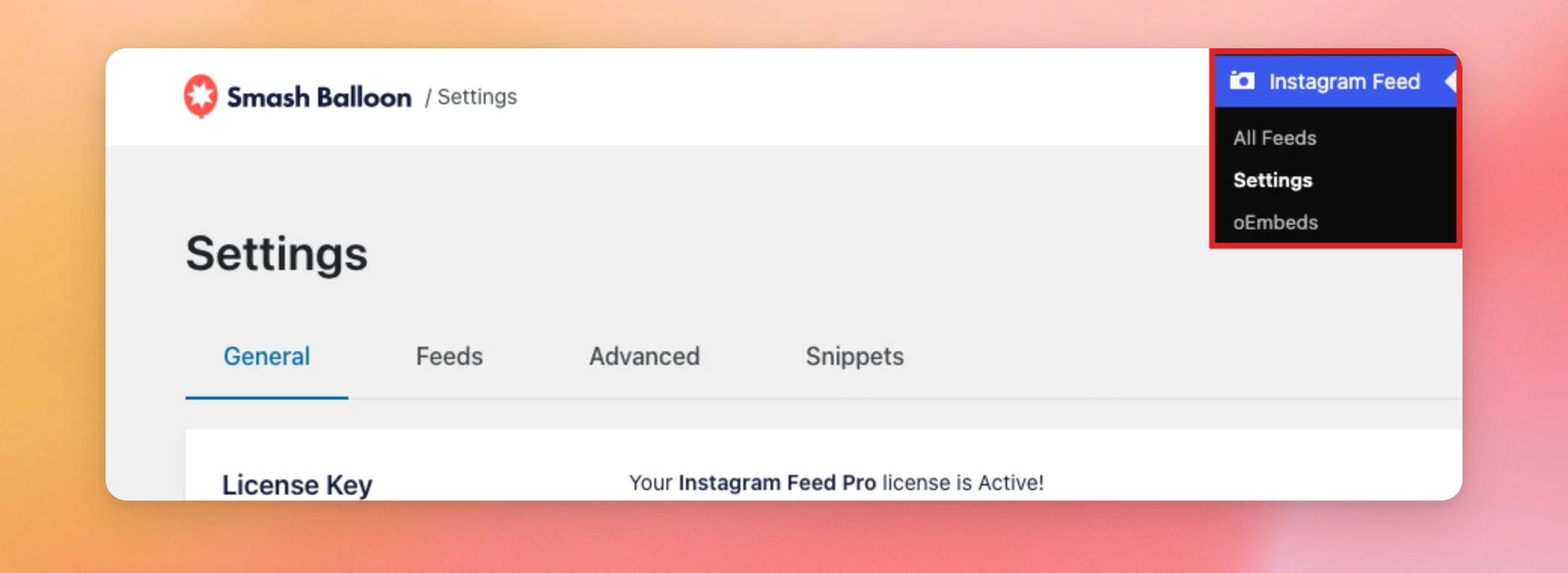
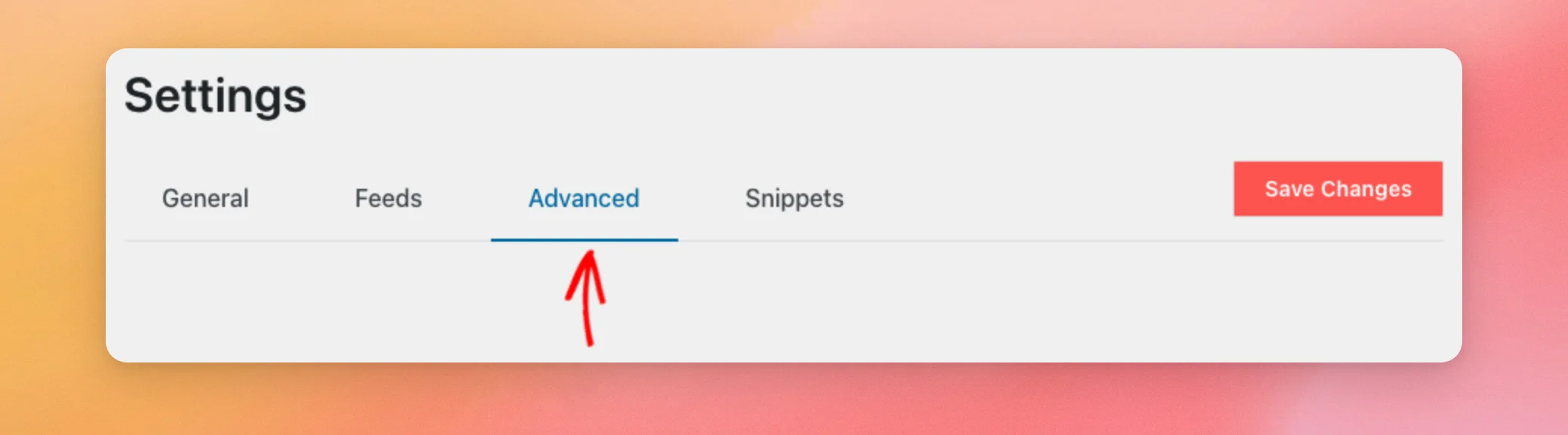
Klicken Sie anschließend auf die Registerkarte „Erweitert “.
Suchen Sie unter „Bildoptimierung (empfohlen)“ den Schalter „Dynamische Größen verwenden “.
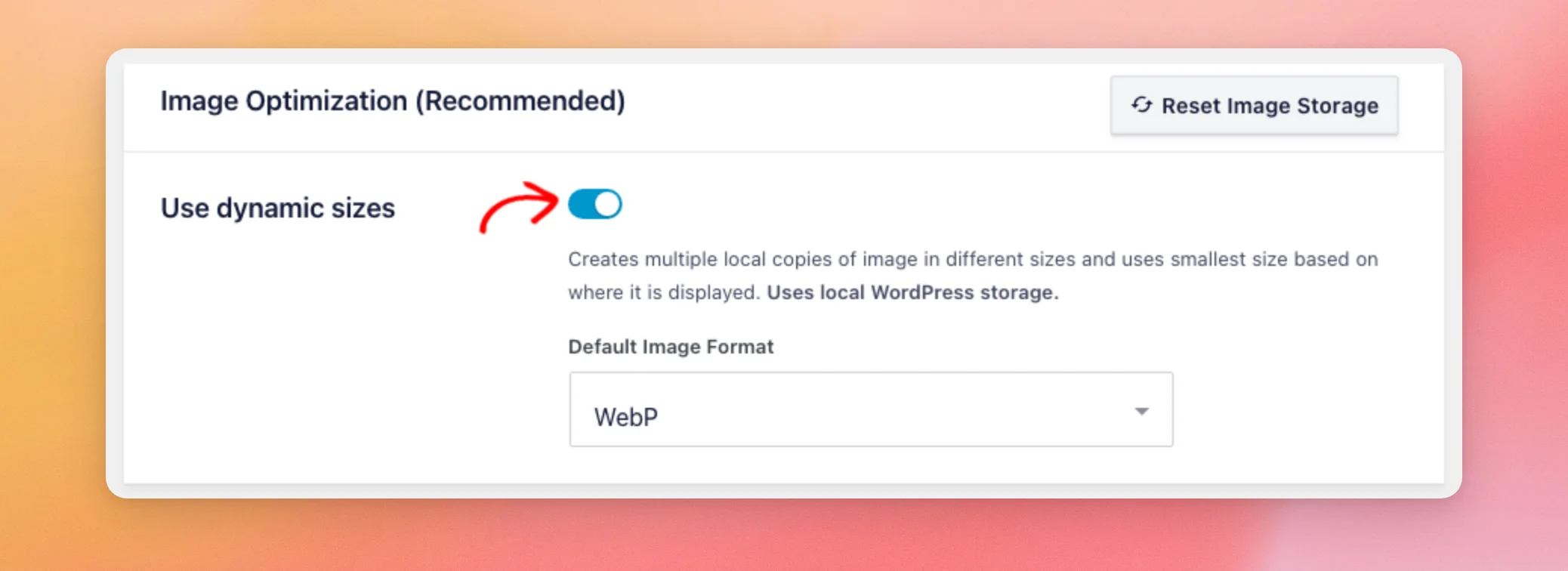
Falls Sie die Funktion deaktiviert haben, schalten Sie sie wieder ein und speichern Sie Ihre Änderungen. Informationen zur Funktionsweise der gespeicherten Bilder finden Sie in unserer Anleitung zur Bildgrößenanpassung und -optimierung.
Weitere Optionen in diesem Feld findest du unter „Bildoptimierung“ in unserer Anleitung zu den Instagram-Feed-Einstellungen.
Schauen Sie sich als Nächstes an, was passiert, wenn ein Caching-Plugin Ihre gesamte Seite speichert.
Seiten-Cache verwenden
Ein Caching-Plugin oder der Cache Ihres Hosts speichert eine fertige Kopie Ihrer Seite, sodass Besucher nicht jedes Mal warten müssen, bis WordPress sie neu generiert hat. Wenn Sie ein solches Plugin verwenden, kann die gespeicherte Seite eine veraltete Version Ihres Feeds anzeigen.
Die Einstellung „Erste Beiträge mit AJAX laden“ unter „Instagram-Feed“ → „Einstellungen“ auf der Registerkarte „Erweitert“ lädt die ersten Beiträge des Feeds separat, anstatt sie direkt in die Seite einzubinden. Diese Option ist standardmäßig deaktiviert.
Aktivieren Sie diese Option, wenn der Seitencache die Aktualisierung Ihres Feeds verhindert.
Die einzelnen Schritte finden Sie in unserer Anleitung zum Thema „Warum wird ein Feed nur langsam oder gar nicht aktualisiert?“.
Schauen Sie sich zum Schluss an, wo das Stylesheet des Plugins auf Ihrer Website geladen wird.
Lade das CSS des Plugins nur dort, wo es benötigt wird
Standardmäßig wird das Stylesheet des Plugins auf jeder Seite Ihrer Website geladen. Die Einstellung „CSS nur auf Seiten mit Feed laden“ unter „Instagram-Feed“ » „Einstellungen“ auf der Registerkarte „Erweitert“ sorgt dafür, dass es nur auf Seiten geladen wird, die einen Feed enthalten. Diese Option ist standardmäßig deaktiviert.
Wenn Ihr Feed nur auf einigen Ihrer Seiten angezeigt wird, aktivieren Sie diese Einstellung und speichern Sie Ihre Änderungen. Auf den Seiten ohne Feed wird das Stylesheet des Plugins dann nicht geladen.
Das war’s! Jetzt weißt du, welche Einstellungen im Instagram-Feed Einfluss darauf haben, wie schnell deine Seite geladen wird. Beginne mit der Anzahl der Beiträge und überprüfe anschließend deine Caching- und Bildeinstellungen.
Um ein Feed-Problem zu beheben, bei dem alte Beiträge angezeigt werden, lesen Sie unseren Leitfaden dazu, warum ein Feed nur langsam oder gar nicht aktualisiert wird. Um zu erfahren, wie gespeicherte Bilder funktionieren, lesen Sie den Artikel zur Bildgrößenanpassung und -optimierung.
Häufig gestellte Fragen
Im Folgenden haben wir einige der häufigsten Fragen zu Slow-Feed-Seiten beantwortet.
Warum dauert das erste Laden meines Feeds länger als die folgenden?
Wenn ein Feed zum ersten Mal aufgerufen wird, liegt noch keine gespeicherte Kopie der Beiträge vor, sodass das Plugin diese während des Ladens der Seite abruft. Danach zeigt die Seite die gespeicherte Kopie an, und das Plugin aktualisiert sie im Hintergrund. Siehe „Festlegen, wie oft das Plugin nach neuen Beiträgen sucht“.
Beschleunigt die Funktion „Alle Caches löschen“ das Laden meiner Seite?
Nein. Es löscht die gespeicherte Kopie Ihrer Beiträge, sodass beim nächsten Laden der Seite keine gespeicherte Kopie mehr vorhanden ist und das Plugin die Beiträge beim Laden der Seite erneut abruft.
Sind diese Einstellungen im kostenlosen Plugin enthalten?
Ja. Das Kontrollkästchen „Caching“ auf der Registerkarte „Feeds“, die Einstellungen auf der Registerkarte „Erweitert“ in dieser Anleitung, die Einstellung „Anzahl der Beiträge“ und der Abschnitt „Schaltfläche ‚Mehr laden‘“ sind sowohl in Instagram Feed (kostenlos) als auch in Instagram Feed Pro enthalten.




