


 ソーシャルウォール
 フィード分析


Instagramのフィードの読み込み速度に影響を与える要因と、その速度向上を目的としてバージョン6.0で追加されたパフォーマンス機能について。
Instagramのフィードが表示されるページの読み込みが遅い理由や、読み込みを速くするための設定について知りたいですか?
このガイドでは、ページの読み込み時にプラグインが処理する作業量を調整する、Instagramフィードの設定について解説します。投稿数から、フィードの保存や更新方法までを網羅しています。テーマやホスティング環境など、ページ上の他の要素も表示速度を低下させる可能性がありますが、ここではフィードに関する設定のみを扱います。
作業を始める前に、WordPressサイトに「Instagram Feed」がインストールされ、有効化されていることを確認してください。
投稿数を減らす
フィードに最初に表示される投稿数が多いほど、ページが読み込まれる際にプラグインが取得・表示しなければならないデータ量も増えます。最初は表示する投稿数を少なくし、「さらに表示」ボタンを追加して、訪問者が残りの投稿を見られるようにしてください。
- WordPressのダッシュボードで、「Instagramフィード」→「すべてのフィード」に移動し、変更したいフィードの「編集 」をクリックします。
- フィードエディタで、「カスタマイズ」をクリックし、次に「フィードのレイアウト」をクリックします。
- 「投稿数」の項目で、「デスクトップ」欄と「モバイル」欄に、より少ない数値を入力してください。
- 「保存」をクリックします。

次に、「さらに表示」ボタンを追加しましょう。そうすれば、最初の読み込みで表示されなかった投稿も、ワンクリックで表示できるようになります。ボタンのテキストや色を変更したり、スクロールに合わせて投稿を読み込んだりするには、「『さらに表示』ボタンの設定」および「無限スクロール」を参照してください。
- フィードエディタで、「カスタマイズ」をクリックし、次に「さらに読み込む」ボタンをクリックします。
- 「有効にする」をオンにします。
- 「保存」をクリックします。
フィードに最初に読み込まれる投稿数が減った今、プラグインが新しい投稿をチェックする頻度を確認してみましょう。
プラグインが新しい投稿をチェックする頻度を選択する
Instagram Feedは、投稿をWordPressのデータベースに保存し、ページが読み込まれる際にその保存されたデータを表示します。このデータは、ユーザーが指定した間隔で、WordPressのスケジュールされたタスクによってバックグラウンドで更新されます。保存されたデータがまだない場合、プラグインはページの読み込み中に投稿を取得します。これは、フィードが初めて表示されたとき、および「すべてのキャッシュをクリア」をクリックした後、あるいは設定ページで変更を保存した後に発生します。
- WordPressのダッシュボードで、「Instagram Feed」»「設定」に移動し、「フィード」タブをクリックします。
- 「キャッシュ」のドロップダウンメニューを開き、プラグインが新しい投稿をチェックする頻度を選択してください。選択肢は「30分ごと」、「1時間ごと」、「12時間ごと」、「24時間ごと」です。デフォルトは「12時間ごと」です。
- 12時間または24時間を選択する際は、チェックを行う時間帯も指定できます。
- 「変更を保存」をクリックします。

ドロップダウンの下には、次のチェックがいつ行われるかがプラグインによって表示されます。
「すべてのキャッシュをクリア」を実行しても、ページの表示速度は向上しません。この操作により、投稿の保存済みコピーが削除され、次回のチェックスケジュールがリセットされます。そのため、次にページを読み込む際には保存済みコピーが存在しないため、プラグインはページの読み込み中に再度投稿を取得することになります。
「すべてのキャッシュを消去」は、最新の投稿をすぐに表示したい場合にのみ役立ちます。
ページ上のショートコードに cachetime このオプションを有効にすると、プラグインはバックグラウンドではなく、ページの読み込み時に新しい投稿があるかどうかを確認します。バックグラウンドでの確認に戻すには、このオプションを削除してください。
また、WordPressのスケジュールされたタスクが実行されなくなった場合、このプラグインはページの読み込み時に新しい投稿がないか確認します。
古い投稿が表示されるフィードや、実行されないスケジュールされたタスクに関するサポートについては、「フィードの更新が遅い、または更新されない理由」に関するガイドをご覧ください。
次に、プラグインがフィード内の画像をどのように保存しているかを確認してください。
「画像の保存」をオンにしておく
「動的なサイズを使用する」設定は、デフォルトでオンになっています。この設定により、画像のさまざまなサイズのローカルコピーが作成されます。画像が表示される場所には、その中から最も小さいサイズが使用されるため、訪問者は必要以上の大きなファイルをダウンロードすることはありません。これらのコピーは、WordPressのストレージを使用します。
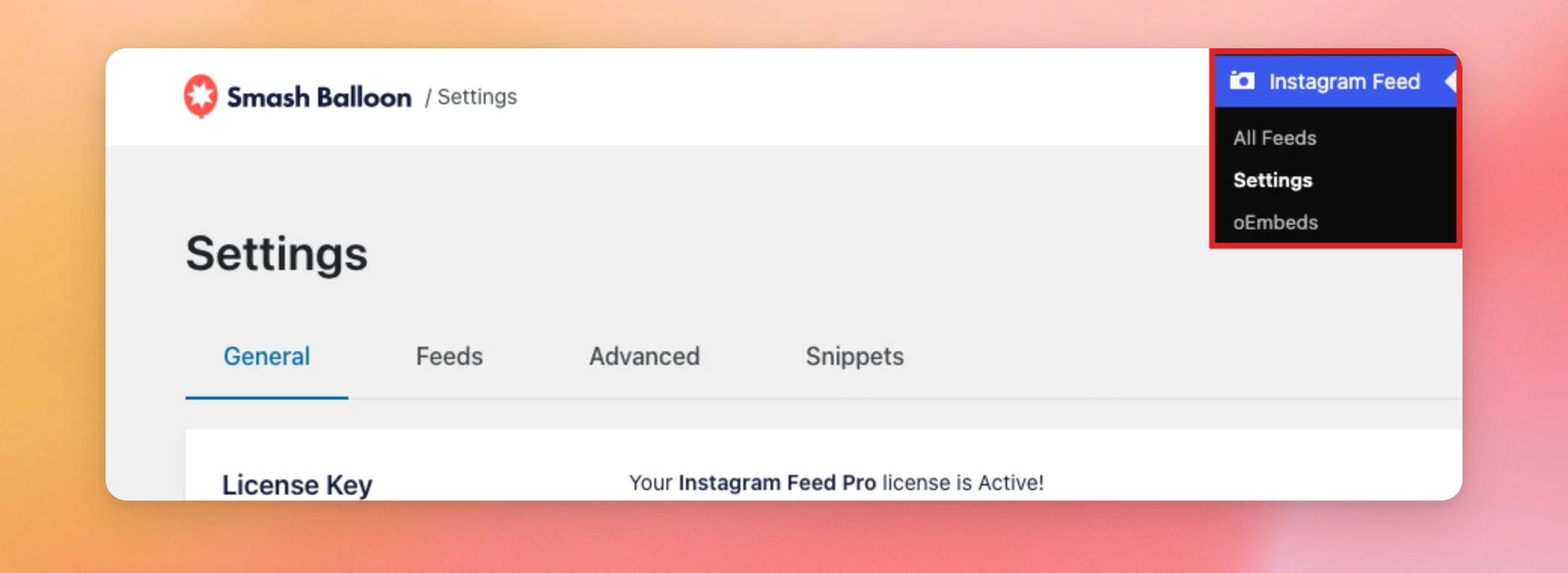
確認するには、Instagramのフィード » 設定 にアクセスしてください。
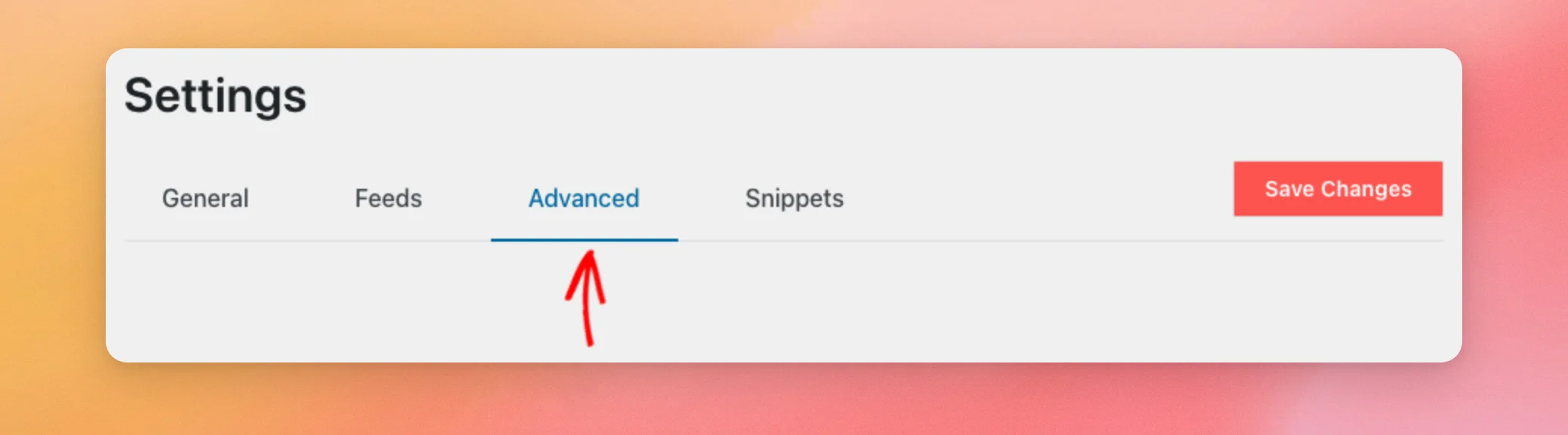
次に、「詳細設定」タブをクリックします。
「画像の最適化(推奨)」の下にある「動的なサイズを使用する」というトグルを探してください。
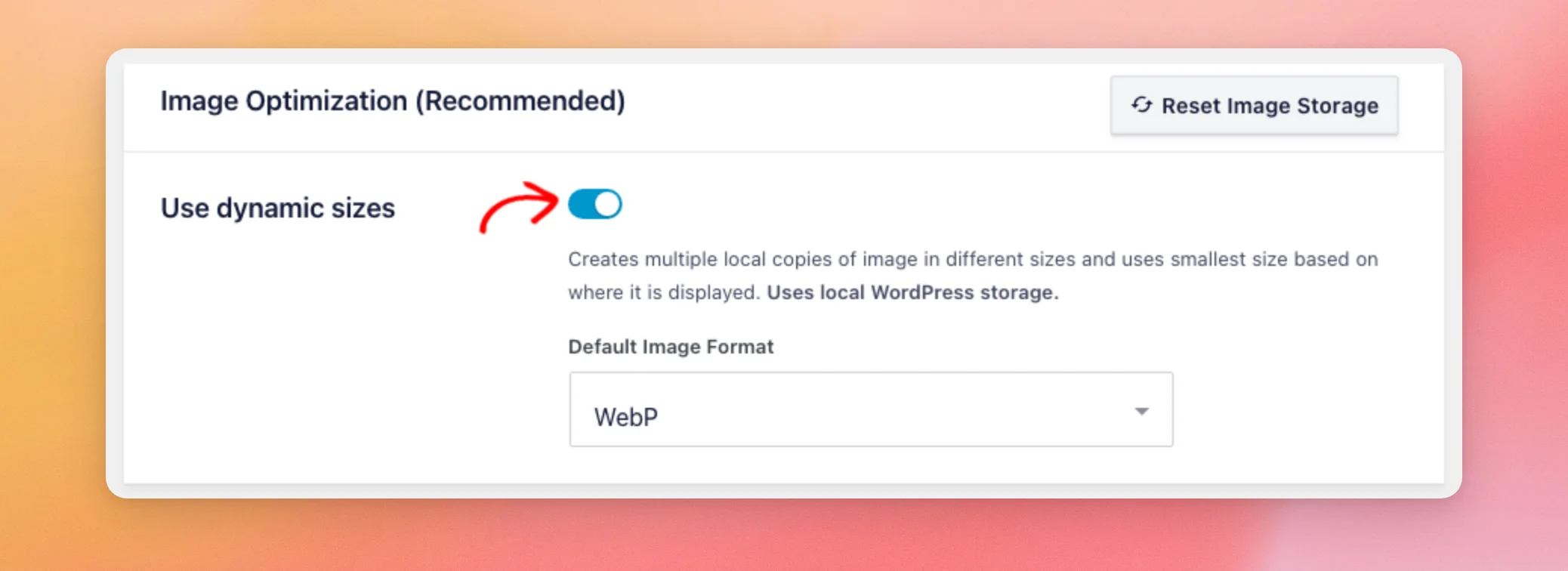
オフにしていた場合は、再度オンにして変更を保存してください。保存された画像の仕組みについては、画像のサイズ変更と最適化の仕組みに関するガイドをご覧ください。
そのボックス内のその他のオプションについては、『Instagramフィード設定リファレンス』の「画像の最適化」をご覧ください。
次に、キャッシュプラグインがページ全体を保存した際に何が起こるかを見てみましょう。
ページキャッシュを使用する
キャッシュプラグインやホスティングサービスのキャッシュ機能は、ページの完成したコピーを保存するため、訪問者は毎回WordPressがページを生成するのを待つ必要がなくなります。これらを使用すると、保存されたページにフィードの古いバージョンが表示される場合があります。
「Instagramフィード」の「設定」にある「詳細」タブの「AJAXで最初の投稿を読み込む」設定は、フィードの最初の投稿をページに直接追加するのではなく、個別に読み込むようにします。この設定はデフォルトでオフになっています。
ページキャッシュが原因でフィードが更新されない場合は、この機能を有効にしてください。
手順については、「フィードの更新が遅い、あるいはまったく更新されない理由」に関するガイドをご覧ください。
最後に、サイト上でプラグインのスタイルシートがどこで読み込まれているかを確認してください。
プラグインのCSSは、必要な場所でのみ読み込む
デフォルトでは、このプラグインのスタイルシートはサイトのすべてのページで読み込まれます。「Instagramフィード」>「設定」の「詳細」タブにある「フィードがあるページでのみCSSをキューに登録」設定を有効にすると、フィードがあるページでのみスタイルシートが読み込まれます。この設定はデフォルトでオフになっています。
フィードが一部のページにのみ表示されている場合は、この設定を有効にして変更を保存してください。そうすることで、フィードがないページでは、プラグインのスタイルシートが適用されなくなります。
以上です!これで、Instagramのフィード設定のうち、ページの読み込み速度に影響を与えるものがどれかお分かりいただけたと思います。まずは投稿数から確認し、次にキャッシュ設定や画像設定をチェックしてみてください。
古い投稿が表示されるフィードを修正するには、「フィードの更新が遅い、またはまったく更新されない理由」に関するガイドをご覧ください。保存された画像の仕組みについては、「画像のサイズ変更と最適化の仕組み」をご覧ください。
よくある質問
以下では、ページ読み込みが遅いことに関するよくある質問のいくつかにお答えします。
なぜ、最初のフィードの読み込みは、それ以降の読み込みよりも遅いのですか?
フィードが初めて表示される際、その投稿の保存済みコピーはまだ存在しないため、プラグインはページの読み込み中に投稿を取得します。その後、ページには保存済みコピーが表示され、プラグインはバックグラウンドでそれを更新します。「プラグインが新しい投稿を確認する頻度を選択する」を参照してください。
「すべてのキャッシュをクリア」すると、ページの表示が速くなりますか?
いいえ。投稿の保存済みコピーが削除されるため、次のページ読み込み時には保存済みコピーが存在せず、ページが読み込まれる際にプラグインが再度投稿を取得することになります。
これらの設定は、無料プラグインに含まれていますか?
はい。「フィード」タブの「キャッシュ」チェックボックス、このガイドに記載されている「詳細設定」タブの設定、「投稿数」の設定、および「さらに表示」ボタンのセクションは、「Instagram Feed(無料版)」と「Instagram Feed Pro」の両方に含まれています。




