


 Mur social
 Analyse des flux


Quels sont les facteurs qui influencent la vitesse de chargement d'un fil d'actualité Instagram, et quelles sont les fonctionnalités optimisant les performances ajoutées dans la version 6.0 pour l'accélérer ?
Souhaitez-vous savoir pourquoi la page affichant votre fil Instagram se charge lentement, et quels paramètres permettent d'accélérer son chargement ?
Ce guide présente les paramètres du fil d'actualité Instagram qui influent sur la charge de travail du plugin lors du chargement de votre page, depuis le nombre de publications jusqu'à la manière dont votre fil d'actualité est enregistré et actualisé. D'autres éléments de la page, tels que votre thème ou votre hébergeur, peuvent également ralentir le chargement, mais ces étapes ne concernent que le fil d'actualité.
Avant de commencer, assurez-vous que le plugin « Instagram Feed » est bien installé et activé sur votre site WordPress.
- Réduire le nombre de publications
- Choisissez la fréquence à laquelle le plugin vérifie la présence de nouveaux articles
- Laissez la fonction de stockage des images activée
- Utiliser un cache de pages
- Ne chargez le CSS du plugin que là où il est nécessaire
- Questions fréquemment posées
Réduire le nombre de publications
Plus un flux affiche d'articles dès le départ, plus le plugin doit en récupérer et en afficher lors du chargement de la page. Affichez moins d'articles au départ et ajoutez un bouton « Charger la suite » pour que les visiteurs puissent voir le reste.
- Dans le tableau de bord WordPress, rendez-vous dans « Flux Instagram » → « Tous les flux », puis cliquez sur « Modifier » à côté du flux que vous souhaitez modifier.
- Dans l'éditeur de flux, cliquez sur « Personnaliser », puis sur « Mise en page du flux ».
- Dans la section « Nombre de publications », saisissez un nombre inférieur dans les champs « Ordinateur » et « Mobile ».
- Cliquez sur « Enregistrer ».

Ajoutez ensuite un bouton « Charger plus » afin que les articles qui n'apparaissent pas lors du premier chargement restent accessibles en un seul clic. Pour modifier le texte et les couleurs du bouton ou charger les articles au fur et à mesure du défilement, consultez les sections « Configuration du bouton « Charger plus » » et « Défilement infini ».
- Dans l'éditeur de flux, cliquez sur « Personnaliser », puis sur le bouton « Charger plus ».
- Cochez la case « Activer ».
- Cliquez sur « Enregistrer ».
Maintenant que votre fil d'actualité affiche moins de publications au départ, vous pouvez vérifier à quelle fréquence le plugin recherche de nouvelles publications.
Choisissez la fréquence à laquelle le plugin vérifie la présence de nouveaux articles
Instagram Feed enregistre vos publications dans la base de données de WordPress et affiche cette copie enregistrée lors du chargement de votre page. Il actualise cette copie en arrière-plan grâce à une tâche WordPress planifiée, à la fréquence que vous choisissez. Le plugin récupère les publications lors du chargement de la page lorsqu'il n'existe pas encore de copie enregistrée. Cela se produit lors de la première consultation d'un flux, ainsi qu'après avoir cliqué sur « Vider tous les caches » ou enregistré les modifications sur la page « Paramètres ».
- Dans le tableau de bord WordPress, rendez-vous dans « Flux Instagram » > « Paramètres », puis cliquez sur l'onglet « Flux ».
- Ouvrez le menu déroulant « Mise en cache » et choisissez la fréquence à laquelle le plugin vérifie la présence de nouveaux articles. Les options disponibles sont : « Toutes les 30 minutes », « Toutes les heures », « Toutes les 12 heures » et « Toutes les 24 heures ». La valeur par défaut est « Toutes les 12 heures ».
- Lorsque vous choisissez un intervalle de 12 ou 24 heures, vous pouvez également sélectionner l'heure de la vérification.
- Cliquez sur « Enregistrer les modifications ».

Sous le menu déroulant, le plugin indique la date de la prochaine vérification.
La fonction « Vider tous les caches » n'accélère pas le chargement de votre page. Elle efface la copie enregistrée de vos articles et réinitialise la planification de la prochaine vérification. Lors du chargement suivant de la page, il n'y a donc plus de copie enregistrée ; le plugin récupère donc à nouveau les articles pendant le chargement de la page.
La fonction « Vider tous les caches » n'est utile que si vous souhaitez afficher immédiatement les derniers articles.
Si un shortcode de votre page contient le cachetime Avec cette option, le plugin vérifie la présence de nouveaux articles au chargement de la page, et non plus en arrière-plan. Supprimez cette option pour revenir aux vérifications en arrière-plan.
Le plugin vérifie également la présence de nouveaux articles lors du chargement de la page si la tâche planifiée de WordPress cesse de s'exécuter.
Si vous rencontrez des difficultés avec un flux affichant d'anciens messages ou une tâche planifiée qui ne s'exécute pas, consultez notre guide expliquant pourquoi un flux se met à jour lentement ou pas du tout.
Ensuite, examinez la manière dont le plugin stocke les images dans votre flux.
Laissez la fonction de stockage des images activée
Le paramètre « Utiliser des tailles dynamiques » est activé par défaut. Il crée des copies locales de vos images dans différentes tailles. Il utilise la plus petite d'entre elles à l'endroit où l'image est affichée, afin que les visiteurs ne téléchargent pas de fichiers plus volumineux que nécessaire. Ces copies occupent de l'espace sur votre espace de stockage WordPress.
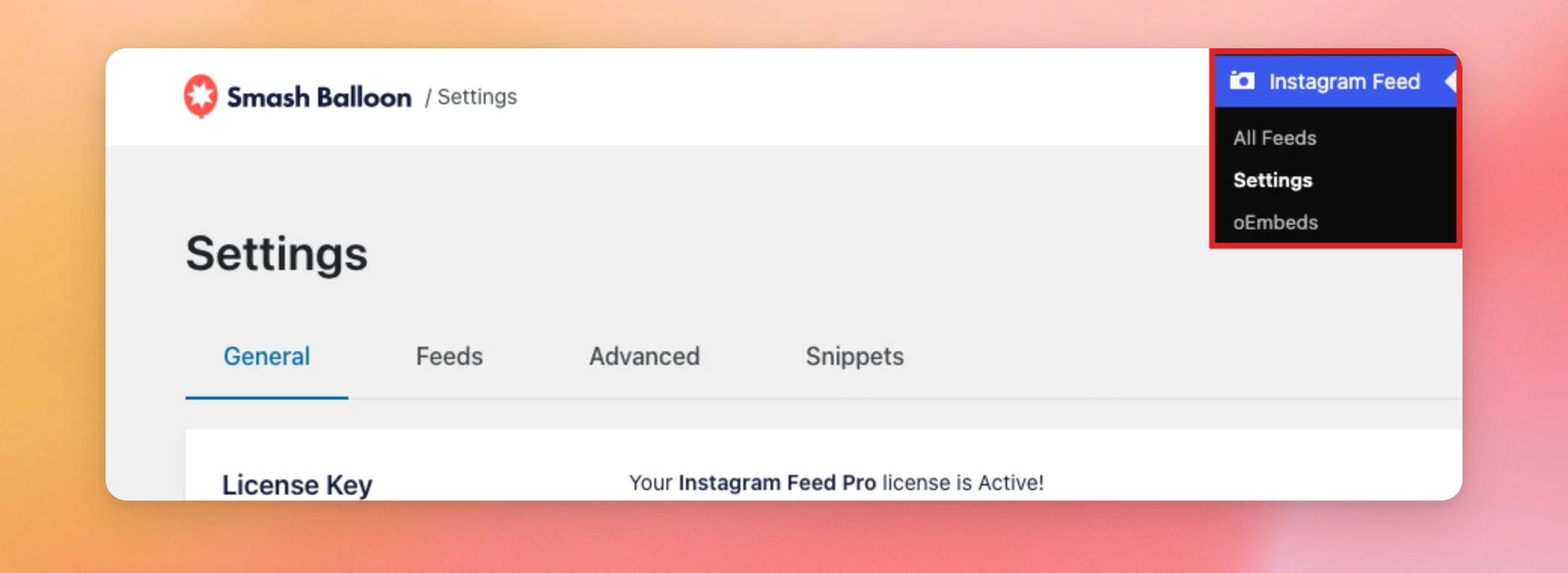
Pour vérifier cela, rendez-vous dans le fil d'actualité Instagram » Paramètres.
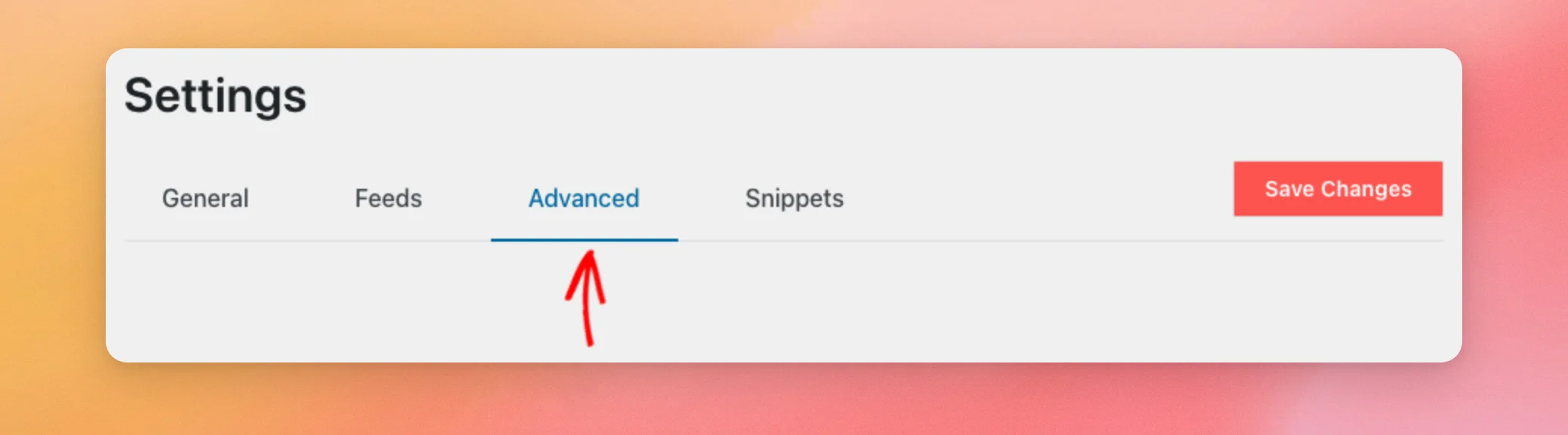
Cliquez ensuite sur l'onglet « Avancé ».
Dans la section « Optimisation des images (recommandé) », repérez le bouton « Utiliser des tailles dynamiques ».
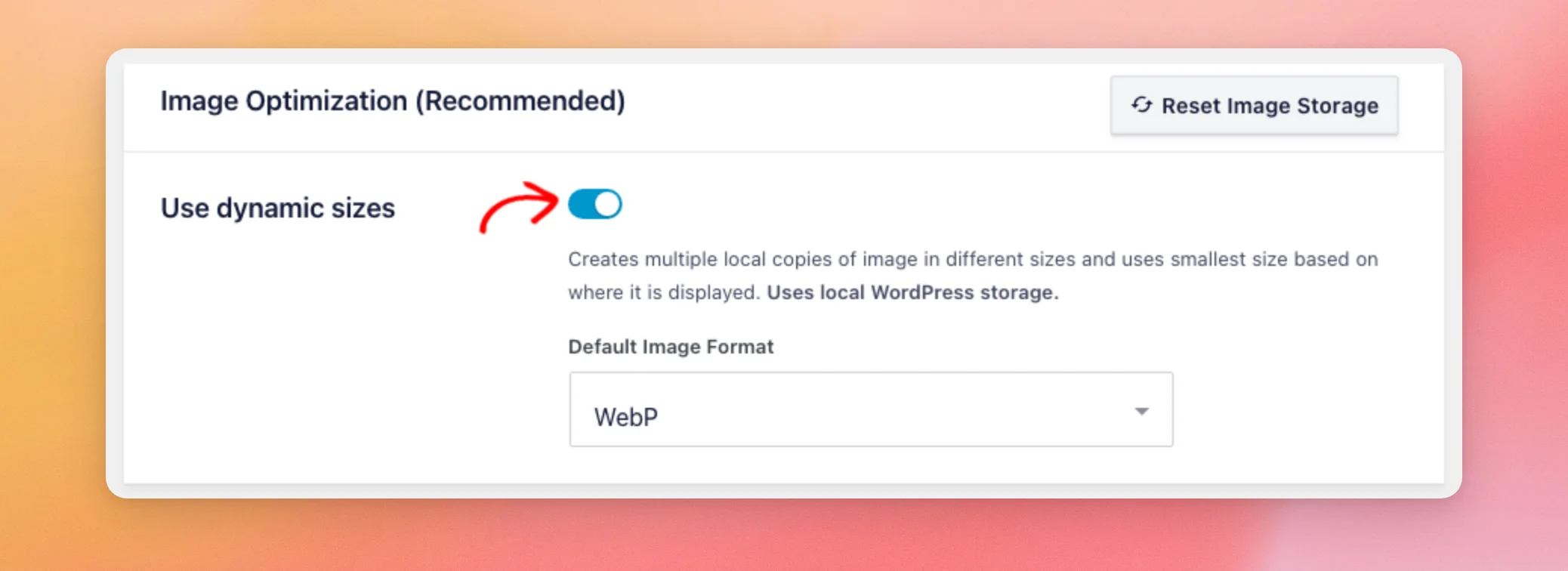
Si vous l'avez désactivée, réactivez-la et enregistrez vos modifications. Pour en savoir plus sur le fonctionnement des images enregistrées, consultez notre guide consacré au redimensionnement et à l'optimisation des images.
Pour connaître les autres options disponibles dans cette fenêtre, consultez la section « Optimisation des images » de notre guide de référence sur les paramètres du fil d'actualité Instagram.
Voyons maintenant ce qui se passe lorsqu'un plugin de mise en cache enregistre l'intégralité de votre page.
Utiliser un cache de pages
Un plugin de mise en cache ou le cache de votre hébergeur enregistre une copie finale de votre page, afin que les visiteurs n'aient pas à attendre que WordPress la génère à chaque fois. Si vous en utilisez un, la page enregistrée peut afficher une ancienne version de votre flux.
Le paramètre « Charger les premières publications avec AJAX », situé dans « Flux Instagram » > « Paramètres », sous l'onglet « Avancé », charge les premières publications du flux séparément au lieu de les ajouter directement à la page. Il est désactivé par défaut.
Activez cette option si le cache de votre page empêche la mise à jour de votre flux.
Pour connaître la marche à suivre, consultez notre guide expliquant pourquoi un flux se met à jour lentement, voire pas du tout.
Enfin, vérifiez où la feuille de style du plugin est chargée sur votre site.
Ne chargez le CSS du plugin que là où il est nécessaire
Par défaut, la feuille de style du plugin se charge sur toutes les pages de votre site. Le paramètre « N'afficher le CSS que sur les pages comportant un flux », disponible dans Instagram Feed » Paramètres, sous l'onglet « Avancé », permet de ne la charger que sur les pages comportant un flux. Il est désactivé par défaut.
Si votre flux n'apparaît que sur certaines de vos pages, activez ce paramètre et enregistrez vos modifications. Les pages ne comportant pas de flux ignoreront alors la feuille de style du plugin.
Et voilà ! Vous savez désormais quels paramètres du fil d'actualité Instagram influent sur la vitesse de chargement de votre page. Commencez par le nombre de publications, puis vérifiez vos paramètres de mise en cache et d'images.
Pour résoudre le problème d'un flux affichant d'anciens articles, consultez notre guide expliquant pourquoi un flux se met à jour lentement, voire pas du tout. Pour en savoir plus sur le fonctionnement des images stockées, découvrez comment s'effectuent le redimensionnement et l'optimisation des images.
Questions fréquemment posées
Vous trouverez ci-dessous les réponses à certaines des questions les plus fréquentes concernant les pages à chargement lent.
Pourquoi le premier chargement de mon flux est-il plus lent que les suivants ?
Lorsqu'un flux est consulté pour la première fois, aucune copie de ses articles n'est encore enregistrée ; le plugin les récupère donc pendant le chargement de la page. Par la suite, la page affiche la copie enregistrée, et le plugin l'actualise en arrière-plan. Voir « Choisir la fréquence à laquelle le plugin vérifie la présence de nouveaux articles ».
La fonction « Vider tous les caches » permet-elle d'accélérer le chargement de ma page ?
Non. Cela efface la copie enregistrée de vos articles ; ainsi, lors du chargement suivant de la page, il n'y a plus de copie enregistrée et le plugin récupère à nouveau les articles pendant le chargement de la page.
Ces paramètres sont-ils disponibles dans le plugin gratuit ?
Oui. La case « Mise en cache » de l'onglet « Flux », les paramètres de l'onglet « Avancé » décrits dans ce guide, le paramètre « Nombre de publications » et la section « Bouton « Afficher plus » » sont disponibles à la fois dans Instagram Feed (version gratuite) et dans Instagram Feed Pro.




