


 Muro sociale
 Analisi dei feed


Ti piacerebbe che i tuoi visitatori potessero vedere più post del tuo profilo Instagram con un solo clic o mentre scorrono la pagina?
In questa guida ti spiegheremo come funziona il pulsante “Carica altro” nel feed di Instagram. Ti mostreremo come attivarlo, modificare il testo e i colori e impostare il numero di post da caricare ad ogni clic. Attiveremo inoltre lo scorrimento infinito, che carica automaticamente altri post man mano che gli utenti scorrono la pagina.
Requisiti: il pulsante “Carica altro” è incluso sia nel plugin gratuito Instagram Feed che in Instagram Feed Pro. La funzione di scorrimento infinito richiede Instagram Feed Pro con una licenza attiva, indipendentemente dal livello di licenza.
Prima di iniziare, assicurati che Instagram Feed sia installato e attivato sul tuo sito WordPress.
Il tuo feed mostra inizialmente un numero prestabilito di post. Quando un visitatore clicca su "Carica altri", i post successivi compaiono sotto quelli già visualizzati. Una volta caricati tutti i post, il pulsante scompare.
Un nuovo feed creato dal modello predefinito presenta già il pulsante attivato.
Ecco gli argomenti che tratteremo.
- Modifica del pulsante "Carica altro"
- Attivazione dello scorrimento infinito
- Impostazione del numero di post aggiunti per ogni clic
- Salvataggio delle modifiche
- Come visualizzare il pulsante "Carica altro" sul tuo sito
- Domande frequenti
Modifica del pulsante "Carica altro"
Per iniziare, apriremo il tuo feed nell'editor dei feed.
Dalla barra laterale di amministrazione di WordPress, vai su Feed Instagram » Tutti i feed.
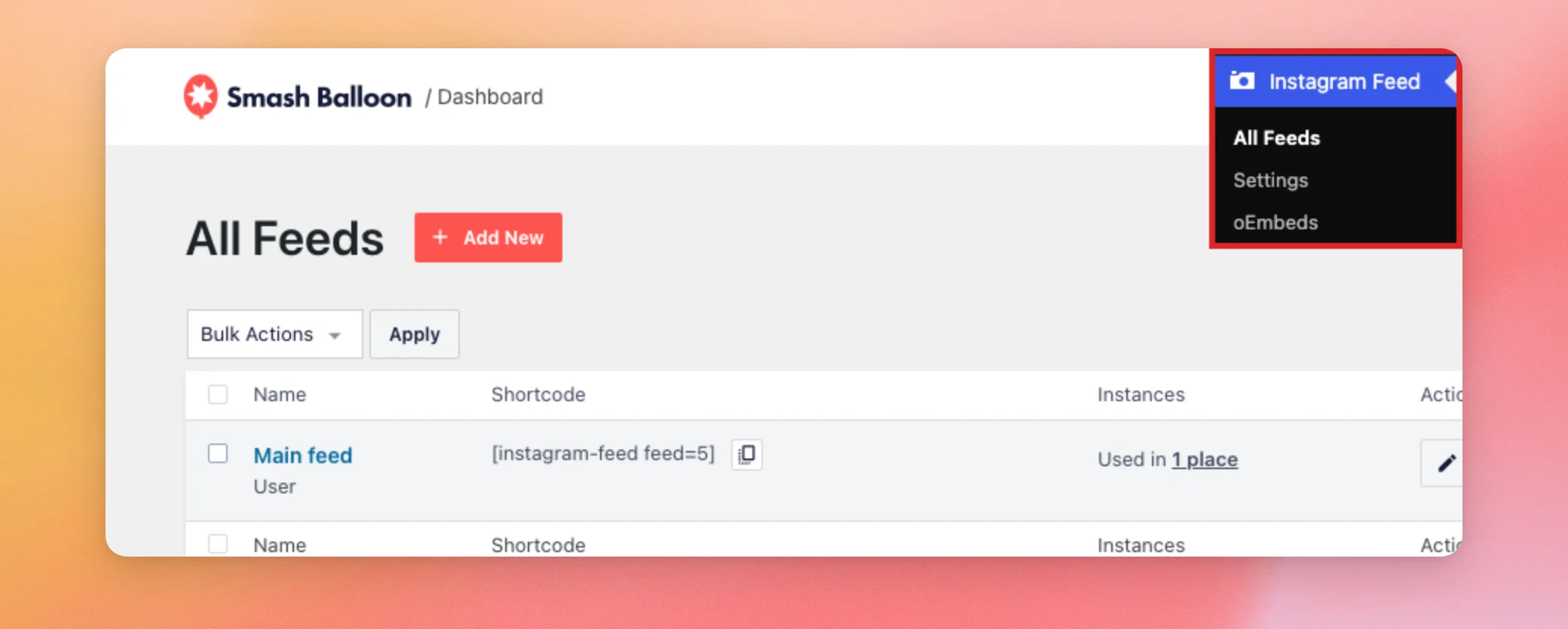
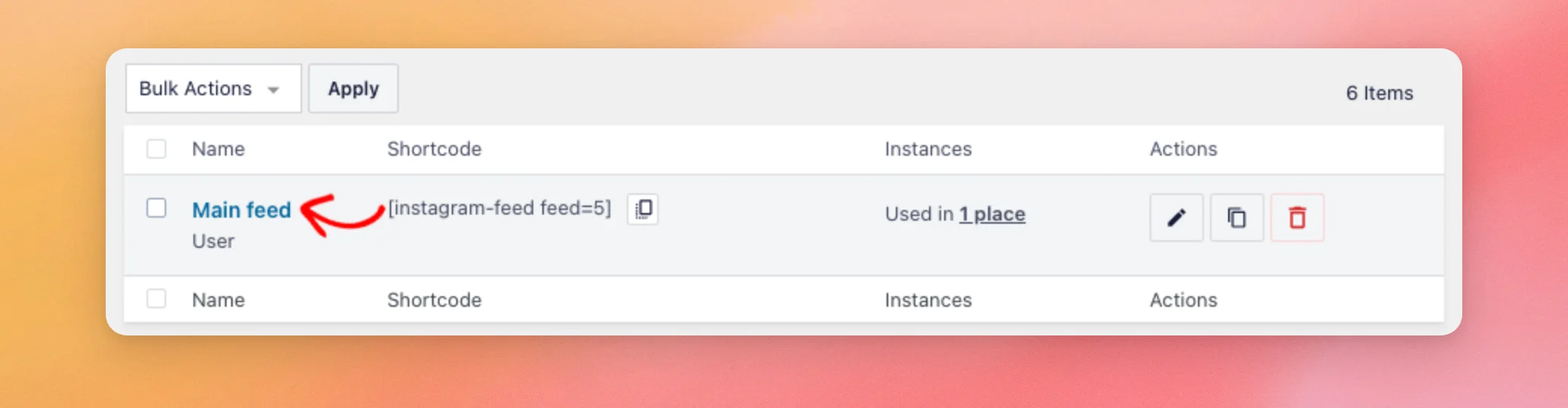
A questo punto, clicca sul nome del feed che desideri modificare. Il feed si aprirà nell'editor dei feed.
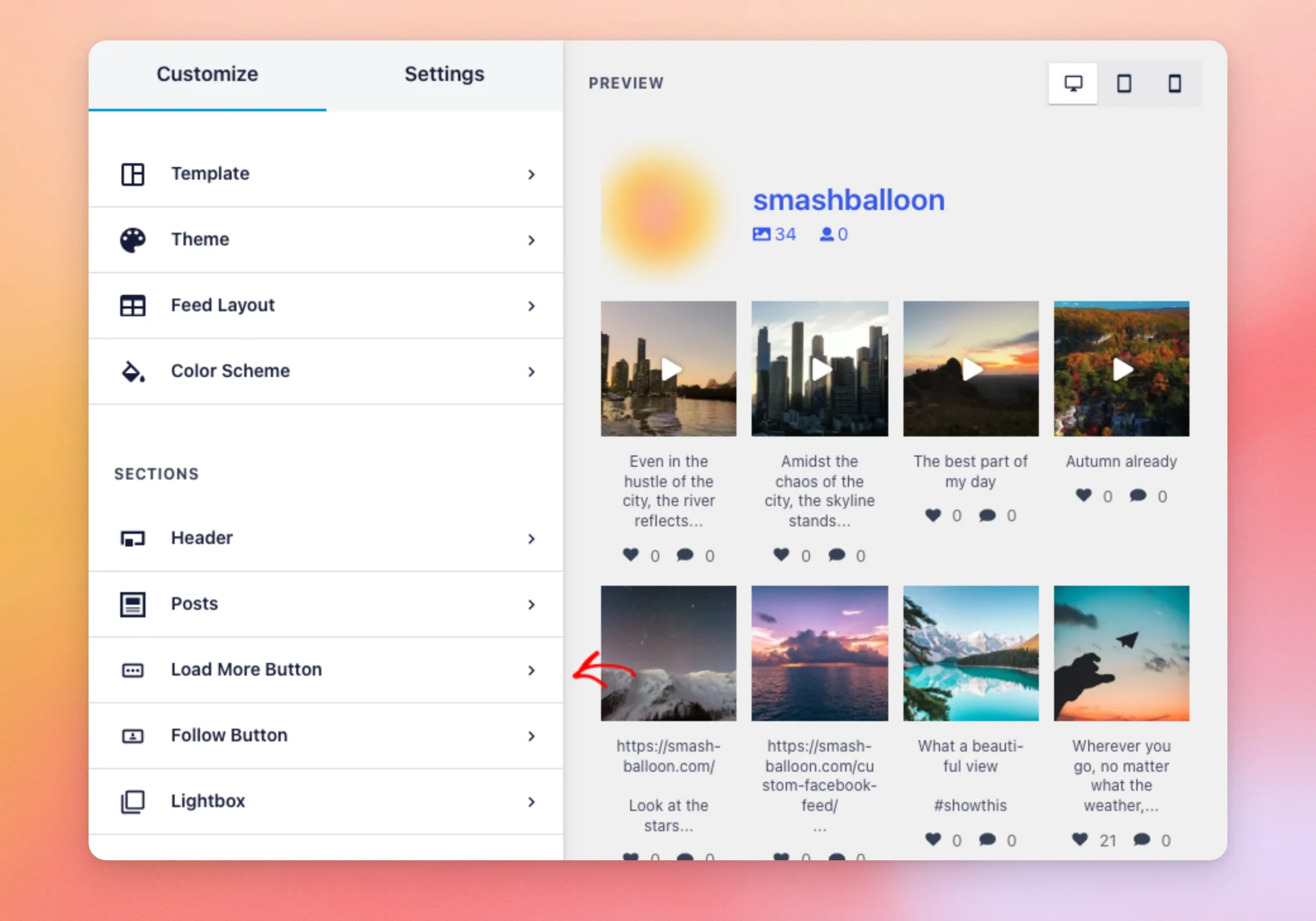
Dall'elenco delle sezioni nella scheda "Personalizza", fare clic sul pulsante "Carica altro".
La sezione "Pulsante 'Carica altro'" contiene la maggior parte delle impostazioni del pulsante. Per visualizzare il pulsante nel tuo feed, è necessario attivare l'interruttore "Abilita".
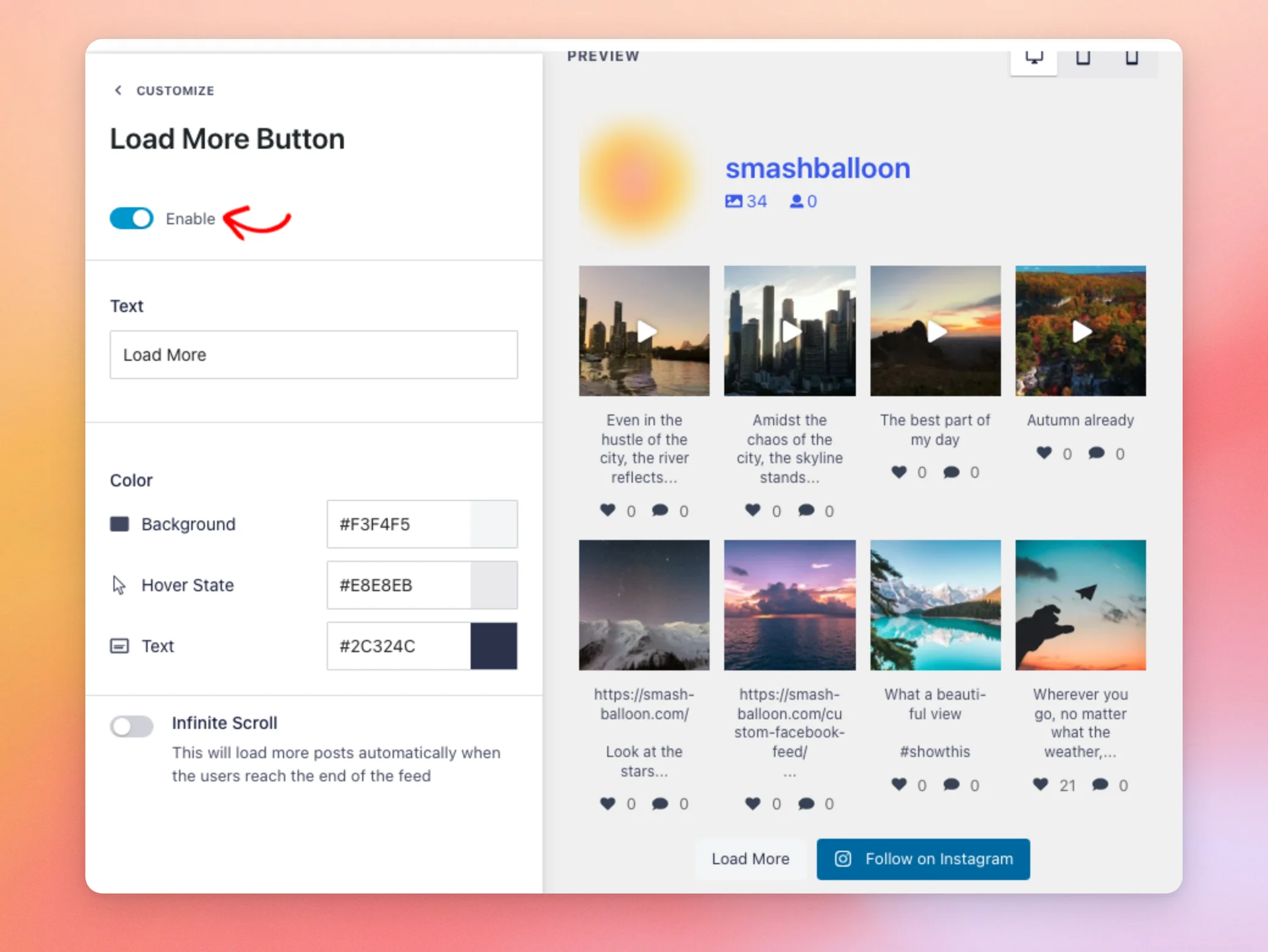
Quando l'opzione "Abilita" è attiva, la sezione mostra queste impostazioni.
- "Testo" è l'etichetta del pulsante. Il valore predefinito è "Carica altro".
- "Sfondo", nella sezione "Colore", indica il colore del pulsante.
- Lo stato al passaggio del mouse è il colore che assume il pulsante quando il puntatore del visitatore si trova sopra di esso.
- La voce "Testo", nella sezione "Colore", indica il colore dell'etichetta del pulsante.
- La funzione "Infinite Scroll" carica altri post man mano che i visitatori scorrono la pagina. Ne parleremo nella prossima sezione.
Disattivando l'opzione "Abilita" si nascondono il pulsante e il resto di queste impostazioni.
Ora attiveremo lo scorrimento infinito.
Attivazione dello scorrimento infinito
Per impostazione predefinita, la funzione "Infinite Scroll" è disattivata. I visitatori possono scegliere quando caricare altri post cliccando sul pulsante.
Quando lo attivi, non è necessario che clicchino. Man mano che il visitatore scorre verso il fondo della pagina, i post successivi si caricano automaticamente.
Attivalo se vuoi che i visitatori continuino a sfogliare i tuoi post senza fermarsi a cliccare. Se non sei sicuro, lascialo disattivato.
Per attivarla, clicca sull'interruttore " Scorrimento infinito " nella sezione "Pulsante Carica altro".
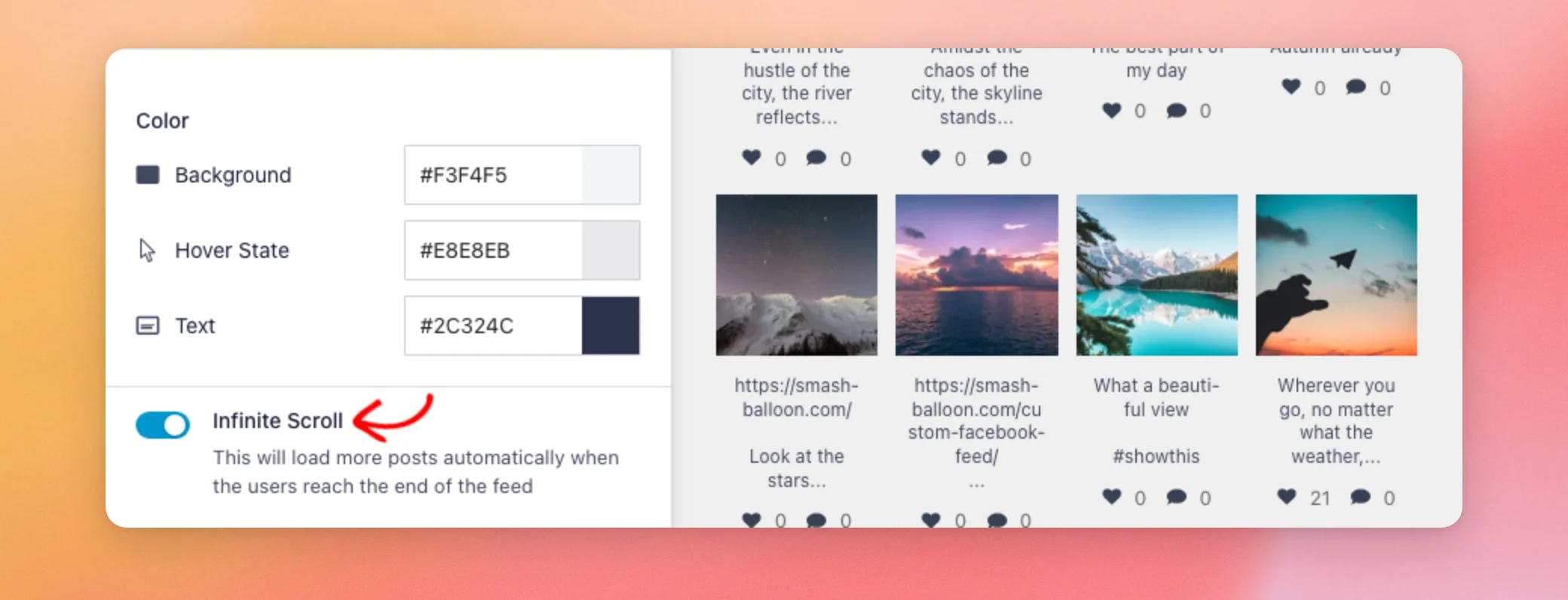
Ecco come funziona lo scorrimento infinito sul tuo sito.
- Ogni volta che viene caricato, aggiunge lo stesso numero di post che si otterrebbe cliccando sul pulsante.
- Il pulsante "Carica altro" è ancora visibile, quindi i visitatori possono anche cliccarci sopra.
- I post vengono caricati quando il visitatore si avvicina alla parte inferiore della pagina nel suo complesso, non alla fine del feed. Se la tua pagina contiene altri contenuti sotto il feed, i visitatori visualizzano prima quei contenuti.
- Se si imposta un’altezza del feed nella sezione “Layout del feed”, il feed scorre all’interno di un riquadro dedicato. I post vengono quindi caricati quando il visitatore si avvicina alla parte inferiore di tale riquadro.
- Una volta caricati tutti i post, il pulsante scompare e non vengono caricati altri post.
Ora imposteremo il numero di post che ogni clic aggiunge.
Impostazione del numero di post aggiunti per ogni clic
Il numero di post aggiunti ad ogni clic viene impostato nella sezione “Layout del feed”, non nella sezione “Pulsante ‘Carica altri’”.
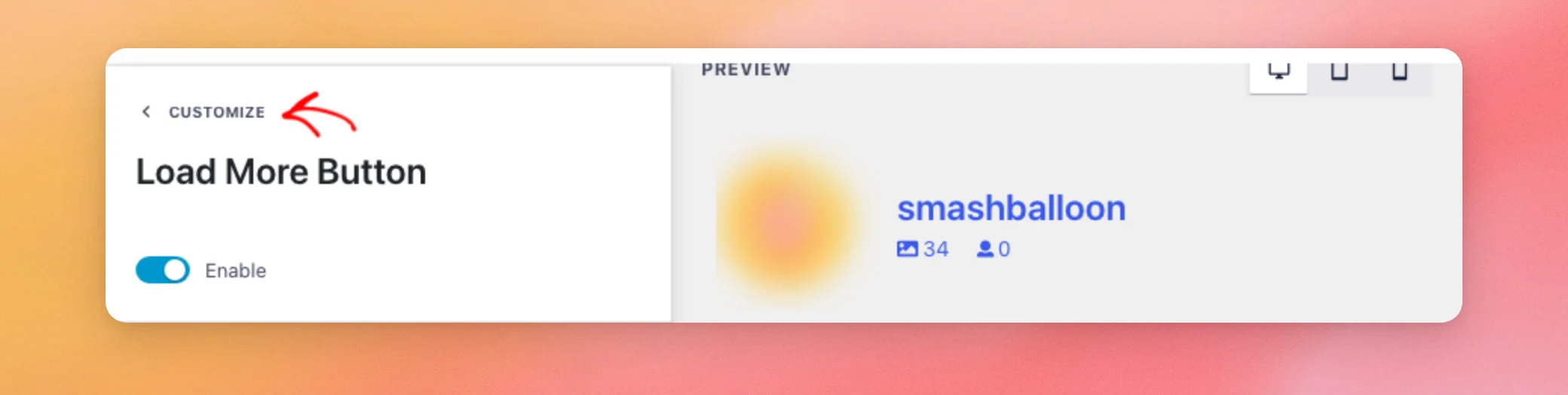
Per tornare all'elenco delle sezioni, clicca su "Personalizza " nella parte superiore della barra laterale.
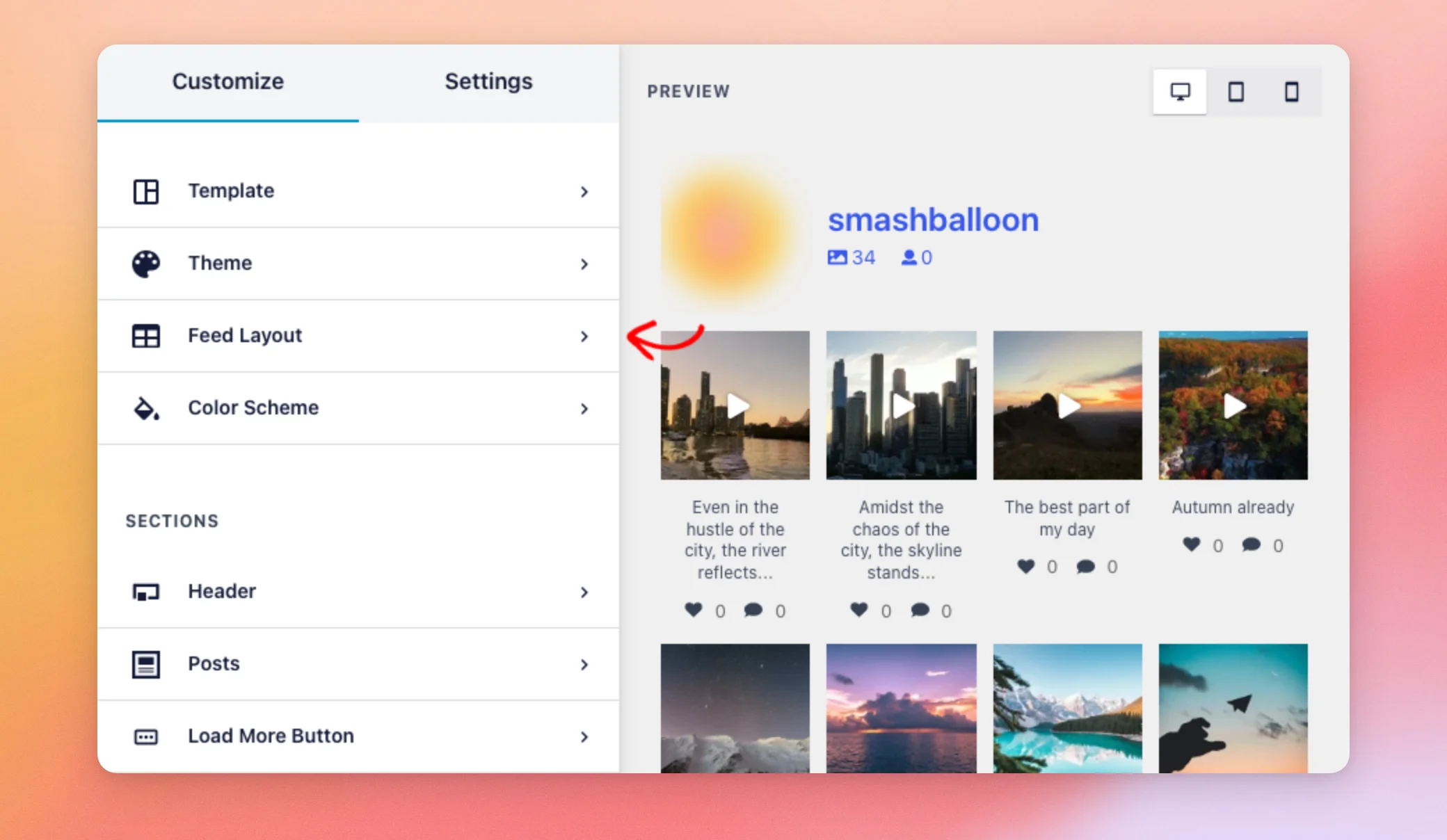
Quindi, fare clic su " Layout feed".
Nella sezione "Numero di post", digita il numero desiderato in Desktop.
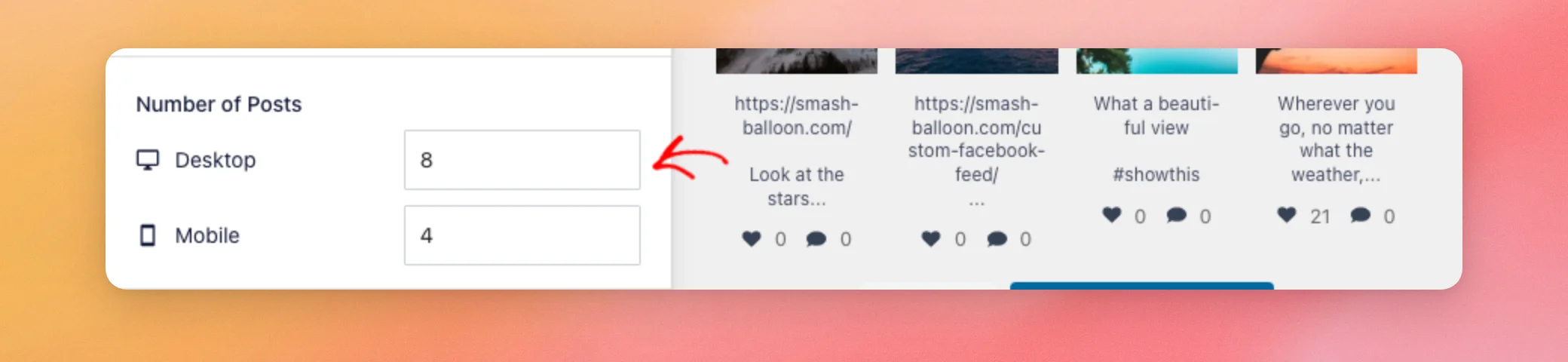
Il campo "Numero di post" presenta due campi.
- "Desktop" indica il numero di post che il feed mostra inizialmente su schermi larghi 480 pixel o più. Indica inoltre il numero di post aggiunti ogni volta che si clicca su "Carica altri", indipendentemente dalle dimensioni dello schermo.
- "Mobile" indica il numero di post che il feed mostra inizialmente su schermi con larghezza inferiore a 480 pixel. Su tali schermi, il primo clic mostra anche i post che il numero "Mobile" aveva nascosto.
Ad esempio, un nuovo feed creato con il modello predefinito mostra otto post sui computer e quattro sui cellulari. Ogni clic ne aggiunge altri otto.
Sul cellulare, il primo clic mostra anche i quattro post nascosti. Con un clic, il feed passa da quattro a 16 post.
Una volta impostati i valori, salveremo il feed.
Salvataggio delle modifiche
Una volta terminato, clicca su “Salva” nella parte superiore dell’editor del feed.
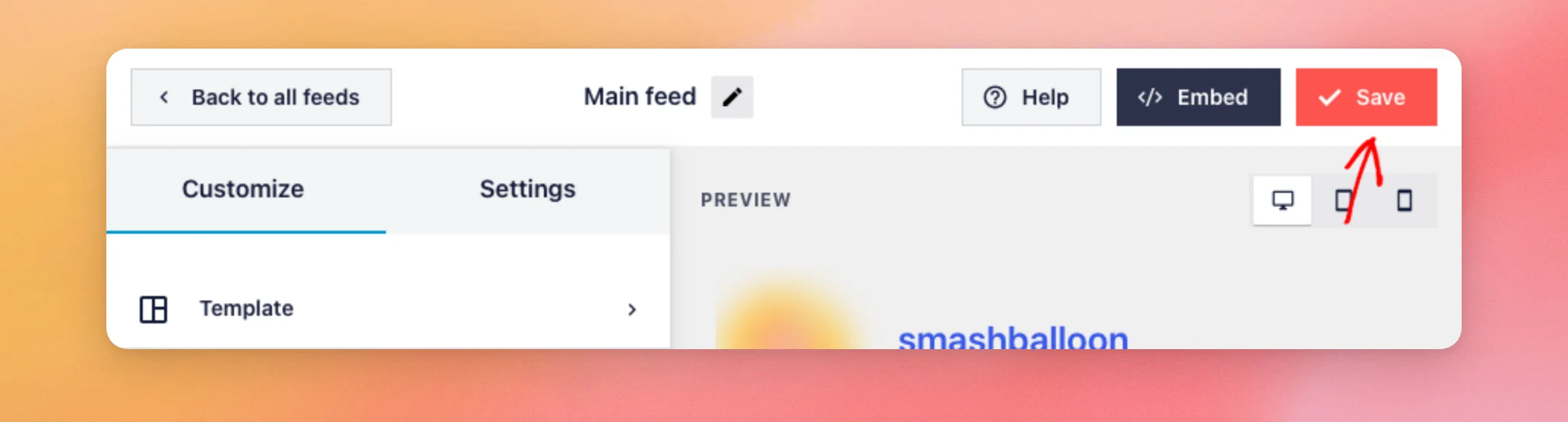
Le modifiche sono state salvate. Ora controlleremo il pulsante sul tuo sito.
Come visualizzare il pulsante "Carica altro" sul tuo sito
Ora apri una pagina in cui è visualizzato il tuo feed. Il pulsante "Carica altro" appare sotto i tuoi post. Per visualizzare i post successivi, clicca su "Carica altro".
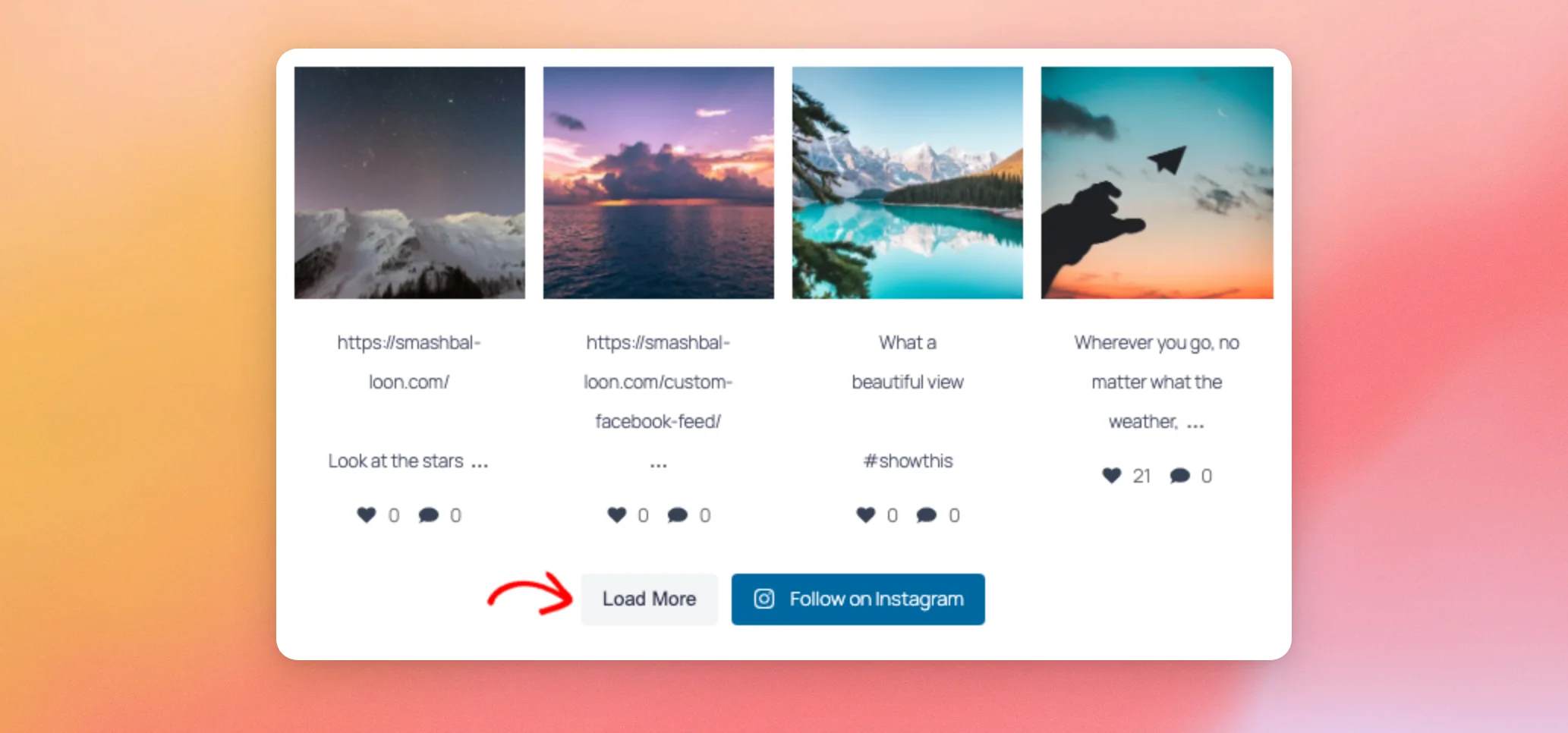
I post successivi vengono visualizzati sotto quelli già presenti.
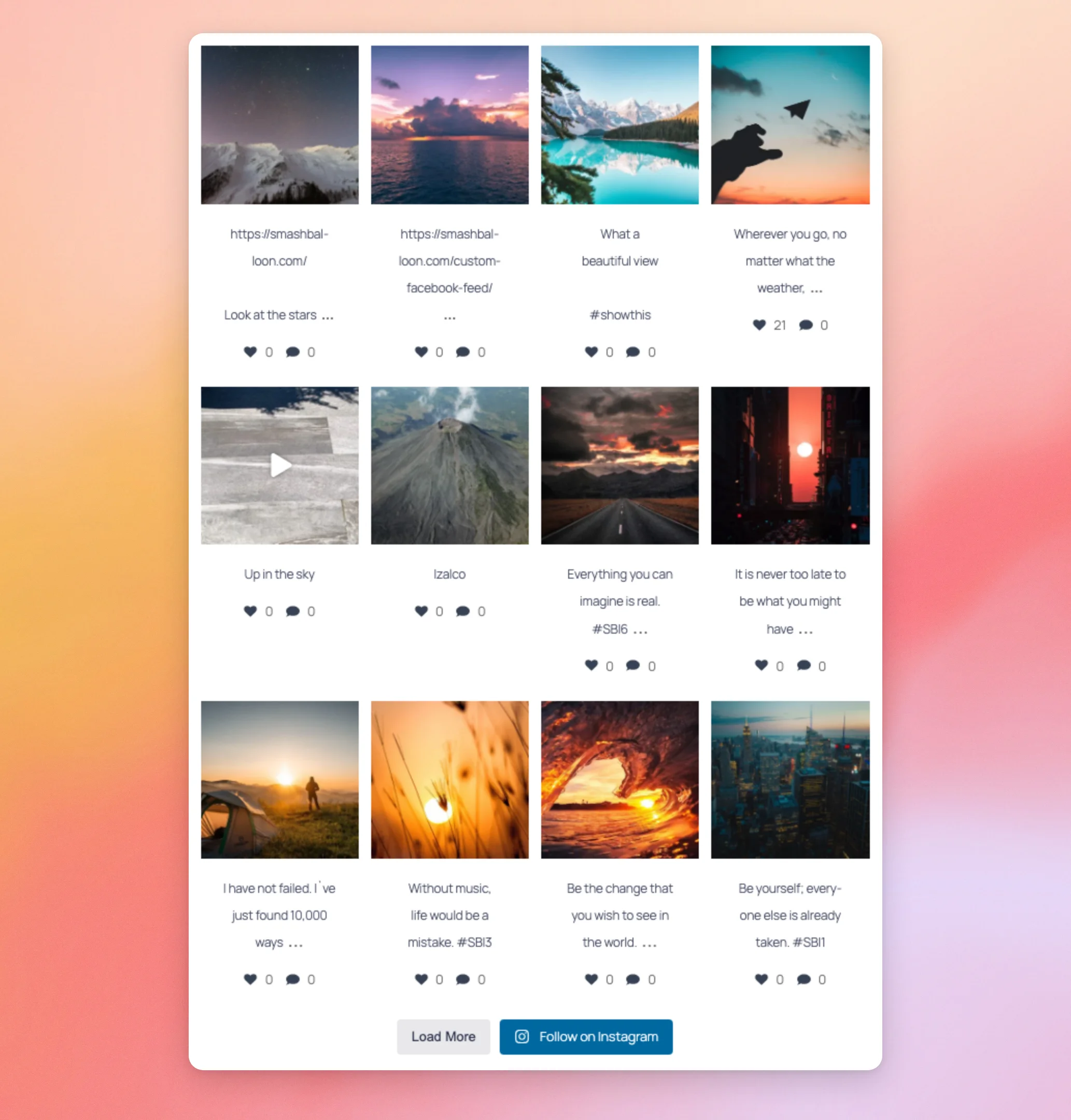
Quando tutti i post del tuo feed sono stati caricati, il pulsante scompare.
Ecco fatto! Ora sai come configurare il pulsante “Carica altro” e lo scorrimento infinito nel tuo feed di Instagram. Ora scopri come velocizzare il caricamento di una pagina con il tuo feed.
Domande frequenti
Di seguito abbiamo risposto ad alcune delle domande più frequenti relative al pulsante "Carica altro" e allo scorrimento infinito.
Perché la funzione "Carica altro" non aggiunge nessun post al mio feed?
Il pulsante richiede al tuo sito i post successivi tramite un file di WordPress chiamato admin-ajax.php. Se un plugin di sicurezza o un firewall blocca tale richiesta, non vengono visualizzati nuovi post. Per risolvere il problema, consulta la nostra guida sulle richieste admin-ajax che non funzionano.
Quanti post carica alla volta Infinite Scroll sul mio feed?
Lo stesso numero che corrisponde a un clic su “Carica altro”. Si tratta del numero relativo alla versione desktop riportato alla voce “Numero di post” nella sezione “Layout del feed”.
Posso utilizzare la funzione "Infinite Scroll" nel plugin gratuito per il feed di Instagram?
La funzione "Infinite Scroll" è inclusa in Instagram Feed Pro, indipendentemente dal tipo di licenza. Con il plugin gratuito, i visitatori possono caricare altri post tramite il pulsante "Carica altri". Per confrontare le due versioni, consulta le differenze tra il plugin gratuito e Instagram Feed Pro.




