


 ソーシャルウォール
  フィード分析

あなたのWordPressサイト上でInstagramの写真を美しいスライドショーで紹介しませんか?
インスタグラムのスライドショーウィジェットを追加することで、サイトのビジュアルアピールを高め、訪問者の関心を引きつけ、インスタグラムでのフォローを促します。
毎月10億人以上のユーザーを持つインスタグラムのコンテンツをウェブサイトに掲載することで、より多くのオーディエンスにリーチし、コミュニティを拡大することができます。
しかし、スタイリッシュでレスポンシブなインスタグラムのスライドショーを設定するのは、コードやプラグインの設定に慣れていない場合は特にそうだ。
私が初めてインスタグラムのスライドショーウィジェットをワードプレスに追加しようとしたとき、初心者向けに作られたツールを発見するまで、そのプロセスは予想以上に厄介だと感じた。
Smash BalloonでWordPressユーザーがInstagramのフィードを簡単に表示できるようにサポートした経験から、技術的なスキルは必要なく、仕事をこなすための最もシンプルなソリューションを見つけた。
この記事では、インスタグラムのスライドショーウィジェットをWordPressに追加する簡単な手順を紹介する。
この記事で
インスタグラム・スライドショー・ウィジェットとは?
ウィジェットは、ウェブサイトのサイドバー、フッター、ウィジェット対応エリアにコンテンツを追加するのに役立ちます。
どのようなコンテンツを追加できるのか?
ウィジェットを使用すると、メニュー、人気記事、お問い合わせフォーム、その他の便利なコンテンツをWordPressサイトに追加できます。
例を見るには、お気に入りのウェブサイトをチェックして、そのサイドバーエリアを見てください。サイドバーエリアにある各コンテンツブロックはウィジェットです。
簡単に言うと、インスタグラムのスライドショーウィジェットは、ウェブサイトに追加されたインスタグラム固有のコンテンツです。この場合、画像スライドショーとして表示されるInstagramフィードです。

WordPressにInstagramのスライドショーウィジェットを追加するには、コードを使用するか、テーマのウィジェット対応エリアにWordPressのウィジェットを追加します。この記事では、この2つの方法について学びます。
Instagramのウィジェットが何であるか分かったところで、それをウェブサイトに追加する最も簡単な方法は何だろうと思うかもしれません。簡単で早い方法があれば、あなたの仕事も楽になりますよね?以下、これについて詳しく説明しよう。
WordPressにInstagramのスライドショーウィジェットを追加する最も簡単な方法
悪いニュースは?
インスタグラムでは、WordPressで写真のスライドショーを表示するのは簡単ではない。このプラットフォームでは、インスタグラムの単一投稿しか埋め込むことができない。
良いニュースは?
WordPressのプラグインを使えば、Instagramのスライドショーウィジェットを簡単に埋め込むことができます。Smash BalloonのInstagram Feed Proのような初心者向けのプラグインを使えば、専門的な知識は必要なく、簡単にInstagramのスライドショーウィジェットを追加できる!
開発者を雇う必要も、混乱したコードでウェブサイトを壊すリスクもありません。Instagram Feed Proがあなたの代わりに大変な作業を行います。あなたがしなければならないのは、インストールしてInstagramフィードをカスタマイズするだけです。
さらに、プラグインによってサイトが遅くなる心配もありません。1,000,000人以上のユーザーと4.9/5つ星の評価を得ているInstagram Feed Proは、超高速に設計されています。

このInstagramフィードプラグインを使用することによって、あなたはまた、することができます:
- ショッピング可能なインスタグラムフィードを作成し、ウェブサイトに表示することで、売上を伸ばすことができます。
- ハッシュタグやキーワードに基づいた投稿を表示することで、フィードの内容をコントロールできる。
- ボックスをチェックしたり外したりするだけで、インスタグラムのフィードの見た目をカスタマイズできる。
- 複数のフィードを1つのインスタグラムギャラリーにまとめる
- インスタグラムのリールウィジェットをWordPressサイトに埋め込む
Instagram Feed Proでできることをすべて知りたいですか?このプラグインの全機能リストはこちらでご確認ください。
最後に、このプラグインには14日間の100%返金保証がついているので、実際に試してみて、いかに簡単かを身をもって体験することにリスクはない。
Instagramのフォロワーを急増させ、長期的にビジネスを成長させる準備はできていますか?
以下の手順で飛び込んでみよう。
ステップ1: Smash Balloon Instagram Feed Pro プラグインをインストールする
まず、Smash BalloonのInstagram Feed Proプラグインをこちらから入手できる。

プラグインをコンピュータにダウンロードし、WordPressにアップロードします。
どうすればいいかわからない?あなたのウェブサイトにWordPressプラグインをインストールする方法については、この有用なガイドをチェックしてください。
インスタグラム・フィード・プロをインストールしてアクティブにしたら、次のステップに進むことができる。
ステップ2:Instagramウィジェットを作成する
始めるには、プラグインを使って新しいInstagramウィジェットを作成することができる。
まず、Instagramのフィード " すべてのフィードに移動します。そこから、新規追加ボタンをクリックします。

次に、プラグインはあなたのサイトに作成するInstagramウィジェットのタイプを選択するように尋ねます。3つのオプションから選ぶことができる:
- ユーザーのタイムライン: Instagramのスライドショーウィジェットに自分の投稿を表示。
- パブリックハッシュタグ: 公開ハッシュタグからの投稿でInstagramウィジェットを埋め込みます。
- タグ付けされた投稿 Instagramウィジェットを使って、あなたのInstagramアカウントに言及した投稿を表示する。
複数のウィジェットタイプを組み合わせるには、ここで複数のオプションを選択してください。
最後に「Next 」をクリックして続行する。

これで、新しいInstagramウィジェットが作成されました。次のステップでは、Instagramアカウントに接続します。
ステップ3:インスタグラムに接続する
次に、インスタグラムのアカウントをこの新しいウィジェットに接続し、インスタグラムの写真や動画をサイトに表示できるようにする。
そのためにはまず、ソースの追加 ボタンをクリックする。

次に、個人 口座かビジネス 口座かを選ぶことができる。
自分のインスタグラム投稿のみを表示するには、個人アカウントを選択する。
また、ハッシュタグ・インスタグラム・ウィジェット、インスタグラム・ビデオ、ショッパブル・ウィジェットなど、より多くの種類のコンテンツを表示するには、代わりにビジネス・アカウントを選択する。
個人口座をビジネス口座に変更する方法を知りたいですか?こちらのチュートリアルをご覧ください。
Instagramウィジェットのタイプを選択し、Instagramでログイン ボタンをクリックします。
このチュートリアルでは、個人アカウントを使用します。

その後、プラグインはInstagramを開くので、アカウントを接続し、読み取り専用 アクセスを許可する。
インスタグラム・フィード・プロは、あなたのコンテンツを閲覧するためだけにこのアクセスを使用し、変更を加えることはできないので、完全に安全です。
インスタグラムのアカウントと接続するには、ポップアップの「許可」 ボタンをクリックします。

最後に、右上の「次へ」 ボタンをクリックすると、Instagramウィジェットの準備が完了します。

この後、ステップ4でInstagramウィジェットのスライドショーレイアウトを有効にします。
ステップ4:Instagramスライドショーウィジェットのレイアウトを選択する
いいね、インスタグラムのアカウントはすでにプラグインに接続されているよ!
新しいInstagramウィジェットをライブフィードエディターで開き、そのデザインをカスタマイズすることができます。ここで、ウィジェットのスライドショーレイアウトを有効にすることができます。

左側のパネルには、レイアウト、カラースキーム、ヘッダーデザイン、投稿スタイルなどを変更するためのすべてのカスタマイズオプションがあります。
変更を加えると、右側のライブプレビューでInstagramウィジェットがどのように見えるかが表示されます。
まず、右側のフィードレイアウトオプションを クリックします。

Instagramのスライドショーウィジェットをウェブサイトに追加するので、Carouselを選択します。

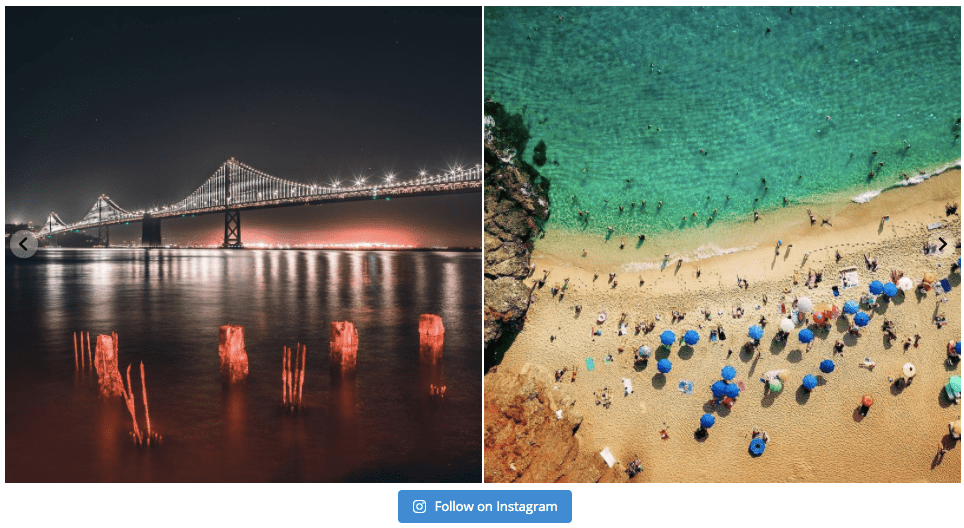
このレイアウトタイプでは、インスタグラムの投稿をこのように横長のスライドショーのカルーセルで表示することができます:

このセクションでは、インスタグラムのスライドショー・フィードの行数とループ・タイプをカスタマイズすることもできます。さらに、ナビゲーションアローの表示・非表示、ページネーション、スライドショーの自動再生を設定することもできます。
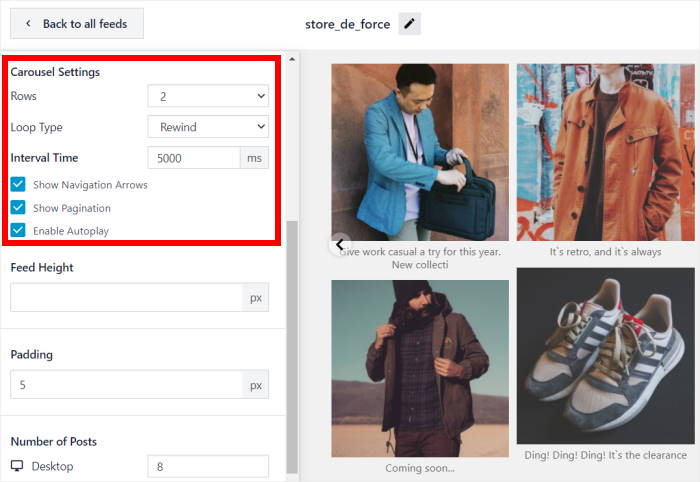
Saveを クリックしてレイアウトを確認し、Instagramフィードのカスタマイズを続けることができます。
ステップ6:Instagramスライドショーウィジェットをカスタマイズする
さて、Instagramのスライドショー・ウィジェットがあなたのウェブサイトでどのように見えるかをカスタマイズする時間です。
これを行うには、まず左上の小さなカスタマイズ ボタンをクリックします。

カスタマイズ・オプションが再び表示されます。
続行するには、左側の配色 オプションをクリックします。

このオプションを使えば、インスタグラムのフィードの色を素早く変更できる。
この4つの配色オプションから選ぶだけ:
- テーマから継承する:ウェブサイトのテーマの色をコピーする
- 明るい:明るい背景でフォントを暗い色で表示する。
- 暗い:暗い背景とともに明るい文字色を使用する。
- カスタム:Instagramウィジェットのすべての色を手動で選択します。

選択を保存するには、もう一度「保存」 ボタンをクリックします。
わずか数クリックで、ライブプレビュー付きのビジュアルフィードカスタマを使って、ヘッダースタイル、インスタグラムフィードテーマ、投稿デザイン、ライトボックス設定、ボタンデザインなどをカスタマイズすることができます。
Instagramのスライドショーウィジェットの外観に満足したら、「保存」をクリックします。
最後に、このスライドショーウィジェットをWordPressウェブサイトに埋め込むことができます。
ステップ 7: インスタグラムのスライドショーウィジェットをワードプレスに追加する
素晴らしい!インスタグラムのスライドショー・ウィジェットをWordPressに表示する最終ステップに到達しました。
どうやって?2つの方法がある:
- WordPressのページにInstagramのスライドショーウィジェットを追加する
- WordPressのサイドバーまたはフッターにInstagramのスライドショーウィジェットを追加する
どの方法を試したいかわからない?以下のステップをチェックして、あなたにぴったりの方法を見つけてください。
WordPressのページにInstagramのスライドショーウィジェットを追加する
まず、ライブフィードエディタの右上にある埋め込み ボタンをクリックします。

その後、Instagramウィジェットを設置する場所を選択するポップアップが表示されます。
続行するには、ここでページに追加をクリックします。

プラグインはWordPressページのリストを表示するので、Instagramウィジェットを埋め込む場所を選択できる。
ページを選択したら、「追加」をクリックします。

WordPressのエディターでそのページを開きます。
エディタ上でプラス(+)アイコンをクリックして、新しいウィジェットを追加します。

次に「instagram」を検索し、Instagram Feedブロックをクリックして投稿に追加する。

Instagramフィードブロックをクリックすると、ブロックエディタにInstagramウィジェットが自動的に表示されます。
インスタグラムのスライドショーウィジェットの見た目に満足したら、「公開 」をクリックしてウェブサイト上で公開します。
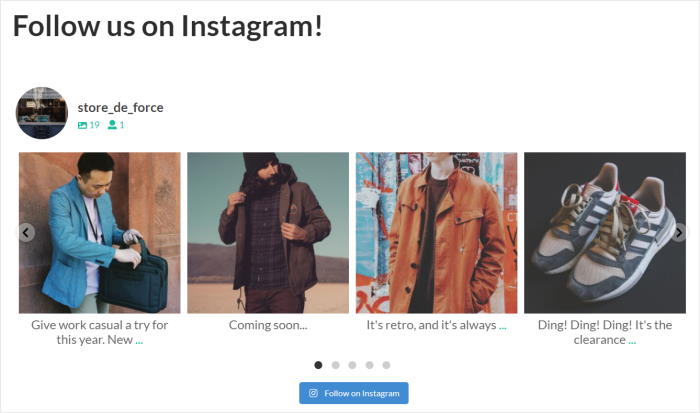
ご覧のように、WordPressサイトにウィジェットをインスタグラムするのはとても簡単です。
WordPressのサイドバーまたはフッターにInstagramのスライドショーウィジェットを追加する
最後に、インスタグラムのスライドショー・ウィジェットをフッターやサイドバーに追加したい場合はどうすればいいでしょうか?
私たちはあなたを応援します。
まず、ライブフィードエディターでInstagramウィジェットをもう一度開く。
WordPressのダッシュボードからInstagramのフィード " すべてのフィードに移動し、Instagramのスライドショー・ウィジェットをクリックすることでそれを行うことができます。

ライブフィードエディターでウィジェットが開いているのが見えます。以前のように、上部の埋め込み ボタンをクリックしてください。
次に、ポップアップで「ウィジェットに追加 」オプションを選択すると、プラグインはWordPressサイトのウィジェットページに送信します。

ここから、サイドバーパネルを クリックし、Instagramウィジェットの追加を開始することができます。

Instagramウィジェットをフッターに追加するには、ここのフッターパネルを クリックしてください。
このチュートリアルでは、Instagramのスライドショーウィジェットを埋め込むためにサイドバーを使用します。

ここでプラス(+)アイコンをクリックして、新しいウィジェットを追加します。
最後に、スライドショーウィジェットを埋め込むためにInstagram Feedを 選択します。

フィードが表示されるように、更新を クリックするのを忘れないでください。これで、サイト訪問者はこのようにサイドバーにインスタグラムのスライドショー・フィードを見ることができます。
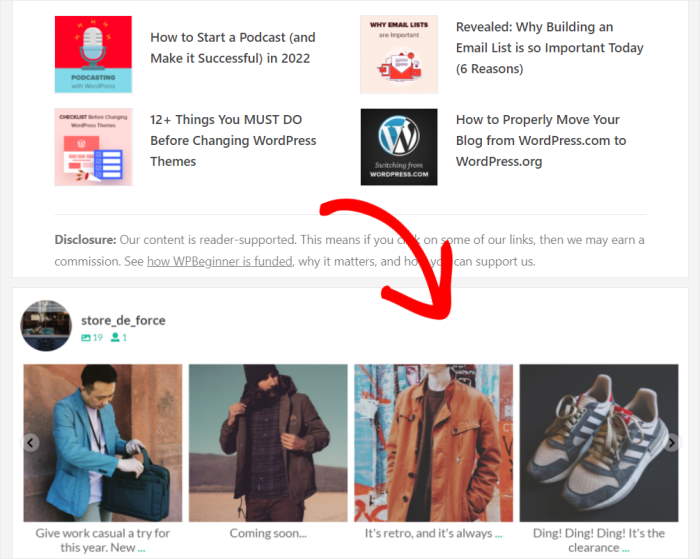
そして、それだけだ!
インスタグラムのスライドショー・ウィジェットをウェブサイトに簡単に追加する方法はお分かりいただけただろう。
今、あなたは、より大きく、よりターゲットを絞ったオーディエンス - あなたのウェブサイトの訪問者 - にあなたの投稿を表示することによって、あなたのInstagramのフォロワーを増やすことができます。
あなたのサイトに美しいInstagramのスライドショーウィジェットを追加したいですか?今すぐInstagram Feed Proを始めましょう。
インスタグラムのプレゼンスを高める簡単な方法をお探しですか?Instagramマーケティングの究極のヒントリストをご覧ください。
インスタグラムのリールの再生回数を増やす方法については、次の記事を読んでほしい。







