


 Muro sociale
  Analisi dei feed

Volete mostrare le vostre foto di Instagram in una splendida presentazione direttamente sul vostro sito WordPress?
L'aggiunta di un widget di presentazione di Instagram aumenta l'attrattiva visiva del vostro sito, mantiene i visitatori impegnati e li incoraggia a seguirvi su Instagram.
Con oltre 1 miliardo di utenti mensili, la presenza dei contenuti di Instagram sul vostro sito web può aiutarvi a raggiungere un pubblico più ampio e a far crescere la vostra community.
Ma la creazione di una presentazione di Instagram elegante e reattiva non è sempre così semplice come sembra, soprattutto se non si ha dimestichezza con il codice o le impostazioni dei plugin.
Quando ho provato per la prima volta ad aggiungere un widget per le presentazioni di Instagram a WordPress, ho trovato il processo più complicato del previsto, fino a quando ho scoperto degli strumenti costruiti per i principianti.
Grazie alla mia esperienza in Smash Balloon, che aiuta gli utenti di WordPress a visualizzare facilmente i feed di Instagram, ho trovato la soluzione più semplice per portare a termine il lavoro, senza bisogno di competenze tecniche.
In questo articolo vi illustrerò i semplici passaggi per aggiungere un widget slideshow di Instagram a WordPress, in modo da poter condividere i vostri post migliori e mantenere un aspetto fresco del vostro sito, anche se siete alle prime armi con la costruzione di siti web.
In questo articolo
- Che cos'è un widget di presentazione di Instagram?
- Il modo più semplice per aggiungere un widget di presentazione di Instagram a WordPress
- Passo 1: Installare il plugin Smash Balloon Instagram Feed Pro
- Fase 2: Creare il widget di Instagram
- Fase 3: Collegare il vostro Instagram
- Passo 4: Scegliere il layout del widget di presentazione di Instagram
- Passo 6: personalizzare il widget per la presentazione di Instagram
- Passo 7: Aggiungere il widget di presentazione di Instagram a WordPress
Che cos'è un widget di presentazione di Instagram?
Un widget consente di aggiungere contenuti alla barra laterale, al piè di pagina e alle aree predisposte per i widget del sito web.
Quali tipi di contenuti si possono aggiungere?
L'uso dei widget consente di aggiungere al sito WordPress menu, post popolari, moduli di contatto e altri contenuti utili.
Per vedere un esempio, visitate il vostro sito web preferito e osservate l'area della barra laterale. Ogni blocco di contenuto presente nell'area della barra laterale è un widget.
In poche parole, un widget slideshow di Instagram è un contenuto specifico di Instagram aggiunto al vostro sito web. In questo caso, si tratta di un feed di Instagram visualizzato come una presentazione di immagini.

Per aggiungere un widget slideshow di Instagram al vostro WordPress, potete utilizzare un codice o un widget di WordPress nelle aree pronte per i widget del vostro tema. In questo articolo scoprirete questi due metodi.
Ora che sapete cos'è un widget di Instagram, vi starete chiedendo qual è il modo più semplice per aggiungerlo al vostro sito web. Se esiste un modo semplice e veloce per farlo, anche il vostro lavoro sarà più facile, giusto? Ne parliamo qui di seguito.
Il modo più semplice per aggiungere un widget di presentazione di Instagram a WordPress
La cattiva notizia?
Instagram non facilita la visualizzazione di slideshow di foto in WordPress. La piattaforma consente di incorporare solo singoli post di Instagram.
La buona notizia?
È comunque possibile incorporare facilmente un widget per slideshow di Instagram utilizzando un plugin per WordPress. Utilizzando un plugin facile da usare per i principianti come Instagram Feed Pro di Smash Balloon, potete aggiungere facilmente il vostro widget di presentazione di Instagram, senza bisogno di conoscenze tecniche!
Non c'è bisogno di assumere uno sviluppatore o rischiare di rompere il vostro sito web con un codice confuso. Instagram Feed Pro farà il lavoro duro per voi. Tutto ciò che dovete fare è installarlo e personalizzare il vostro feed di Instagram, in modo che appaia esattamente come lo desiderate.
Inoltre, non dovete preoccuparvi che il plugin rallenti il vostro sito. Con oltre 1.000.000 di utenti e una valutazione di 4,9/5 stelle, Instagram Feed Pro è stato progettato per essere ultraveloce.

Utilizzando questo plugin per il feed di Instagram, è possibile anche:
- Creare feed di Instagram acquistabili e visualizzarli sul vostro sito web per incrementare le vendite
- Controllate il contenuto del vostro feed mostrando i post in base agli hashtag o alle parole chiave.
- Personalizzate l'aspetto del vostro feed di Instagram semplicemente spuntando e deselezionando le caselle
- Combinare più feed in un'unica galleria di Instagram
- Incorporare i widget della bobina di Instagram nel vostro sito WordPress
Volete sapere tutto ciò che Instagram Feed Pro può fare per voi? Consultate l'elenco completo delle funzioni del plugin qui.
Infine, grazie alla garanzia di rimborso al 100% per 14 giorni, non c'è praticamente alcun rischio nel provarlo e sperimentare in prima persona quanto sia facile.
Siete pronti a far schizzare alle stelle i vostri follower su Instagram e a far crescere la vostra attività nel tempo?
Immergetevi seguendo i passaggi indicati di seguito.
Passo 1: Installare il plugin Smash Balloon Instagram Feed Pro
Innanzitutto, potete ottenere la vostra copia del plugin Instagram Feed Pro di Smash Balloon qui.

Scaricare il plugin sul computer e caricarlo su WordPress.
Non siete sicuri di come fare? Consultate questa utile guida su come installare un plugin di WordPress sul vostro sito web.
Una volta installato e attivato Instagram Feed Pro, potete passare alla fase successiva.
Fase 2: Creare il widget di Instagram
Per iniziare, è possibile utilizzare il plugin per creare un nuovo widget di Instagram.
Iniziate navigando su Instagram Feed " Tutti i feed. Da qui, fate clic sul pulsante Aggiungi nuovo.

Poi, il plugin vi chiederà di scegliere il tipo di widget Instagram da creare per il vostro sito. È possibile scegliere tra 3 opzioni:
- Timeline utente: Mostra i propri post nel widget di presentazione di Instagram.
- Hashtag pubblico: Incorpora un widget Instagram con i post di un hashtag pubblico.
- Post taggati: Utilizzate il vostro widget di Instagram per visualizzare i post che hanno menzionato il vostro account Instagram.
Per combinare più tipi di widget, basta selezionare più di un'opzione.
Infine, fare clic su Avanti per continuare.

In questo modo, avete creato il vostro nuovo widget di Instagram. Nella fase successiva, è possibile collegarlo al proprio account Instagram.
Fase 3: Collegare il vostro Instagram
Successivamente, è possibile collegare il proprio account Instagram a questo nuovo widget, in modo che possa mostrare le immagini e i video di Instagram sul proprio sito.
A tale scopo, fare innanzitutto clic sul pulsante Aggiungi sorgente .

Poi si può scegliere tra un conto personale e uno aziendale .
Per visualizzare solo i propri post su Instagram, scegliere un account personale.
Per visualizzare altri tipi di contenuti, come i widget hashtag di Instagram, i video di Instagram, i widget shoppable e altro ancora, scegliete invece un account business.
Volete sapere come potete convertire il vostro conto personale in un conto aziendale? Date un'occhiata a questo utile tutorial che vi guiderà passo dopo passo.
Selezionare il tipo di widget Instagram e fare clic sul pulsante Accedi con Instagram .
Per la nostra esercitazione, utilizzeremo un account personale.

Dopodiché, il plugin aprirà Instagram, in modo da collegare il vostro account e consentire l'accesso in sola lettura .
Instagram Feed Pro è completamente sicuro in quanto può utilizzare questo accesso solo per visualizzare i vostri contenuti e non può apportare alcuna modifica.
Per collegare il vostro account Instagram, fate clic sul pulsante Consenti nel popup.

Infine, fate clic sul pulsante Avanti nell'angolo in alto a destra e il vostro widget di Instagram sarà pronto.

Dopodiché, si può procedere con l'attivazione del layout di presentazione per il widget di Instagram al punto 4.
Passo 4: Scegliere il layout del widget di presentazione di Instagram
Bene, il tuo account Instagram è già collegato al plugin!
Ora il nuovo widget di Instagram è aperto nell'editor del live feed, dove è possibile personalizzarne il design. Qui è possibile attivare il layout della presentazione per il widget.

Il pannello a sinistra contiene tutte le opzioni di personalizzazione per modificare il layout, lo schema dei colori, il design dell'intestazione, lo stile dei post e molto altro ancora.
Quando si apportano le modifiche, l'anteprima dal vivo sulla destra mostra l'aspetto del widget di Instagram.
Per prima cosa, fate clic sull'opzione Layout di alimentazione a destra.

Poiché aggiungerete un widget di presentazione di Instagram al vostro sito web, scegliete Carousel.

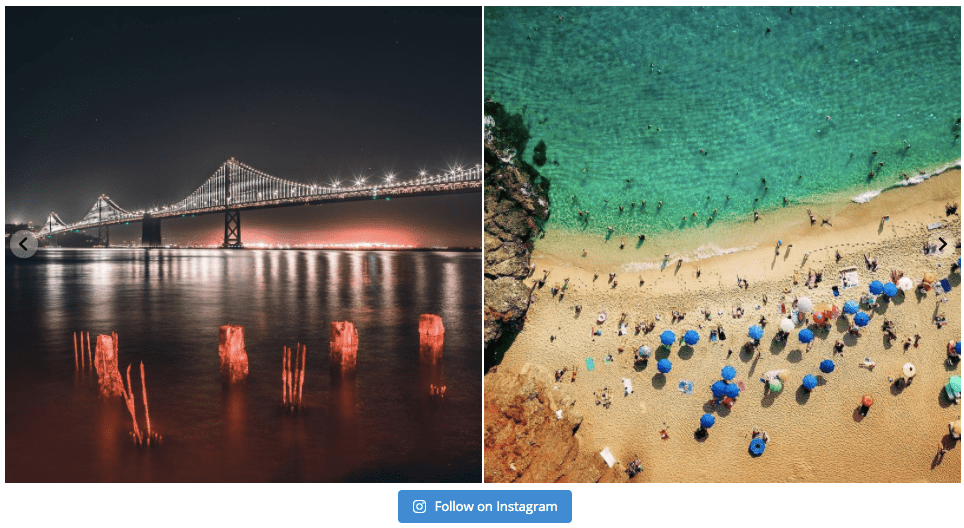
Questo tipo di layout consente di visualizzare i post di Instagram in un carosello orizzontale, come questo:

In questa sezione è possibile personalizzare il numero di righe e il tipo di ciclo della presentazione di Instagram. Inoltre, è possibile scegliere di mostrare o nascondere le frecce di navigazione, la paginazione e impostare la presentazione in autoplay.
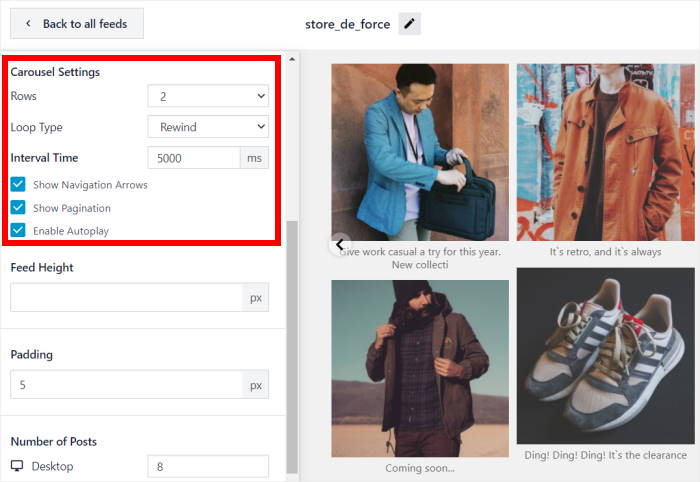
Fate clic su Salva per confermare il layout e potete continuare a personalizzare il vostro feed di Instagram.
Passo 6: personalizzare il widget per la presentazione di Instagram
Ora è il momento di personalizzare l'aspetto del widget della presentazione di Instagram sul vostro sito web.
A tale scopo, fare innanzitutto clic sul piccolo pulsante Personalizza in alto a sinistra.

Ora è possibile visualizzare nuovamente le opzioni di personalizzazione.
Per continuare, fare clic sull'opzione Schema di colore a sinistra.

Utilizzando questa opzione, è possibile modificare rapidamente i colori del proprio feed di Instagram.
Basta scegliere tra queste 4 opzioni di combinazione di colori:
- Ereditare dal tema: Copia i colori del tema del sito web
- Luce: Mostra uno sfondo chiaro con un colore scuro per il carattere.
- Scuro: utilizzare un colore di carattere più chiaro con uno sfondo scuro.
- Personalizzato: Selezionate manualmente tutti i colori del vostro widget di Instagram.

Per salvare le scelte effettuate, fare nuovamente clic sul pulsante Salva .
In pochi clic, è possibile utilizzare il cliente visual feed con anteprima dal vivo per personalizzare lo stile dell'intestazione, il tema del feed di Instagram, il design dei post, le impostazioni della lightbox, il design dei pulsanti e molto altro ancora.
Una volta che siete soddisfatti dell'aspetto del vostro widget di presentazione di Instagram, fate clic su Salva.
Infine, è possibile incorporare questo widget di presentazione sul proprio sito web WordPress.
Passo 7: Aggiungere il widget di presentazione di Instagram a WordPress
Ottimo! Siete arrivati al passo finale: visualizzare il vostro widget di presentazione di Instagram su WordPress.
Come? È possibile farlo in due modi:
- Aggiungere un widget di presentazione di Instagram a una pagina di WordPress
- Aggiungere un widget di presentazione di Instagram alla barra laterale o al piè di pagina di WordPress
Non sapete quale metodo volete provare? Consultate le fasi seguenti e scoprite qual è il metodo più adatto a voi.
Aggiungere il widget di presentazione di Instagram a una pagina di WordPress
Per prima cosa, fare clic sul pulsante Incorpora nell'angolo in alto a destra dell'editor di live feed.

Dopodiché, apparirà una finestra di dialogo che vi chiederà di scegliere la posizione del vostro widget di Instagram.
Per continuare, fare clic su Aggiungi a una pagina qui.

Il plugin vi mostrerà quindi un elenco di pagine di WordPress, in modo che possiate scegliere dove incorporare il vostro widget di Instagram.
Una volta selezionata la pagina, fare clic su Aggiungi.

Questo aprirà la pagina nell'editor di WordPress.
Nell'editor, fare clic sull'icona più (+) per aggiungere un nuovo widget.

Ora cercate "instagram" e fate clic sul blocco Instagram Feed per aggiungerlo al vostro post.

Facendo clic sul blocco Feed di Instagram si visualizza automaticamente il widget di Instagram nell'editor dei blocchi.
Una volta che siete soddisfatti dell'aspetto del vostro widget di presentazione di Instagram, fate clic su Pubblica per renderlo attivo sul vostro sito web.
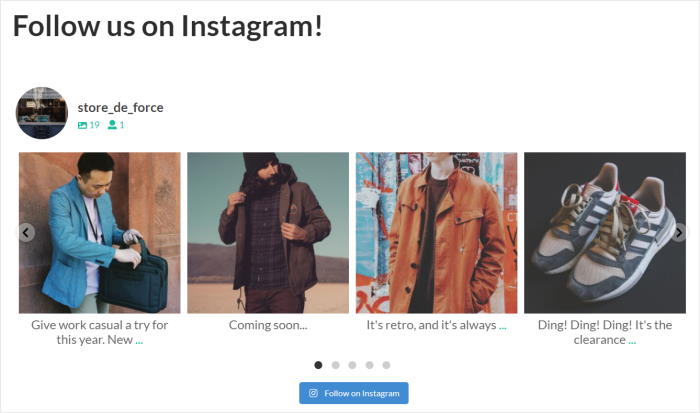
Come potete vedere, è facilissimo inserire i widget di Instagram nel vostro sito WordPress.
Aggiungere il widget di presentazione di Instagram alla barra laterale o al piè di pagina di WordPress
Infine, e se si volesse aggiungere il widget della presentazione di Instagram al piè di pagina o alla barra laterale?
Vi guardiamo le spalle.
Per prima cosa, aprite nuovamente il vostro widget di Instagram nell'editor del live feed.
È possibile farlo andando su Instagram Feed " Tutti i feed dalla dashboard di WordPress e facendo clic sul widget della presentazione di Instagram.

Ora il widget è aperto nell'editor del live feed. Come in precedenza, fare clic sul pulsante Incorpora in alto.
Quindi, selezionare l'opzione Aggiungi a un widget sul popup e il plugin vi invierà alla pagina dei widget del vostro sito WordPress.

Da qui, è possibile fare clic sul pannello Sidebar per iniziare ad aggiungere il widget di Instagram.

Per aggiungere il widget di Instagram al piè di pagina, fare clic sul pannello Piè di pagina qui.
In questo tutorial utilizzeremo la barra laterale per incorporare il widget della presentazione di Instagram.

Ora aggiungete un nuovo widget facendo clic sull'icona più (+) qui.
Infine, selezionare Instagram Feed per incorporare il widget della presentazione.

Non dimenticate di fare clic su Aggiorna per visualizzare il feed. Ora i visitatori del sito possono vedere il feed della presentazione di Instagram nella barra laterale, come in questo caso.
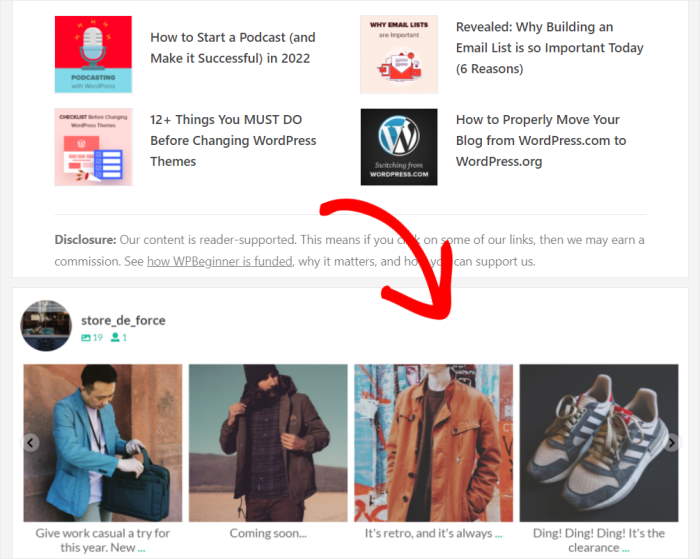
E questo è quanto!
Ora avete imparato come aggiungere facilmente un widget di presentazione di Instagram al vostro sito web.
Ora potete aumentare i vostri follower su Instagram mostrando i vostri post a un pubblico più vasto e mirato: i visitatori del vostro sito web.
Volete aggiungere bellissimi widget di slideshow di Instagram al vostro sito? Iniziate oggi stesso con Instagram Feed Pro.
Cercate altri modi semplici per far crescere la vostra presenza su Instagram? Consultate il nostro elenco definitivo di consigli per il marketing su Instagram.
Potreste voler leggere il prossimo post su come ottenere più visualizzazioni sui vostri video di Instagram.







