


 Mur social
  Analyse des flux

Vous souhaitez présenter vos photos Instagram dans un magnifique diaporama directement sur votre site WordPress ?
L'ajout d'un widget de diaporama Instagram renforce l'attrait visuel de votre site, maintient l'intérêt des visiteurs et les encourage à vous suivre sur Instagram.
Avec plus d'un milliard d'utilisateurs mensuels, la mise en avant de votre contenu Instagram sur votre site web peut vous aider à atteindre un public plus large et à développer votre communauté.
Mais la mise en place d'un diaporama Instagram élégant et réactif n'est pas toujours aussi simple qu'il n'y paraît, surtout si vous n'êtes pas à l'aise avec le code ou les paramètres des plugins.
Lorsque j'ai essayé pour la première fois d'ajouter un widget de diaporama Instagram à WordPress, j'ai trouvé le processus plus délicat que prévu jusqu'à ce que je découvre des outils conçus pour les débutants.
Grâce à mon expérience chez Smash Balloon, qui aide les utilisateurs de WordPress à afficher facilement des flux Instagram, j'ai trouvé la solution la plus simple pour faire le travail - sans compétences techniques.
Dans cet article, je vous guiderai à travers les étapes faciles pour ajouter un widget de diaporama Instagram à WordPress, afin que vous puissiez partager vos meilleurs articles et garder votre site au goût du jour, même si vous êtes tout nouveau dans la construction de sites Web.
Dans cet article
- Qu'est-ce qu'un widget de diaporama Instagram ?
- La façon la plus simple d'ajouter un widget de diaporama Instagram à WordPress
- Étape 1 : Installer le plugin Smash Balloon Instagram Feed Pro
- Étape 2 : Créer votre widget Instagram
- Étape 3 : Connecter votre Instagram
- Étape 4 : Choisissez la disposition de votre widget de diaporama Instagram
- Étape 6 : Personnaliser votre widget de diaporama Instagram
- Étape 7 : Ajouter votre widget de diaporama Instagram à WordPress
Qu'est-ce qu'un widget de diaporama Instagram ?
Un widget vous permet d'ajouter du contenu à la barre latérale, au pied de page et aux zones prêtes à accueillir des widgets.
Quels types de contenu pouvez-vous ajouter ?
L'utilisation de widgets vous permet d'ajouter des menus, des articles populaires, des formulaires de contact et d'autres contenus utiles à votre site WordPress.
Pour voir un exemple, consultez votre site web préféré et regardez sa barre latérale. Chaque bloc de contenu de la barre latérale est un widget.
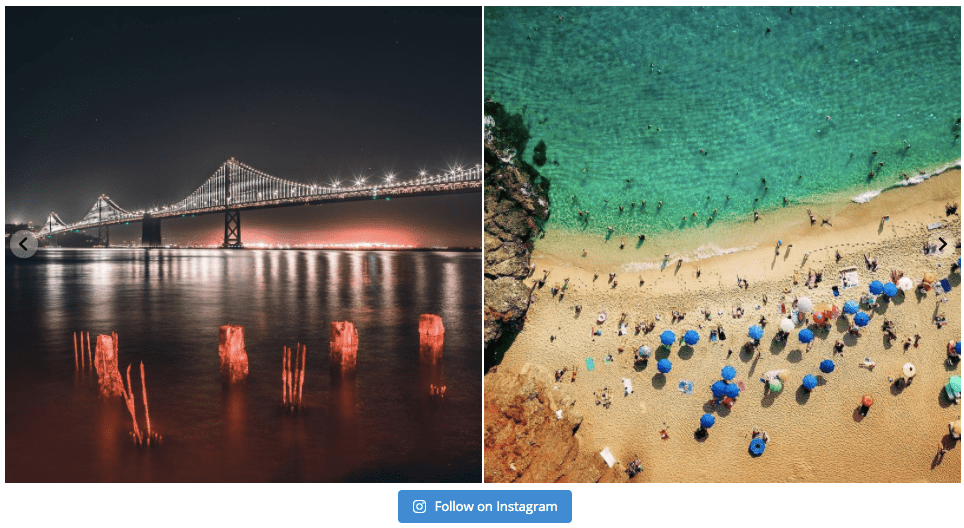
En termes simples, un widget de diaporama Instagram est un contenu spécifique à Instagram ajouté à votre site web. Dans ce cas, il s'agit d'un flux Instagram affiché sous forme de diaporama d'images.

Pour ajouter un widget de diaporama Instagram à votre WordPress, vous pouvez soit utiliser du code, soit un widget WordPress dans les zones prêtes à accueillir des widgets de votre thème. Vous découvrirez ces deux méthodes dans cet article.
Maintenant que vous savez ce qu'est un widget Instagram, vous vous demandez peut-être quel est le moyen le plus simple de l'ajouter à votre site web. S'il existe un moyen facile et plus rapide de le faire, cela vous facilitera également la tâche, n'est-ce pas ? Nous allons en parler plus en détail ci-dessous.
La façon la plus simple d'ajouter un widget de diaporama Instagram à WordPress
La mauvaise nouvelle ?
Instagram ne facilite pas l'affichage de diaporamas de photos dans WordPress. La plateforme ne permet d'intégrer que des posts Instagram individuels.
La bonne nouvelle ?
Vous pouvez toujours intégrer facilement un widget de diaporama Instagram à l'aide d'un plugin WordPress. En utilisant un plugin pour débutants comme Instagram Feed Pro de Smash Balloon, vous pouvez facilement ajouter votre widget de diaporama Instagram - aucune connaissance technique n'est nécessaire !
Plus besoin d'engager un développeur ou de risquer de casser votre site web avec un code confus. Instagram Feed Pro fera le travail à votre place. Tout ce que vous avez à faire est de l'installer et de personnaliser votre flux Instagram, afin qu'il ressemble exactement à ce que vous voulez.
De plus, vous n'avez pas à craindre que le plugin ralentisse votre site. Avec plus de 1 000 000 d'utilisateurs et une note de 4,9/5 étoiles, Instagram Feed Pro est conçu pour être ultra-rapide.

En utilisant ce plugin de flux Instagram, vous pouvez également :
- Créez des flux Instagram shoppables et affichez-les sur votre site web pour stimuler les ventes.
- Contrôlez le contenu de votre flux en affichant des messages basés sur des hashtags ou des mots-clés.
- Personnalisez l'apparence de votre flux Instagram en cochant ou décochant simplement des cases.
- Combinez plusieurs flux en une seule galerie Instagram
- Embed Instagram reel widgets to your WordPress site (en anglais)
Vous voulez savoir tout ce qu'Instagram Feed Pro peut faire pour vous ? Consultez la liste complète des fonctionnalités du plugin ici.
Enfin, grâce à la garantie de remboursement à 100 % pendant 14 jours, il n'y a pratiquement aucun risque à l'essayer et à constater par soi-même à quel point il est facile à utiliser.
Prêt à faire grimper en flèche le nombre de vos followers Instagram et à développer votre activité au fil du temps ?
Plongez dans l'aventure en suivant les étapes ci-dessous.
Étape 1 : Installer le plugin Smash Balloon Instagram Feed Pro
Tout d'abord, vous pouvez obtenir votre propre copie du plugin Instagram Feed Pro de Smash Balloon ici.

Téléchargez le plugin sur votre ordinateur et téléchargez-le sur votre WordPress.
Vous ne savez pas comment faire ? Consultez ce guide utile sur l'installation d'un plugin WordPress sur votre site web.
Une fois que vous avez installé et activé Instagram Feed Pro, vous pouvez passer à l'étape suivante.
Étape 2 : Créer votre widget Instagram
Pour commencer, vous pouvez utiliser le plugin pour créer un nouveau widget Instagram.
Commencez par naviguer vers Flux Instagram " Tous les flux. De là, cliquez sur le bouton Ajouter un nouveau.

Ensuite, le plugin vous demandera de choisir le type de widget Instagram à créer pour votre site. Vous avez le choix entre 3 options :
- Timeline de l'utilisateur : Affichez vos propres publications dans le widget de diaporama d'Instagram.
- Hashtag public: Incorporer un widget Instagram avec les messages d'un hashtag public.
- Messages marqués : Utilisez votre widget Instagram pour afficher les posts qui ont mentionné votre compte Instagram.
Pour combiner plusieurs types de widgets, il suffit de sélectionner plusieurs options ici.
Enfin, cliquez sur Suivant pour continuer.

Vous avez ainsi créé votre nouveau widget Instagram. Dans l'étape suivante, vous pouvez le connecter à votre compte Instagram.
Étape 3 : Connecter votre Instagram
Ensuite, vous pouvez connecter votre compte Instagram à ce nouveau widget afin qu'il puisse afficher des photos et des vidéos Instagram sur votre site.
Pour ce faire, cliquez d'abord sur le bouton Ajouter une source .

Ensuite, vous pouvez choisir entre un compte personnel ou un compteprofessionnel.
Pour afficher uniquement vos propres publications Instagram, choisissez un compte personnel.
Ou, pour afficher plus de types de contenu tels que des widgets Instagram avec hashtag, des vidéos Instagram, des widgets shoppables, et plus encore, choisissez plutôt un compte professionnel.
Vous voulez savoir comment convertir votre compte personnel en compte professionnel ? Consultez ce tutoriel utile qui vous guidera pas à pas.
Sélectionnez votre type de widget Instagram, puis cliquez sur le bouton Se connecter avec Instagram .
Pour notre tutoriel, nous utiliserons un compte personnel.

Ensuite, le plugin ouvrira Instagram, afin que vous puissiez connecter votre compte et autoriser l'accès en lecture seule.
Instagram Feed Pro est totalement sûr puisqu'il ne peut utiliser cet accès que pour visualiser votre contenu et ne peut y apporter aucune modification.
Pour connecter votre compte Instagram, cliquez sur le bouton Autoriser dans la fenêtre contextuelle.

Enfin, cliquez sur le bouton Suivant dans le coin supérieur droit, et votre widget Instagram sera prêt.

Après cela, vous pouvez aller de l'avant et activer la mise en page de diaporama pour votre widget Instagram à l'étape 4.
Étape 4 : Choisissez la disposition de votre widget de diaporama Instagram
Sympa, votre compte Instagram est déjà connecté au plugin !
Vous pouvez maintenant voir votre nouveau widget Instagram ouvert dans l'éditeur de flux en direct où vous pouvez personnaliser son design. Ici, vous pouvez activer la disposition en diaporama pour votre widget.

Le panneau de gauche contient toutes les options de personnalisation pour changer la mise en page, la palette de couleurs, le design de l'en-tête, le style des articles, et bien plus encore.
Lorsque vous effectuez des modifications, l'aperçu en direct sur la droite vous montre à quoi ressemblera votre widget Instagram.
Tout d'abord, cliquez sur l'option Feed Layout à droite.

Comme vous allez ajouter un widget de diaporama Instagram à votre site web, choisissez Carousel.

Ce type de mise en page vous permet d'afficher vos posts Instagram dans un carrousel de diaporama horizontal, comme ceci :

Dans cette section, vous pouvez également personnaliser le nombre de lignes et le type de boucle de votre flux de diaporama Instagram. De plus, vous pouvez également choisir d'afficher ou de masquer les flèches de navigation, la pagination et de régler le diaporama sur la lecture automatique.
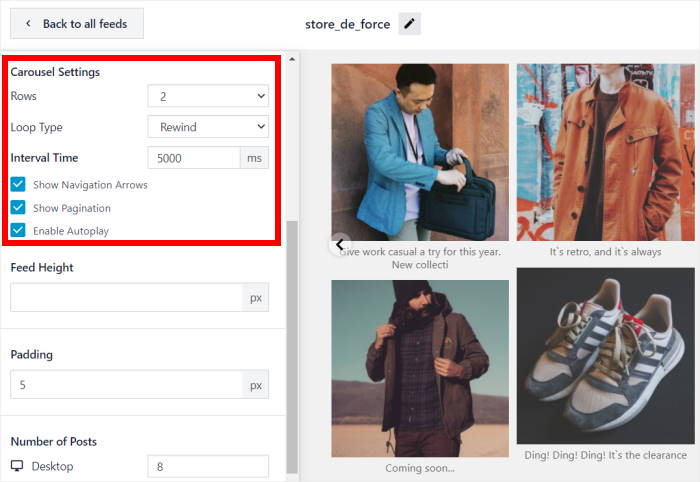
Cliquez sur Enregistrer pour confirmer la mise en page et vous pouvez continuer à personnaliser votre flux Instagram.
Étape 6 : Personnaliser votre widget de diaporama Instagram
Il est maintenant temps de personnaliser l'apparence de votre widget de diaporama Instagram sur votre site web.
Pour ce faire, cliquez d'abord sur le petit bouton Personnaliser en haut à gauche.

Les options de personnalisation s'affichent à nouveau.
Pour continuer, cliquez sur l'option Schéma de couleurs à gauche.

Grâce à cette option, vous pouvez rapidement modifier les couleurs de votre flux Instagram.
Il suffit de choisir parmi ces 4 options de couleurs :
- Hériter du thème : Copier les couleurs du thème de votre site web
- Clair : Affiche un arrière-plan clair avec une couleur foncée pour la police.
- Foncé : utiliser une couleur de police plus claire sur un fond foncé.
- Personnalisé : Sélectionnez manuellement toutes les couleurs de votre widget Instagram.

Pour enregistrer vos choix, cliquez à nouveau sur le bouton Enregistrer.
En quelques clics, vous pouvez utiliser le client de flux visuel avec aperçu en direct pour personnaliser le style de votre en-tête, le thème du flux Instagram, la conception des posts, les paramètres de la boîte lumineuse, la conception des boutons, et bien plus encore.
Une fois que vous êtes satisfait de l'apparence de votre widget de diaporama Instagram, cliquez sur Enregistrer.
Enfin, vous pouvez intégrer ce widget de diaporama sur votre site web WordPress.
Étape 7 : Ajouter votre widget de diaporama Instagram à WordPress
Bravo ! Vous avez maintenant atteint la dernière étape : afficher votre widget de diaporama Instagram sur WordPress.
Comment ? Vous pouvez procéder de deux manières :
- Ajouter un widget de diaporama Instagram à une page WordPress
- Ajouter un widget de diaporama Instagram à la barre latérale ou au pied de page de WordPress
Vous ne savez pas quelle méthode vous souhaitez essayer ? Consultez les étapes ci-dessous et découvrez la méthode qui vous convient le mieux.
Ajouter un widget de diaporama Instagram à une page WordPress
Tout d'abord, cliquez sur le bouton Embed dans le coin supérieur droit de votre éditeur de flux en direct.

Ensuite, vous verrez une fenêtre contextuelle qui vous demandera de choisir l'emplacement de votre widget Instagram.
Pour continuer, cliquez sur Ajouter à une page ici.

Le plugin vous présentera alors une liste de pages WordPress afin que vous puissiez sélectionner l'endroit où intégrer votre widget Instagram.
Une fois que vous avez sélectionné votre page, cliquez sur Ajouter.

Cela ouvrira cette page dans l'éditeur WordPress.
Dans l'éditeur, cliquez sur l'icône plus (+) pour ajouter un nouveau widget.

Recherchez maintenant "instagram" et cliquez sur le bloc Flux Instagram pour l'ajouter à votre message.

En cliquant sur le bloc Flux Instagram, vous affichez automatiquement votre widget Instagram dans l'éditeur de blocs.
Une fois que vous êtes satisfait de l'apparence de votre widget de diaporama Instagram, cliquez sur Publier pour le mettre en ligne sur votre site web.
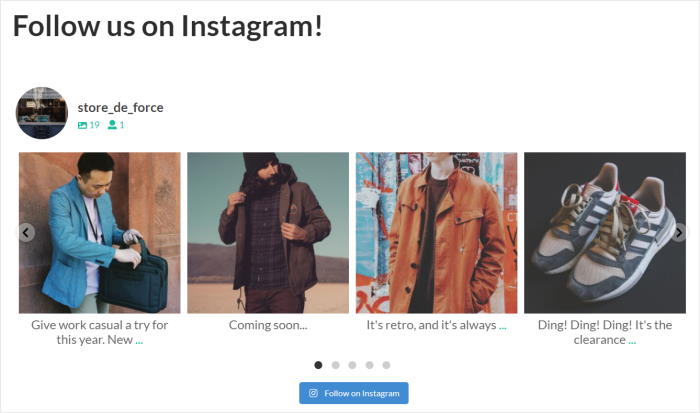
Comme vous pouvez le constater, il est très facile d'intégrer des widgets sur votre site WordPress.
Ajouter un widget de diaporama Instagram à la barre latérale ou au pied de page de WordPress
Enfin, que faire si vous souhaitez plutôt ajouter votre widget de diaporama Instagram à votre pied de page ou à votre barre latérale?
Nous vous soutenons.
Tout d'abord, ouvrez à nouveau votre widget Instagram dans l'éditeur de flux en direct.
Vous pouvez le faire en allant sur Instagram Feed " All Feeds depuis votre tableau de bord WordPress et en cliquant sur votre widget de diaporama Instagram.

Vous pouvez maintenant voir votre widget ouvert dans l'éditeur de flux en direct. Comme précédemment, cliquez sur le bouton Embed en haut.
Ensuite, sélectionnez l'option Ajouter à un widget dans la fenêtre contextuelle, et le plugin vous enverra sur la page des widgets de votre site WordPress.

À partir de là, vous pouvez cliquer sur le panneau Sidebar pour commencer à y ajouter votre widget Instagram.

Pour ajouter votre widget Instagram au pied de page, cliquez sur le panneau Footer ici.
Nous utiliserons la barre latérale pour intégrer le widget de diaporama Instagram dans ce tutoriel.

Ajoutez maintenant un nouveau widget en cliquant sur l'icône plus (+) ici.
Enfin, sélectionnez Flux Instagram pour intégrer votre widget de diaporama.

N'oubliez pas de cliquer sur Mettre à jour pour que votre flux s'affiche. Maintenant, les visiteurs de votre site peuvent voir votre flux de diaporama Instagram sur votre barre latérale comme ceci.
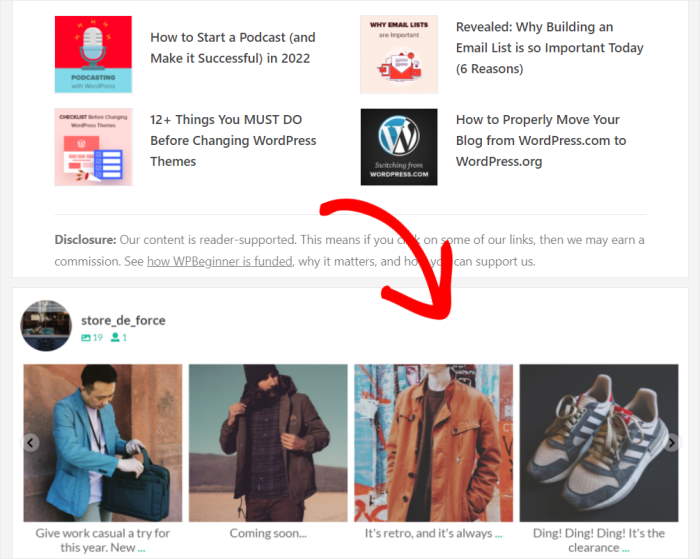
Et c'est tout !
Vous avez maintenant appris comment ajouter facilement un widget de diaporama Instagram à votre site web.
Désormais, vous pouvez augmenter le nombre de vos followers Instagram en montrant vos posts à un public plus large et plus ciblé : les visiteurs de votre site web.
Vous souhaitez ajouter de magnifiques widgets de diaporama Instagram à votre site ? Commencez dès aujourd'hui avec Instagram Feed Pro.
Vous cherchez d'autres moyens simples de développer votre présence sur Instagram ? Consultez notre liste ultime de conseils en matière de marketing Instagram.
Vous voudrez peut-être lire ce prochain article sur la façon d'obtenir plus de vues sur vos bobines Instagram.







