


 Mur social
 Analyse des flux


Les flux « Hashtag » et « Tagged » nécessitent une source Instagram Business Advanced. Découvrez pourquoi et comment transformer un compte personnel en compte professionnel.
Souhaitez-vous connecter une source Instagram Business Advanced afin de pouvoir afficher les flux de publications associées à des hashtags et aux personnes taguées ?
Dans ce guide, nous allons vous expliquer comment associer votre compte Instagram à une page Facebook et le connecter au fil d'actualité Instagram grâce à Business Advanced. Il vous suffit de disposer d'un compte Instagram Business ou Creator et d'un compte Facebook gérant une page.
Avant de commencer, assurez-vous que le plugin « Instagram Feed » est bien installé et activé sur votre site WordPress.
Conditions requises : les flux de hashtags nécessitent une licence « Plus » ou supérieure, tandis que les flux de publications taguées nécessitent une licence « Elite ».
Voici les points que nous allons aborder.
- Choisir « Business Advanced »
- Associer votre compte Instagram à une page Facebook
- Mise en avant des entreprises dans le fil d'actualité Instagram
- Questions fréquemment posées
Choisir « Business Advanced »
Business Advanced se connecte à votre compte Instagram via Facebook. Les types de flux « Hashtags publics » et « Publications taguées » en ont besoin ; c'est pourquoi Instagram Feed indique que les deux nécessitent un compte professionnel. Instagram Feed précise que les restrictions d'Instagram imposent l'utilisation d'un compte professionnel pour ces flux.
Si vous souhaitez uniquement afficher vos propres publications dans le fil d'actualité d'un utilisateur, vous n'avez pas besoin de la formule Business Advanced. Pour comparer les deux formules, consultez notre guide sur les différences entre Business Basic et Business Advanced.
Les commentaires dans la fenêtre contextuelle nécessitent également la version Business Advanced. Pour en savoir plus, consultez notre guide sur l'affichage des commentaires dans la fenêtre contextuelle.
Depuis le 4 décembre 2024, les « Connexions personnelles » ne fonctionnent plus. Si vous en possédez encore une, consultez notre guide sur Instagram Business Basic pour la transférer.
Associer votre compte Instagram à une page Facebook
Pour commencer, nous allons associer votre compte Instagram à une page Facebook.
Business Advanced accède à votre compte Instagram via une page Facebook ; il faut donc d'abord associer les deux. Ces étapes s'effectuent sur Facebook et Instagram, et l'apparence des écrans peut varier.
- Votre compte Instagram doit être un compte professionnel. Pour passer d'un compte personnel à un compte professionnel, consultez notre guide sur la conversion de votre profil Instagram personnel en compte professionnel.
- Si vous n'avez pas de page Facebook, créez-en une.
- Sur Facebook, cliquez sur votre photo de profil en haut à droite. Sélectionnez ensuite la page que vous souhaitez gérer sur Facebook.
- Ensuite, ouvrez la page des comptes associés pour gérer vos comptes Instagram associés.
- Cliquez ensuite sur « Connecter le compte ». Cliquez ensuite sur « Continuer ». Facebook précise que vous ne pouvez connecter qu'un seul compte Instagram par page. Si vous disposez de plusieurs comptes, utilisez plusieurs pages.
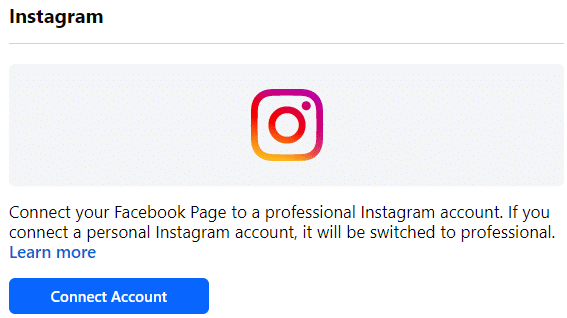
- Lorsque Instagram vous y invite, connectez-vous au compte Instagram que vous souhaitez associer.
- Si Facebook affiche un bouton « Passer au compte professionnel », cliquez dessus et suivez les instructions pour transformer votre compte en compte professionnel. Si ce bouton n'apparaît pas, cela signifie que votre compte Instagram est déjà configuré en compte professionnel.
Votre compte Instagram est désormais associé à votre page Facebook. Nous allons maintenant le connecter dans le plugin.
Mise en avant des entreprises dans le fil d'actualité Instagram
Une fois vos comptes associés, nous allons maintenant ajouter votre compte Instagram en tant que source dans Instagram Feed.
- Dans votre tableau de bord WordPress, rendez-vous dans « Flux Instagram » > « Paramètres ».
- Dans l'onglet « Général », repérez la zone « Gérer les sources ». Cliquez ensuite sur « Ajouter une source ».
- Le fil d'actualité Instagram vous redirige vers la page de connexion de Smash Balloon. La redirection s'effectue automatiquement au bout de quelques secondes.
- Sur la page de connexion, sélectionnez « Business Advanced ». Cliquez ensuite sur « Se connecter ».
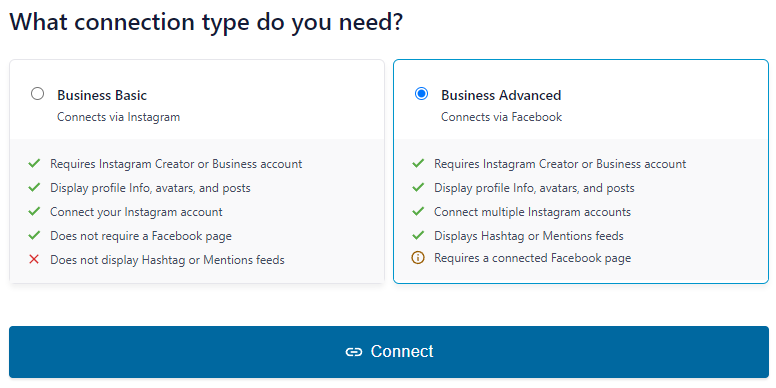
Ensuite, la page de connexion vous invite à vous connecter via Facebook et à confirmer l'adresse de votre site web. Pour chacune de ces étapes, consultez la section « Connexion avec Business Advanced » dans notre guide de configuration d'Instagram Feed Pro.
De retour dans WordPress, la fenêtre « Sélectionner un compte Instagram » affiche la liste des comptes Instagram professionnels associés à votre compte Facebook. Cochez ensuite le compte que vous souhaitez ajouter. Cliquez ensuite sur « Ajouter ».
Votre compte apparaît désormais dans la section « Gérer les sources ». Vous pouvez l'utiliser pour les flux de publications avec hashtag et celles où vous êtes tagué. Pour configurer un flux de publications où vous êtes tagué, consultez l'article « Afficher les publications Instagram dans lesquelles vous êtes tagué ».
Et voilà ! Vous savez désormais comment associer votre compte Instagram à une page Facebook et le connecter à Business Advanced. Découvrez ensuite comment afficher un flux de hashtags Instagram sur votre site web.
Questions fréquemment posées
Vous trouverez ci-dessous les réponses à certaines des questions les plus fréquentes concernant Business Advanced.
Que signifie le message « Erreur : aucun compte professionnel n'est associé » ?
Un flux de hashtags nécessite au moins une source connectée en tant que compte professionnel. Lorsqu’aucune source n’est connectée, le flux affiche ce message. Pour un flux de publications taguées, le message indique « Erreur : aucun compte professionnel n’est associé à l’utilisateur [compte] », le nom du compte du flux remplaçant [compte]. Pour les administrateurs du site, le plugin ajoute un lien vers ce guide. Pour résoudre l’un ou l’autre de ces problèmes, associez le compte à Business Advanced. La procédure commence à la section « Associer votre compte Instagram à une page Facebook ».
Ai-je besoin de Business Advanced pour afficher le fil d'actualité des utilisateurs ?
Non. Seuls les types de flux « Hashtag public » et « Publications taguées » sont signalés comme nécessitant un compte professionnel. Pour obtenir de l'aide afin de choisir entre ces deux types de connexion, consultez la section « Choix de Business Advanced » ci-dessus.




