


 Muro social
  Feed Analytics

¿Quieres mostrar tus fotos de Instagram en un bonito pase de diapositivas directamente en tu sitio de WordPress?
Añadir un widget de presentación de diapositivas de Instagram aumenta el atractivo visual de tu sitio, mantiene el interés de los visitantes y les anima a seguirte en Instagram.
Con más de 1.000 millones de usuarios mensuales, incluir tu contenido de Instagram en tu sitio web puede ayudarte a llegar a un público más amplio y hacer crecer tu comunidad.
Pero configurar una presentación de diapositivas de Instagram elegante y con capacidad de respuesta no siempre es tan sencillo como parece, sobre todo si no te sientes cómodo con el código o la configuración de plugins.
La primera vez que intenté añadir un widget de presentación de diapositivas de Instagram a WordPress, el proceso me resultó más complicado de lo esperado hasta que descubrí herramientas creadas para principiantes.
Gracias a mi experiencia en Smash Balloon ayudando a los usuarios de WordPress a mostrar los feeds de Instagram con facilidad, he encontrado la solución más sencilla para hacer el trabajo, sin necesidad de conocimientos técnicos.
En este artículo, te guiaré a través de los sencillos pasos para añadir un widget de presentación de diapositivas de Instagram a WordPress, para que puedas compartir tus mejores posts y mantener tu sitio con un aspecto fresco, incluso si eres nuevo en la construcción de sitios web.
En este artículo
- ¿Qué es un widget de presentación de diapositivas de Instagram?
- La forma más fácil de añadir un widget de presentación de diapositivas de Instagram a WordPress
- Paso 1: Instalar Smash Balloon Instagram Feed Pro Plugin
- Paso 2: Crea tu widget de Instagram
- Paso 3: Conecta tu Instagram
- Paso 4: Elija el diseño de su widget de presentación de diapositivas de Instagram
- Paso 6: Personaliza tu widget de presentación de diapositivas de Instagram
- Paso 7: Añada su widget de presentación de diapositivas de Instagram a WordPress
¿Qué es un widget de presentación de diapositivas de Instagram?
Un widget le ayuda a añadir contenido a la barra lateral, al pie de página y a las áreas preparadas para widgets de su sitio web.
¿Qué tipo de contenidos puede añadir?
El uso de widgets le permite añadir menús, entradas populares, formularios de contacto y otros contenidos útiles a su sitio de WordPress.
Para ver un ejemplo, eche un vistazo a su sitio web favorito y fíjese en la zona de la barra lateral. Cada bloque de contenido de la barra lateral es un widget.
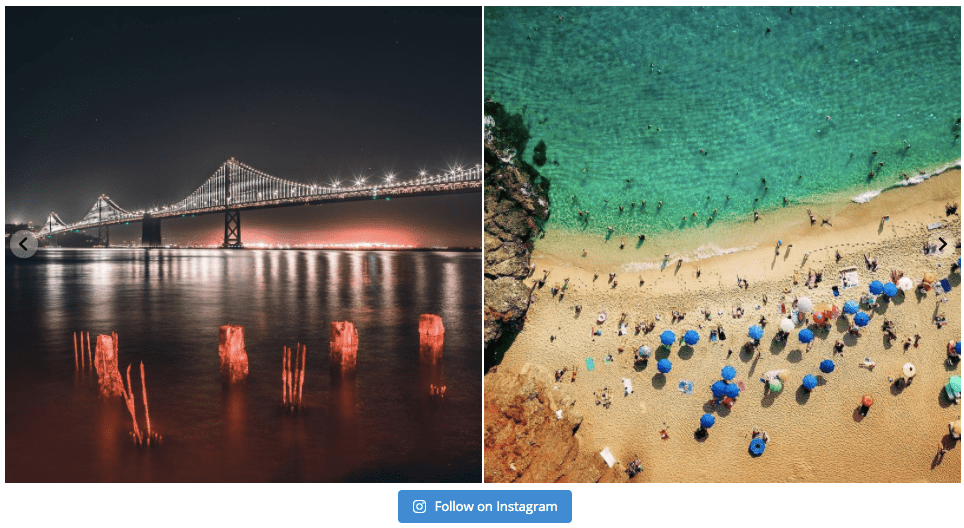
En pocas palabras, un widget de presentación de diapositivas de Instagram es un contenido específico de Instagram que se añade a tu sitio web. En este caso, se trata de un feed de Instagram mostrado como una presentación de imágenes.

Para añadir un widget de presentación de diapositivas de Instagram a tu WordPress, puedes utilizar código o un widget de WordPress en las áreas preparadas para widgets de tu tema. Usted aprenderá acerca de estos 2 métodos en este artículo.
Ahora que ya sabes lo que es un widget de Instagram, te estarás preguntando cuál es la forma más sencilla de añadirlo a tu sitio web. Si hay una forma fácil y rápida de hacerlo, también te facilitará el trabajo, ¿verdad? Hablemos más sobre esto a continuación.
La forma más fácil de añadir un widget de presentación de diapositivas de Instagram a WordPress
¿La mala noticia?
Instagram no te lo pone fácil para mostrar presentaciones de fotos en WordPress. En la plataforma solo se pueden incrustar publicaciones individuales de Instagram.
¿La buena noticia?
Todavía se puede incrustar fácilmente un widget de presentación de diapositivas Instagram utilizando un plugin de WordPress. Si utilizas un plugin para principiantes como Instagram Feed Pro de Smash Balloon, podrás añadir fácilmente tu widget de presentación de diapositivas de Instagram, ¡sin necesidad de conocimientos técnicos!
No hay necesidad de contratar a un desarrollador o el riesgo de romper su sitio web con código confuso. Instagram Feed Pro hará el trabajo duro por usted. Todo lo que tienes que hacer es instalarlo y personalizar tu feed de Instagram, para que se vea exactamente como quieres.
Además, no tienes que preocuparte de que el plugin ralentice tu sitio. Con más de 1.000.000 de usuarios y una calificación de 4,9/5 estrellas, Instagram Feed Pro está diseñado para ser ultra-rápido.

Mediante el uso de este plugin de alimentación Instagram, también puede:
- Crea feeds de Instagram shoppable y muéstralos en tu sitio web para impulsar las ventas.
- Controla el contenido de tu feed mostrando publicaciones basadas en hashtags o palabras clave
- Personaliza el aspecto de tu feed de Instagram simplemente marcando y desmarcando casillas
- Combina varios feeds en una sola galería de Instagram
- Inserta widgets de carrete de Instagram en tu sitio de WordPress
¿Quieres saber todo lo que Instagram Feed Pro puede hacer por ti? Echa un vistazo a la lista completa de características del plugin aquí.
Por último, con la garantía de reembolso del 100% durante 14 días, no hay prácticamente ningún riesgo en probarlo y experimentar de primera mano lo fácil que es.
¿Listo para disparar tus seguidores de Instagram y hacer crecer tu negocio con el tiempo?
Sumérjase siguiendo los pasos que se indican a continuación.
Paso 1: Instalar Smash Balloon Instagram Feed Pro Plugin
En primer lugar, puedes obtener tu propia copia del plugin Instagram Feed Pro de Smash Balloon aquí.

Descarga el plugin en tu ordenador y súbelo a tu WordPress.
¿No está seguro de cómo hacerlo? Consulte esta útil guía sobre cómo instalar un plugin de WordPress en su sitio web.
Una vez que instales y actives Instagram Feed Pro, puedes ir al siguiente paso.
Paso 2: Crea tu widget de Instagram
Para empezar, puedes utilizar el plugin para crear un nuevo widget de Instagram.
Empieza por ir a Instagram Feed " All Feeds. Desde allí, haz clic en el botón Añadir nuevo.

A continuación, el plugin te pedirá que elijas el tipo de widget de Instagram que quieres crear para tu sitio. Puedes elegir entre 3 opciones:
- Línea de tiempo del usuario: Muestra tus propias publicaciones en el widget de presentación de diapositivas de Instagram.
- Hashtag público: Incrusta un widget de Instagram con publicaciones de un hashtag público.
- Entradas etiquetadas: Utiliza tu widget de Instagram para mostrar las publicaciones que han mencionado tu cuenta de Instagram.
Para combinar varios tipos de widgets, sólo tiene que seleccionar más de 1 opción aquí.
Por último, haga clic en Siguiente para continuar.

Con esto, ya has creado tu nuevo widget de Instagram. En el siguiente paso, puedes conectarlo a tu cuenta de Instagram.
Paso 3: Conecta tu Instagram
A continuación, puedes conectar tu cuenta de Instagram a este nuevo widget para que pueda mostrar fotos y vídeos de Instagram en tu sitio web.
Para ello, en primer lugar, haga clic en el botón Añadir fuente .

A continuación, puede elegir entre una cuenta personal o de empresa .
Para mostrar sólo tus propias publicaciones de Instagram, elige una cuenta personal.
O, para mostrar más tipos de contenido, como widgets de hashtag de Instagram, vídeos de Instagram, widgets shoppable y más, elige una cuenta de empresa en su lugar.
¿Quieres saber cómo puedes convertir tu cuenta personal en una cuenta de empresa? Consulta este útil tutorial para guiarte paso a paso.
Selecciona tu tipo de widget de Instagram y, a continuación, haz clic en el botón Iniciar sesión con Instagram .
Para nuestro tutorial, utilizaremos una cuenta personal.

Después de eso, el plugin se abrirá Instagram, por lo que conectar su cuenta y permitir el acceso de sólo lectura .
Instagram Feed Pro es completamente seguro ya que sólo puede utilizar este acceso para ver tu contenido y no puede hacer ningún cambio.
Para conectar tu cuenta de Instagram, haz clic en el botón Permitir de la ventana emergente.

Por último, haz clic en el botón Siguiente de la esquina superior derecha y tu widget de Instagram estará listo.

Después de esto, puedes seguir adelante y habilitar el diseño de presentación de diapositivas para tu widget de Instagram en el paso 4.
Paso 4: Elija el diseño de su widget de presentación de diapositivas de Instagram
Bien, ¡tu cuenta de Instagram ya está conectada al plugin!
Ahora puedes ver tu nuevo widget de Instagram abierto en el editor de live feed donde puedes personalizar su diseño. Aquí puedes activar el diseño de presentación de diapositivas para tu widget.

El panel de la izquierda tiene todas las opciones de personalización para cambiar el diseño, la combinación de colores, el diseño del encabezado, el estilo de las entradas y mucho más.
Cuando realices cambios, la vista previa en directo de la derecha te mostrará el aspecto que tendrá tu widget de Instagram.
En primer lugar, haga clic en la opción Diseño de la fuente de la derecha.

Como vas a añadir un widget de presentación de diapositivas de Instagram a tu sitio web, elige Carrusel.

Este tipo de diseño te permite mostrar tus publicaciones de Instagram en un carrusel de diapositivas horizontal, como este:

En esta sección, también puedes personalizar el número de filas y el tipo de bucle de tu presentación de diapositivas de Instagram. Además, también puedes elegir mostrar u ocultar las flechas de navegación, la paginación y configurar la presentación para que se reproduzca automáticamente.
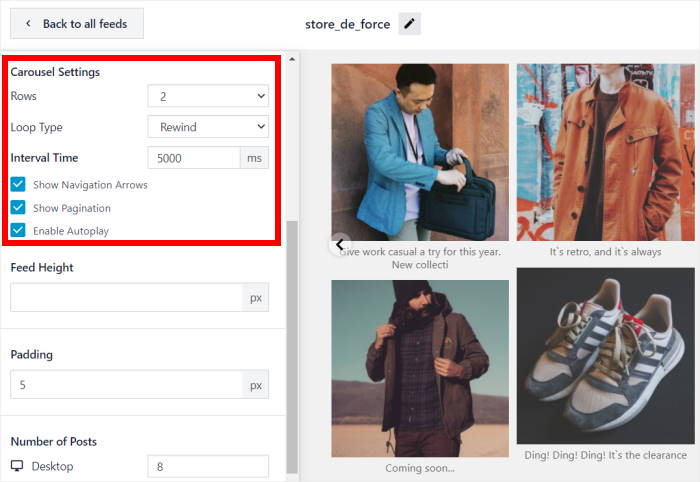
Haz clic en Guardar para confirmar el diseño y podrás seguir personalizando tu feed de Instagram.
Paso 6: Personaliza tu widget de presentación de diapositivas de Instagram
Ahora, es el momento de personalizar cómo se verá tu widget de presentación de diapositivas de Instagram en tu sitio web.
Para ello, en primer lugar, haga clic en el pequeño botón Personalizar situado en la parte superior izquierda.

Ahora puede ver de nuevo las opciones de personalización.
Para continuar, haga clic en la opción Combinación de colores de la izquierda.

Con esta opción, puedes cambiar rápidamente los colores de tu feed de Instagram.
Sólo tiene que elegir entre estas 4 opciones de combinación de colores:
- Heredar del tema: Copie los colores del tema de su sitio web
- Claro: Mostrar un fondo claro con un color oscuro para la fuente.
- Oscuro: utilice un color de fuente más claro junto con un fondo oscuro.
- Personalizar: Selecciona manualmente todos los colores de tu widget de Instagram

Para guardar sus selecciones, haga clic de nuevo en el botón Guardar .
En tan sólo unos clics, puede utilizar el cliente de alimentación visual con vista previa en vivo para personalizar su estilo de cabecera, el tema de la alimentación de Instagram, el diseño del post, la configuración de la caja de luz, el diseño del botón, y mucho más.
Cuando estés satisfecho con el aspecto de tu widget de presentación de diapositivas de Instagram, haz clic en Guardar.
Por último, puede incrustar este widget de presentación de diapositivas en su sitio web de WordPress.
Paso 7: Añada su widget de presentación de diapositivas de Instagram a WordPress
¡Genial! Ya has llegado al último paso: mostrar tu widget de presentación de diapositivas de Instagram en WordPress.
¿Cómo? Puede hacerlo de dos maneras:
- Añadir widget de presentación de Instagram a una página de WordPress
- Añadir widget de presentación de diapositivas Instagram a la barra lateral de WordPress o pie de página
¿No sabe qué método le gustaría probar? Echa un vistazo a los pasos siguientes y descubre cuál es el más adecuado para ti.
Añadir widget de presentación de diapositivas de Instagram a una página de WordPress
En primer lugar, haz clic en el botón Incrustar situado en la esquina superior derecha del editor de emisiones en directo.

Después de eso, verás una ventana emergente que te pedirá que elijas dónde quieres tu widget de Instagram.
Para continuar, haga clic aquí en Añadir a una página.

A continuación, el plugin te mostrará una lista de páginas de WordPress para que puedas seleccionar dónde incrustar tu widget de Instagram.
Una vez seleccionada la página, haga clic en Añadir.

Esto abrirá esa página en el editor de WordPress.
En el editor, haz clic en el icono más (+) para añadir un nuevo widget.

Ahora busca "instagram" y haz clic en el bloque Instagram Feed para añadirlo a tu publicación.

Al hacer clic en el bloque Instagram Feed, se muestra automáticamente tu widget de Instagram en el editor de bloques.
Cuando estés satisfecho con el aspecto de tu widget de presentación de diapositivas de Instagram, haz clic en Publicar para activarlo en tu sitio web.
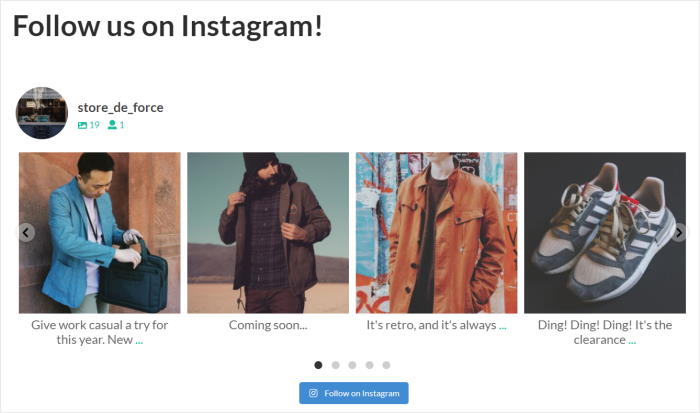
Como puedes ver, es muy fácil añadir widgets de Instagram a tu sitio de WordPress.
Añadir Instagram Slideshow Widget a WordPress Sidebar o pie de página
Por último, ¿y si quieres añadir el widget de presentación de diapositivas de Instagram al pie de página o a la barra lateral?
Le cubrimos las espaldas.
En primer lugar, abre de nuevo tu widget de Instagram en el editor de live feed.
Puedes hacerlo yendo a Instagram Feed " All Feeds desde tu panel de control de WordPress y haciendo clic en tu widget de presentación de diapositivas de Instagram.

Ahora puedes ver tu widget abierto en el editor de live feed. Como antes, haz clic en el botón Incrustar de la parte superior.
A continuación, seleccione la opción Añadir a un widget en la ventana emergente, y el plugin le enviará a la página de widgets de su sitio WordPress.

Desde aquí, puedes hacer clic en el panel Sidebar para empezar a añadir allí tu widget de Instagram.

Para añadir tu widget de Instagram al pie de página, haz clic en el panel Pie de página aquí.
Utilizaremos la barra lateral para incrustar el widget de presentación de diapositivas de Instagram en este tutorial.

Ahora añade un nuevo widget haciendo clic en el icono más (+) aquí.
Por último, selecciona Instagram Feed para incrustar tu widget de presentación de diapositivas.

No olvides hacer clic en Actualizar para que se muestre tu feed. Ahora, los visitantes de tu sitio podrán ver tu feed de diapositivas de Instagram en tu barra lateral, así.
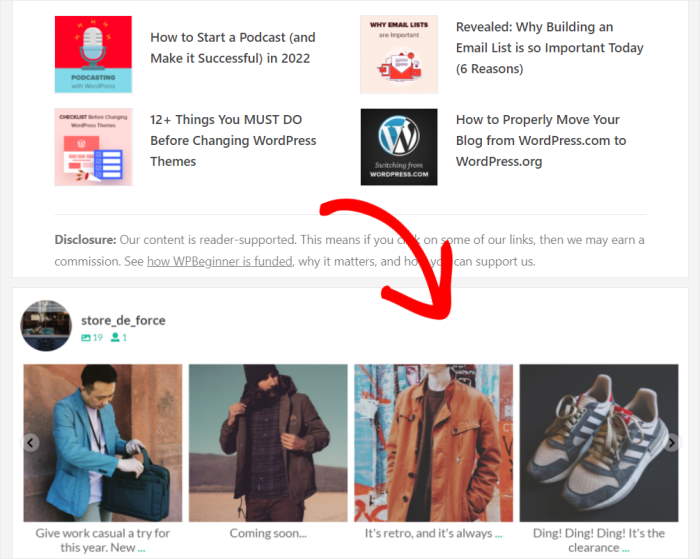
¡Y ya está!
Ahora ya sabes cómo añadir fácilmente un widget de presentación de diapositivas de Instagram a tu sitio web.
Ahora, puedes aumentar tus seguidores de Instagram mostrando tus publicaciones a un público más amplio y específico: los visitantes de tu sitio web.
¿Quieres añadir hermosos widgets de diapositivas de Instagram a tu sitio? Empieza hoy mismo con Instagram Feed Pro.
¿Buscas más formas sencillas de aumentar tu presencia en Instagram? Echa un vistazo a nuestra lista definitiva de consejos de marketing de Instagram.
Quizá te interese leer el siguiente post sobre cómo conseguir más visualizaciones en tus carretes de Instagram.







