


 Muro social
 Feed Analytics


Los feeds de «Hashtag» y «Tagged» requieren una fuente de Instagram Business Advanced. Aquí se explica por qué y cómo convertir una cuenta personal en una cuenta empresarial.
¿Te gustaría conectar una fuente de Instagram Business Advanced para poder mostrar los feeds de publicaciones con hashtags y etiquetadas?
En esta guía, te explicaremos paso a paso cómo vincular tu cuenta de Instagram a una página de Facebook y cómo conectarla al feed de Instagram con Business Advanced. Solo necesitas una cuenta de Instagram Business o Creator y una cuenta de Facebook que administre una página.
Antes de empezar, asegúrate de que Instagram Feed esté instalado y activado en tu sitio de WordPress.
Requisitos: Los feeds de hashtags requieren una licencia Plus o superior, y los feeds de publicaciones etiquetadas requieren una licencia Elite.
Esto es lo que vamos a tratar.
- Elección de «Business Advanced»
- Cómo vincular tu cuenta de Instagram a una página de Facebook
- «Connecting Business Advanced» en el feed de Instagram
- Preguntas frecuentes
Elección de «Business Advanced»
Business Advanced conecta tu cuenta de Instagram a través de Facebook. Los tipos de feed «Hashtags públicos» y «Publicaciones etiquetadas» lo requieren, por lo que Instagram Feed indica que ambos necesitan una cuenta empresarial. Instagram Feed explica que, debido a las restricciones de Instagram, se requiere una cuenta empresarial para estos feeds.
Si solo necesitas mostrar tus propias publicaciones en el feed de la cronología de un usuario, no necesitas Business Advanced. Para comparar ambas opciones, consulta nuestra guía sobre las diferencias entre Business Basic y Business Advanced.
A partir del 4 de diciembre de 2024, las «Conexiones personales» dejarán de funcionar. Si aún tienes alguna, consulta nuestra guía sobre Instagram Business Basic para trasladarla.
Cómo vincular tu cuenta de Instagram a una página de Facebook
Para empezar, vamos a vincular tu cuenta de Instagram a una página de Facebook.
Business Advanced accede a tu cuenta de Instagram a través de una página de Facebook, por lo que primero hay que vincular ambas cuentas. Estos pasos se realizan en Facebook e Instagram, y las pantallas pueden variar.
- Tu cuenta de Instagram debe ser una cuenta profesional. Para cambiar de una cuenta personal, consulta nuestra guía sobre cómo convertir tu perfil personal de Instagram en una cuenta profesional.
- Si no tienes una página de Facebook, créate una.
- En Facebook, haz clic en tu foto de perfil, situada en la esquina superior derecha. A continuación, selecciona la página desde la que quieras gestionar tu cuenta de Facebook.
- A continuación, abre la página de cuentas vinculadas para gestionar tus cuentas de Instagram vinculadas.
- A continuación, haz clic en «Conectar cuenta». Después, haz clic en «Continuar». Facebook indica que solo se puede conectar una cuenta de Instagram por página. Si tienes varias cuentas, utiliza varias páginas.
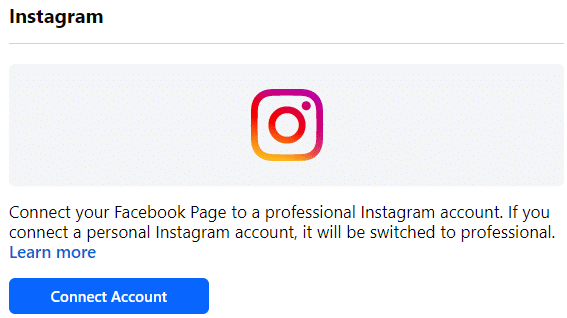
- Cuando Instagram te lo pida, inicia sesión en la cuenta de Instagram que quieras vincular.
- Si Facebook muestra un botón «Cambiar ahora », haz clic en él y sigue las instrucciones para cambiar la cuenta a la modalidad «Empresa». Si no lo ves, significa que tu cuenta de Instagram ya está configurada como «Empresa».
Tu cuenta de Instagram ya está vinculada a tu página de Facebook. A continuación, la conectaremos en el complemento.
«Connecting Business Advanced» en el feed de Instagram
Ahora que tienes las cuentas vinculadas, vamos a añadir tu cuenta de Instagram como fuente en Instagram Feed.
- En tu panel de control de WordPress, ve a Instagram Feed » Ajustes.
- En la pestaña «General», busca el cuadro «Gestionar fuentes». A continuación, haz clic en «Añadir fuente».
- El feed de Instagram te redirige a la página de conexión de Smash Balloon. La redirección se produce automáticamente al cabo de unos segundos.
- En la página de conexión, selecciona «Business Advanced». A continuación, haz clic en «Conectar».
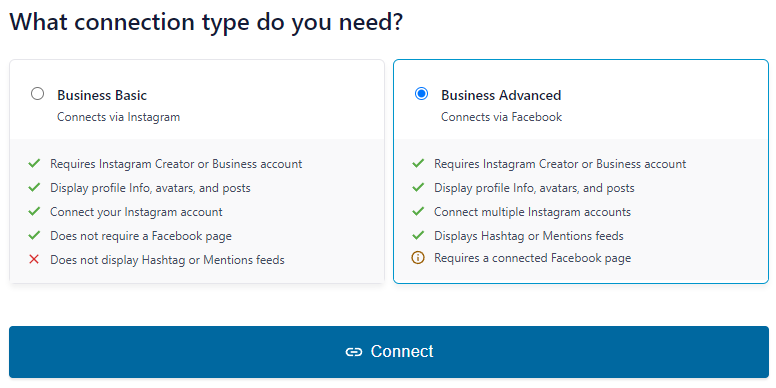
A continuación, la página de conexión te pedirá que inicies sesión con Facebook y que confirmes la dirección de tu sitio web. Para cada una de estas pantallas, consulta la sección «Conectarse con Business Advanced» en nuestra guía sobre cómo configurar Instagram Feed Pro.
De vuelta en WordPress, la ventana «Seleccionar una cuenta de Instagram» muestra una lista de las cuentas de Instagram Business vinculadas a tu cuenta de Facebook. A continuación, marca la cuenta que quieras añadir. Después, haz clic en «Añadir».
Tu cuenta ya aparece en «Gestionar fuentes». Puedes utilizarla para los feeds de publicaciones con hashtags y etiquetadas.
¡Y ya está! Ahora ya sabes cómo vincular tu cuenta de Instagram a una página de Facebook y conectarla con Business Advanced. A continuación, descubre cómo mostrar un feed de hashtags de Instagram en tu página web.
Preguntas frecuentes
A continuación, respondemos a algunas de las preguntas más frecuentes sobre Business Advanced.
¿Qué significa «Error: No hay cuentas empresariales conectadas»?
Un feed de hashtags necesita al menos una fuente conectada como cuenta empresarial. Cuando no hay ninguna conectada, el feed muestra este mensaje. En el caso de un feed de publicaciones etiquetadas, el mensaje dice: «Error: No hay ninguna cuenta empresarial conectada para el usuario [cuenta]», sustituyendo [cuenta] por la cuenta del feed. Para los administradores del sitio, el complemento añade un enlace a esta guía. Para solucionar cualquiera de los dos casos, conecta la cuenta con Business Advanced. Los pasos comienzan en «Cómo vincular tu cuenta de Instagram a una página de Facebook».
¿Necesito Business Advanced para mostrar el feed de la cronología de los usuarios?
No. Solo los tipos de feed «Hashtag público» y «Publicaciones etiquetadas» requieren una cuenta empresarial. Si necesitas ayuda para elegir entre las dos opciones, consulta la sección «Elección de Business Advanced» más arriba.




