


 Muro social
  Feed Analytics


Por mi experiencia ayudando a los propietarios de sitios web a mejorar su presencia en redes sociales, sé lo complicado que puede resultar conseguir que el contenido de Instagram se muestre correctamente en un sitio de WordPress.
La mayoría de las opciones de incrustación nativas ofrecen un control limitado sobre el diseño, y la función oEmbed de WordPress para Instagram dejó de funcionar hace años, lo que complica aún más las cosas.
Trabajo en Smash Balloon, el equipo responsable de Instagram Feed Pro y otros plugins de feeds sociales en los que confían más de 1,75 millones de sitios web de WordPress.
En este artículo, te mostraré la forma más sencilla de añadir un widget de Instagram a tu sitio web de WordPress con solo unos clics, sin necesidad de tener conocimientos técnicos.
Respuesta rápida: Instala Smash Balloon Instagram Feed Pro, conecta tu cuenta de Instagram e integra tu feed en cualquier área de widgets de la barra lateral o el pie de página. La configuración completa lleva unos 5 minutos y no requiere conocimientos de programación.
A continuación te explicaré cada paso.
En este artículo
- Formas de añadir un widget de Instagram a WordPress
- Cómo añadir un widget de Instagram a WordPress
- Preguntas frecuentes sobre los widgets de Instagram en WordPress
- ¿Por qué añadir un widget de feed de Instagram a WordPress?
- Empieza a incrustar tu widget de Instagram ahora
- Más guías y consejos sobre marketing en redes sociales
Formas de añadir un widget de Instagram a WordPress
Antes, podías añadir enlaces de Instagram a tu sitio web y la función oEmbed de WordPress los incrustaba automáticamente.
Esa función ha dejado de estar disponible, por lo que ahora insertar contenido de Instagram manualmente resulta poco fiable y lleva mucho tiempo.
Entonces, ¿se puede añadir Instagram como widget? Sí, pero aquí tienes una comparación entre las dos opciones:
| Smash Balloon Instagram Feed Pro ⭐ Recomendado | Incrustación manual | |
|---|---|---|
| ¿Se actualiza automáticamente? | ✅ Sí, las nuevas publicaciones se actualizan cada vez que publicas algo en Instagram | ❌ No, cada publicación debe incrustarse de una en una |
| ¿Se puede personalizar el diseño? | ✅ Sí, elige entre cuadrícula, carrusel, mosaico o destacado | ❌ No, tengo que quedarme con el formato cuadrado predeterminado de Instagram |
| ¿Necesitas escribir código? | ✅ No, el configurador visual se encarga de todo | ⚠️ Sí, copia y pega el código de inserción en cada publicación |
| ¿Puedes añadirlo a la barra lateral o al pie de página? | ✅ Sí, como widget nativo de WordPress | ❌ No, las incrustaciones manuales solo funcionan dentro del contenido de la página |
| ¿Encaja con el diseño de tu sitio web? | ✅ Sí, adopta automáticamente los colores de tu tema | ❌ No, solo se aplica el estilo predeterminado de Instagram |
| ¿Y si cambian las opciones de incrustación de Instagram? | ✅ El complemento gestiona las actualizaciones de la API automáticamente | ❌ Tus elementos incrustados no funcionan correctamente y hay que corregirlos manualmente |
| Ideal para | Sitios web de WordPress que desean un widget de Instagram en tiempo real y personalizado con su marca, sin necesidad de mantenimiento continuo | Incrustaciones puntuales de una sola entrada, en las que el diseño no importa |
Si quieres un feed que se mantenga actualizado, tenga un aspecto estupendo y no requiera una supervisión constante, este plugin es la opción más clara. Si solo necesitas incluir una publicación concreta de Instagram en un artículo del blog, la opción de inserción manual funciona perfectamente para eso.

Los mejores plugins de Instagram para WordPress mejoran la funcionalidad de tu sitio web y te permiten añadir nuevas funciones incluso si eres principiante.
La forma más fácil de añadir widgets de Instagram a WordPress
Un complemento que facilita enormemente la integración de widgets de Instagram es el complemento Smash Balloon Instagram Feed Pro.
Con él, puedes crear, personalizar e incrustar fácilmente widgets de Instagram para WordPress e incrustarlos en tu sitio web, ¡con sólo unos clics!

El plugin tampoco requiere ningún conocimiento de codificación en CSS, JavaScript o HTML. Usted obtiene un constructor visual que le permite crear hermosos widgets de alimentación Instagram con facilidad.
Con unos pocos clics, puedes utilizar el plugin para acceder a sus potentes funciones de Instagram:
- Diseño personalizable: elige entre un diseño clásico en cuadrícula que imita el aspecto de Instagram, un widget de presentación de diapositivas de Instagram o resaltar fotos específicas.
- Diseño adaptable: tus feeds son compatibles con dispositivos móviles y se adaptan a ellos, por lo que tus widgets de Instagram se ven muy bien tanto en ordenadores de escritorio como en dispositivos móviles.
- Botones para seguir: Facilita a los usuarios de Instagram seguirte con un simple clic.
- Compras en Instagram: Con este plugin, puedes añadir publicaciones de Instagram con opción de compra y mostrar su feed como un widget de Instagram en la barra lateral de tu sitio web de WordPress.
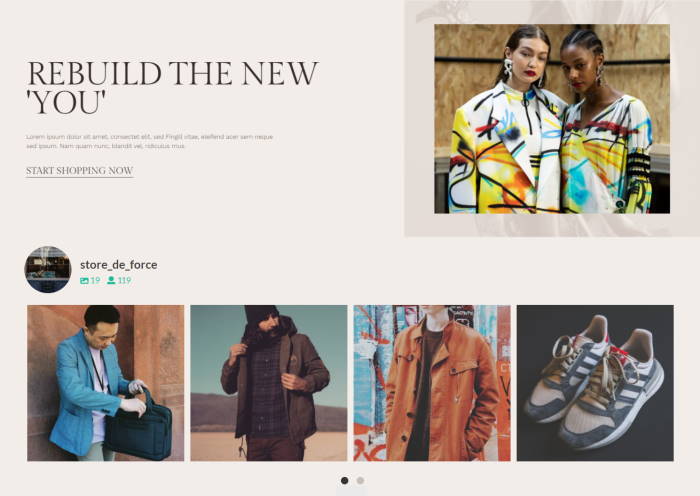
- Interacción social: muestra historias de Instagram yminiaturas de fotos de Instagram directamente en tu sitio web en una ventana emergente.
- Tiempo de carga reducido: gracias al almacenamiento en caché de datos fiable, no tienes que preocuparte de que el plugin ralentice tu sitio web. Con un sitio web más rápido, también obtienes un mejor posicionamiento SEO.
- Multipantalla: añade múltiples feeds de Instagram a diferentes áreas de tu sitio web, mostrando tipos específicos de publicaciones de Instagram.
Y con una valoración media de 4,9/5 estrellas, el plugin ayuda a más de un millón de usuarios de todoel mundo a integrar contenido de Instagram.

Por todas estas razones y muchas más, Instagram Feed Pro de Smash Balloon es el mejor plugin de widgets de Instagram para WordPress.
¿Listo para añadir widgets de Instagram a tu sitio WordPress? ¡ Empieza hoy mismo con Instagram Feed Pro!
Cómo añadir un widget de Instagram a WordPress
¿Listo para añadir un widget de Instagram a tu sitio de WordPress? Sigue los pasos que se indican a continuación.
Paso 1: Instalar el plugin Instagram Feed
Para empezar, haz clic aquí para empezar con Instagram Feed Pro. A continuación, descarga el plugin en tu ordenador.
Después, tienes que subirlo a tu sitio web WordPress y activarlo. Si necesitas un repaso sobre cómo instalar un plugin de WordPress, consulta esta guía paso a paso.
Paso 2: Crea tu widget de feed de Instagram
Después de instalar y activar el plugin, es hora de crear tu widget de feed de Instagram en este paso.
En primer lugar, ve al menú Instagram Feed " All Feeds desde el panel de control de WordPress y haz clic en el botón Añadir nuevo .

A continuación, puede elegir el tipo de feed de Instagram que desea para su widget. Mientras que Instagram Feed Pro tiene una versión gratuita con características limitadas, la versión pro del plugin te da 3 opciones diferentes para elegir:
- Cronología del usuario: Muestra tus últimas publicaciones de Instagram desde tu propia cuenta
- Hashtag público: Mostrar las publicaciones de Instagram que tengan los hashtags que hayas elegido.
- Entradas etiquetadas: Incrusta widgets de Instagram que hayan etiquetado tu cuenta
Además, puede seleccionar varias opciones al mismo tiempo. Así, puedes combinar distintos tipos de feed en uno solo.
Para continuar, elige tu tipo de feed de Instagram y haz clic en Siguiente.
Para nuestro tutorial, elegiremos aquí el tipo de feed de línea de tiempo de usuario .

Paso 3: Conecta tu cuenta de Instagram
En este paso, te mostraremos cómo vincular una cuenta de Instagram de empresa o creador a WordPress.
¿Todavía no tienes una cuenta de empresa o de creador? Solo tienes que echar un vistazo a nuestra práctica guía que te muestra cómo convertir una cuenta personal de Instagram en un perfil de empresa.
Una vez que su cuenta esté lista, haga clic en el botón Añadir fuente de esta página.

A continuación, el plugin te preguntará si deseas una conexión a Instagram Básica o Avanzada.
Mediante una conexión básica, puedes mostrar tus publicaciones de Instagram en tu feed.
Para los otros tipos de feeds, como los de hashtags, menciones, etc., necesitas una conexión avanzada.
Elige el tipo de conexión a Instagram que desees y haz clic en Conectar.

A continuación, abriremos Facebook o Instagram para terminar de conectar tu cuenta. Para una conexión básica, podemos utilizar Instagram, pero el proceso es el mismo de cualquier manera.
Primero, haz clic en Conectar con Instagram.

Ahora puedes dar al plugin Instagram Feed Pro un acceso de sólo lectura a tu cuenta de Instagram. El plugin utilizará ese acceso para ver la información de Instagram, pero en realidad no puede hacer ningún cambio.
De esta manera, Instagram Feed Pro es completamente seguro de usar.
Para dar al plugin acceso de sólo lectura, haga clic aquí en el botón Permitir .

Una vez hecho esto, el plugin le enviará de vuelta a su sitio de WordPress.
Para terminar de conectar tu cuenta de Instagram, haz clic en Siguiente.

Paso 4: Personaliza tu feed de Instagram Widget
El plugin abrirá tu feed de Instagram en el editor de feed en vivo. En el panel izquierdo encontrarás las opciones de personalización.
Puedes cambiar la plantilla de diseño de tu feed, la combinación de colores, el diseño de la cabecera, el diseño de las entradas y mucho más utilizando estas opciones.
Hacia la derecha, puedes encontrar una vista previa en vivo donde puedes ver cualquier cambio en tu feed de Instagram en tiempo real.

Ahora seleccione el Diseño de la fuente de la sección izquierda para iniciar la personalización.

Para tu nuevo feed de Instagram, puedes elegir entre 4 diseños diferentes: Cuadrícula, Carrusel, Mampostería y Destacado.

¿Quieres mostrar tus publicaciones de Instagram de forma limpia? Selecciona el diseño de cuadrícula, que recorta las miniaturas de Instagram en cuadrados ordenados y las muestra en filas y columnas.
Personalmente, me gusta usar el diseño de cuadrícula de Instagram Feed Pro para mi widget de Instagram. Prefiero incrustar mi feed de Instagram personal en mi área de la barra lateral utilizando el diseño de cuadrícula para que mis mensajes se ven organizados y ordenados.

Si quieres mostrar muchas publicaciones de Instagram sin ocupar mucho espacio en tu página, opta por el diseño de carrusel.
Esta opción mostrará fotos y vídeos en un bonito carrusel de Instagram.

Para mostrar tu contenido de Instagram en diferentes columnas, puedes elegir el diseño de mampostería. Este diseño también mantendrá las proporciones originales de tus publicaciones de Instagram.

Por último, está el diseño destacado , que elimina los pies de foto y los "me gusta" para centrar la atención en tus publicaciones de Instagram. También puedes aumentar el tamaño de determinadas publicaciones para que sean más visibles.

Para guardar el diseño de tu feed de Instagram, haz clic en el botón Guardar de la parte superior.
Ahora puedes seguir adelante y personalizar el resto de tu feed de Instagram haciendo clic en el pequeño botón Personalizar .

Aquí, haz clic en Combinación de colores para empezar a editar los colores de tu feed de Instagram.

Para configurar fácilmente los colores de tu feed, sólo tienes que elegir entre 4 esquemas de color:
- Heredar del tema: Utiliza los colores de tu tema de WordPress para tu feed de Instagram.
- Claro: Muestra un fondo claro y una fuente oscura para tu feed.
- Oscuro: Cambia a un color oscuro para el fondo y a un color claro para las fuentes.
- Personalizados: Elige tú mismo manualmente todos los colores para tu feed de Instagram.

Sólo tienes que seleccionar la combinación de colores que prefieras y pulsar el botón Guardar .
Ahora puedes utilizar el resto de opciones de personalización para cambiar el diseño de tus entradas, el número de columnas, el estilo de la cabecera, el tamaño del feed, el estilo de los botones y mucho más.
Cuando hayas terminado de personalizar tu feed de Instagram, recuerda volver a hacer clic en Guardar .
Paso 5: Insertar el widget de Instagram en tu sitio WordPress
Desde tu personalizador visual de feeds con vista previa en directo, puedes seguir adelante e incrustar tu feed de Instagram en unos pocos clics.
En primer lugar, haz clic en el botón Incrustar de la esquina superior derecha.

A continuación, aparecerá una ventana emergente que te pedirá que elijas la ubicación de tu nuevo feed de Instagram.
Para continuar, puede copiar el shortcode y hacer clic en el botón Añadir a un Widget.

Una vez que lo hagas, Instagram Feed Pro abrirá la página de widgetsde tu sitio web de WordPress. Aquí podrás gestionar todos los widgets de la barra lateral y del pie de página de Instagram.
Para empezar a incrustar tu widget de feed de Instagram, haz clic en el panel Sidebar .

También puede hacer clic en un panel de pie de página aquí si desea incrustar su feed Instagram en su área de widget de pie de página.
Utilizaremos nuestra barra lateral de WordPress para este tutorial.

Ahora haz clic en el icono más (+) para añadir un nuevo widget a tu pie de página o barra lateral. En las opciones, selecciona el widget Instagram Feed para incrustar tu feed.

Una vez que hagas clic en Actualizar, podrás ver tu widget de Instagram añadido a tu página de WordPress, así:

¡Ya está!
Acabas de añadir un widget de Instagram a tu sitio WordPress. Con Instagram Feed Pro, todo lo que necesitas son unos sencillos pasos, ¡sin necesidad de codificación!
Después, puedes atraer a tus visitantes con contenido visual relevante, transformándolos en fieles seguidores de Instagram.
¿Listo para incrustar widgets de Instagram con facilidad? Empieza hoy mismo con Instagram Feed Pro.
Preguntas frecuentes sobre los widgets de Instagram en WordPress
¿Se puede añadir Instagram como widget en WordPress?
Sí, aunque no con las herramientas integradas de WordPress. Instagram ha dejado de ofrecer compatibilidad con oEmbed para WordPress, por lo que la incrustación nativa ya no funciona de forma fiable. El método más fiable es Smash Balloon Instagram Feed Pro, que añade un widget nativo de feed de Instagram que puedes colocar en cualquier barra lateral, pie de página o área de widgets de tu sitio web.
¿Cómo puedo añadir un feed de Instagram a la barra lateral de mi sitio de WordPress?
Con Instagram Feed Pro, crea tu feed en el panel de control del plugin, haz clic en «Insertar» en la esquina superior derecha, elige «Añadir a un widget» y selecciona el panel de la barra lateral. Añade el widget de Instagram Feed y haz clic en «Actualizar». Tu feed aparecerá inmediatamente en la barra lateral, sin necesidad de utilizar un código corto.
¿Puedo mostrar publicaciones de varias cuentas de Instagram en un solo widget?
Sí. Instagram Feed Pro te permite conectar varias cuentas de Instagram y combinarlas en un único widget de feed.
¿Se actualiza automáticamente el widget de Instagram?
Sí. Instagram Feed Pro comprueba si hay nuevas publicaciones a intervalos regulares y actualiza tu widget automáticamente. Cada vez que publiques algo en Instagram, el nuevo contenido se incorporará al feed de tu sitio web sin que tengas que hacer nada.
¿Qué diseño de Instagram funciona mejor para un widget de la barra lateral?
El diseño en cuadrícula suele funcionar mejor en las barras laterales, ya que es compacto y se adapta perfectamente a columnas estrechas. El diseño en carrusel es más adecuado para las zonas del pie de página, donde hay más espacio horizontal. Puedes cambiar en cualquier momento entre los diseños de cuadrícula, carrusel, mosaico y destacado en el editor de la galería en tiempo real.
¿Por qué añadir un widget de feed de Instagram a WordPress?
Instagram, una de las mayores plataformas de redes sociales del mundo, es un lugar estupendo si quieres llegar a montones de personas.
Para tu negocio, eso significa más clientes, ventas y conversiones.
Y para sacarle el máximo partido a Instagram, puedes incrustar los feeds de Instagram en tu sitio web.
De esta forma, los visitantes de tu sitio web podrán ver tu contenido de Instagram, y tú conseguirás más «Me gusta», comentarios y seguidores en Instagram.
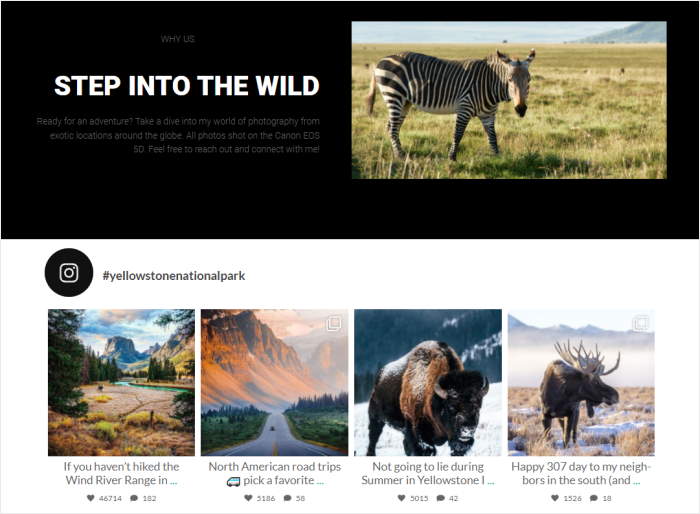
Al mismo tiempo, también puede hacer que su sitio web sea más atractivo si muestra publicaciones de Instagram relevantes.
De hecho, incrustar widgets de Instagram en WordPress puede ayudarte de muchas más maneras:
- Generar confianza: tu feed de fotos sociales hace que tu sitio web parezca fresco y actualizado. Así, tus clientes pueden ver que tu negocio está activo y prosperando.
- Mejor engagement: Es una gran manera de aumentar el compromiso social y conseguir nuevos seguidores para que puedas promocionar mejor tu negocio en Instagram.
- Marca coherente: Tus fotos y vídeos de Instagram pueden actuar como un elemento de branding que refuerce la imagen de tu empresa; y si muestras imágenes de Instagram generadas por los usuarios en tu sitio web, es una excelente forma de utilizar la prueba social para impulsar el conocimiento de la marca.
- Más ventas: si muestras publicaciones de Instagram con opción de compra o widgets de reseñas en tu sitio web de comercio electrónico, facilitarás que los visitantes de tu sitio descubran tus productos y te compren.
- Mejor SEO: Cuando los visitantes disfruten de tu feed de widgets de Instagram, pasarán más tiempo en tu sitio, especialmente si hacen clic en el botón "cargar más" de tu feed de Instagram. Como resultado, puedes obtener mucho mejor SEO y llegar a toneladas de personas.
- Ahorra tiempo y esfuerzo: al integrar un feed de Instagram en tu sitio web, este se actualizará automáticamente y mostrará las nuevas publicaciones cada vez que subas contenido a Instagram. No es necesario subirlo por separado a tu sitio web.
Como puedes ver, hay muchas maneras de dar un impulso a tu negocio cuando muestras publicaciones de Instagram en tu sitio web.
Consejo profesional: ¿Quieres mostrar los Reels de Instagram en tu sitio web? Aquí tienes un tutorial paso a paso sobre cómo incrustar los Reels de Instagram en WordPress.
Empieza a incrustar tu widget de Instagram ahora
Si añades un widget de Instagram en directo a la barra lateral o al pie de página de tu WordPress, tu sitio será visualmente más atractivo.
Desde mi experiencia ayudando a usuarios, lo que puede parecer una tarea técnica se simplifica con Smash Balloon Instagram Feed Pro.
Puedes tener un widget de Instagram de aspecto profesional mostrando tus últimas publicaciones en pocos minutos. No se necesita codificación.
Esto es lo que te recomiendo que hagas a continuación:
- Consigue tu copia de Instagram Feed Pro. (¡Incluye nuestra garantía de reembolso de 14 días!)
- Sigue los sencillos pasos de esta guía para crear y personalizar tu widget de Instagram
- Coloca el widget de Instagram en la barra lateral o en el pie de página de tu sitio web.
¿Tiene alguna pregunta sobre el uso de Instagram Feed Pro para añadir un widget de Instagram a su sitio web? Por favor, pregúntame en los comentarios a continuación.
Más guías y consejos sobre marketing en redes sociales
- ¿Quieres mostrar otras fuentes de redes sociales en tu sitio web? Echa un vistazo al siguiente artículo sobre cómo añadir fuentes de redes sociales a tu WordPress.
- ¿Estás interesado en hacer crecer tu negocio con Instagram? Aquí están los mejores plugins de WordPress Instagram su sitio web necesita hoy.
- Para facilitar el crecimiento de Facebook, también puedes leer esta próxima publicación sobre cómo incrustar un feed de Facebook en tu sitio web.
Y si te ha gustado este artículo, no dudes en seguirnos en Twitter y Facebook para ver más tutoriales útiles.








¡¡¡¡buena información para saber, muy útil !!!!