


 Muro social
  Feed Analytics

¿Quieres dar a tu sitio web un impulso visual añadiendo un widget de pie de página de Instagram a tu sitio de WordPress?
Si incluyes tu feed de Instagram en el pie de página, verás tus últimas publicaciones, aumentarás la participación y conseguirás más seguidores.
Pero conseguir que un widget de pie de página de Instagram se muestre perfectamente en WordPress puede ser complicado, especialmente si no te sientes cómodo con la codificación o los pasos técnicos.
Cuando empecé a añadir un widget de Instagram al pie de página de mi sitio, me encontré con algunos obstáculos antes de encontrar una solución que se veía muy bien y funcionaba a la perfección.
Con años de experiencia en Smash Balloon ayudando a los usuarios de WordPress a mostrar maravillosamente el contenido de Instagram, he aprendido lo que funciona mejor para todos los niveles de habilidad.
En este artículo, te mostraré exactamente cómo añadir un widget de pie de página de Instagram a WordPress, paso a paso con capturas de pantalla, incluso si eres completamente nuevo en el proceso.
2 formas de integrar el widget de pie de página de Instagram
¿Quieres mostrar un widget de Instagram en el pie de página de tu web? Hay 2 maneras de hacerlo:
- Manual: Consigue la aprobación como desarrollador oficial de aplicaciones y, a continuación, genera fragmentos de código antes de añadirlos a tu sitio.
- Automático: Utiliza un plugin de WordPress de confianza para incrustar automáticamente el contenido de Instagram en tu pie de página.
Creo que puedes adivinar lo lenta y complicada que puede ser la forma manual. Por si fuera poco, tendrás que recibir la aprobación de Instagram como desarrollador de aplicaciones.
En su lugar, puedes utilizar un plugin de feed de Instagram e incrustar fácilmente tus widgets de pie de página de Instagram en 5 pasos:
Tutorial en vídeo sobre cómo incrustar el pie de página de Instagram en tu sitio web
La forma más fácil de añadir el pie de página de Instagram a tu sitio web
Aunque hay un montón de grandes opciones, voy a utilizar Instagram Feed Pro para este tutorial.
Es muy fácil de usar, no necesita códigos de incrustación y la instalación es muy rápida. Incluso hay un práctico widget de WordPress que puedes utilizar para incrustar tus widgets.
Consejo profesional: Recuerda comprobar las opiniones de los usuarios antes de elegir tu plugin. Por ejemplo, Instagram Feed Pro tiene una calificación de 4.9/5 estrellas con más de 1 millón de usuarios.
El proceso se divide en cinco pasos: instala Smash Balloon Instagram Feed Pro y crea un nuevo feed, conecta tu cuenta de Instagram, personaliza el diseño según el ancho de tu pie de página y, a continuación, añade el feed a la zona del pie de página utilizando la pantalla de widgets (temas clásicos) o el editor completo del sitio (temas de bloques). Cada paso cuenta con una vista previa en tiempo real para que puedas ver exactamente cómo quedará el feed antes de publicarlo.
Paso 1: Instalar el plugin Instagram Feed Pro
El primer paso es conseguir tu propia copia del plugin Instagram Feed Pro aquí.
A continuación, instale el plugin en su sitio web de WordPress siguiendo estas instrucciones paso a paso para instalar un plugin de WordPress.
Paso 2: Crea tu feed widget de pie de página de Instagram
¿Ya ha instalado el plugin en su sitio web? ¡Perfecto!
El siguiente paso es crear un nuevo feed de Instagram utilizando el plugin. Para ello, vaya a Instagram Feed " Todas las fuentes de su panel de WordPress. A continuación, haz clic en Añadir nuevo para conectarte.

Después de esto, usted puede seguir adelante y elegir el tipo de feed de Instagram que desea en su sitio web. Las opciones aquí incluyen:
- Línea de tiempo del usuario: Muestra un widget de pie de página de Instagram basado en tu propia cuenta.
- Hashtag público: Muestra un widget de pie de página de Instagram basado en un hashtag que especifiques.
- Publicaciones etiquetadas: Muestra un widget de pie de página de Instagram que contiene publicaciones en las que tu cuenta de Instagram es mencionada o etiquetada por otros usuarios.
También puedes seleccionar más de 1 opción aquí para combinar varios feeds y mostrarlos en un único widget de pie de página de Instagram.
Una vez elegido el tipo de feed de Instagram, haz clic en el botón Siguiente .

Ahora que has creado un nuevo feed de Instagram, puedes ir al paso 3 y añadir una fuente para este feed.
Paso 3: Conecta tu cuenta de Instagram
Para que tu nuevo feed muestre publicaciones de Instagram, puedes conectarlo a tu cuenta de Instagram.
Para ello, en primer lugar, haga clic en el botón Añadir fuente .

Al hacerlo, se abrirá una ventana emergente en la que podrás elegir entre 2 tipos de conexiones:
- Business Basic: Muestra las publicaciones de tu propio Instagram
- Avanzado para empresas: Incrusta hashtags y menciones de Instagram además de tus publicaciones
Después de seleccionar la opción que te guste, haz clic en Conectar.
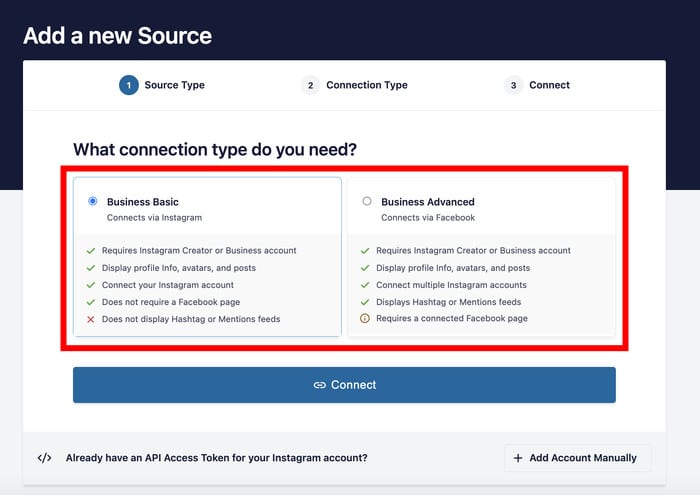
He elegido la opción básica porque para esta guía voy a incrustar entradas de una sola cuenta.
En la página siguiente, haz clic en el botón Conectar con Instagram.
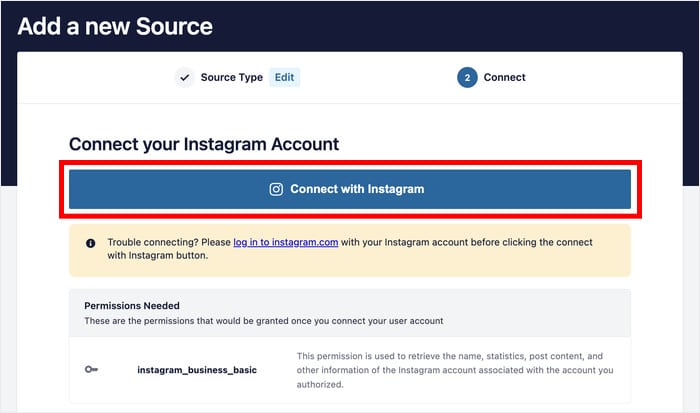
Ahora, puedes dar al plugin acceso de sólo lectura a tu cuenta de Instagram.
Un acceso de sólo lectura significa que el plugin sólo puede ver sus datos, pero no puede hacer ningún cambio en absoluto. Por lo tanto, es seguro utilizar Instagram Feed Pro.
Sólo tienes que hacer clic en Permitir en la ventana emergente para confirmar el acceso de sólo lectura.

Esto le llevará de nuevo a su sitio de WordPress. Aquí, haga clic en el botón Siguiente para continuar.

Paso 4: Personaliza tu widget de pie de página de Instagram
Una vez hecho esto, Instagram Feed Pro buscará tus publicaciones y creará un widget de Instagram.
Antes de continuar, puedes seleccionar un tema para este widget. Cada uno de estos temas tiene un aspecto único para los iconos, la cabecera, los bordes y mucho más:
- Por defecto
- Moderno
- Muro social
- Esquema
- Solapamiento
Elige un tema y haz clic en Siguiente.

Después, puedes cambiar aún más el diseño eligiendo una plantilla:
- Por defecto
- Rejilla simple
- Rejilla simple XL
- Fila simple
- Carrusel simple
- Tarjetas de albañilería
- Rejilla de tarjetas
- Destaque
Algunas de estas plantillas, como Simple Row , se diseñaron específicamente para pies de página.
Voy por algo básico, así que elegiré la opción Predeterminada .
Una vez seleccionada la plantilla, haga clic en Siguiente.

¿Quieres personalizar el aspecto de tu widget de pie de página de Instagram? El plugin te lo pone fácil.
Utilizando nuestro editor visual de feeds, puedes controlar fácilmente el aspecto de tu contenido de Instagram con solo unos clics.
Utilizando el panel de la izquierda, puedes cambiar fácilmente el tamaño, el diseño del feed, los temas del feed, la combinación de colores, el diseño de la cabecera y mucho más para tu widget de pie de página de Instagram. También tiene opciones de personalización para las publicaciones individuales de Instagram.

Hacia la derecha, encontrarás una vista previa en directo de tu widget de pie de página de Instagram para que puedas seguir los cambios en tiempo real.
Para que tengas más control sobre el diseño de tu pie de página, también puedes personalizar su disposición. Haz clic en la opción Diseño de pie de página para empezar.

A partir de aquí, puedes elegir entre 4 tipos de diseño para tu feed de Instagram:
- Rejilla
- Carrusel
- Albañilería
- Destacados

Elegir el diseño de cuadrícula te permite mostrar tu widget de pie de página de Instagram en una cuadrícula estándar con tamaños de imagen cuadrados fijos.
Este tipo de diseño es más adecuado si quieres añadir tu widget de Instagram a la zona de la barra lateral.
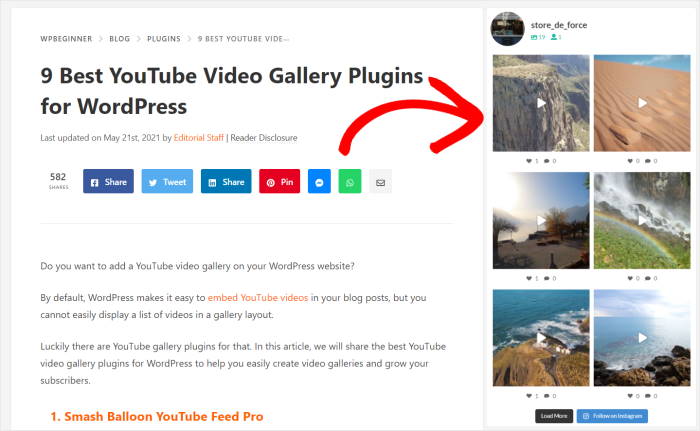
¿Quieres algo más adecuado para tu zona de pie de página ? Entonces, puedes seleccionar el diseño de carrusel . De esta forma, podrás mostrar tu feed de Instagram en una bonita presentación por la que tus visitantes podrán desplazarse, como esta.
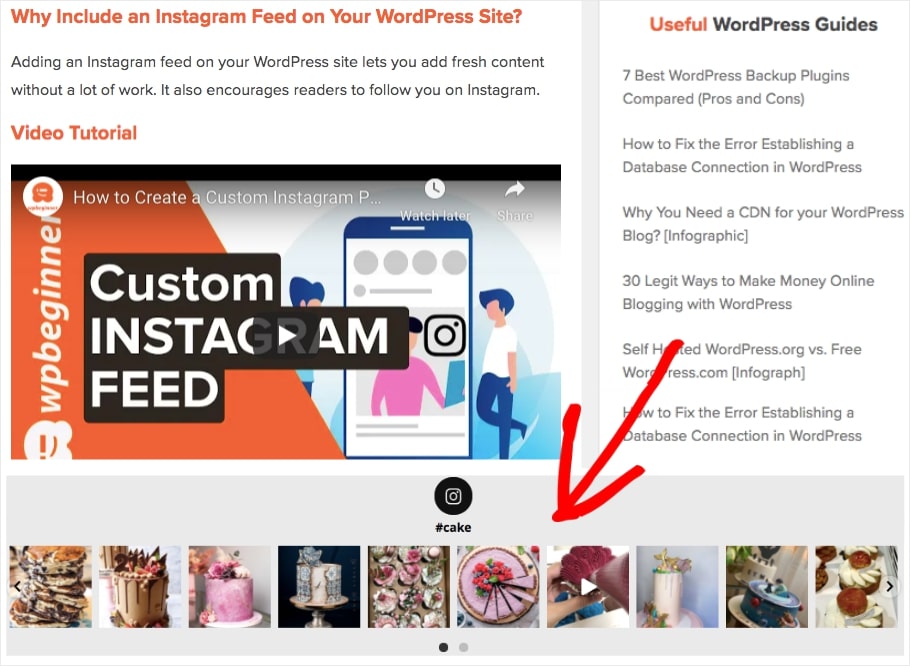
¿Quieres mostrar las fotos de Instagram en sus formatos originales horizontal o vertical?
Entonces, el diseño de mampostería es el camino a seguir. Esto es perfecto para las galerías de Instagram que tienen como objetivo mostrar su contenido como un widget de pie de página, como este:

Por último, si tienes publicaciones específicas que quieres destacar en tu widget de pie de página de Instagram en WordPress, elige el diseño destacado .
Dado que las publicaciones destacadas se muestran el doble de grandes que otras imágenes, puedes mostrar este widget en tu zona de pie de página para mostrar una prueba social positiva sobre tu marca.
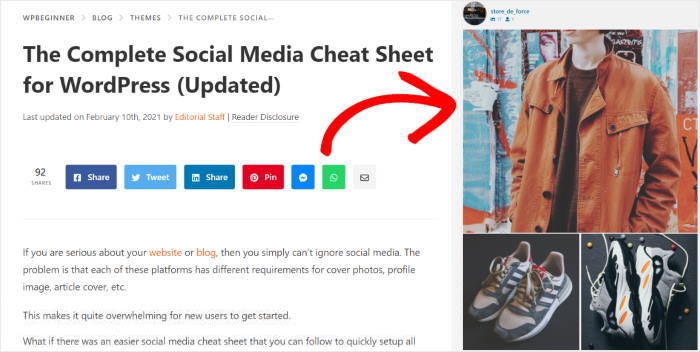
Una vez que hayas seleccionado el diseño del widget de pie de página de Instagram, haz clic en Guardar para finalizar tu elección.
A continuación, haga clic en el pequeño botón Personalizar para abrir de nuevo las principales opciones de personalización.

¿Quieres cambiar los colores de tu widget de pie de página de Instagram? Haz clic en la opción Combinación de colores aquí.

Dado que puedes elegir entre 4 esquemas de color diferentes para tu widget de redes sociales, es fácil establecer las opciones de color para tu feed de Instagram:
- Heredar de Tema: 1-Click para copiar los colores de su sitio para que coincida con su marca
- Luz: Un fondo brillante y una fuente oscura para tu feed de Instagram
- Oscuro: elige mostrar un fondo oscuro junto con una fuente clara.
- Personalizar: Selecciona manualmente todos los colores de tu feed de Instagram

Haz clic en el botón Guardar cuando estés satisfecho con los colores.
De esta forma, puedes utilizar el editor de feeds en directo para cambiar el resto de opciones de personalización, como el estilo de la cabecera, el botón de seguimiento, el tamaño del feed y mucho más.
Cuando estés satisfecho con el aspecto de tu feed, haz clic en Guardar y pasa al último paso.
Paso 5: Añade tu widget de pie de página de Instagram a tu sitio web
Ahora, es el momento de mostrar finalmente su widget de pie de página Instagram en su sitio web WordPress.
Dado que el plugin funciona sin problemas con WordPress, puedes hacerlo fácilmente con el editor de feeds en directo.
En primer lugar, haz clic en el botón Incrustar situado en la esquina superior derecha del editor de emisiones en directo.

Verás una ventana emergente que te pregunta dónde quieres incrustar tu feed de Instagram. Como vas a añadirlo al pie de página de WordPress, haz clic en la opción Añadir a un widget .

Esto abrirá la página Widgets de su sitio WordPress.
Para continuar, haga clic aquí en un panel de pie de página .

Ahora, añade un nuevo widget haciendo clic en el icono más (+). A continuación, busca el widget Instagram Feed y haz clic en él.

Por último, haz clic en Actualizar para que tu widget de pie de página de Instagram se añada automáticamente a tu sitio web de WordPress.
Ahora, los visitantes de tu sitio web podrán ver tu widget de pie de página de Instagram cuando consulten tu zona de pie de página, así:
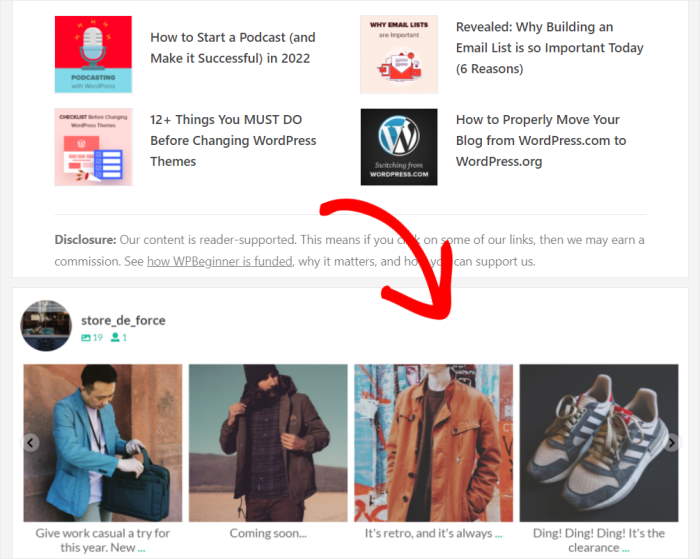
¡Y ya está!
Con la ayuda de este tutorial para principiantes, ya sabes cómo incrustar un widget de pie de página de Instagram en tu sitio web de WordPress.
Con el widget de Instagram, puedes aumentar tu presencia en las redes sociales y conseguir montones de nuevos clientes en un abrir y cerrar de ojos.
¿Listo para llevar tu marketing de Instagram al siguiente nivel y mostrar los widgets de pie de página de Instagram en tu WordPress?
Empieza a utilizar Instagram Feed Pro hoy mismo.
¿Quieres sacarle más partido a Instagram? Echa un vistazo a nuestra lista de los mejores consejos de marketing de Instagram para tu negocio.
Más guías y consejos sobre marketing en redes sociales
- Cómo añadir tu feed de Instagram a Elementor (en 5 minutos)
- Los mejores plugins de Facebook para WordPress
- Cómo conseguir más visitas en tus carretes de Instagram
- Cómo utilizar las redes sociales en el marketing de afiliación
- YouTube Shorts vs TikTok: ¿Cuál es el mejor para ti?
Empieza ya a añadir tu widget de pie de página de Instagram
El pie de página aparece en todas las páginas de tu sitio web. Más vale que sirva para algo.
Añadir un feed de Instagram en tiempo real con Smash Balloon Instagram Feed Pro lleva unos 5 minutos, se actualiza automáticamente y ofrece a cada visitante un motivo para seguirte antes de que dejen de desplazarse por la página.







