


 Muro social
  Feed Analytics

Respuesta rápida: Instala Smash Balloon Instagram Feed Pro, crea un feed, conecta tu cuenta de Instagram, elige un diseño, arrastra el widget «Instagram Feed» a tu página de Elementor y selecciona tu feed en el menú desplegable.
Dónde se invierte realmente el tiempo: cuatro de los cinco pasos duran menos de un minuto cada uno. El que determina el aspecto del feed es la elección del diseño en el paso 4, así que merece la pena dedicarle más tiempo.
Necesitas una cuenta de Instagram de empresa o de creador. No es necesario generar un token de acceso manualmente.
Cinco minutos es una cifra real, no una forma de hablar. Lo he hecho tantas veces que sé perfectamente en qué se invierte cada uno de esos minutos.
Cuatro de los cinco pasos se realizan con un solo clic. Instala el complemento, asigna un nombre al canal, conecta tu cuenta y coloca el widget. Ninguno de ellos requiere pensar mucho.
El paso que lleva más tiempo es elegir un diseño, ya que es lo que determina si el feed queda bien en tu página o si simplemente se ve presente. Te mostraré los cuatro y para qué tipo de negocio es adecuado cada uno.
En este artículo
¿Cuál es la forma más fácil de añadir feeds de Instagram a Elementor?

De todas las opciones, me decidí por Instagram Feed Pro para esta guía, ya que es muy fácil de usar.
No tienes que lidiar con complejos códigos de incrustación o una larga configuración. En cuestión de minutos, puedes crear un hermoso feed de Instagram y añadirlo a tu sitio Elementor.
De hecho, hay algunas características que hacen que esta herramienta destaque sobre la competencia.
- Fácil y rápida configuración: Configuración de Instagram Feed Pro sólo toma unos minutos sin necesidad de codificación.
- Gran variedad de tipos de feeds: Instagram Feed Pro te ofrece diferentes tipos de feeds entre los que elegir. Puedes mostrar feeds de hashtags, Instagram Reels y mucho más.
- Se adapta a tu imagen de marca: además, todos los feeds que crees con este plugin adoptarán automáticamente el aspecto de tu sitio web y se adaptarán perfectamente a tu imagen de marca y a tu tema de WordPress.
- Feeds comprables: En lugar de un simple enlace en la biografía, puede crear feeds de Instagram shoppable y vincular sus productos a las publicaciones de Instagram y ofrecer a sus visitantes una experiencia de compra sin problemas.
- Responsive Instagram Feeds: Este plugin de Instagram para WordPress crea automáticamente feeds de Instagram responsive. Esto significa que sus feeds se ven muy bien y funcionan bien en cualquier tamaño de pantalla y dispositivo.
Lo que más aprecio de este mejor plugin de WordPress para feeds de Instagram es su personalizador visual de feeds, que te permite controlar tanto el diseño como el contenido de tu feed de Instagram con unos simples clics.

Además, la herramienta es bastante ligera, así que pude añadir un montón de fotos y vídeos a Elementor, y la página siguió funcionando con la misma rapidez de siempre.
Como un bono, los otros usuarios parecen estar contentos con el plugin también. Instagram Feed Pro tiene una calificación de 4.9/5 estrellas de más de 1 millón de usuarios.

Pro-tip: ¿Quieres mostrar el contenido de Instagram en Divi en su lugar? Aquí es cómo usted puede incrustar Instagram alimenta en su sitio web Divi.
¿Listo para probarlo? Puedes empezar a utilizar Instagram Feed Pro aquí.
Cómo añadir un feed de Instagram a Elementor (paso a paso)
Instala Instagram Feed Pro, crea un feed y elige su tipo, conecta tu cuenta de Instagram para empresas, elige un diseño y una combinación de colores; a continuación, arrastra el widget de Instagram Feed a tu página de Elementor y selecciona tu feed.
Todo el proceso consta de solo cinco pasos, y la mayoría los completarás en uno o dos minutos.
Paso 1: Instalar y activar el plugin Instagram Feed Pro
Para empezar, puede obtener su copia de Instagram Feed Pro aquí. A continuación, sólo tiene que instalar y activar el plugin en su sitio web.
Si quieres ver cómo se hace, puedes consultar nuestra guía sobre cómo instalar plugins de WordPress.
Y así, sin más, ya has terminado el paso 1 y solo te quedan 4 más.
Paso 2: Crear un nuevo feed de Instagram Elementor
Después de instalar y activar el plugin, ya puedes utilizar Instagram Feed Pro para crear tu nuevo feed.
En primer lugar, ve al menú Instagram Feed " All Feeds desde el panel de control de WordPress.
Ahora haz clic en el botón Añadir nuevo para empezar.

En la página siguiente, puedes seleccionar el tipo de feed de Instagram que deseas entre estas 3 opciones:
- Línea de tiempo del usuario: Muestra tus propias publicaciones de Instagram
- Hashtag público: Mostrar fotos y vídeos de Instagram que tengan hashtags específicos.
- Publicaciones etiquetadas: Incrusta publicaciones que hayan etiquetado tu cuenta de Instagram.
¿Quieres combinar diferentes tipos de feeds de Instagram en uno solo? Solo tienes que seleccionar varias opciones aquí.
Por último, haz clic en el botón Siguiente una vez que hayas elegido el tipo de feed de Instagram,
En este tutorial Elementor Instagram feed, voy a utilizar una línea de tiempo de alimentación de usuario. Al seleccionar este tipo de feed, Instagram Feed Pro mostrará las publicaciones de tu propio perfil de Instagram.

Si seleccionas más de un tipo aquí, se fusionarán en un único canal. También puedes añadir fuentes a tu canal más adelante si lo deseas; la decisión depende totalmente de ti.
Paso 3: Conecta tu feed de Instagram de Elementor a Instagram
En este paso, puedes conectar el nuevo feed a tu cuenta de Instagram para que pueda mostrar fotos y vídeos de Instagram en tu sitio web.
Para empezar, haga clic aquí en el botón Añadir fuente.

Ahora, debido a las propias restricciones de la API de Instagram, puedes vincular tu cuenta de Instagram empresarial o de creador a tu página web.
En caso de que aún no tengas una, echa un vistazo a esta guía sobre cómo convertirla en una cuenta de Instagram para empresas.
Una vez que su cuenta esté lista, podrá elegir entre 2 tipos de conexiones:
- Business Basic: Puedes mostrar contenido de tu perfil de Instagram para conseguir engagement y seguidores.
- Negocios avanzados: Encima de tus publicaciones, puedes mostrar feeds de hashtags, Instagram Reels, feeds shoppable y mucho más.
Una vez elegida la opción que prefieras, haz clic en Conectar.

Para esta guía, seleccionaré el tipo Business Basic .
A continuación, haz clic en Conectar con la cuenta de Instagram.

A continuación, puedes dar al plugin acceso de sólo lectura a tu cuenta de Instagram.
Esto significa que Instagram Feed Pro sólo puede ver tu contenido y no puede cambiar nada, por lo que este plugin Smash Balloon es completamente seguro. Así que haga clic en Permitir para dar el acceso de sólo lectura.

Y una vez hecho esto, por fin puedes hacer clic en Siguiente para terminar de conectar tu feed a Instagram.

¿Ves lo fácil que ha sido? Ni siquiera has tenido que crear manualmente un token de acceso de Instagram. Solo han hecho falta unos pocos clics y tu cuenta de Instagram ya está conectada a tu feed.
Paso 4: Personaliza tu feed de Instagram con Elementor
Una vez que hayas conectado tu cuenta, puedes seguir adelante y empezar a personalizar tu feed.
El complemento abrirá ahora el editor del feed en tiempo real, donde podrás configurar el diseño del feed, la combinación de colores, el diseño de las entradas, el estilo del encabezado, los botones, el espaciado y otras opciones de estilo en la parte izquierda.
A la derecha podrás ver una vista previa en directo del aspecto de tu feed de Instagram.

En primer lugar, selecciona la opción Diseño de la fuente de la izquierda para empezar a cambiar el diseño de tu fuente de Instagram.

Con Instagram Feed Pro, usted tiene 4 opciones de diseño diferentes aquí: Grid, Carousel, Masonry y Highlight.

Si quieres mostrar muchas imágenes de Instagram al mismo tiempo en filas y columnas, prueba la opción de cuadrícula .
Suelo utilizar el diseño de cuadrícula para mi feed de Instagram, ya que encuentro que esto le da a mi contenido de Instagram un aspecto limpio y uniforme.

¿Quieres una forma dinámica de mostrar tus publicaciones de Instagram? Puedes probar a utilizar un diseño de carrusel de Instagram para mostrar fotos y vídeos.

También tienes el diseño de mampostería , que puede mostrar fotos y vídeos de tu galería de Instagram en diferentes columnas manteniendo sus proporciones originales.

Por último, está la opción de resaltar , que centrará más la atención en tus publicaciones eliminando los "me gusta", los comentarios y los pies de foto.
De hecho, este diseño multiplica por 4 el tamaño de determinadas fotos y vídeos .

Para empezar, aquí tienes algunas formas más de utilizar los diseños de feed:
- Una tienda de ropa que crea una cuadrícula con fotos de los productos más vendidos, de modo que el feed sirva también como catálogo de productos para una experiencia de compra directa.
- Un fotógrafo de bodas que utiliza un carrusel para mostrar una tras otra sus fotos favoritas de ceremonias recientes, dedicando a cada una de ellas un momento de atención.
- Un diseñador de interiores que utiliza la técnica de la «masonería» para combinar planos generales de salones ya decorados con primeros planos de muebles concretos, todo ello manteniendo sus proporciones originales.
- Un fotógrafo artístico cuyo feed de destacados amplía las imágenes más importantes y elimina los «me gusta» y los pies de foto para que los visitantes se centren en la obra en sí.
Tras seleccionar el diseño de feed de Instagram que más te guste, haz clic en Guardar cambios.
Ahora busque el pequeño botón Personalizar en la parte superior y haga clic en él para volver a las opciones de personalización principales.

Ahora haz clic en la opción Combinación de colores de la izquierda para cambiar los colores de tu feed de Instagram.

Ahora puedes elegir entre 4 esquemas de color diferentes para tu nuevo feed de Instagram aquí:
- Heredar del tema: Fácilmente los colores del tema de su sitio web.
- Claro: Muestra un fondo claro junto con una fuente oscura
- Oscuro: Elige un color oscuro para el fondo y una fuente de color claro.
- Personalizado: Elige todos los colores de tu feed de Instagram

Sólo tienes que elegir tu combinación de colores entre las opciones y hacer clic en Guardar para conservar los cambios.
Después, puedes personalizar el diseño de la cabecera, el estilo de la publicación, el botón de cargar más, el diseño del lightbox y mucho más con el editor de feeds en vivo de Instagram Feed Pro.
Por último, haz clic en Guardar para confirmar los cambios tras personalizar el resto de tu feed de Instagram.
Este es el paso en el que merece la pena dedicar los minutos que te quedan. La cuadrícula, el carrusel, el diseño en bloque y el destaque no son cuatro formas de mostrar lo mismo, sino cuatro respuestas diferentes a la pregunta de qué es lo primero que debe llamar la atención de tu visitante.
Paso 5: Añade tu feed de Instagram a Elementor
Una vez que hayas terminado de personalizar, es hora de añadir tu feed de Instagram a Elementor.
Con Instagram Feed Pro, es muy fácil mostrar tu feed de Instagram en cualquier página de Elementor, como una página de «próximamente», una página de suscripción, una página de ventas y mucho más.
Para empezar, vaya al menú Páginas " Añadir nueva desde su panel de control para crear una nueva página de WordPress.
Después, haz clic en el botón Editar con Elementor de la parte superior.

También puedes utilizar una entrada de WordPress. Para ello, ve a Entradas " Añadir nueva desde tu panel de control y selecciona Editar con Elementor.
Para este ejemplo, utilizaremos una página de WordPress.

Hacia la derecha del editor de Elementor, puedes ver una vista previa en vivo de tu página web. Y a la izquierda, puedes encontrar todos los widgets de Elementor que puedes añadir a tu página.
Para el siguiente paso, sólo tienes que ir al campo de búsqueda de la izquierda y escribir "instagram " .
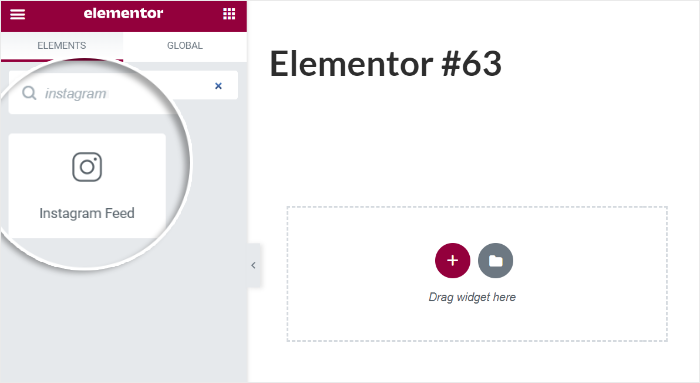
Y debajo, deberías ver el widget de Instagram Feed en los resultados de búsqueda.
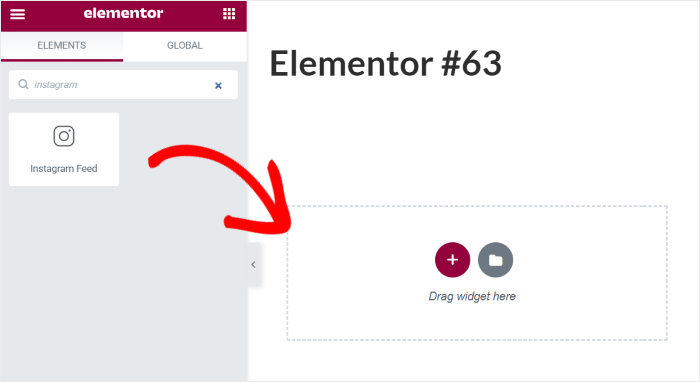
Ahora todo lo que tienes que hacer es arrastrar el widget y soltarlo a la derecha.
Ahora puedes ver la configuración del widget de feed de Instagram en el editor.
Aquí, utiliza el menú desplegable para seleccionar el feed de Instagram que creaste anteriormente.
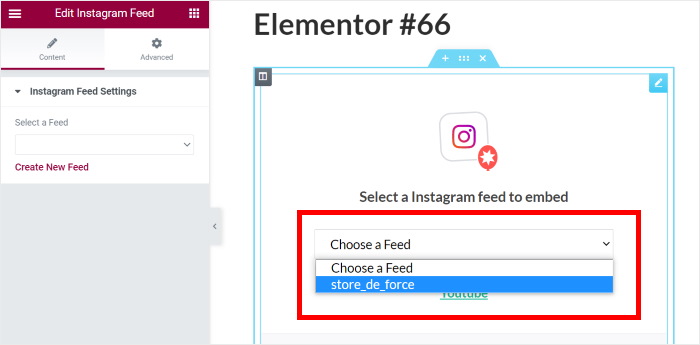
La configuración del widget también incluye un enlace «Crear nueva fuente» y otro «Editar esta fuente », que se abren ambos en una nueva pestaña. Resulta útil si quieres retocar un poco más el diseño para que se adapte mejor a la página.
Por último, haz clic en el botón Publicar para terminar.
Ya has añadido tu feed de Instagram a Elementor. Comprueba cómo queda en tu sitio web.
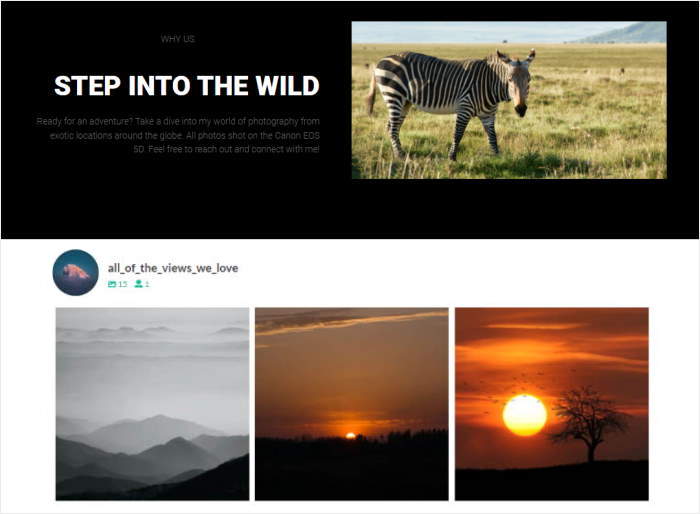
¡Y ya está!
Una vez que esté en funcionamiento, el trabajo habrá terminado. Las nuevas publicaciones de Instagram aparecen en la página automáticamente, por lo que esos cinco minutos representan el tiempo total necesario, no solo el de la primera fase.
Cinco minutos más y luego funciona solo
Configura el feed una sola vez y cada nueva publicación de Instagram aparecerá en tu página de Elementor sin que tengas que volver a abrir el editor.
Consigue Instagram Feed Pro¿Por qué añadir tu feed de Instagram a Elementor?
Como popular plugin de creación de páginas de destino para WordPress, Elementor facilita la creación de páginas web como páginas 404, páginas de modo de mantenimiento, páginas de ventas y otras páginas de destino.
Aunque seas nuevo en WordPress y no tengas experiencia en diseño, puedes crear una página web atractiva y captar fácilmente la atención de los visitantes.
Y también puedes añadir feeds de Instagram a tus páginas de Elementor para mejorarlas. Así conseguirás más seguidores de Instagram, conversiones y ventas para tu negocio.
Aquí tienes algunas razones por las que deberías añadir un feed de Instagram a tu página de Elementor:
- Puedes mostrar reseñas y publicaciones de Instagram con testimonios en tu tienda online. Cuando la gente ve que otras personas disfrutan de tus productos, esto sirve como prueba social y hace que se sientan más inclinados a comprarte.
- Al añadir un feed de tu perfil de Instagram a WooCommerce, puedes mostrar imágenes relevantes y vídeos completos en tu sitio web. Así, puedes hacer que tus páginas sean más atractivas incluso sin subir estas imágenes y vídeos a tu sitio web.
- Incrustar tus propias publicaciones de Instagram en tu sitio significa que más personas pueden verlas. Y eso puede conseguirte más seguidores de Instagram.
- Los feeds de Instagram también pueden ofrecer a tus visitantes una experiencia de compra online increíble. Puedes añadir feeds de Instagram con función de compra a tu sitio web y vender tus productos directamente.
Como puedes ver, los feeds de Instagram de Elementor pueden ayudarte a promocionar tu negocio y a aumentar las ventas de muchas maneras.
¿Quieres incrustar feeds de Instagram en tu sitio Elementor? ¡Consigue Instagram Feed Pro hoy mismo!
Consejo de experto: Una vez que tengas tu feed de Instagram en marcha, añade un widget de chat de Instagram para que los visitantes a los que les guste lo que ven puedan enviarte un mensaje sin salir de tu sitio web. A continuación te explicamos cómo configurar el chat de Instagram para tu sitio web.
Preguntas frecuentes
¿Necesito una cuenta de Instagram empresarial para esto?
Sí. Instagram Feed Pro se conecta a través de una cuenta empresarial o de creador, por lo que un perfil personal no funcionará. El cambio es gratuito y se realiza en aproximadamente un minuto en la aplicación de Instagram, en el apartado de Ajustes, y no modifica el aspecto que tiene tu cuenta para tus seguidores.
¿Cuál es la diferencia entre «Business Basic» y «Business Advanced»?
La opción «Business Basic» muestra las publicaciones de tu propio perfil, lo que abarca la mayoría de las páginas. La opción «Business Advanced» añade feeds de hashtags, Reels y feeds con productos. Elige «Basic» si solo quieres que aparezca tu propio cuadrícula en la página, y «Advanced» si alguna de esas funciones adicionales está en tu lista.
¿Qué diseño debería elegir si no estoy seguro?
Cuadrícula. Se adapta a una amplia variedad de contenidos, se lee con claridad con cualquier ancho de columna y, si más adelante se quiere cambiar a otro diseño, basta con dos clics en el personalizador sin necesidad de volver a generar el feed.
¿Puedo hacer esto sin generar un token de acceso?
Sí, y esa es la parte de los cinco minutos que la gente espera que sea lenta. Haces clic en «Conectar», autorizas el acceso de solo lectura y el complemento se encarga del token por sí mismo. No hay que copiar nada del panel de control del desarrollador.
¿Seguirá estando actualizado el feed dentro de seis meses?
Sí. Recoge automáticamente las nuevas publicaciones de Instagram, por lo que la página sigue actualizándose después de cerrar el editor. Los cinco minutos corresponden al coste total, no a una cuota mensual.
Empieza a añadir tu feed de Instagram a Elementor ahora mismo.
Añadir un feed de Instagram a tu sitio web de Elementor es una forma fantástica de mantener tu contenido actualizado y atractivo.
Según mi experiencia, intentar hacer esto con incrustaciones manuales o widgets complejos puede resultar frustrante.
Por eso recomiendo Smash Balloon Instagram Feed Pro. Simplifica todo el proceso y te permite crear un feed bonito y personalizado en solo unos minutos, sin necesidad de saber programar.
He aquí cómo empezar:
- Consigue Instagram Feed Pro aquí y pruébalo sin compromiso durante 14 días para empezar a añadir tu feed de Instagram a Elementor de forma sencilla.
- Crea un feed impresionante utilizando el editor visual para que coincida perfectamente con el estilo y la marca de tu sitio web.
- Añade tu feed a cualquier página de Elementor sin problemas con el sencillo widget de arrastrar y soltar.
¿Tienes alguna pregunta sobre el uso de Instagram Feed Pro con Elementor? Por favor, házmelo saber en los comentarios a continuación.
Artículos populares sobre cómo añadir fuentes sociales a Elementor
- Cómo insertar una lista de reproducción de YouTube en Elementor (la mejor forma)
- Cómo añadir tu feed de X (Twitter) a Elementor
- Cómo añadir una galería de vídeos de YouTube para Elementor
- Cómo añadir reseñas de Tripadvisor a Elementor
- Cómo añadir feeds de redes sociales a Elementor [Para novatos].







