


 Mur social
  Analyse des flux


Réponse rapide : installez Smash Balloon Instagram Feed Pro, créez un flux, connectez votre compte Instagram, choisissez une mise en page, puis faites glisser le widget « Instagram Feed » sur votre page Elementor et sélectionnez votre flux dans le menu déroulant.
Où passe réellement le temps : quatre des cinq étapes prennent chacune moins d'une minute. C'est le choix de la mise en page à l'étape 4 qui détermine l'aspect du flux ; c'est donc sur cette étape qu'il vaut la peine de prendre son temps.
Vous devez disposer d'un compte Instagram professionnel ou de créateur. Il n'est pas nécessaire de générer manuellement un jeton d'accès.
Cinq minutes, c'est un chiffre réel, pas une façon de parler. J'ai fait ça suffisamment de fois pour savoir où passe chacune de ces minutes.
Quatre des cinq étapes se font en un seul clic. Installez le plugin, nommez un flux, connectez votre compte, placez le widget. Aucune de ces étapes ne nécessite de réflexion.
L'étape qui prend le plus de temps est le choix d'une mise en page, car c'est elle qui détermine si le flux s'intègre bien à votre page ou s'il se contente simplement d'y figurer. Je vais vous présenter les quatre options et vous indiquer à quel type d'entreprise chacune d'entre elles convient.
Dans cet article
Quel est le moyen le plus simple d'ajouter des flux Instagram à Elementor ?

Parmi toutes les options, j'ai choisi Instagram Feed Pro pour ce guide, car il est très facile à utiliser.
Vous n'avez pas à vous occuper de codes d'intégration complexes ou d'une longue configuration. En quelques minutes, vous pouvez créer un magnifique flux Instagram et l'ajouter à votre site Elementor.
En fait, cet outil se distingue de la concurrence par quelques caractéristiques exceptionnelles.
- Installation facile et rapide : L'installation d'Instagram Feed Pro ne prend que quelques minutes et ne nécessite aucun codage.
- De nombreux types de flux : Instagram Feed Pro vous propose différents types de flux. Vous pouvez afficher des flux de hashtags, des Reels Instagram et bien plus encore.
- En harmonie avec votre identité visuelle : de plus, tous les flux que vous créerez avec ce plugin reprendront automatiquement le style de votre site web et s'harmoniseront parfaitement avec votre identité visuelle et votre thème WordPress.
- Flux achetables : Au lieu d'un simple lien dans la bio, vous pouvez créer des flux Instagram achetables et lier vos produits à des posts Instagram pour offrir à vos visiteurs une expérience d'achat fluide.
- Flux Instagram réactifs: Ce plugin WordPress Instagram crée automatiquement des flux Instagram réactifs. Cela signifie que vos flux sont superbes et fonctionnent bien sur n'importe quelle taille d'écran et n'importe quel appareil.
Ce que j'apprécie particulièrement dans ce meilleur plugin WordPress pour les flux Instagram, c'est son personnalisateur visuel de flux, qui vous permet de contrôler à la fois le design et le contenu de votre flux Instagram en quelques clics seulement.

En plus, l'outil est assez léger, ce qui m'a permis d'ajouter une multitude de photos et de vidéos dans Elementor sans que le site ne perde en rapidité.
En prime, les autres utilisateurs semblent également satisfaits du plugin. Instagram Feed Pro est noté 4,9/5 étoiles par plus d'un million d'utilisateurs.

Pro-tip: Vous voulez plutôt afficher du contenu Instagram sur Divi ? Voici comment vous pouvez intégrer des flux Instagram sur votre site Divi.
Prêt à essayer ? Vous pouvez commencer avec Instagram Feed Pro ici!
Comment ajouter un flux Instagram à Elementor (étape par étape)
Installez Instagram Feed Pro, créez un flux et choisissez son type, connectez votre compte Instagram professionnel, sélectionnez une mise en page et une palette de couleurs, puis faites glisser le widget Instagram Feed sur votre page Elementor et sélectionnez votre flux.
Tout cela ne comporte que cinq étapes, et vous en aurez terminé la plupart en une minute ou deux.
Étape 1 : Installer et activer le plugin Instagram Feed Pro
Pour commencer, vous pouvez télécharger votre copie d'Instagram Feed Pro ici. Ensuite, il vous suffit d'installer et d'activer le plugin sur votre site web.
Si vous souhaitez voir comment procéder, vous pouvez consulter notre guide sur l'installation des plugins WordPress.
Et voilà, vous avez terminé la première étape ; il n'en reste plus que quatre.
Étape 2 : Créer un nouveau flux Instagram Elementor
Après avoir installé et activé le plugin, vous pouvez maintenant utiliser Instagram Feed Pro pour créer votre nouveau flux.
Tout d'abord, allez dans le menu Instagram Feed " All Feeds " depuis votre tableau de bord WordPress.
Cliquez maintenant sur le bouton Ajouter un nouveau pour commencer.

Sur la page suivante, vous pouvez sélectionner le type de flux Instagram que vous souhaitez parmi ces 3 options :
- Timeline de l'utilisateur : Affichez vos propres publications Instagram
- Hashtag public : Afficher les photos et vidéos Instagram qui comportent des hashtags spécifiques.
- Messages marqués : Incorporer les posts qui ont marqué votre compte Instagram.
Vous souhaitez combiner différents types de flux Instagram en un seul flux ? Il vous suffit de sélectionner plusieurs options ici.
Enfin, cliquez sur le bouton Suivant une fois que vous avez choisi votre type de flux Instagram,
Dans ce tutoriel sur les flux Instagram d'Elementor, j'utiliserai un flux chronologique d'utilisateur. En sélectionnant ce type de flux, Instagram Feed Pro affichera les publications de votre propre profil Instagram.

Si vous sélectionnez plusieurs types ici, ceux-ci seront regroupés en un seul flux. Vous pouvez également ajouter des sources à votre flux ultérieurement si vous le souhaitez, c'est vous qui décidez.
Étape 3 : Connecter votre flux Instagram Elementor à Instagram
Dans cette étape, vous pouvez connecter le nouveau flux à votre compte Instagram afin qu'il puisse afficher les photos et les vidéos d'Instagram sur votre site web.
Pour commencer, cliquez sur le bouton Ajouter une source ici.

Désormais, en raison des restrictions imposées par l'API d'Instagram, vous pouvez associer votre compte Instagram professionnel ou de créateur à votre site web.
Au cas où vous n'en auriez pas encore, consultez ce guide sur la conversion vers un compte Instagram professionnel.
Une fois que votre compte est prêt, vous pouvez choisir entre deux types de connexions :
- Business Basic : Vous pouvez afficher du contenu de votre profil Instagram pour obtenir de l'engagement et des followers.
- Business Advanced : En plus de vos posts, vous pouvez afficher des flux de hashtags, des bobines Instagram, des flux d'achat, et bien plus encore.
Une fois que vous avez choisi l'option que vous préférez, cliquez sur Connecter.

Pour ce guide, je vais sélectionner le type Business Basic.
Ensuite, cliquez sur le lien Connecter avec le compte Instagram .

Ensuite, vous pouvez donner au plugin un accès en lecture seule à votre compte Instagram.
Cela signifie qu'Instagram Feed Pro ne peut voir que votre contenu et ne peut rien changer, de sorte que ce plugin Smash Balloon est totalement sûr. Cliquez donc sur Autoriser pour lui donner un accès en lecture seule.

Une fois que vous avez fait cela, vous pouvez enfin cliquer sur Suivant pour terminer la connexion de votre flux à Instagram.

Tu vois comme c'était simple ? Tu n'as même pas eu besoin de créer manuellement un jeton d'accès Instagram. Quelques clics ont suffi, et ton compte Instagram est désormais connecté à ton flux.
Étape 4 : Personnaliser votre flux Instagram Elementor
Une fois que vous avez connecté votre compte, vous pouvez commencer à personnaliser votre flux.
Le plugin va maintenant ouvrir l'éditeur de flux en direct, où vous pourrez définir la mise en page de votre flux, la palette de couleurs, la mise en page des publications, le style de l'en-tête, les boutons, l'espacement et d'autres options de mise en forme sur le côté gauche.
Vous pouvez ensuite voir un aperçu en direct de votre flux Instagram sur la droite.

Tout d'abord, sélectionnez l'option Mise en page du flux sur la gauche pour commencer à modifier la mise en page de votre flux Instagram.

Avec Instagram Feed Pro, vous disposez de 4 options de mise en page différentes : Grille, Carrousel, Masonry et Highlight.

Si vous souhaitez afficher un grand nombre d'images Instagram en même temps, en lignes et en colonnes, essayez l'option de grille .
J'utilise généralement la disposition en grille pour mon fil Instagram, car je trouve que cela donne à mon contenu Instagram un aspect propre et uniforme.

Voulez-vous une façon dynamique de montrer vos posts Instagram ? Vous pouvez essayer d'utiliser une mise en page de carrousel Instagram pour afficher des photos et des vidéos à ce moment-là.

Vous disposez également de la mise en page en maçonnerie , qui permet d'afficher les photos et les vidéos de votre galerie Instagram dans différentes colonnes tout en conservant leurs proportions d'origine.

Enfin, l'option de mise en évidence permet de mettre l'accent sur vos publications en supprimant les mentions "J'aime", les commentaires et les légendes.
En effet, cette mise en page multiplie par 4 la taille de certaines photos et vidéos.

Pour commencer, voici quelques autres façons d'utiliser les mises en page de flux :
- Une boutique de vêtements qui présente ses produits phares sous forme de grille, permettant ainsi à son fil d'actualité de servir également de catalogue de produits et d'offrir une expérience d'achat en ligne.
- Un photographe de mariage utilise un carrousel pour faire défiler ses clichés préférés pris lors de cérémonies récentes, accordant à chacun d'entre eux un moment d'attention.
- Un architecte d'intérieur utilise la maçonnerie pour alterner des plans larges de salons aménagés et des gros plans sur des meubles individuels, le tout dans leurs proportions d'origine.
- Un photographe d'art dont le fil d'actualité met en avant les clichés les plus marquants, en supprimant les « j'aime » et les légendes afin que les visiteurs puissent se concentrer sur l'œuvre elle-même.
Après avoir sélectionné la mise en page du flux Instagram qui vous convient, cliquez sur Enregistrer les modifications.
Cherchez maintenant le petit bouton Personnaliser en haut et cliquez dessus pour revenir aux principales options de personnalisation.

Cliquez maintenant sur l'option Schéma de couleurs à gauche pour modifier les couleurs de votre flux Instagram.

Vous pouvez désormais choisir parmi 4 schémas de couleurs différents pour votre nouveau flux Instagram ici :
- Héritage du thème : facilement les couleurs du thème de votre site web
- Clair : Présente un arrière-plan clair avec une police foncée.
- Foncé : Choisissez une couleur foncée pour l'arrière-plan et une police de couleur claire.
- Personnalisé : Choisissez toutes les couleurs de votre flux Instagram

Il vous suffit de choisir votre palette de couleurs parmi les options proposées et de cliquer sur Enregistrer pour conserver vos modifications.
Ensuite, vous pouvez personnaliser la mise en page de l'en-tête, le style de l'article, le bouton "charger plus", le design de la boîte à lumière, et bien plus encore en utilisant l'éditeur de flux en direct d'Instagram Feed Pro.
Enfin, cliquez sur Enregistrer pour confirmer vos modifications après avoir personnalisé le reste de votre flux Instagram.
C'est l'étape à laquelle il vaut la peine de consacrer les minutes qui vous restent. Les dispositions « grid », « carrousel », « masonry » et « highlight » ne sont pas quatre façons d'afficher la même chose, mais quatre réponses différentes à la question de savoir ce que votre visiteur devrait remarquer en premier.
Étape 5 : Ajouter votre flux Instagram à Elementor
Une fois la personnalisation terminée, il est temps d'ajouter votre flux Instagram à Elementor.
Avec Instagram Feed Pro, vous pouvez facilement afficher votre flux Instagram sur n'importe quelle page Elementor, qu'il s'agisse d'une page « À venir », d'une page d'inscription, d'une page de vente ou autre.
Pour commencer, allez dans le menu Pages " Ajouter un nouveau depuis votre tableau de bord pour créer une nouvelle page WordPress.
Ensuite, il suffit de cliquer sur le bouton Edit with Elementor en haut de la page.

Vous pouvez également utiliser un article WordPress à la place. Pour ce faire, allez dans Posts " Add New depuis votre tableau de bord et sélectionnez Edit with Elementor.
Pour cet exemple, nous utiliserons une page WordPress.

À droite de l'éditeur Elementor, vous pouvez voir un aperçu en direct de votre page web. À gauche, vous trouverez tous les widgets Elementor que vous pouvez ajouter à votre page.
Pour l'étape suivante, il suffit d'aller dans le champ de recherche à gauche et de taper "instagram ".
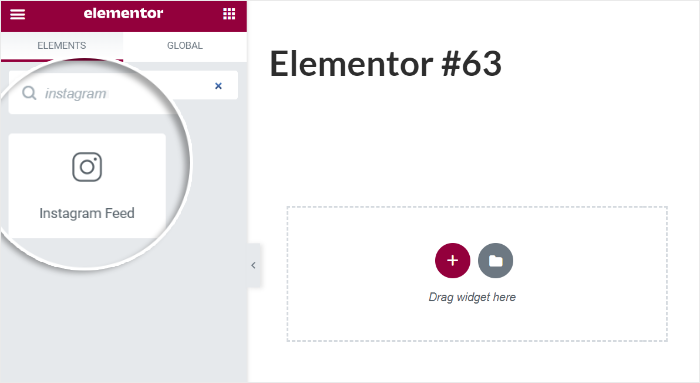
Et en dessous, vous devriez voir le widget Instagram Feed dans les résultats de la recherche.
Il ne vous reste plus qu'à faire glisser le widget et à le déposer à droite.
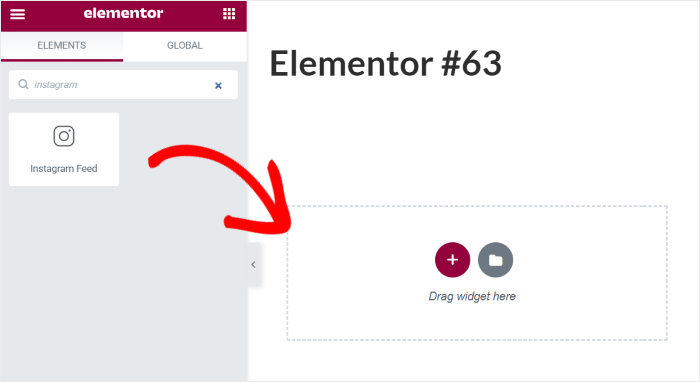
Vous pouvez désormais voir les paramètres du widget du flux Instagram dans l'éditeur.
Ici, utilisez le menu déroulant pour sélectionner le flux Instagram que vous avez créé précédemment.
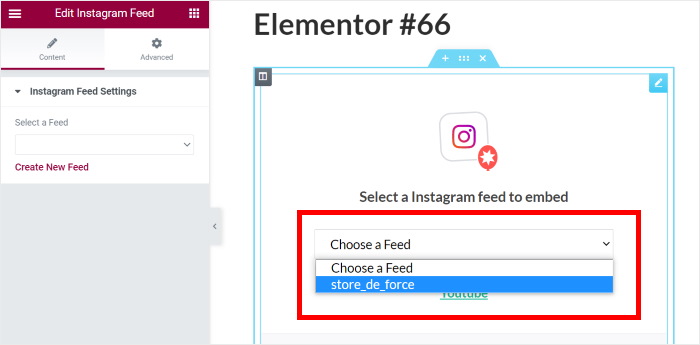
Les paramètres du widget comportent également un lien « Créer un nouveau flux » et un lien « Modifier ce flux », qui s'ouvrent tous deux dans un nouvel onglet. Cela peut s'avérer utile si vous souhaitez peaufiner davantage la mise en page pour qu'elle s'intègre mieux à la page.
Enfin, cliquez sur le bouton Publier pour terminer.
Vous avez maintenant ajouté votre flux Instagram à Elementor ! Il vous suffit de consulter votre site web pour voir ce que cela donne.

Et c'est tout !
Une fois que la page est en ligne, le travail est terminé. Les nouvelles publications Instagram s'affichent automatiquement sur la page ; ces cinq minutes correspondent donc au temps total nécessaire, et non à la première étape.
Encore cinq minutes, et après ça fonctionnera tout seul
Configurez le flux une seule fois et chaque nouvelle publication Instagram s'affichera sur votre page Elementor sans que vous ayez à rouvrir l'éditeur.
Obtenir Instagram Feed ProPourquoi ajouter votre flux Instagram à Elementor ?
En tant que plugin populaire de création de pages d'atterrissage pour WordPress, Elementor permet de créer facilement des pages web telles que des pages 404, des pages de maintenance, des pages de vente et d'autres pages d'atterrissage.

Même si vous venez de créer votre site WordPress et que vous n'avez aucune expérience en conception graphique, vous pouvez facilement créer un site attrayant et susciter l'intérêt de vos visiteurs.
Et vous pouvez également ajouter des flux Instagram à vos pages Elementor pour les améliorer. Vous pouvez obtenir plus de followers Instagram, de conversions et de ventes pour votre entreprise de cette façon.
Voici quelques raisons pour lesquelles vous devriez ajouter un flux Instagram à votre page Elementor :
- Vous pouvez afficher sur votre site de vente en ligne les avis et les témoignages publiés sur Instagram. Lorsque les internautes voient d'autres personnes apprécier vos produits, cela constitue une preuve sociale qui les incite davantage à acheter chez vous.
- En ajoutant un flux de votre profil Instagram à WooCommerce, vous pouvez afficher des images pertinentes et des vidéos complètes sur votre site web. Ainsi, vous pouvez rendre vos pages plus attrayantes même sans télécharger ces images et vidéos sur votre site.
- Intégrer vos propres posts Instagram sur votre site signifie que davantage de personnes peuvent les voir. Et cela peut vous permettre d'obtenir plus de followers Instagram.
- Les flux Instagram peuvent également offrir à vos visiteurs une expérience d'achat en ligne exceptionnelle. Vous pouvez intégrer des flux Instagram permettant d'acheter directement sur votre site et vendre ainsi vos produits.
Comme vous pouvez le constater, les flux Instagram d'Elementor peuvent vous aider à promouvoir votre entreprise et à augmenter vos ventes de multiples façons.
Vous souhaitez intégrer des flux Instagram sur votre site Elementor ? Obtenez Instagram Feed Pro dès aujourd'hui !
Conseil d'expert: une fois votre flux Instagram mis en place, ajoutez un widget de chat Instagram afin que les visiteurs qui apprécient ce qu'ils voient puissent vous envoyer un message sans quitter votre site. Voici comment configurer le chat Instagram pour votre site web.
Questions fréquemment posées
Ai-je besoin d'un compte Instagram professionnel pour cela ?
Oui. Instagram Feed Pro se connecte via un compte professionnel ou de créateur ; un profil personnel ne fonctionnera donc pas. Le changement est gratuit et ne prend qu’environ une minute dans l’application Instagram, dans les « Paramètres » ; cela ne modifie en rien l’apparence de votre compte pour vos abonnés.
Quelle est la différence entre les formules « Business Basic » et « Business Advanced » ?
La formule « Business Basic » affiche les publications de votre propre profil, ce qui couvre la plupart des sites. La formule « Business Advanced » ajoute les flux de hashtags, les Reels et les flux d'achats. Optez pour la formule « Basic » si vous souhaitez uniquement afficher votre propre grille sur la page, et pour la formule « Advanced » si l'une de ces fonctionnalités supplémentaires figure sur votre liste.
Quelle mise en page choisir si je ne sais pas laquelle choisir ?
Grille. Elle s'adapte à une grande variété de contenus, offre un affichage clair quelle que soit la largeur de colonne, et le passage à une autre mise en page ne nécessite que deux clics dans l'outil de personnalisation, sans avoir à recréer le flux.
Puis-je y parvenir sans générer de jeton d'accès ?
Oui, et c'est justement cette partie des cinq minutes que les gens s'attendent à ce qu'elle soit un peu longue. Vous cliquez sur « Se connecter », vous validez l'accès en lecture seule, et le plugin gère lui-même le jeton. Il n'y a rien à copier depuis le tableau de bord du développeur.
Ce flux d'actualités sera-t-il toujours d'actualité dans six mois ?
Oui. L'application récupère automatiquement les nouvelles publications d'Instagram, ce qui permet à la page de continuer à se mettre à jour même après la fermeture de l'éditeur. Les cinq minutes correspondent au coût total, et non à un abonnement mensuel.
Commencez dès maintenant à ajouter votre flux Instagram à Elementor
Ajouter un flux Instagram à votre site Elementor est un excellent moyen de garder votre contenu frais et attrayant.
D'après mon expérience, essayer de faire cela avec des intégrations manuelles ou des widgets complexes peut être frustrant.
C'est pourquoi je recommande Smash Balloon Instagram Feed Pro. Il simplifie l'ensemble du processus et vous permet de créer un flux personnalisé et esthétique en quelques minutes seulement, sans avoir besoin de coder.
Voici comment vous pouvez commencer :
- Obtenez Instagram Feed Pro ici et essayez-le sans risque pendant 14 jours pour commencer à ajouter votre flux Instagram à Elementor en toute simplicité.
- Créez un flux époustouflant à l'aide de l'éditeur visuel afin qu'il corresponde parfaitement au style et à l'image de marque de votre site web.
- Ajoutez facilement votre flux à n'importe quelle page Elementor grâce au widget simple glisser-déposer.
Avez-vous des questions concernant l'utilisation d'Instagram Feed Pro avec Elementor ? N'hésitez pas à me les poser dans les commentaires ci-dessous.
Articles populaires sur l'ajout de flux sociaux à Elementor
- Comment intégrer une playlist YouTube dans Elementor (la meilleure méthode)
- Comment ajouter votre fil d'actualité X (Twitter) à Elementor
- Comment ajouter une galerie de vidéos YouTube pour Elementor
- Comment ajouter des commentaires Tripadvisor à Elementor
- Comment ajouter des flux de médias sociaux à Elementor [Pour les débutants]







