


 Mur social
  Analyse des flux


Réponse rapide : Elementor ne propose pas de widget permettant d'intégrer vos contenus Instagram, Facebook, YouTube, TikTok, X (Twitter) ou vos avis ; vous aurez donc besoin d'un plugin de flux. Ce plugin est fourni avec un widget Elementor, qui apparaît dans le panneau de gauche aux côtés des widgets « Titre », « Image » et « Bouton ».
Il suffit ensuite de suivre trois étapes : repérez le widget dans le panneau, faites-le glisser sur votre page, puis sélectionnez votre flux dans le menu déroulant « Sélectionner un flux ». Vos publications apparaissent immédiatement sur la page.
J'utilise Smash Balloon, qui prend en charge les six plateformes et fonctionne aussi bien avec la version gratuite qu'avec la version Pro d'Elementor. Vous trouverez ci-dessous un guide détaillé pour chacune d'entre elles.
Vous souhaitez ajouter des flux de médias sociaux à votre site web Elementor ?
Lorsque j'ai créé mon propre site Elementor, l'ajout de flux sociaux en direct me paraissait intimidant. Je craignais de casser mes pages ou de gâcher le design.
Mais afficher du contenu authentique provenant des réseaux sociaux est sans conteste l'un des meilleurs moyens de maintenir l'intérêt pour votre site, d'élargir votre audience et d'instaurer un climat de confiance avec vos visiteurs.
Après plus d'une décennie passée à travailler avec des propriétaires de sites web et à tester toutes sortes de plugins, j'ai trouvé un moyen simple et infaillible d'intégrer des flux sociaux dans Elementor, même si vous ne connaissez rien au code.
Dans ce guide, je vais vous expliquer étape par étape comment ajouter des flux Instagram, Facebook, TikTok, YouTube, X (Twitter) ou d’avis à vos pages Elementor (ou même les regrouper dans un seul mur social). Le tout sans prise de tête technique.
Prêt à rendre votre site Elementor plus dynamique et à obtenir plus de followers ? C'est parti !
- 2 façons d'ajouter des flux de médias sociaux à Elementor
- La façon la plus simple que je connaisse d'ajouter des flux de médias sociaux à votre site web Elementor
- Ajouter n'importe quel flux en tant que widget Elementor
- Comment ajouter des flux Facebook à Elementor
- Comment ajouter des flux Instagram à Elementor
- Comment ajouter des flux TikTok à Elementor
- Comment ajouter des flux YouTube à Elementor
- Comment ajouter des flux X (Twitter) à Elementor
- Comment ajouter des flux d'avis de clients à Elementor
- Comment ajouter des flux sociaux à Elementor (Combiné)
- Pourquoi ajouter des flux sociaux à votre site Elementor ?
- Questions sur le flux social d'Elementor
- Commencez à ajouter des flux de médias sociaux à Elementor dès maintenant
2 façons d'ajouter des flux de médias sociaux à Elementor
Vous vous demandez peut-être s'il faut intégrer manuellement les flux de médias sociaux sur votre site Elementor ou s'il est préférable d'utiliser un plugin pour le faire automatiquement.
Consultez le tableau que j'ai réalisé pour vous aider à comparer :
| Fonctionnalité | Utilisation des plugins de flux sociaux Smash Balloon | Ne pas utiliser de plugin |
|---|---|---|
| ⚙️ Configuration | ✅ Faites glisser le widget sur votre page, sélectionnez votre flux dans le menu déroulant, et le tour est joué en quelques minutes | ❌ Un outil d'intégration différent pour chaque plateforme, et les publications individuelles doivent être collées une par une |
| 🎨 Personnalisation | ✅ Les flux s'adaptent automatiquement au style de votre site + vous disposez d'un éditeur visuel de flux pour un contrôle total | ❌ Vous êtes limité aux quelques options proposées par chaque plateforme, qui ne correspondront pas à la mise en page de votre site Elementor |
| 📋 Contenu | ✅ Chroniques, flux de hashtags, publications taguées, vidéos, avis et diverses sources réunies dans un seul flux | ❌ Une seule plateforme par intégration, et pas de flux de hashtags, de publications taguées ni d'avis |
| 🔄 Mises à jour automatiques | ✅ Chaque type de flux se met à jour automatiquement, qu'il s'agisse des hashtags, des avis ou des publications taguées | ⚠️ Les éléments intégrés provenant du fil d'actualité s'actualisent automatiquement, mais ceux provenant d'un article unique doivent être remplacés manuellement |
| 💬 Soutien | ✅ Accès à une équipe conviviale d'experts WordPress toujours prêts à vous aider | ⚠️ Uniquement la documentation destinée aux développeurs de la plateforme et les forums communautaires ; personne à qui poser des questions sur votre site |
| Dernier point à retenir ✨ | Vous souhaitez ajouter rapidement des flux sociaux à Elementor ? Découvrez les plugins sociaux Smash Balloon dès aujourd'hui ! | Cela prend beaucoup de temps et offre peu de possibilités de personnalisation |
Nous allons voir ci-dessous la manière la plus rapide d'afficher des widgets de flux de médias sociaux sur votre site Elementor.
La façon la plus simple que je connaisse d'ajouter des flux de médias sociaux à votre site web Elementor
La façon la plus simple d'intégrer des flux de médias sociaux dans Elementor est d'utiliser Smash Balloon.

En tant que meilleur plugin de flux de médias sociaux au monde, Smash Balloon vous permet d'intégrer des messages provenant des plus grandes plateformes de médias sociaux :
- Facebook Feed Pro: Affichez des flux Facebook personnalisables sur votre site Elementor
- Instagram Feed Pro: Affichez du contenu visuel attrayant à l'aide des flux Instagram
- TikTok Feed Pro: Connexion de plusieurs comptes TikTok et intégration de flux vidéo
- YouTube Feed Pro: Incorporez votre chaîne YouTube, vos listes de lecture, vos diffusions en direct, etc.
- X (Twitter) Feed Pro: dynamisez votre site Elementor grâce à des publications X (Twitter) pertinentes
- Flux d'avis Pro : Affichez les avis de clients provenant des plus grands sites d'avis du monde entier
Et le meilleur ? Smash Balloon est livré avec une équipe d'experts WordPress qui sont toujours prêts à répondre à vos questions ou à vous donner un coup de main.
Avec plus de 1,75 million d' utilisateurs actifs et une note de 4,9 étoiles sur 5, les plugins de Smash Balloon sont les options les plus populaires et les plus appréciées lorsqu'il s'agit de plugins de flux de médias sociaux.

Voyons donc comment vous pouvez intégrer votre flux social dans Elementor. Comme il s'agit d'un guide complet, vous pouvez utiliser la table des matières suivante pour naviguer facilement dans l'article :
- Ajouter n'importe quel flux en tant que widget Elementor
- Comment ajouter des flux Facebook à Elementor
- Comment ajouter des flux Instagram à Elementor
- Comment ajouter des flux TikTok à Elementor
- Comment ajouter des flux YouTube à Elementor
- Comment ajouter des flux X (Twitter) à Elementor
- Comment ajouter des flux d'avis de clients à Elementor
- Comment ajouter des flux sociaux à Elementor (Combiné)
Ajouter n'importe quel flux en tant que widget Elementor
Chacun de ces six plugins dispose de son propre widget Elementor. Une fois le plugin activé, ouvrez Elementor : le widget apparaît alors dans le panneau de gauche, dans la même liste que « Titre », « Image » et « Bouton ».
Quelle que soit la version que vous utilisez, les étapes suivantes sont les mêmes.
- Ouvrez votre page dans Elementor et saisissez le nom du plugin dans la barre de recherche des widgets
- Faites glisser le widget sur votre page
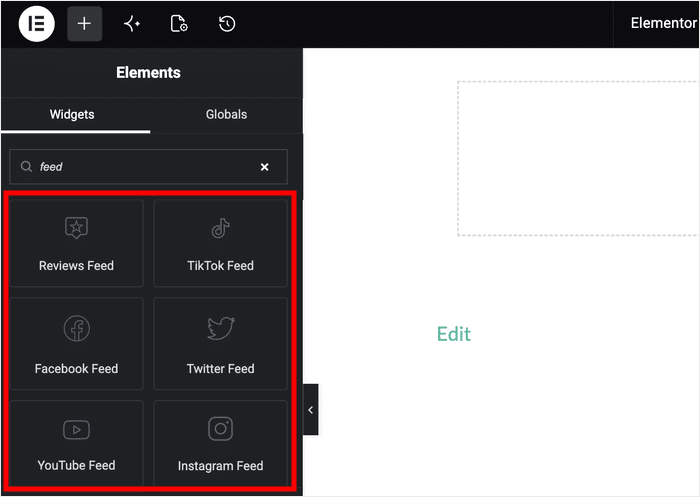
- Choisissez votre flux dans le menu déroulant « Sélectionner un flux »
- Modifiez le reste de la mise en page, puis publiez ou mettez à jour votre page
Vos publications apparaissent sur la page dès que vous sélectionnez le flux, à l'endroit où vous les avez déposées, avec la largeur qu'elles auront lors de leur publication.
Vous pouvez définir sa taille et son espacement de la même manière que pour un titre ou un bouton, à l'aide des commandes propres à Elementor, afin que le flux s'aligne avec tous les autres éléments de la section.
Deux liens figurent dans les paramètres du widget :
- L'option « Créer un nouveau flux » vous redirige vers l'outil de création de flux si vous n'en avez pas encore créé.
- « Modifier ce flux » vous redirige vers l'outil de personnalisation du flux que vous affichez actuellement
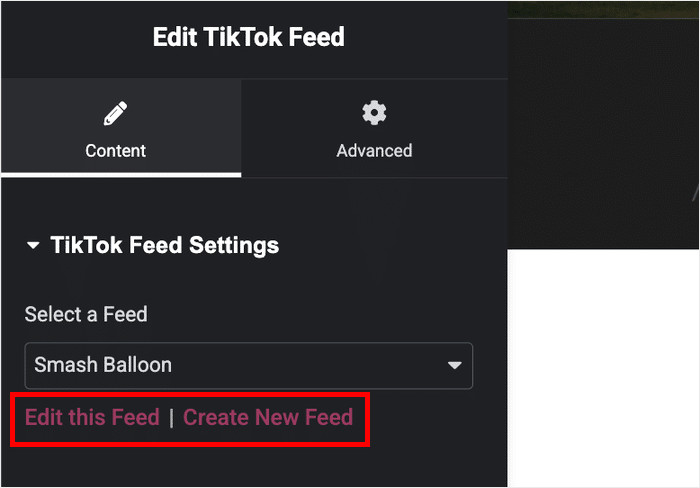
Les deux s'ouvrent dans un nouvel onglet, ce qui vous permet de conserver la page sur laquelle vous travaillez telle que vous l'avez laissée.
Voici quelques questions que les gens posent souvent avant de se lancer :
- Elementor Pro n'est pas nécessaire. Ce widget provient du plugin Smash Balloon ; il est donc disponible, que vous utilisiez Elementor ou Elementor Pro.
- Les versions gratuite et Pro fonctionnent toutes les deux. Il ne s'agit pas d'une fonctionnalité réservée à la version Pro, quel que soit le cas de figure.
- Les shortcodes fonctionnent toujours. Si vous insérez le même flux dans un modèle, utiliser un shortcode dans le widget « Shortcode » d’Elementor reste une bonne solution.
Comment ajouter des flux Facebook à Elementor
En matière de réseaux sociaux, Facebook est le plus grand site qui soit, avec 3 milliards d'utilisateurs actifs.
En plus d'une audience massive, Facebook propose différents types de contenu qui peuvent vous aider à pimenter votre site Elementor, notamment des posts réguliers, des photos, des vidéos, des livestreams, des événements, des commentaires et bien plus encore.
Pour commencer, la meilleure option est d'utiliser le plugin Smash Balloon Facebook Feed Pro.

Avec cet incroyable outil de flux Facebook, vous pouvez choisir parmi 9 types de flux différents pour votre nouveau flux Facebook. Cela inclut un flux chronologique, un flux vidéo, un flux d'événements, et plus encore.
De plus, vous disposez d'un guide simple en 3 étapes pour vous aider à créer, personnaliser et intégrer des flux Facebook en quelques minutes seulement.
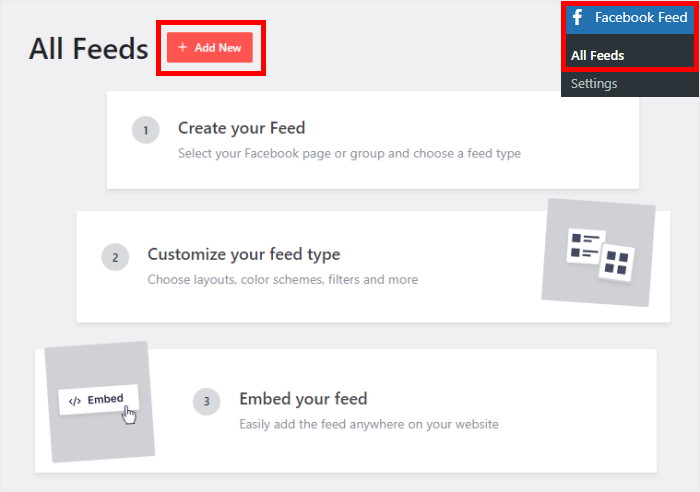
De plus, tous les flux Facebook que vous créez copieront automatiquement votre design Elementor et seront immédiatement magnifiques.
En outre, la création de flux Facebook Elementor uniques est très facile puisque vous pouvez importer un modèle que vous préférez en un seul clic. De plus, vous disposez d'un personnalisateur convivial qui vous permet de concevoir vos flux en détail.
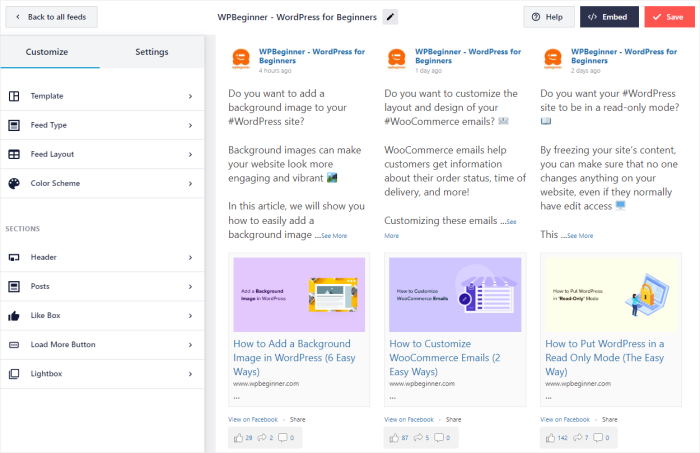
Ici, vous aurez accès à toutes les fonctions de personnalisation dans la colonne de gauche de votre écran. La partie droite de l'écran vous donne un aperçu en direct de votre flux et de toutes les modifications que vous y apportez.
En résumé, Facebook Feed Pro vous permet d'intégrer Facebook à votre site Elementor plus facilement que jamais.
Pour commencer, consultez notre guide sur l 'intégration des flux Facebook dans votre site Elementor.
Prêt à utiliser les flux Facebook ? Procurez-vous le plugin Facebook Feed Pro dès aujourd'hui.
Comment ajouter des flux Instagram à Elementor
Instagram est une source fantastique de photos et de vidéos attrayantes, et l'une des meilleures plateformes de médias sociaux pour promouvoir votre entreprise.
En effet, plus de 350 millions d'entreprises utilisent déjà Instagram pour toucher de nouveaux clients. Si vous souhaitez vous démarquer et présenter un contenu visuel de qualité, c'est une formidable source de photos et de vidéos.
Pour afficher du contenu Instagram dans Elementor, vous pouvez utiliser le meilleur plugin de flux Instagram disponible sur le marché : Smash Balloon Instagram Feed Pro.

Instagram Feed Pro vous permet d'intégrer du contenu pertinent d'Instagram sur votre site en quelques minutes seulement - sans avoir besoin de HTML, CSS ou tout autre type de codage.

En quelques clics, vous pouvez créer l'un de ces 3 types de flux Instagram :
- Chronologie de l'utilisateur : Affiche les dernières publications de votre compte Instagram.
- Hashtag public: Cette option affiche les posts Instagram comportant un hashtag spécifique.
- Messages marqués: Incorporez les posts Instagram sur lesquels votre compte est tagué.
Ainsi, vous pouvez intégrer votre propre profil Instagram pour augmenter votre nombre de followers ou intégrer un flux de mentions Instagram pour mettre en avant la preuve sociale.
Vous pouvez même activer le shopping Instagram sur votre site web et vendre directement vos produits à l'aide des flux Instagram. En plus de cela, vous pouvez également choisir de combiner différents types de flux à l'aide de plusieurs options.
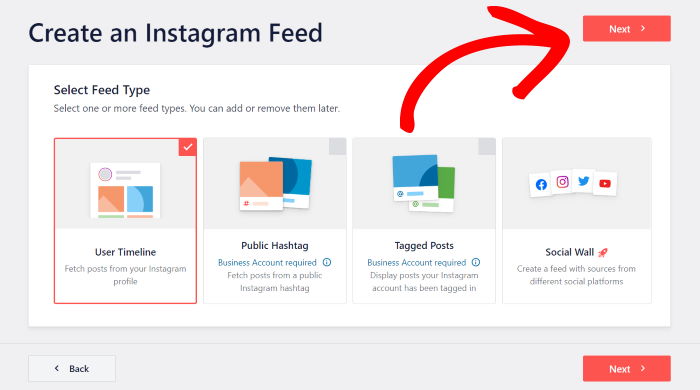
Comme pour l'éditeur Facebook Feed Pro, vous disposez d'un panneau de personnalisation sur la gauche et d'un aperçu en direct sur la droite.
Par exemple, vous pouvez cliquer sur l'option Mise en page du flux pour choisir parmi 4 mises en page différentes pour votre flux Instagram Elementor :
- Grille
- Carrousel
- Maçonnerie
- Mise en évidence
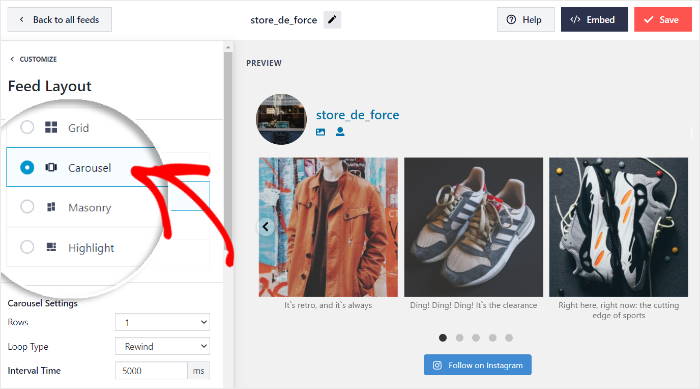
Comme vous pouvez le voir, il est vraiment facile de créer de beaux flux Instagram avec des photos ou des vidéos pertinentes à intégrer sur votre site Elementor. En fait, vous pouvez commencer à intégrer votre flux directement à partir de l'éditeur de flux en direct.
Pour plus de détails, consultez ce tutoriel sur la façon d'ajouter les flux Instagram de Smash Balloon sur votre site Elementor.
Pour commencer à utiliser les flux Instagram Elementor, téléchargez votre copie d'Instagram Feed Pro ici.
Comment ajouter des flux TikTok à Elementor
TikTok est rapidement devenu l'une des plus grandes plateformes de médias sociaux en permettant aux utilisateurs de partager entre eux des vidéos courtes et attrayantes.
De plus, TikTok est un endroit fantastique pour faire du marketing auprès de la génération Z et des Millenials et pour élargir votre audience à un site en plein essor.
À mon avis, il est inévitable que les marques soient poussées à développer des contenus courts et attrayants pour répondre à la demande de leur clientèle.
Nick Brucker, fondateur et directeur général de Sparq Designs
En tant que meilleur agrégateur TikTok du marché, Smash Balloon TikTok Feed Pro est le meilleur plugin si vous souhaitez intégrer des flux TikTok dans Elementor.

Comme les autres plugins de ce guide, vous disposez d'un personnalisateur visuel convivial pour concevoir vos flux.
Ouvrez votre page dans Elementor et saisissez « TikTok Feed » dans la barre de recherche des widgets. Faites glisser le widget sur votre page, puis sélectionnez votre flux dans le menu déroulant « Sélectionner un flux ».
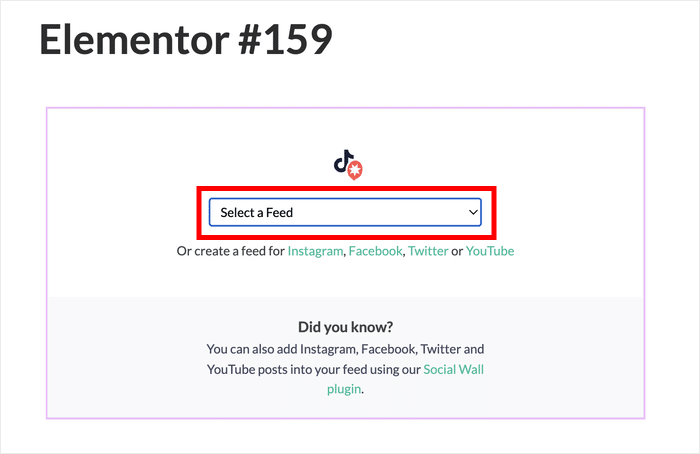
Vos vidéos s'affichent immédiatement sur la page, avec la largeur qu'elles auront une fois publiées.
Vous pouvez également utiliser un shortcode si vous le préférez. Cliquez sur « Intégrer » dans l'éditeur visuel, puis sur « Copier ».
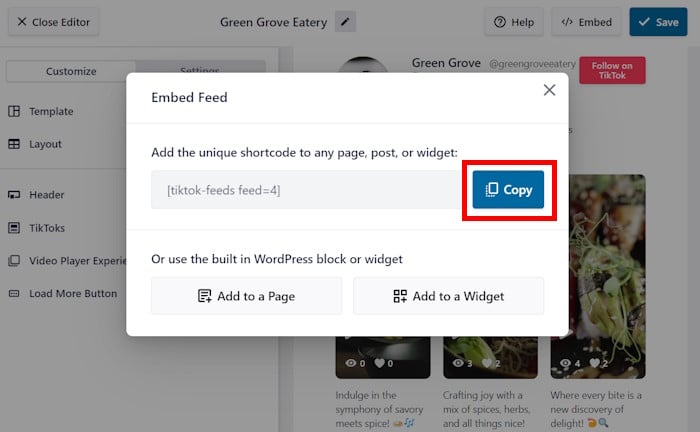
Ensuite, ouvrez la page ou l'article dans l'éditeur Elementor et collez-le dans le widget « Shortcode ».
De plus, le plugin a été créé dans un souci de rapidité. Vous pouvez donc intégrer autant de vidéos que vous le souhaitez et votre site Web se chargera toujours aussi rapidement.
Pour commencer, jetez un coup d'œil à ce guide du débutant sur la façon d'ajouter des flux TikTok à Elementor.
Prêt à intégrer les flux TikTok dans Elementor ? Téléchargez TikTok Feed Pro pour votre site dès aujourd'hui.
Comment ajouter des flux YouTube à Elementor
En plus d'être une plateforme de partage de vidéos pratique, YouTube est l'une des plus grandes plateformes de médias sociaux.
En raison de la popularité de YouTube, il peut être difficile de faire en sorte que le contenu de votre marque se démarque de la concurrence. Après tout, 3,7 millions de nouvelles vidéos sont téléchargées chaque jour sur YouTube.
La bonne nouvelle, c'est qu'un flux YouTube Elementor peut vous aider à obtenir de nouvelles vues, à augmenter le nombre de vos abonnés, à engager vos visiteurs, et bien plus encore.
Pour faire tout cela et plus encore, tout ce dont vous avez besoin est l'agrégateur YouTube n°1 sur le marché : Smash Balloon YouTube Feed Pro.

En quelques minutes seulement, vous pouvez créer, personnaliser et intégrer de magnifiques flux YouTube sur votre site Elementor, sans aucun codage.
En fait, le plugin vous offre de nombreuses options quant au type de contenu YouTube que vous souhaitez afficher :
- Chaîne : Incorporer des vidéos directement à partir d'une chaîne YouTube sélectionnée.
- Liste de lecture : Ajoutez une liste de lecture YouTube à votre site web Elementor.
- Recherche : Affiche les résultats de recherche de YouTube sous forme de flux vidéo dans Elementor.
- Flux en direct : Suscitez l'intérêt des visiteurs grâce à des émissions en direct passées et présentes sur YouTube.
- Vidéos uniques : Créez un nouveau message pour intégrer une vidéo spécifique sur votre site.
Une fois que vous avez ajouté une nouvelle source de YouTube, le plugin vous permet de la réutiliser librement pour tous vos flux YouTube futurs.
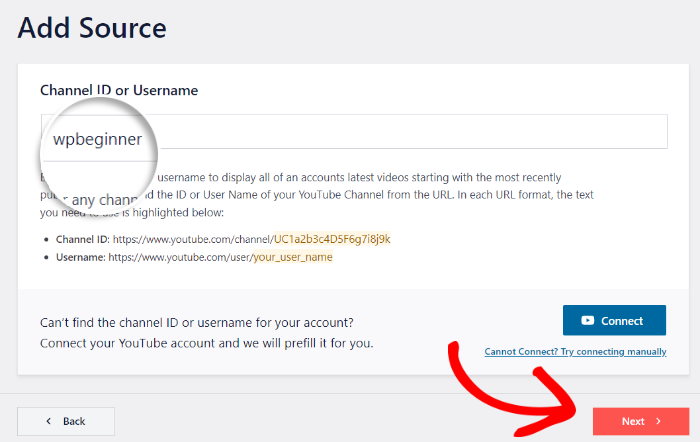
Comme pour les plateformes précédentes, vous pouvez utiliser un personnalisateur visuel pratique pour concevoir vos flux YouTube Elementor en détail.
Par exemple, vous pouvez cliquer sur l'option En-tête à gauche pour modifier l'en-tête qui apparaît sur votre flux.
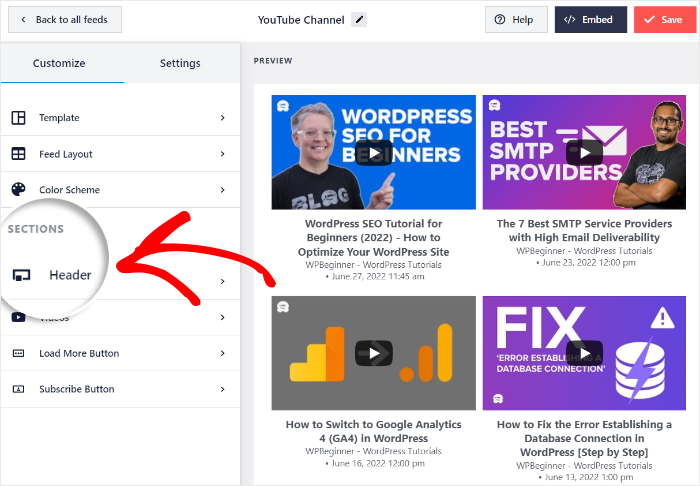
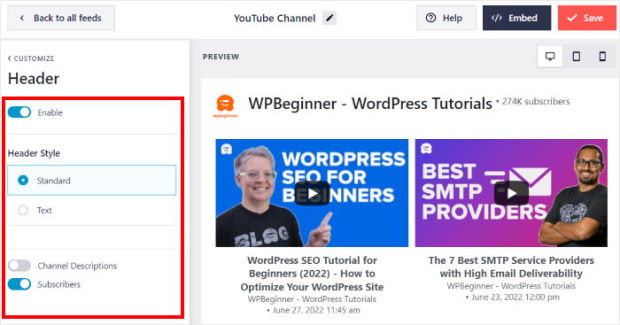
Vous pouvez ensuite choisir d'activer ou de désactiver l'en-tête, de sélectionner le type d'en-tête et de choisir les éléments visibles.
Chaque fois que vous effectuez des modifications ici, l'aperçu en direct vous montre l'aspect de votre flux en temps réel.
Enfin, cliquez sur Enregistrer pour confirmer vos modifications. Une fois la personnalisation terminée, vous pouvez ajouter le flux à votre site Elementor en quelques clics.
De plus, le plugin a été conçu dans un souci de rapidité. Vous pouvez donc intégrer autant de vidéos que vous le souhaitez sur votre site, et YouTube Feed Pro veillera à ce que votre site se charge aussi rapidement que jamais.
Nous avons également des tonnes de guides pour débutants sur l'intégration de contenu YouTube sur votre site Elementor :
- Comment intégrer une liste de lecture YouTube sur Elementor (meilleure façon)
- Comment ajouter une galerie de vidéos YouTube pour Elementor [2026]
- Comment intégrer une chaîne YouTube sur votre Elementor
- Comment intégrer des courts métrages YouTube sur un site web Elementor
Prêt à intégrer des flux YouTube dans Elementor ? Téléchargez votre copie de YouTube Feed Pro ici.
Comment ajouter des flux X (Twitter) à Elementor
Vous souhaitez intégrer votre site Elementor à X (Twitter) ?
X (Twitter) (ou X (Twitter)) est une plateforme sociale très populaire et un excellent moyen de renforcer votre présence en ligne et d'atteindre davantage de clients potentiels.
Et grâce à Smash Balloon X (Twitter) Feed Pro, vous pouvez facilement afficher des flux X (Twitter) sur votre site web, même si vous débutez avec WordPress.

Ce plugin étant très simple d'utilisation, vous bénéficiez d'un guide pratique en trois étapes pour vous aider à ajouter des flux X (Twitter) à votre site :
- Étape 1 : Créez votre fil d'actualité X (Twitter)
- Étape 2 : Personnalisez votre nouveau fil d'actualité X (Twitter)
- Étape 3 : Intégrez le flux X (Twitter) à votre site

De plus, ce plugin vous permet de connecter votre compte X (Twitter) en quelques clics seulement. Vous pourrez alors l'utiliser librement comme source pour tous vos futurs flux X (Twitter).
De plus, X (Twitter) Feed Pro est une application totalement sûre, car elle ne demande qu’un accès en lecture seule à votre compte et ne pourra apporter aucune modification.

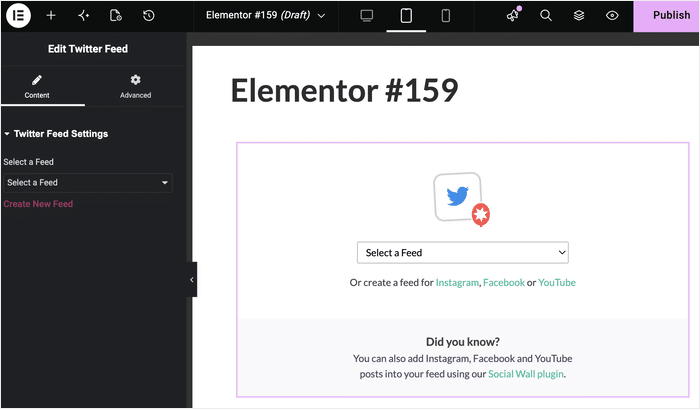
Pour intégrer votre fil d'actualité à une page Elementor, il suffit de suivre trois étapes. Saisissez « Twitter Feed » dans la barre de recherche des widgets, faites glisser le widget sur votre page, puis sélectionnez votre fil d'actualité dans le menu déroulant « Sélectionner un fil d'actualité ».
Vos publications sur X s'affichent immédiatement ; vous pouvez ainsi vérifier le fil d'actualité en le comparant au titre situé au-dessus et au bouton situé en dessous avant de les publier.
En résumé, X (Twitter) Feed Pro est le plugin n° 1 du marché si vous souhaitez intégrer du contenu X (Twitter) à votre site web. De plus, il fonctionne parfaitement avec les principaux constructeurs de pages tels qu’Elementor et SeedProd.
Pour commencer, vous pouvez consulter ce guide qui explique comment ajouter des flux X (Twitter) à votre site web Elementor.
Téléchargez X (Twitter) Feed Pro ici, et vous pourrez intégrer du contenu X (Twitter) dans WordPress en un clin d'œil.
Comment ajouter des flux d'avis de clients à Elementor
Selon 93 % des acheteurs en ligne, les avis en ligne influencent leurs décisions d'achat.
Par conséquent, montrer des avis positifs sur vos produits peut être un excellent moyen de renforcer la confiance dans votre marque et d'augmenter les ventes.
Mais si vous souhaitez ajouter manuellement des avis à votre site web, vous devrez utiliser beaucoup de code. De plus, l'ajout de codes d'intégration à votre site web peut être risqué si vous n'êtes pas familiarisé avec le codage.
La solution ? Vous pouvez utiliser un plugin d'agrégation d'avis comme Smash Balloon Reviews Feed Pro.

Grâce à cet outil pratique, vous pouvez intégrer des avis en ligne provenant des plus grandes plateformes du marché :
- Avis de Google
- Trustpilot
- Tripadvisor
- Commentaires sur Yelp
- WordPress.org
- WooCommerce
- Téléchargements numériques faciles
- AliExpress
- Airbnb
- Booking.com
De plus, le plugin est livré avec des modèles prédéfinis qui vous aideront à créer des flux de commentaires attrayants pour votre site Elementor en un rien de temps.
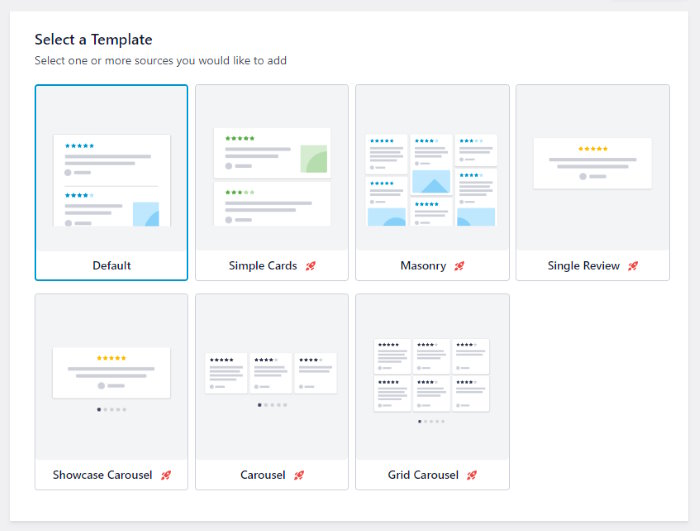
De plus, le plugin vous donne un contrôle total sur les flux d'avis. Depuis votre personnalisateur visuel, vous pouvez modifier la mise en page de votre flux, l'en-tête, les éléments d'évaluation, et bien plus encore.
De plus, vous pouvez même mettre en place des filtres ou modérer votre flux pour contrôler les avis qui sont intégrés à votre site Elementor.
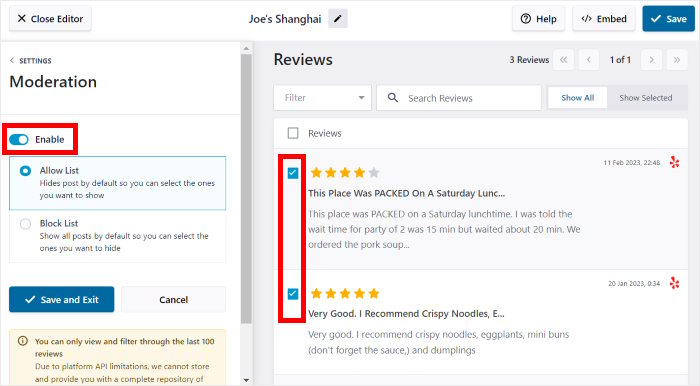
De cette façon, vous pouvez vous assurer que vous intégrez des commentaires de haute qualité qui vous aideront à obtenir plus de ventes et de conversions.
Mieux encore, le plugin vous permet même d'ajouter et de modifier manuellement les commentaires. Ainsi, vous pouvez facilement inclure des témoignages de vrais clients.
Pour voir ce que ce plugin peut faire, jetez un coup d'œil à ces tutoriels :
- Voici comment j'ai ajouté Google Reviews à Elementor (5 étapes)
- Ajoutez vos avis Trustpilot à Elementor en 5 étapes
- Comment ajouter des avis Tripadvisor à Elementor (Guide 2026)
- Comment afficher les avis Facebook dans Elementor
Prêt à développer votre entreprise grâce à la puissance de la preuve sociale ? Téléchargez votre copie de Reviews Feed Pro ici!
Comment ajouter des flux sociaux à Elementor (Combiné)
Vous voulez un moyen éprouvé de développer votre audience en ligne sur des tonnes de plateformes de médias sociaux à la fois ?
Vous pouvez créer des murs sociaux avec du contenu provenant de différentes plateformes et les intégrer à votre site web Elementor WordPress.
Ainsi, les visiteurs de votre site peuvent voir que vous êtes actif sur toutes ces plateformes. Ils peuvent alors suivre le compte de votre marque sur les plateformes qu'ils préfèrent utiliser.
Pour rendre tout cela super facile, obtenez votre copie du plugin Smash Balloon Social Wall Pro et installez-le sur votre site.
Pour plus d'informations sur la manière de procéder, vous pouvez suivre ce guide sur l 'installation de plugins WordPress sur WordPress.
Une fois votre plugin prêt, suivez les instructions ci-dessus pour connecter votre site Elementor à Facebook, Instagram, YouTube et X (Twitter).
Enfin, vous pouvez ouvrir le menu Social Wall à partir de votre tableau de bord et cliquer sur Add New.
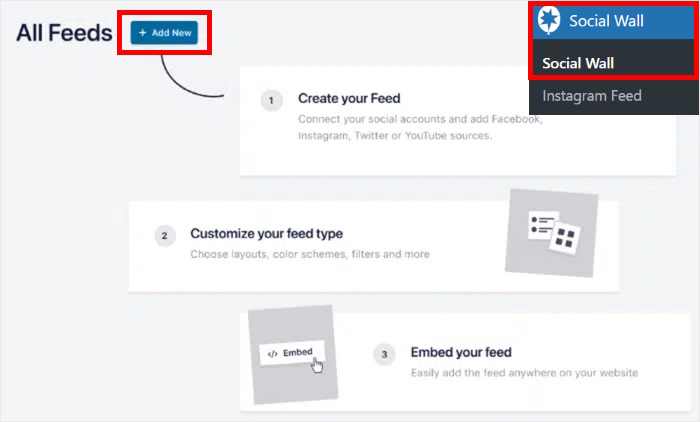
Ensuite, Social Wall Pro vous permet de choisir les plateformes de médias sociaux que vous souhaitez afficher sur votre site. Le plugin vous permet d'ajouter du contenu provenant des plus grandes plateformes sociales :
- X (Twitter)
- YouTube
- TikTok
Recherchez la plate-forme que vous souhaitez ajouter, puis cliquez sur le bouton Ajouter au mur ci-dessous.
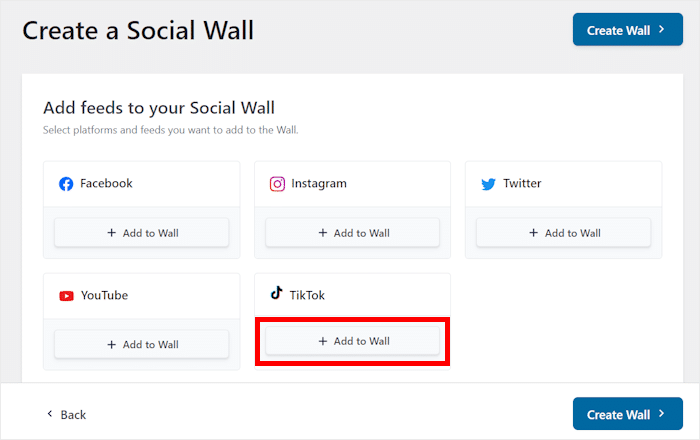
Après avoir choisi les plateformes, vous pouvez sélectionner les flux sociaux que vous souhaitez ajouter à Elementor.
Sélectionnez les flux sous chaque plateforme, puis cliquez sur le bouton Créer un mur.
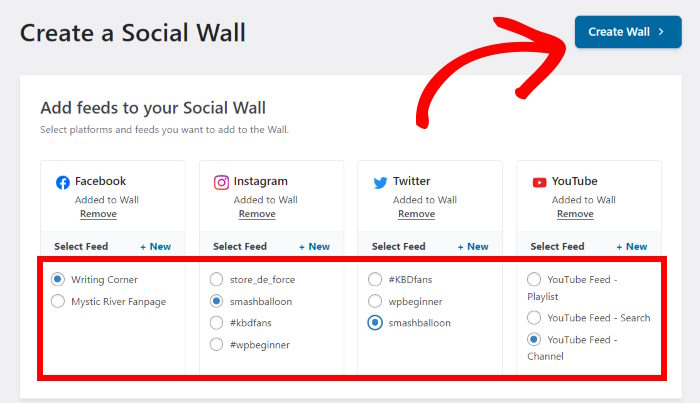
Et c'est tout - Social Wall créera automatiquement un mur de flux de médias sociaux avec des messages provenant des plus grandes plateformes du monde.
De plus, le plugin copiera automatiquement le design de votre site Elementor et sera magnifique dès sa sortie de la boîte. De plus, vous pouvez même personnaliser l'apparence de ce mur social dans l'étape suivante.
Personnalisez votre flux de médias sociaux
Vous verrez le mur social ouvert dans l'éditeur de flux en direct, où vous pourrez facilement personnaliser son apparence en quelques clics.
Sur la gauche, vous trouverez les options permettant de modifier la mise en page, les couleurs, la conception des boutons, les éléments de l'article, etc.
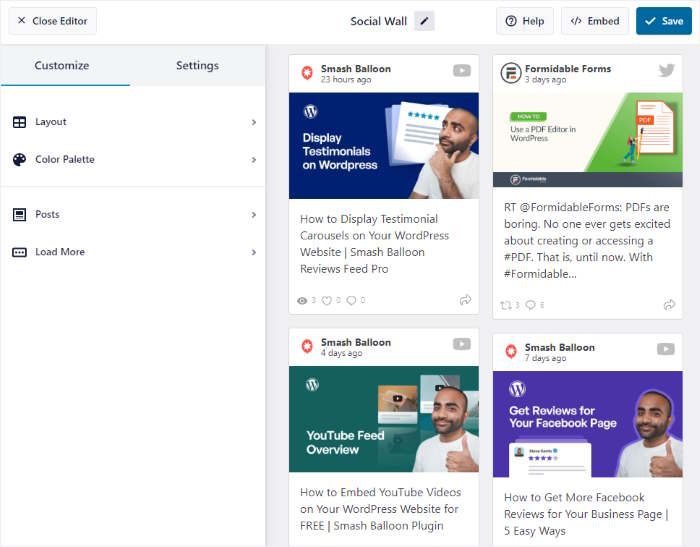
Comme pour tous les autres plugins Smash Balloon, l'aperçu en direct sur la droite vous montrera comment vos posts sociaux s'afficheront sur votre site.
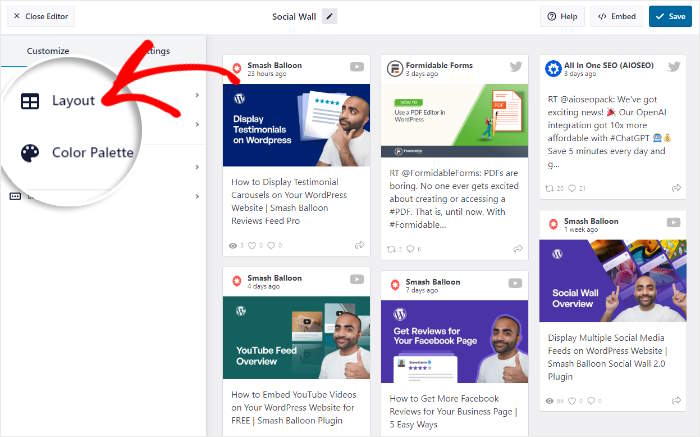
Prêt à personnaliser votre mur social ? Tout d'abord, cliquez sur l'option Mise en page.
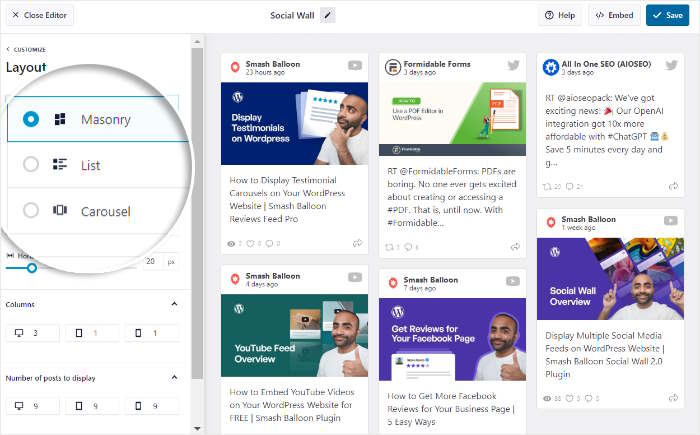
Maintenant, le plugin vous permet de choisir entre 3 mises en page pour votre mur social :
- Masonry : Affichez des tonnes d'articles sur votre site Elementor en une seule fois en utilisant plusieurs colonnes.
- Liste : Utilisez une seule colonne pour afficher vos messages afin que tous les messages soient plus clairement visibles.
- Carrousel : Transformez vos publications sur les médias sociaux en un carrousel de diapositives attrayant.
Après avoir choisi vos options de mise en page, n'oubliez pas de cliquer sur Enregistrer pour confirmer vos modifications.
Prêt à poursuivre la conception de votre mur social ?
Vous pouvez cliquer sur le bouton Personnaliser pour revenir aux options principales.
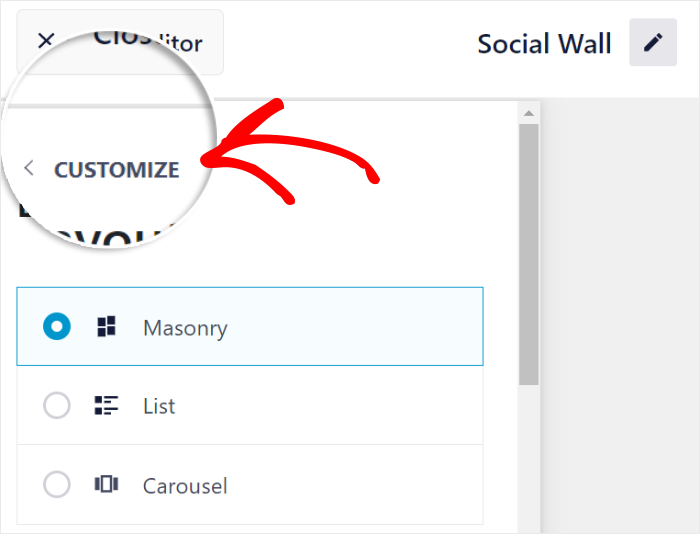
Maintenant, personnalisons les messages visibles sur votre mur social.
Recherchez l'option Posts sur la gauche et cliquez dessus.
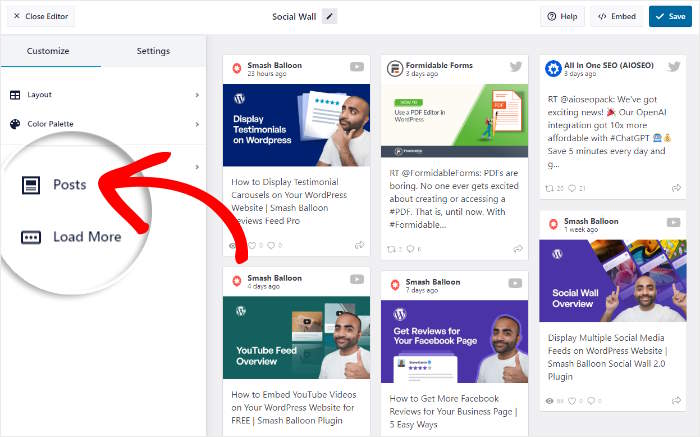
En utilisant l'option de gauche, vous pouvez choisir d'afficher ou de masquer les éléments du message tels que l'avatar, le texte du message, la date, le nom d'utilisateur, etc.
Ensuite, sélectionnez les éléments du poteau que vous souhaitez afficher et désélectionnez ceux que vous souhaitez supprimer de votre mur.
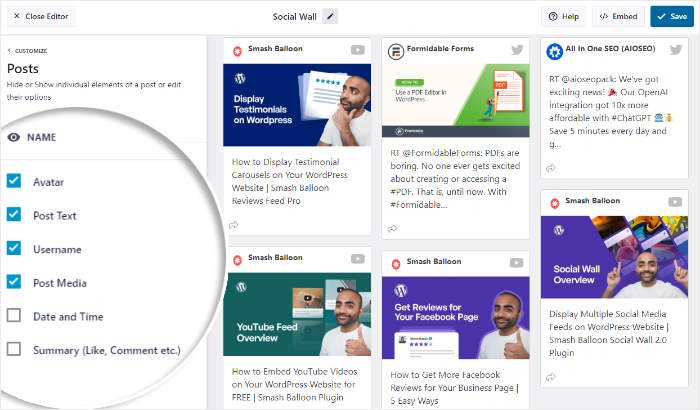
Enfin, cliquez sur Enregistrer pour conserver vos modifications.
Parmi les options restantes, vous pouvez facilement modifier la palette de couleurs de votre mur social, le design des boutons, les filtres, etc.
N'oubliez pas de cliquer sur Enregistrer une fois que vous êtes satisfait de l'aspect de votre mur social.
Avec cela, vous pouvez aller de l'avant et ajouter ce mur social à votre site WordPress Elementor dans la dernière étape.
Ajouter votre flux de médias sociaux à WordPress
Comme tous les autres plugins de ce tutoriel, vous pouvez utiliser l'éditeur de flux en direct pour insérer directement le contenu des médias sociaux sur votre site Elementor.
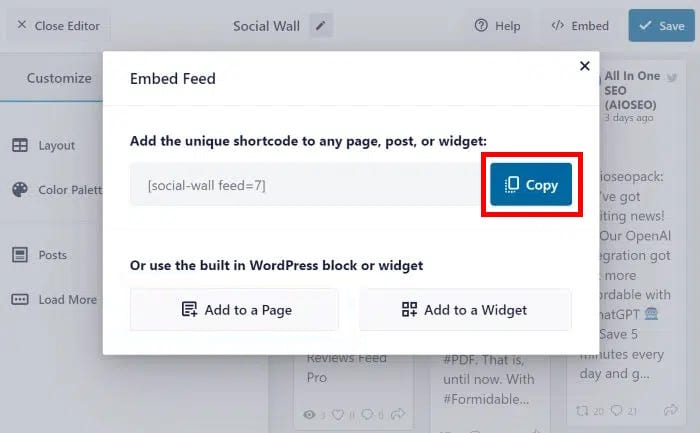
Tout d'abord, cliquez sur le bouton " Embed" dans le coin supérieur droit.
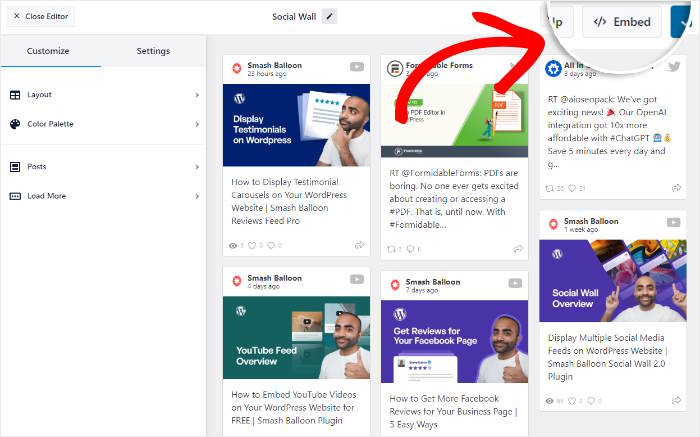
Vous verrez maintenant une fenêtre qui vous montrera toutes les façons dont vous pouvez intégrer des murs sociaux sur votre site WordPress.
Pour intégrer ce mur social à l'aide d'Elementor, cliquez sur le bouton Copier .
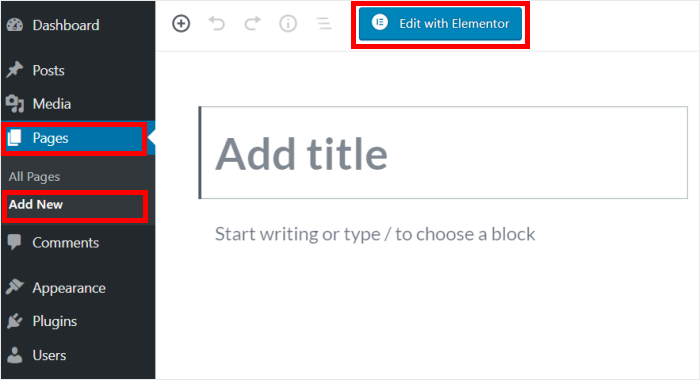
Pour ajouter un mur social à une nouvelle page Elementor, naviguez vers le menu Pages " Ajouter un nouveau depuis votre tableau de bord.
Après cela, cliquez sur le bouton Edit with Elementor en haut de la page.
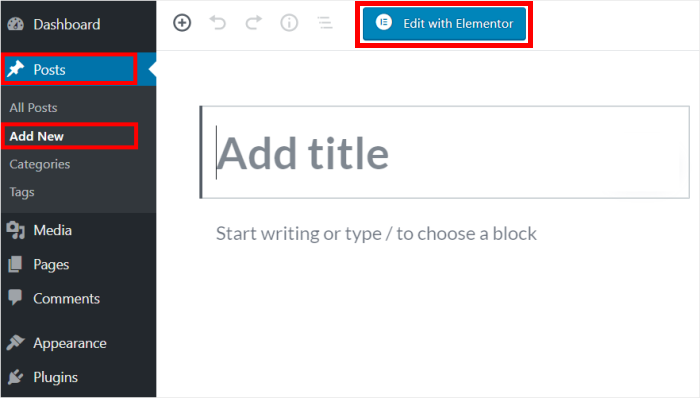
Vous souhaitez afficher un mur social sur votre billet Elementor ?
Ouvrez le menu Posts " Add New à partir de votre tableau de bord et cliquez sur Edit with Elementor.
Maintenant, vous pouvez voir la page ou l'article ouvert dans l'éditeur par glisser-déposer d'Elementor. Sur la gauche, vous trouverez tous les widgets que vous pouvez ajouter à votre page ou à votre article.
En utilisant la barre de recherche en haut, cherchez le widget "shortcode".
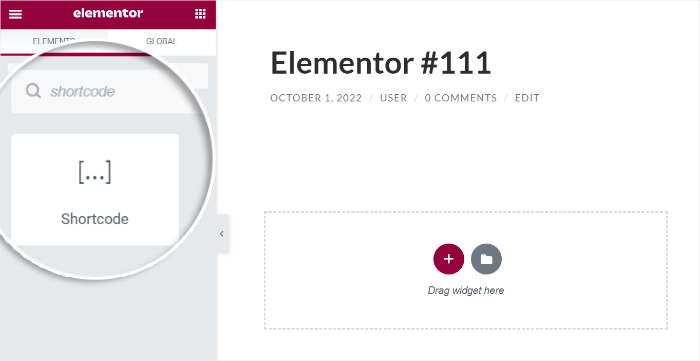
Une fois que vous aurez fait cela, vous pourrez voir le widget Shortcode dans les résultats de recherche ci-dessous.
Pour intégrer votre mur social, faites glisser le widget depuis la gauche, puis déposez-le sur la droite.

Enfin, collez le shortcode de votre mur social dans le champ Enter your shortcode.
Vous verrez alors votre mur social sur l'aperçu en direct d'Elementor à droite.
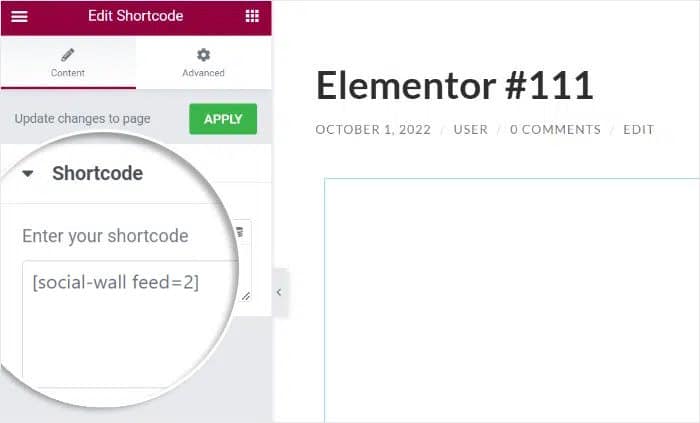
Il ne vous reste plus qu'à cliquer sur Publier, et votre nouveau mur social sera en ligne sur votre site Elementor.
Il vous suffit d'ouvrir votre page ou votre message Elementor pour voir à quoi ressemblera le mur social pour les visiteurs de votre site web.

Et voilà !
Vous savez désormais comment ajouter des flux de réseaux sociaux à Elementor en quelques étapes simples. Mieux encore, vous pouvez même regrouper les publications de toutes les plateformes sociales que vous utilisez dans un seul widget social.
Avec cela, vous pouvez avoir un site web Elementor magnifique qui engage les visiteurs, convertit les gens en adeptes, et aide à développer votre entreprise avec facilité.
Pourquoi ajouter des flux sociaux à votre site Elementor ?
En tant que constructeur de pages populaire pour WordPress, Elementor est utilisé par des tonnes de personnes pour créer un site web pour leur marque.

Grâce à son constructeur de sites web par glisser-déposer, Elementor permet de concevoir facilement des sites web attrayants, même si l'on n'a pas d'expérience en matière de codage.
Mais si vous voulez faire ressortir votre site, une solution facile est d'afficher les flux des médias sociaux dans Elementor.
En affichant du contenu provenant de plateformes de médias sociaux populaires, vous pouvez rendre votre site beaucoup plus attrayant grâce à des photos, des vidéos, des flux en direct, etc.
Et ce n'est qu'un début ! Voici comment l'ajout de flux sociaux à Elementor peut aider votre site web :
- Vous pouvez afficher des commentaires et des témoignages sur les médias sociaux sur votre site afin de stimuler vos conversions et d'augmenter vos ventes en toute simplicité.
- L'affichage de votre propre contenu sur les médias sociaux est un excellent moyen d'obtenir des tonnes de nouveaux adeptes et de renforcer la présence de votre marque sur les médias sociaux.
- Avec du contenu frais provenant des médias sociaux, vous pouvez même obtenir un meilleur référencement et vous classer plus haut dans les résultats des moteurs de recherche.
- Les flux sociaux peuvent également montrer aux visiteurs que votre marque est active sur les médias sociaux s'ils ont besoin de vous contacter.
Vous pouvez ainsi augmenter vos ventes, renforcer la visibilité de votre marque et développer efficacement votre activité grâce aux flux des réseaux sociaux.
Intégrez tous vos flux de réseaux sociaux à votre site Elementor
Instagram, Facebook, YouTube, TikTok, X (Twitter) et les avis. Un widget Elementor par plateforme, un menu déroulant, sans code.
Obtenir l'offre groupée All AccessQuestions sur le flux social d'Elementor
Elementor propose-t-il un widget de flux de réseaux sociaux ?
Ce n'est pas un widget qui récupère vos publications. Les widgets d'Elementor couvrent des éléments tels que les titres, les images et les boutons. Pour afficher le contenu de vos comptes sur les réseaux sociaux, vous devez installer un plugin de flux, et son widget apparaîtra alors dans le panneau avec les autres.
Ai-je besoin d'Elementor Pro pour utiliser les widgets Smash Balloon ?
Non. Ce widget provient du plugin Smash Balloon et non d'Elementor ; il est donc disponible dans votre panneau, que vous utilisiez Elementor ou Elementor Pro.
Les flux de shortcodes fonctionnent-ils toujours dans Elementor ?
Oui. Les flux intégrés à l'aide d'un shortcode ou d'un ancien widget Elementor fonctionnent exactement comme avant. Le widget est une solution, le shortcode en est une autre, et les deux fonctionnent parfaitement.
Puis-je créer un flux depuis Elementor ?
Vous pouvez en créer un. Dans les paramètres du widget, vous trouverez un lien « Créer un nouveau flux » qui vous redirige vers l'outil de création de flux, ainsi qu'un lien « Modifier ce flux » qui vous redirige vers le personnalisateur. Les deux s'ouvrent dans un nouvel onglet, ce qui vous permet de conserver votre session Elementor. Il est généralement plus simple de créer le flux en premier.
Pourquoi mon flux n'apparaît-il pas sur la page dans Elementor ?
Vérifiez d'abord le menu déroulant « Sélectionner un flux », car un widget ajouté sans qu'aucun flux n'ait été sélectionné n'affiche rien. Si un flux est sélectionné et que la page reste vide, mettez à jour le plugin.
Commencez à ajouter des flux de médias sociaux à Elementor dès maintenant
Comme vous l'avez vu, l'ajout de flux de médias sociaux à votre site Elementor est un moyen fantastique de le rendre plus attrayant et d'augmenter le nombre de vos adeptes.
D'après mon expérience, l'offre groupée Smash Balloon All Access Bundle constitue le moyen le plus simple et le plus puissant d'y parvenir, en vous offrant une solution transparente et sans code pour toutes vos plates-formes préférées.
Voici comment vous pouvez commencer :
- Obtenez l'offre groupée All Access et essayez-la sans risque pendant 14 jours pour commencer à ajouter tous vos flux de médias sociaux directement dans Elementor.
- Choisissez vos plateformes sociales préférées comme Facebook, Instagram et YouTube, et commencez à créer de magnifiques flux dédiés en quelques minutes seulement.
- Faites glisser votre flux sur n'importe quelle page à l'aide du widget Elementor, sélectionnez-le dans le menu déroulant, puis prévisualisez-le sur la page avant de le publier.
Avez-vous des questions sur l'utilisation des plugins Smash Balloon pour ajouter des flux de médias sociaux à votre site Elementor ? N'hésitez pas à m'en faire part dans les commentaires ci-dessous.
Pendant que vous êtes ici, jetez un coup d'œil à notre liste d'exemples de marketing des médias sociaux qui ont fait leurs preuves et que vous pouvez copier.
N'oubliez pas de nous suivre sur Facebook et X (Twitter) pour découvrir d'autres conseils et astuces en matière de marketing sur les réseaux sociaux.







