


 Mur social
  Analyse des flux


Vous cherchez des moyens d'ajouter Tripadvisor aux sites web Elementor ?
Si vous gérez une entreprise dont les avis sont publiés sur Tripadvisor - comme un restaurant, un hôtel ou une société de tourisme - vous savez à quel point ces avis sont importants. Travaillant dans le domaine du marketing des médias sociaux, je sais que la réputation en ligne est primordiale de nos jours.
En intégrant vos avis Tripadvisor, vous instaurez la confiance sur votre site et permettez à vos clients potentiels de voir facilement pourquoi les autres aiment votre entreprise.
C'est comme si vous mettiez vos meilleurs témoignages en avant et au centre, travaillant pour vous 24 heures sur 24 et 7 jours sur 7.
Si vous utilisez Elementor et que vous souhaitez mettre en avant vos avis Tripadvisor pour renforcer la confiance de vos clients, ce guide est fait pour vous.
Dans ce guide, je vais vous montrer comment ajouter facilement des avis Tripadvisor à votre site web Elementor. Je vais vous expliquer les étapes que j'ai apprises pour intégrer ces avis en toute simplicité, afin que vous puissiez renforcer votre présence en ligne et attirer davantage de clients.
Dans cet article
Comment utiliser les avis Tripadvisor pour mon site web ?
Tripadvisor est une plateforme d'évaluation populaire et un endroit fantastique pour trouver des évaluations et des témoignages pour votre entreprise.
Lorsque les gens consultent des avis positifs sur votre entreprise, ils sont beaucoup plus enclins à acheter chez vous.
Et si vous intégrez ces avis Tripadvisor sur votre site web, vous pouvez également convertir les visiteurs de votre site web en clients payants.

En outre, les clients qui visitent votre site web seront plus enclins à laisser leurs commentaires, car ils verront que vous êtes attentif à ce que vos clients ont à dire.
De plus, l'affichage de votre contenu Tripadvisor le plus récent peut être bénéfique pour votre référencement. Après tout, Google aime les sites au contenu frais.
Maintenant, commençons et voyons comment vous pouvez ajouter des commentaires Tripadvisor à Elementor.
Comment ajouter des commentaires Tripadvisor à Elementor
Pour intégrer votre site WordPress Elementor à Tripadvisor et afficher vos avis, vous pouvez simplement suivre les étapes ci-dessous.
C'est parti !
Étape 1 : Installer Smash Balloon Reviews Feed Pro sur votre site Elementor
Pour intégrer des commentaires en ligne sur votre site web, Reviews Feed Pro est facilement la meilleure option sur le marché.

Reviews Feed Pro est livré avec un guide simple en 3 étapes qui rend plus facile que jamais la création, la personnalisation et l'intégration des flux de commentaires.
En plus d'intégrer les avis Tripadvisor, ce plugin prend également en charge les plus grandes plateformes d'avis au monde : Yelp, Facebook, Google, WordPress.org et Tripadvisor.
Vous disposez même de filtres puissants et d'options de modération pour contrôler les avis qui s'affichent sur vos flux.
Prêt à commencer ? Téléchargez votre copie de Reviews Feed Pro ici, puis installez et activez le plugin sur votre site Elementor.
Pour en savoir plus, vous pouvez consulter notre guide du débutant sur l'installation et l'activation des plugins WordPress.
Ensuite, nous allons voir comment vous pouvez utiliser ce plugin de widget de commentaires pour créer un flux de commentaires Tripadvisor à l'étape 2.
Étape 2 : Créer un flux de commentaires Tripadvisor
Une fois que le plugin est prêt, vous pouvez utiliser le flux guidé en 3 étapes pour créer un nouveau flux.
Tout d'abord, ouvrez le menu "Flux de commentaires" "Tous les flux" , puis cliquez sur le bouton " Ajouter un nouveau" en haut de la page.

Ensuite, vous pouvez ajouter une source pour votre flux de commentaires nouvellement créé. Vous pouvez ensuite la réutiliser librement pour tous vos flux futurs.
Cliquez sur le bouton Ajouter une source pour continuer.

Ensuite, Reviews Feed Pro vous demandera de choisir la plateforme d'évaluation que vous souhaitez utiliser :
- Tripadvisor
- Yelp
- Trustpilot
- WordPress.org
Vous pouvez sélectionner l'option Tripadvisor parmi les options proposées ici, puis cliquer sur le bouton Suivant.
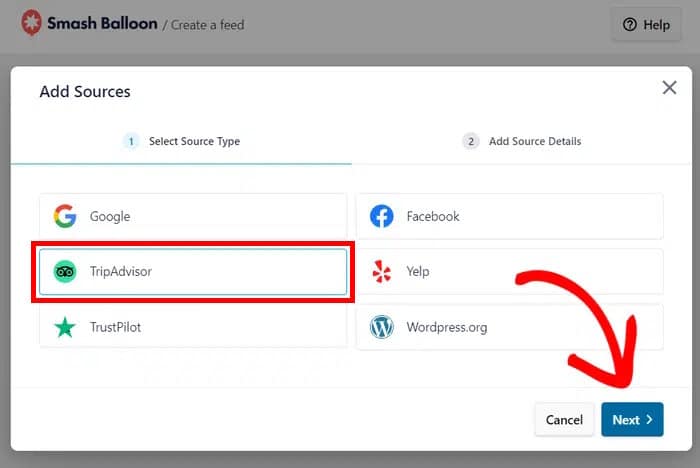
Dans l'étape suivante, vous pouvez connecter ce flux à votre compte Tripadvisor afin qu'il puisse récupérer les avis.
Étape 3 : Connecter votre flux d'avis à Tripadvisor
Pour connecter votre nouveau flux d'avis à Tripadvisor, il vous suffit d'entrer dans l'API Tripadvisor ici.
Si vous n'avez pas encore de clé API, vous pouvez consulter ce guide sur la création d'une API Tripadvisor.
Une fois que vous avez la clé, collez-la dans la fenêtre contextuelle, puis cliquez sur le bouton " Suivant".
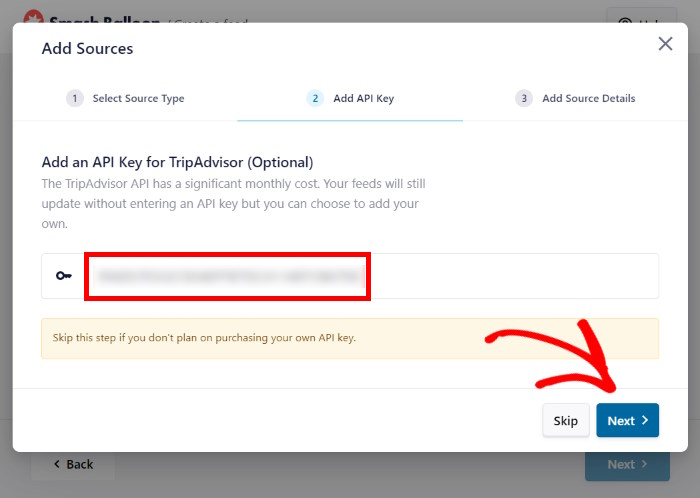
Vous pouvez également cliquer sur Sauter pour continuer sans utiliser la clé.
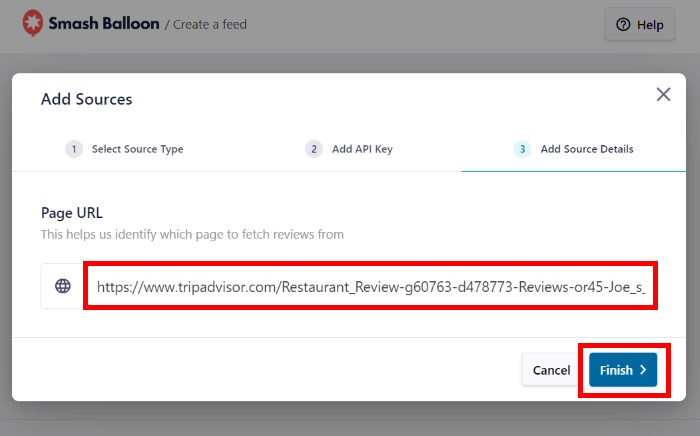
Vous pouvez ensuite sélectionner la page commerciale Tripadvisor que vous souhaitez utiliser comme source.
Pour ce faire, collez l'URL de votre page Tripadvisor et cliquez sur le bouton Terminer .
Maintenant que vous avez ajouté une source, il vous suffit de la sélectionner dans les options et de cliquer sur le bouton Suivant.
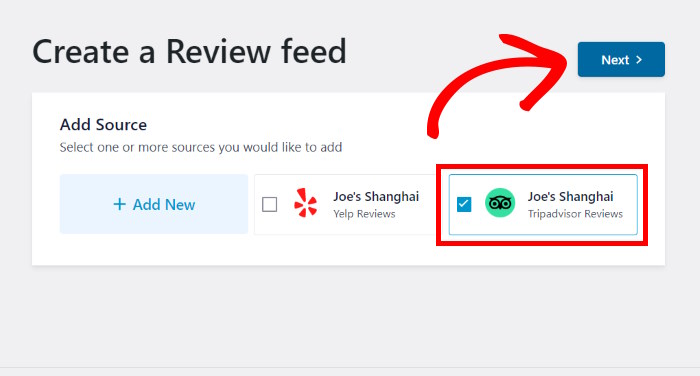
Comme le plugin copie automatiquement le design de votre site web, votre flux d'avis Tripadvisor sera immédiatement magnifique,
De plus, vous pouvez personnaliser l'apparence de votre flux à l'étape suivante.
Étape 4 : Personnaliser votre flux d'avis Tripadvisor
Pour personnaliser rapidement et facilement votre flux d'avis Tripadvisor, vous pouvez simplement importer un modèle prédéfini.
Il suffit de sélectionner un modèle dans les options, et Reviews Feed Pro copiera automatiquement ce modèle pour votre flux.
- Défaut
- Cartes simples
- Maçonnerie
- Revue unique
- Carrousel de présentation
- Carrousel
- Carrousel en grille
Pour continuer, sélectionnez le modèle que vous préférez et cliquez sur le bouton Suivant.

Vous verrez alors votre flux Tripadvisor dans le personnalisateur visuel du plugin. Sur la gauche, vous pouvez voir les options pour modifier la mise en page de votre flux, la conception de l'en-tête, les éléments d'évaluation, et plus encore.
Lorsque vous effectuez les modifications, vous pouvez voir un aperçu en direct de votre flux d'avis Tripadvisor sur la droite.
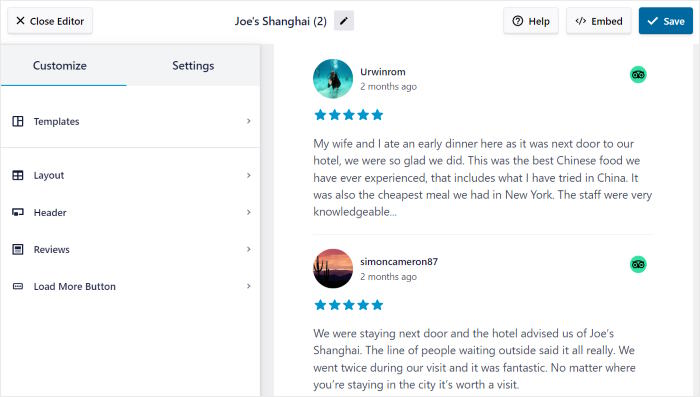
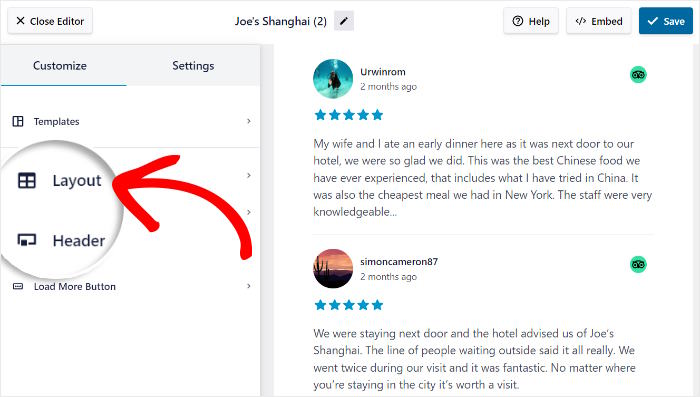
Pour commencer, vous pouvez modifier la présentation des avis Tripadvisor sur votre flux.
Il suffit de sélectionner l'option Mise en page pour commencer.
Vous verrez alors 3 mises en page différentes que vous pourrez choisir :
- Liste: Faites en sorte que chaque examen soit clairement visible en utilisant une seule colonne
- Maçonnerie: Utilisez plusieurs colonnes pour intégrer des tonnes de commentaires en une seule fois.
- Carrousel: Transformez votre flux de commentaires en un carrousel de diapositives interactif.
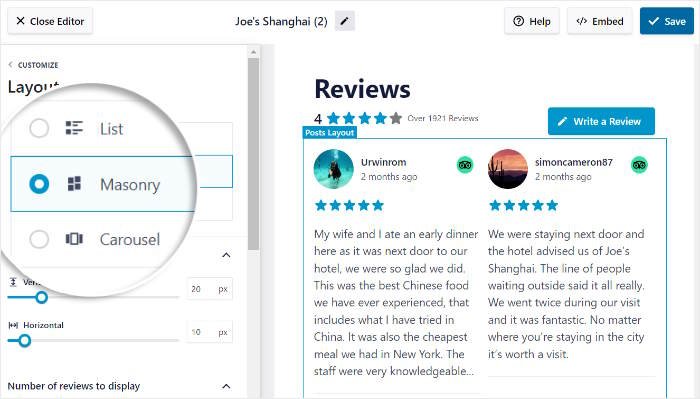
Après avoir sélectionné votre mise en page, cliquez sur Enregistrer pour confirmer vos modifications.
Cliquez ensuite sur le bouton Personnaliser pour revenir aux options principales.

À l'aide du personnalisateur visuel, vous pouvez également choisir les avis qui s'affichent sur votre flux.
Pour ce faire, cliquez d'abord sur l'onglet Paramètres en haut de la page, puis sur Filtres.
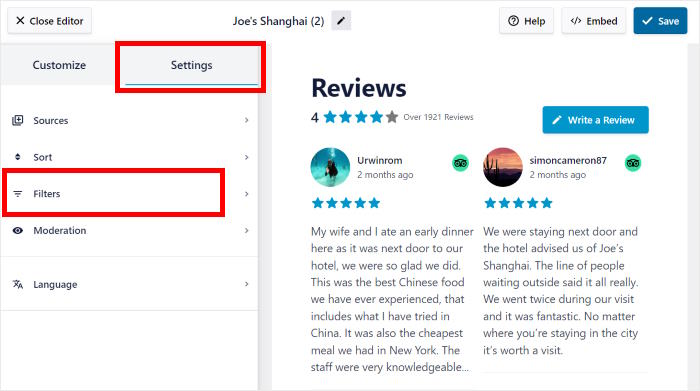
Sur la gauche, vous pouvez sélectionner les classements par étoiles que vous souhaitez afficher sur votre flux d'avis Tripadvisor.
Il vous suffit de sélectionner les étoiles que vous souhaitez afficher et de désélectionner celles que vous souhaitez masquer.

Cliquez ensuite sur le bouton Enregistrer pour conserver vos nouveaux filtres.
Vous pouvez également définir des mots interdits ou n'afficher que les avis contenant des mots clés spécifiques. De plus, vous pouvez utiliser les autres options de personnalisation pour modifier votre en-tête, les éléments des avis, la conception des boutons, et bien plus encore.
Comme précédemment, vous pouvez cliquer sur Enregistrer pour confirmer vos modifications.
Dans l'étape suivante, vous pouvez enfin ajouter ce flux de commentaires Tripadvisor à votre site Elementor.
Étape 5 : Intégrer les avis Tripadvisor sur WordPress
Le plugin Reviews Feed Pro vous permet d'ajouter automatiquement des flux d'avis à votre site web à partir du personnalisateur visuel.
Pour commencer, cliquez sur le bouton " Embed" en haut de la page.
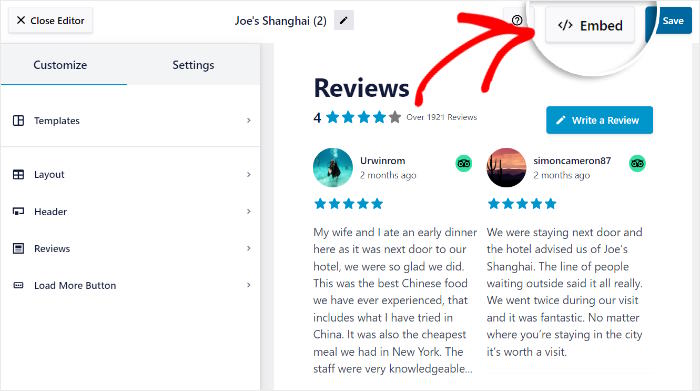
Dans le popup, vous pouvez choisir d'intégrer ce flux d'avis Tripadvisor à une page, une barre latérale, un pied de page, ou de copier le shortcode.
Pour l'instant, vous pouvez cliquer sur le bouton Copier pour continuer.

Ensuite, naviguez vers le menu Pages " Ajouter un nouveau depuis votre tableau de bord pour créer une nouvelle page.
Une fois que vous avez fait cela, cliquez sur le bouton Edit with Elementor en haut.

Vous pouvez également utiliser un article WordPress au lieu d'une page si vous préférez.
Ouvrez le menu Posts " Add New depuis votre tableau de bord, puis cliquez sur le bouton Edit with Elementor.

Après avoir ouvert votre page ou votre article dans l'éditeur Elementor, utilisez la barre de recherche en haut à gauche pour trouver le widget "shortcode".
Le widget Shortcode apparaîtra dans les résultats de recherche ci-dessous.

Ensuite, faites glisser ce widget depuis la gauche et déposez-le dans l'éditeur en direct à droite.

Cela vous permettra d'afficher des options supplémentaires pour votre nouveau widget sur la gauche.
Il vous suffit de coller votre shortcode dans le champ Enter your shortcode .

Enfin, cliquez sur Publier, et votre page ou votre article Elementor sera en ligne sur votre site web pour que vos visiteurs puissent le consulter.
Comme vous pouvez le voir, ce plugin WordPress Tripadvisor permet d'ajouter facilement des commentaires Tripadvisor à Elementor. En fait, vous pouvez ouvrir votre site et voir à quoi ressemblent vos commentaires.

Et c'est tout !
Comme vous pouvez le voir, ajouter Tripadvisor à Elementor peut être très facile si vous avez le bon plugin. Ainsi, vous pouvez augmenter vos conversions, obtenir plus de ventes, et bien plus encore.
Grâce à Reviews Feed Pro, vous pouvez intégrer des avis provenant des plus grandes plateformes en ligne en quelques clics seulement - aucun codage n'est nécessaire.
Prêt à intégrer les commentaires Tripadvisor dans Elementor ? Obtenez votre copie de Reviews Feed Pro ici!
Vous voulez en savoir plus sur Tripadvisor ? Vous pouvez consulter notre liste des meilleurs exemples de widgets de commentaires Tripadvisor.
Et n'oubliez pas de nous suivre sur Twitter et Facebook pour d'autres conseils et astuces en matière de médias sociaux.







