


 Mur social
  Analyse des flux


Votre plugin ou votre thème a reçu d'excellents avis sur WordPress.org ? Les mettre en avant sur votre propre site web est l'un des moyens les plus simples de renforcer votre crédibilité et d'inciter davantage de personnes à essayer votre produit.
Le plus délicat, c'est en fait d'intégrer ces avis à votre site, surtout si vous n'êtes pas à l'aise avec le code ou si vous ne souhaitez pas mettre en place vous-même des intégrations tierces.
Lorsque j'ai commencé à ajouter ces avis à mon propre site web, j'ai réalisé qu'il m'a fallu beaucoup d'essais et d'erreurs avant de trouver une solution fiable et professionnelle.
Grâce à l'expérience que j'ai acquise chez Smash Balloon en aidant d'autres personnes à afficher des preuves sociales puissantes telles que des avis et des témoignages, j'ai mis au point les méthodes les plus efficaces pour faciliter cette tâche.
Je vais vous montrer ci-dessous comment j'ai réussi à mettre cela en place sur mon propre site, sans aucune expérience en développement.
Dans cet article
- La façon la plus simple d'afficher les commentaires des clients sur WordPress
- Comment afficher les commentaires de WordPress.org sur votre site web
- Top Posts sur l'intégration de la preuve sociale sur WordPress
- Pourquoi afficher les évaluations de WordPress.org sur votre site ?
- Commencez dès maintenant à afficher vos avis WordPress.org
La façon la plus simple d'afficher les commentaires des clients sur WordPress
Si vous voulez la façon la plus simple de montrer des commentaires convaincants, vous pouvez utiliser le meilleur plugin de commentaires pour WordPress : Smash Balloon's Reviews Feed Pro!

Grâce à lui, vous pouvez afficher de magnifiques flux de commentaires WordPress.org sur votre site web en quelques minutes seulement - sans avoir à toucher à une seule ligne de code.
Il vous suffit de suivre les 3 étapes du processus de création, de personnalisation et d'intégration des flux de commentaires.

En plus de vous aider à promouvoir les plugins et les thèmes WordPress, c'est aussi le meilleur plugin d'avis Google pour WordPress.
Vous souhaitez afficher les avis provenant d'autres plateformes d'avis très fiables ? Reviews Feed Pro prend en charge les avis TripAdvisor et Trustpilot, ainsi que les widgets d'avis Yelp et Facebook.
Pourquoi ce plugin facilite les choses
Voici ce qui ressort particulièrement lorsque l'on commence à utiliser Reviews Feed Pro :
- Chargement rapide : quel que soit le nombre d'avis que vous intégrez, votre flux reste rapide et n'altère pas les performances de votre site
- Respect de la vie privée par défaut : ce plugin est conçu pour fonctionner en parfaite harmonie avec les plugins RGPD, vous n'avez donc pas à vous soucier des problèmes de conformité à l'avenir.
- Collections sélectionnées: choisissez soigneusement des avis spécifiques laissés par de vrais clients et regroupez-les dans des collections d'avis pour renforcer la preuve sociale
- Contrôle total de la conception : choisissez parmi des modèles prêts à l'emploi ou peaufinez vous-même chaque détail grâce à l'éditeur visuel, sans avoir à coder
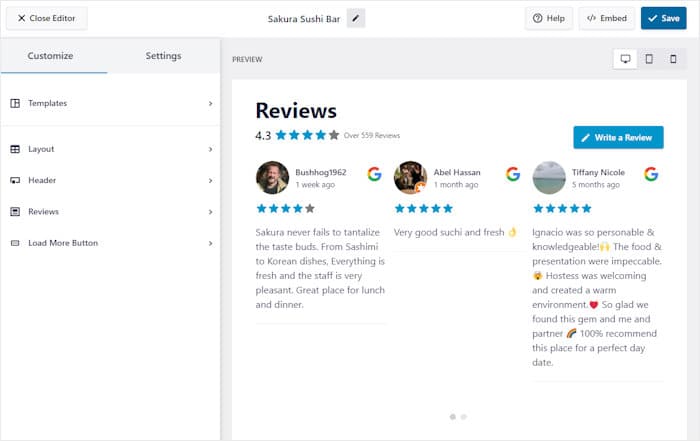
En prime, le plugin est livré avec une équipe d'assistance dédiée composée d'experts de WordPress. Si vous avez besoin d'aide ou si vous avez des questions, vous pouvez simplement les contacter.
Prêt à intégrer des commentaires sur votre site ? Obtenez votre copie de Reviews Feed Pro ici!
Comment afficher les commentaires de WordPress.org sur votre site web
Pour l'instant, vos meilleures critiques de plugins se trouvent sur une page que la plupart des visiteurs n'ouvrent jamais. Ce guide vous explique comment les déplacer vers un endroit où les gens pourront réellement les voir.
Étape 1 : Installer le plugin Smash Balloon Reviews Feed Pro
Tout d'abord, téléchargez Reviews Feed Pro ici avant d'installer et d'activer le plugin sur votre site WordPress.
Si vous n'avez encore jamais installé de plugin WordPress, ce guide vous explique la procédure étape par étape, du début à la fin.
Étape 2 : Configurer votre flux
Accédez à votre tableau de bord WordPress, puis rendez-vous dans « Flux d'avis » → « Tous les flux ».
Cliquez sur « Ajouter un nouvel élément » pour commencer.

Ensuite, vous devrez ajouter une source pour votre flux.
Cela ne prend qu'une minute, et une fois la configuration effectuée, vous pourrez réutiliser la même source pour tous vos futurs flux.
Comme c'est la première fois que vous créez un flux, cliquez sur « Ajouter une source ».

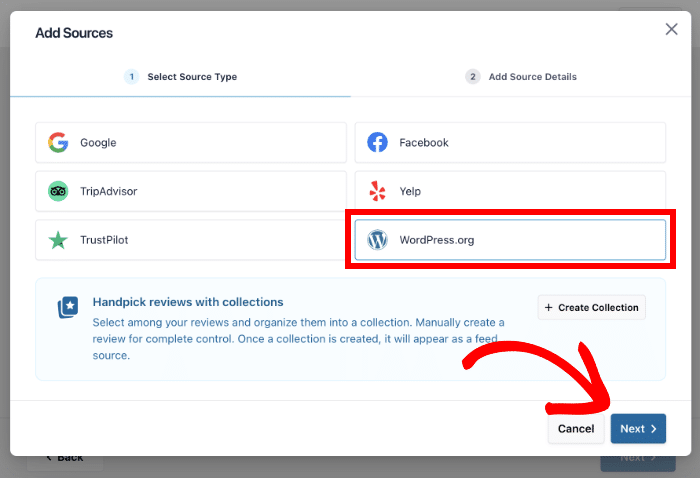
Ensuite, Reviews Feed Pro vous demandera de choisir une plateforme que vous souhaitez utiliser comme source.
- Trustpilot
- Tripadvisor
- WordPress.org
- Yelp
J'ai choisi l'option WordPress.org pour ce guide, mais vous pouvez choisir n'importe laquelle de ces plateformes si vous préférez.
Après avoir choisi la plate-forme, cliquez sur Suivant.
Étape 3 : Connecter votre thème ou votre plugin WordPress
Ensuite, ouvrez la page WordPress. avis.org correspondant au plugin ou au thème dont vous souhaitez consulter les avis.
Copiez l'URL directement depuis la barre d'adresse de votre navigateur.
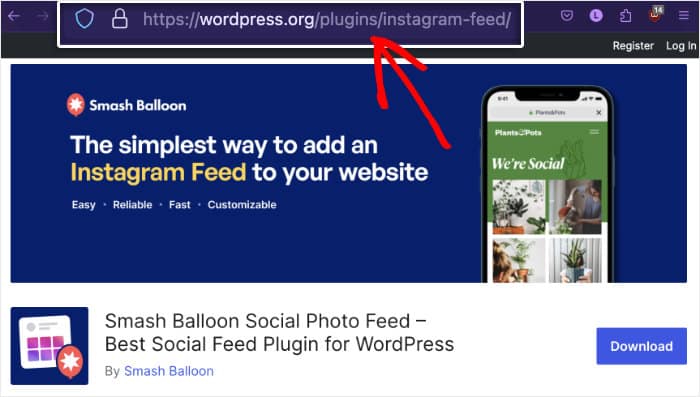
Dans cet exemple, j'intègre des commentaires sur le plugin Smash Balloon Social Photo Feed.
Revenez sur votre site, collez cette URL dans la fenêtre contextuelle, puis cliquez sur « Terminer ».
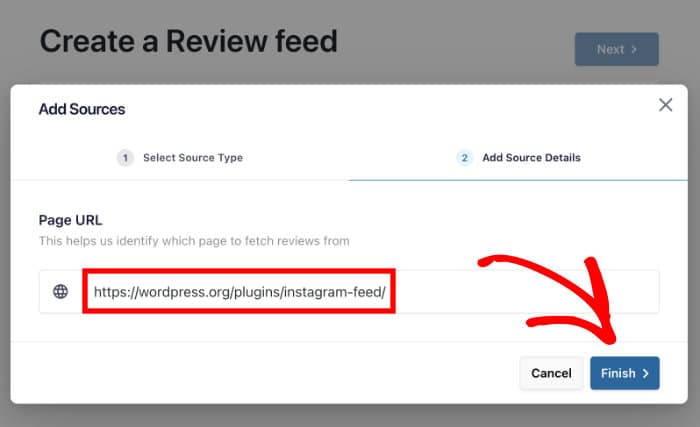
Cela permet d'associer le plugin ou le thème en tant que source que vous pouvez utiliser.
Sélectionnez-le, puis cliquez sur « Suivant » pour continuer.
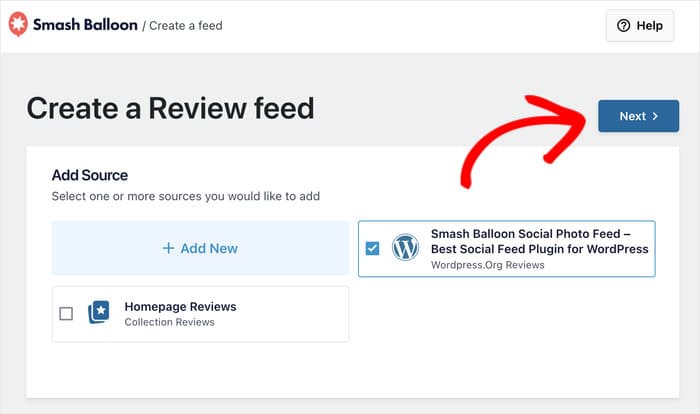
Étape 4 : Personnaliser votre flux de commentaires WordPress.org
Reviews Feed Pro créera automatiquement un flux de commentaires qui héritera du design de votre site web.
De plus, vous pouvez importer des modèles prédéfinis pour modifier instantanément l'apparence du flux de commentaires de WordPress.org.
Il suffit de sélectionner un modèle et de cliquer sur le bouton Suivant.

Vous vous demandez peut-être s'il existe d'autres façons de personnaliser votre nouveau flux de commentaires. Pour vous aider à le faire, Reviews Feed Pro vous enverra vers le personnalisateur visuel.
Sur la gauche, vous trouverez les différentes options permettant de personnaliser l'apparence de vos commentaires WordPress.
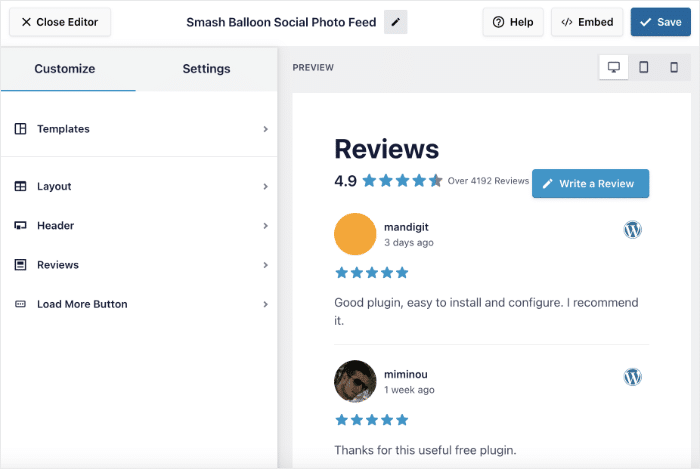
Pour que la personnalisation soit rapide, facile et précise, Reviews Feed Pro vous donne également un aperçu en direct de votre flux sur la droite.
Prêt à commencer la personnalisation ? Tout d'abord, cliquez sur l'option Mise en page à gauche.
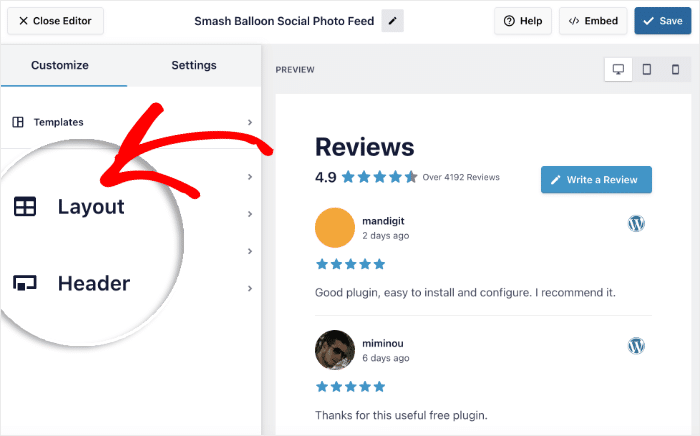
Reviews Feed Pro vous propose trois styles de mise en page au choix :
- Affichage sous forme de liste : regroupez vos avis dans une seule colonne afin que les visiteurs puissent se concentrer sur un seul à la fois
- Affichage en mosaïque : répartissez les avis sur plusieurs colonnes pour présenter davantage de commentaires en un seul coup d'œil
- Affichage en carrousel : permettez aux visiteurs de faire défiler d'un simple glissement ou d'un clic un diaporama de vos meilleurs avis
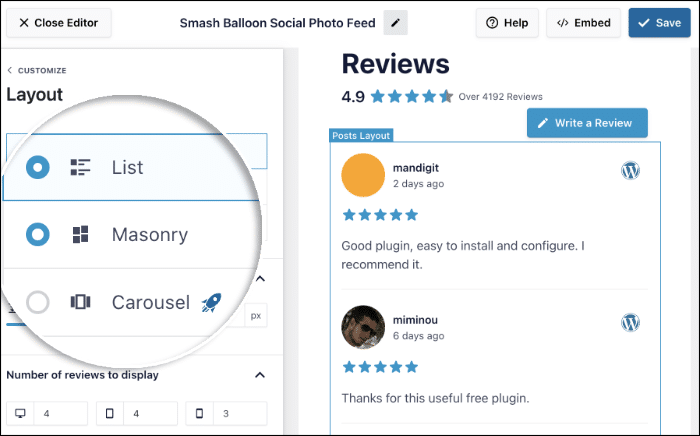
Allez-y et sélectionnez la mise en page que vous préférez. Vous pouvez ensuite cliquer sur Enregistrer pour confirmer votre nouvelle mise en page.
Pour poursuivre la personnalisation, vous pouvez utiliser le bouton Personnaliser en haut à gauche.

Les principales options de personnalisation s'afficheront à nouveau. Vous pouvez utiliser les options restantes pour modifier l'en-tête, le bouton, les éléments de révision, etc.
N'oubliez pas de cliquer sur Enregistrer à la fin pour conserver vos modifications.
Vous souhaitez mieux contrôler le contenu qui s'affiche dans votre fil d'actualité ? Rendez-vous dans l'onglet « Paramètres », puis cliquez sur « Filtres ».
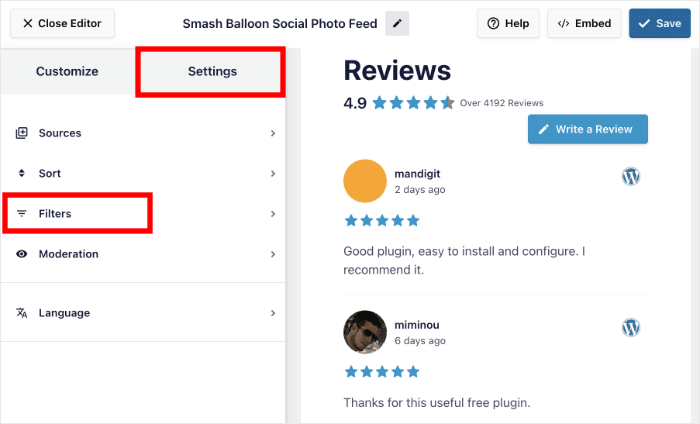
À partir de là, sélectionnez les notes par étoiles que vous souhaitez afficher. Le flux s'actualisera automatiquement pour n'afficher que les avis correspondant à ces notes.
Cliquez sur « Enregistrer » lorsque vous êtes satisfait du résultat. Vous pouvez également filtrer par mot-clé ou bloquer certains mots si vous souhaitez masquer certains termes.
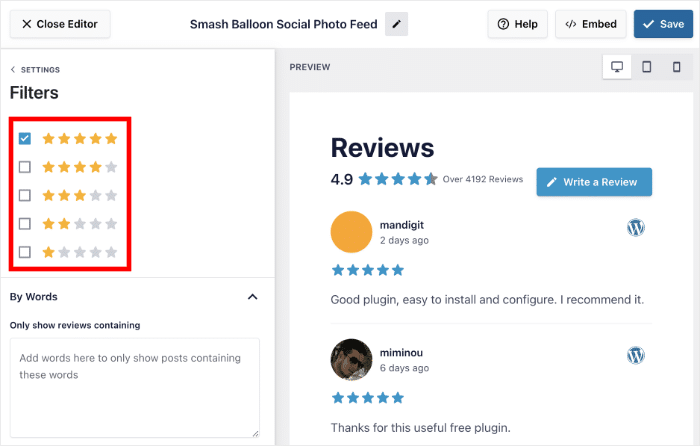
Comme précédemment, cliquez sur « Enregistrer » pour enregistrer vos modifications. Pour plus de contrôle, Reviews Feed Pro vous permet également de modérer votre flux d'avis afin de choisir ceux que vous souhaitez afficher ou masquer.
Étape 5 : Afficher les commentaires de WordPress.org sur votre site web
Pour commencer à intégrer des commentaires, la première chose à faire est de cliquer sur le bouton Intégrer dans le coin supérieur droit.
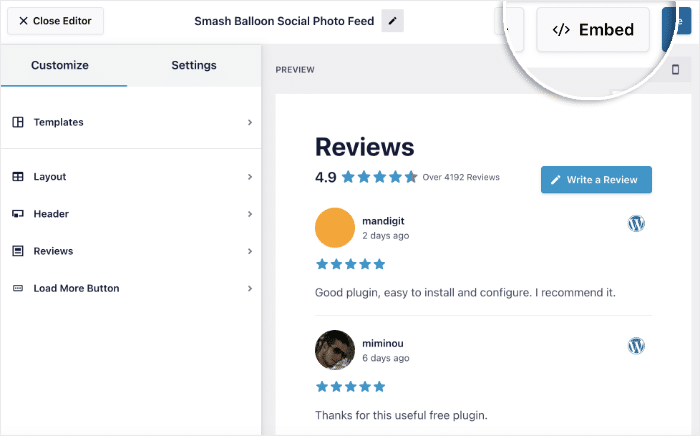
Une fois votre flux prêt, plusieurs options s'offrent à vous pour l'intégrer à votre site :
- Sur une page : insérez le flux directement dans n'importe quelle page ou article existant
- Dans un widget : placez-le dans votre barre latérale ou votre pied de page pour qu'il s'affiche sur l'ensemble du site
- Partout où se trouve un shortcode : copiez le shortcode et collez-le là où vous en avez besoin
Pour l'instant, choisissons l'option Ajouter à une page et insérons les commentaires sur une page web.
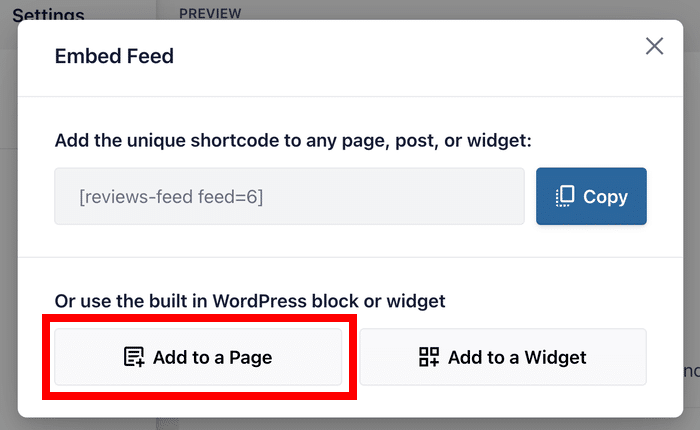
Lorsque vous sélectionnez cette option, Reviews Feed Pro vous présente une liste de pages WordPress parmi lesquelles vous pouvez choisir.
Il suffit de sélectionner une page et de cliquer sur Ajouter.

Cela vous amène à un éditeur WordPress, où vous pouvez utiliser un bloc pratique pour intégrer vos commentaires WordPress.org.
Avant de continuer, ajoutez un nouveau bloc en cliquant sur l'icône plus (+).

Ici, vous pouvez utiliser la barre de recherche pour trouver le bloc "flux de commentaires" .
Si vous voyez le bloc Reviews Feed dans les résultats de recherche ci-dessous, cliquez dessus pour continuer.

Une fois que vous avez terminé, cliquez sur « Mettre à jour » : votre nouveau flux d'avis sera alors mis en ligne.
Comme vous pouvez le voir, Reviews Feed Pro rend plus facile que jamais l'affichage des commentaires WordPress.org sur votre site web.

C'est aussi simple que cela !
Avec Reviews Feed Pro, vous pouvez créer rapidement un flux d'avis convaincants provenant de WordPress.org et les intégrer à votre site. Le tout sans aucune connaissance en programmation !
Vous pourrez ainsi augmenter les ventes et les téléchargements de vos thèmes et plugins WordPress, renforcer la confiance dans votre marque et développer votre activité.
Prêt à afficher les commentaires de WordPress.org sur votre site web ? Obtenez votre copie de Reviews Feed Pro aujourd'hui!
Vous voulez renforcer votre présence en ligne facilement ? Consultez notre liste de méthodes éprouvées pour obtenir plus de followers sur Twitter gratuitement.
Top Posts sur l'intégration de la preuve sociale sur WordPress
- Comment intégrer facilement des vidéos TikTok dans WordPress
- Comment intégrer le calendrier des événements Facebook sur votre site web WordPress
- Comment intégrer le widget Google Reviews Carousel sur WordPress
- Comment promouvoir vos vidéos YouTube GRATUITEMENT
Pourquoi afficher les évaluations de WordPress.org sur votre site ?
Le marché des plugins et des thèmes WordPress est saturé, et la concurrence pour attirer l'attention des utilisateurs y est féroce.
Pour se démarquer, il ne suffit pas d'avoir un bon produit ; les gens ont besoin de voir que d'autres lui font déjà confiance.
Lorsqu'ils ont le choix entre un coupon ou une réduction, un programme de fidélisation, la livraison gratuite ou une évaluation élevée, les acheteurs en ligne répondent en premier lieu que l'évaluation élevée est le facteur le plus important lorsqu'ils décident d'acheter.
Bizrate Insights
Intégrer vos avis WordPress.org sur votre propre site présente plusieurs avantages :
- Fournit aux visiteurs des témoignages d'utilisateurs réels avant qu'ils ne se décident à télécharger l'application
- Renforce les arguments en faveur de votre choix par rapport à un plugin ou un thème concurrent
- Ajoute à votre site du contenu original et pertinent que les moteurs de recherche peuvent indexer
- Encourage les utilisateurs satisfaits à laisser leur propre avis dès qu'ils voient que d'autres l'ont fait
Questions fréquemment posées
Comment ajouter des commentaires à mon site web WordPress ?
Reviews Feed Pro vous permet d'ajouter des avis à des collections avant de les intégrer à votre site web. Vous pouvez utiliser cette fonctionnalité pour insérer des avis provenant de différentes plateformes ou saisir manuellement les retours et commentaires de clients réels.
Comment ajouter une barre d'évaluation dans WordPress ?
Vous pouvez créer un flux d'avis, le relier à vos pages d'avis, puis sélectionner la mise en page « carrousel » depuis l'éditeur en direct à l'aide de Reviews Feed Pro. Vous pourrez ensuite l'ajouter n'importe où sur votre site à l'aide d'un bloc WordPress ou d'un shortcode.
Le fait d'afficher les avis sur mes plugins et thèmes WordPress contribue-t-il à augmenter le nombre de téléchargements ?
Oui, en affichant les avis et les témoignages de clients satisfaits, vous montrez à tous les visiteurs de votre site que de vraies personnes sont satisfaites de vos plugins ou thèmes. Avec la multitude de contenus disponibles pour WordPress, cela aide beaucoup à se démarquer de cette manière.
Commencez dès maintenant à afficher vos avis WordPress.org
Laisser vos avis WordPress.org parler pour vous est l'une des mesures les plus simples que vous puissiez prendre pour renforcer la confiance sur votre site.
Reviews Feed Pro se charge ici du gros du travail. Une fois configuré, vous n’avez plus à vous en soucier et pouvez laisser ces avis faire leur travail en arrière-plan.
Pour commencer :
- Essayez Reviews Feed Pro pendant 14 jours grâce à l'essai gratuit et commencez dès maintenant à afficher vos avis WordPress.org
- Utilisez l'éditeur visuel pour adapter le flux à l'apparence de votre site en quelques minutes seulement
- Affichez vos avis sur une page, dans la barre latérale ou dans le pied de page, là où les visiteurs sont le plus susceptibles de les remarquer
Vous avez des questions sur la mise en avant de vos avis WordPress.org ou besoin d'aide avec Reviews Feed Pro ? Laissez un commentaire ci-dessous, je me ferai un plaisir de vous aider !







