


 Muro social
  Feed Analytics


¿Tu plugin o tema ha recibido buenas reseñas en WordPress.org? Mostrarlas de forma destacada en tu propia página web es una de las formas más sencillas de generar credibilidad y animar a más gente a probar tu producto.
Lo complicado es, de hecho, incorporar esas reseñas a tu página web, sobre todo si no te sientes cómodo modificando el código o configurando tú mismo integraciones de terceros.
Cuando me propuse por primera vez añadir estas reseñas a mi propio sitio web, me di cuenta de que necesité mucho ensayo y error antes de encontrar una solución fiable y profesional.
Con mi experiencia en Smash Balloon ayudando a otros a mostrar poderosas pruebas sociales como reseñas y testimonios, he desarrollado los métodos más efectivos para hacer esto fácil.
A continuación, te voy a enseñar exactamente cómo lo he puesto en marcha en mi propia página web; no hace falta tener experiencia en programación.
En este artículo
- La forma más fácil de mostrar las opiniones de los clientes en WordPress
- Cómo mostrar las reseñas de WordPress.org en su sitio web
- Top Posts on Cómo integrar la prueba social en WordPress
- ¿Por qué mostrar las reseñas de WordPress.org en su sitio?
- Empieza a mostrar tus reseñas de WordPress.org ahora mismo
La forma más fácil de mostrar las opiniones de los clientes en WordPress
Si quieres la forma más fácil de mostrar reseñas convincentes, puedes usar el mejor plugin de reseñas para WordPress: ¡Smash Balloon's Reviews Feed Pro!
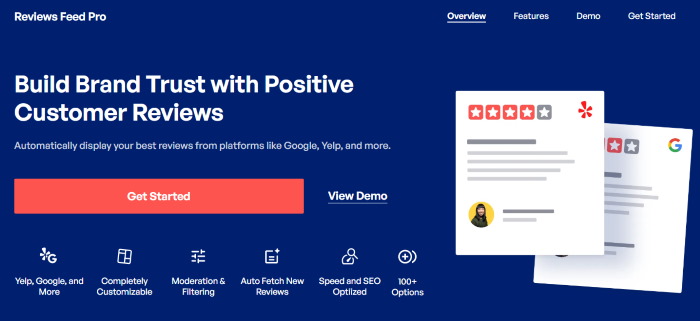
Con él, puede mostrar hermosas fuentes de comentarios de WordPress.org en su sitio web en cuestión de minutos, sin necesidad de tocar una sola línea de código.
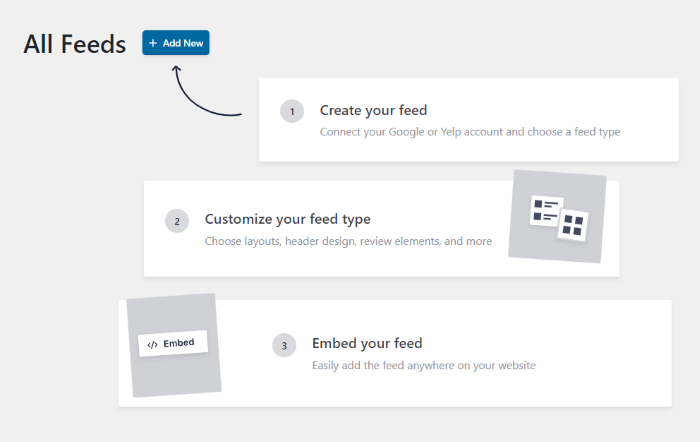
Sólo tienes que seguir el flujo guiado de 3 pasos, que te lleva a través del proceso de creación, personalización e incrustación de feeds de reseñas.
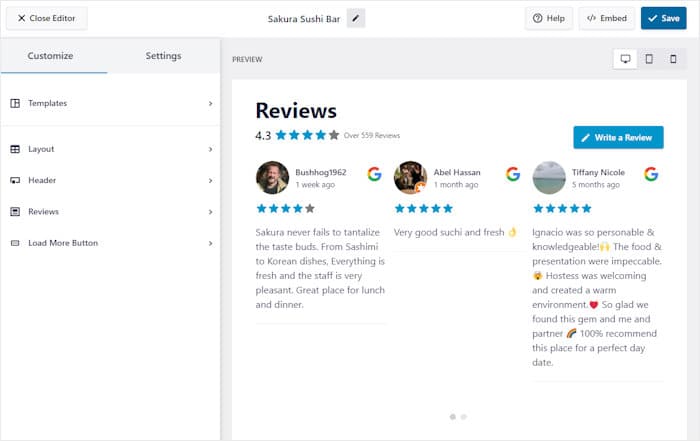
Además de ayudarte a promocionar plugins y temas de WordPress, también es el mejor plugin de opiniones de Google para WordPress.
¿Quieres mostrar opiniones de otras plataformas de opiniones de gran fiabilidad? Reviews Feed Pro es compatible con TripAdvisor, las opiniones de Trustpilot, los widgets de opiniones de Yelp y Facebook.
Por qué este complemento lo hace más sencillo
Esto es lo que más destaca de Reviews Feed Pro en cuanto empiezas a utilizarlo:
- Tiempos de carga rápidos: por muchas reseñas que incluyas, tu feed sigue siendo rápido y no afecta al rendimiento de tu sitio web
- Respetuoso con la privacidad por defecto: el plugin está diseñado para funcionar a la perfección con los plugins del RGPD, por lo que no tendrás que preocuparte por problemas de cumplimiento normativo en el futuro.
- Colecciones seleccionadas: elige cuidadosamente opiniones concretas de clientes reales y agrúpalas en colecciones de opiniones para reforzar la prueba social.
- Control total del diseño: elige entre plantillas ya preparadas o personaliza tú mismo cada detalle con el configurador visual, sin necesidad de programar.
Además, el plugin cuenta con un equipo de expertos en WordPress. Si necesitas ayuda o tienes alguna pregunta, puedes ponerte en contacto con ellos.
¿Listo para integrar reseñas en tu sitio? ¡ Consigue tu copia de Reviews Feed Pro aquí!
Cómo mostrar las reseñas de WordPress.org en su sitio web
Ahora mismo, las mejores reseñas de tus plugins están en una página que la mayoría de los visitantes nunca abre. Este tutorial te muestra cómo trasladarlas a un lugar donde la gente realmente las vea.
Paso 1: Instalar el plugin Smash Balloon Reviews Feed Pro
En primer lugar, descargue Reviews Feed Pro aquí antes de instalar y activar el plugin en su sitio web WordPress.
Si nunca has instalado un plugin de WordPress, esta guía te explica el proceso paso a paso, de principio a fin.
Paso 2: Configura tu feed
Entra en tu panel de control de WordPress y ve a «Feed de reseñas» » «Todos los feeds».
Haz clic en «Añadir nuevo » para empezar.

A continuación, tendrás que añadir una fuente para tu feed.
Esto solo te llevará un minuto y, una vez configurado, podrás reutilizar la misma fuente para cualquier feed futuro.
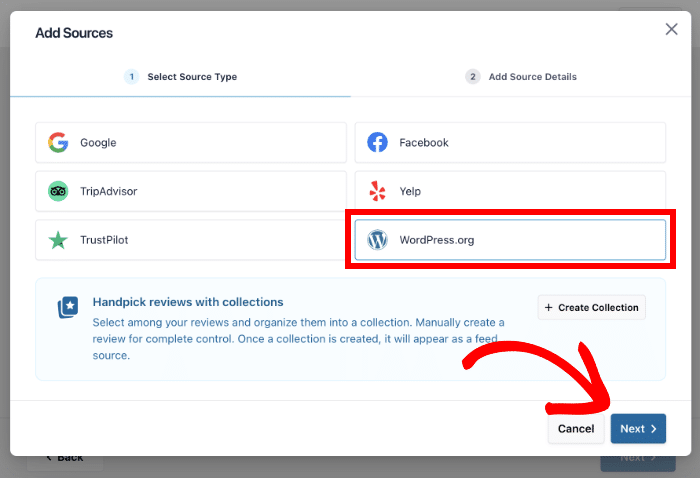
Como es la primera vez que creas un feed, haz clic en «Añadir fuente».
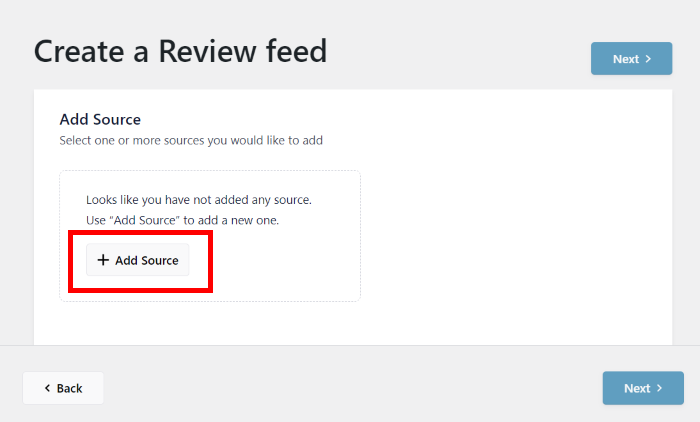
A continuación, Reviews Feed Pro te pedirá que elijas una plataforma que quieras utilizar como fuente.
- Trustpilot
- Tripadvisor
- WordPress.org
- Yelp
Yo he optado por WordPress.org para esta guía, pero puedes elegir cualquiera de estas plataformas si lo prefieres.
Después de elegir la plataforma, haga clic en Siguiente.
Paso 3: Conecte su tema o plugin de WordPress
A continuación, abre la página de WordPress.org del plugin o tema del que quieras consultar las reseñas.
Copia la URL directamente de la barra de direcciones de tu navegador.
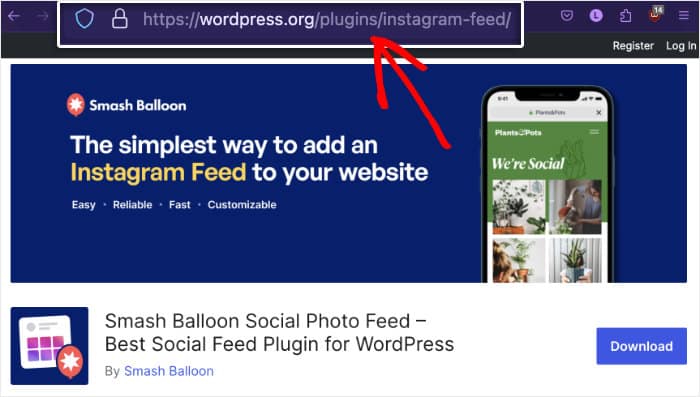
Para este ejemplo, estoy incrustando reseñas del plugin Smash Balloon Social Photo Feed.
Vuelve a tu página web, pega esa URL en la ventana emergente y, a continuación, haz clic en «Finalizar».
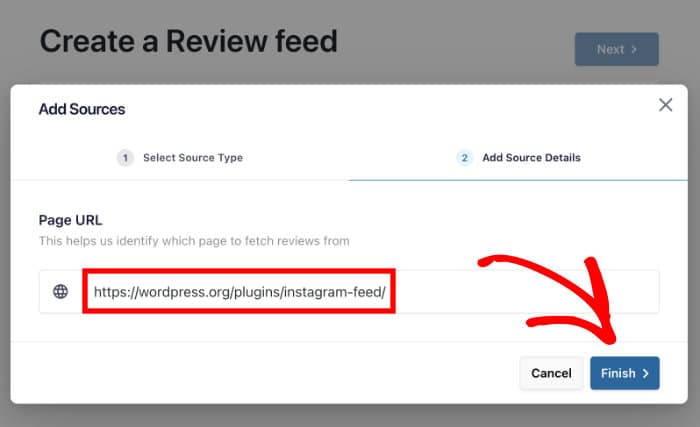
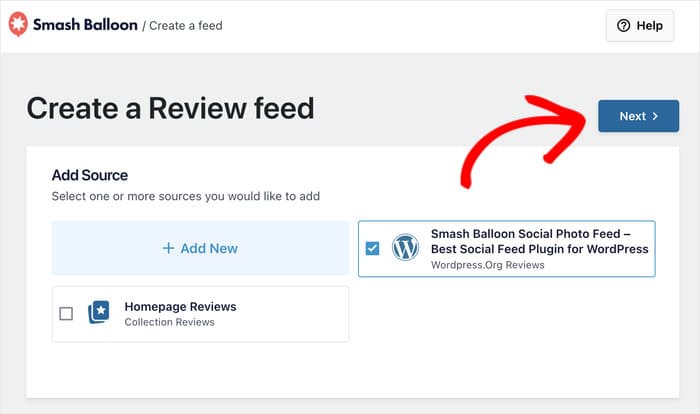
Esto permite configurar el plugin o el tema como una fuente que puedes utilizar.
Selecciónalo y, a continuación, pulsa «Siguiente» para continuar.
Paso 4: Personalizar su feed de opiniones de WordPress.org
Reviews Feed Pro creará automáticamente un feed de opiniones que heredará el diseño de su sitio web.
Además, puede importar plantillas prediseñadas para cambiar al instante el aspecto del feed de opiniones de WordPress.org.
Sólo tiene que seleccionar una plantilla y hacer clic en el botón Siguiente.
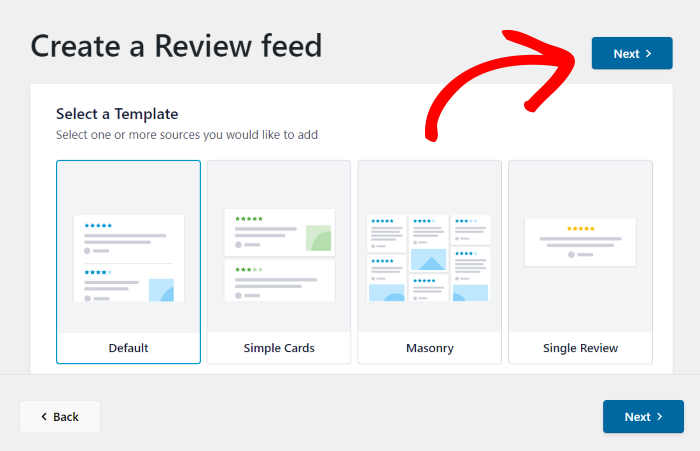
Ahora te estarás preguntando si hay más formas de personalizar tu nuevo feed de reseñas. Para ayudarte a hacerlo, Reviews Feed Pro te enviará al personalizador visual.
A la izquierda, encontrará las diferentes opciones para personalizar el aspecto de sus reseñas en WordPress.
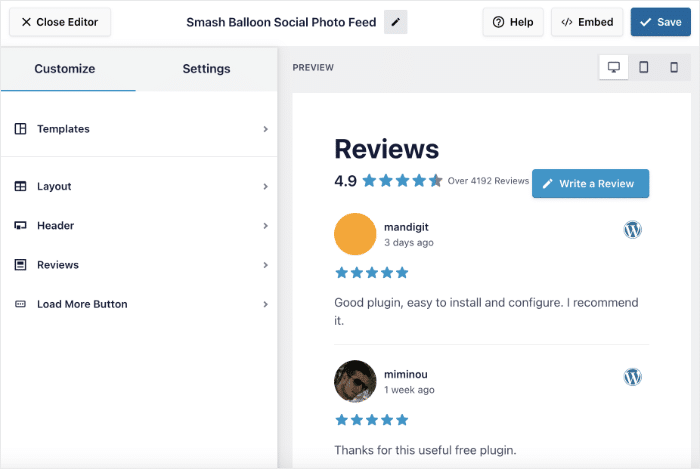
Para que la personalización sea rápida, fácil y precisa, Reviews Feed Pro también te ofrece una vista previa en directo de tu feed a la derecha.
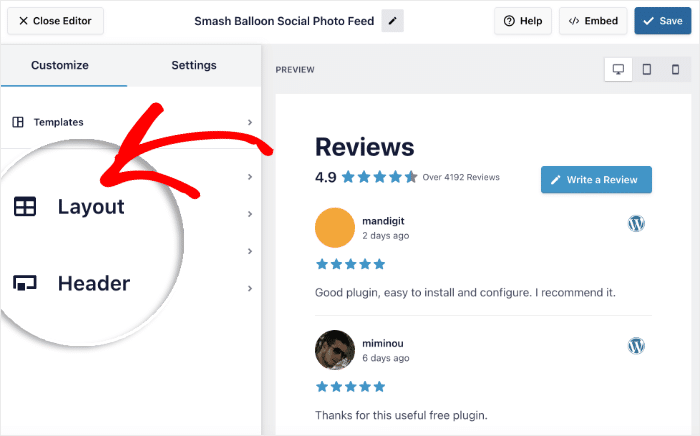
¿Listo para empezar la personalización? En primer lugar, haz clic en la opción Diseño de la izquierda.
Reviews Feed Pro te ofrece tres estilos de diseño entre los que elegir:
- Vista de lista: muestra las reseñas en una sola columna para que los visitantes puedan centrarse en una cada vez
- Vista en mosaico: distribuye las reseñas en varias columnas para mostrar más opiniones de un solo vistazo
- Vista de carrusel: permite a los visitantes deslizar el dedo o hacer clic para ver una presentación rotativa con tus mejores reseñas
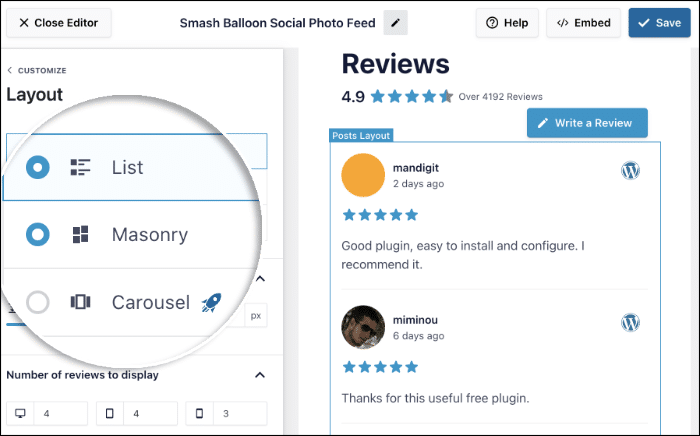
Seleccione el diseño que prefiera. A continuación, haz clic en Guardar para confirmar el nuevo diseño.
Para seguir personalizando, puede utilizar el botón Personalizar de la parte superior izquierda.
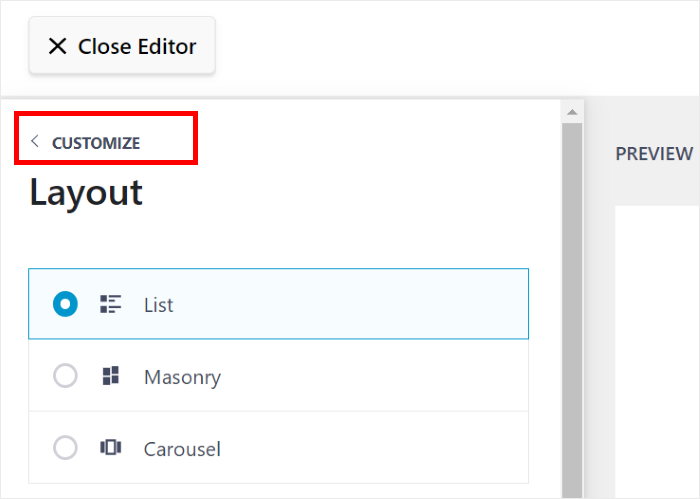
Al hacerlo, aparecerán de nuevo las principales opciones de personalización. Puede utilizar las opciones restantes para cambiar el encabezado, el botón, los elementos de revisión, etc.
Recuerda hacer clic en Guardar al final para conservar los cambios.
¿Quieres tener más control sobre lo que aparece en tu feed? Ve a la pestaña «Configuración » y, a continuación, haz clic en «Filtros».
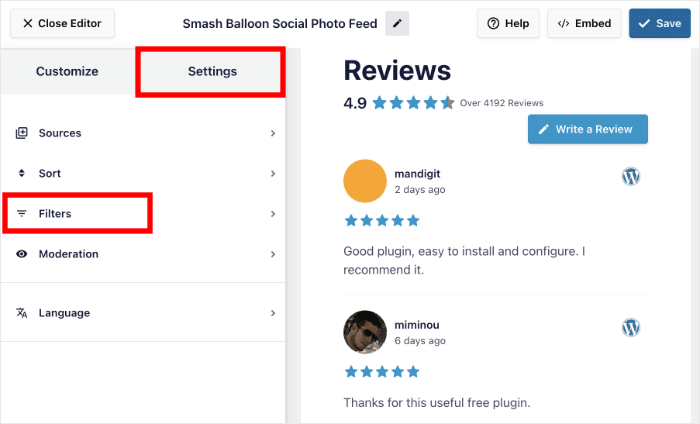
A continuación, selecciona las valoraciones con estrellas que quieras que se muestren. El feed se actualizará automáticamente para mostrar solo las reseñas que coincidan con esas valoraciones.
Haz clic en «Guardar» cuando estés satisfecho con el resultado. También puedes filtrar por palabra clave o bloquear palabras concretas si hay términos que prefieres que no aparezcan.
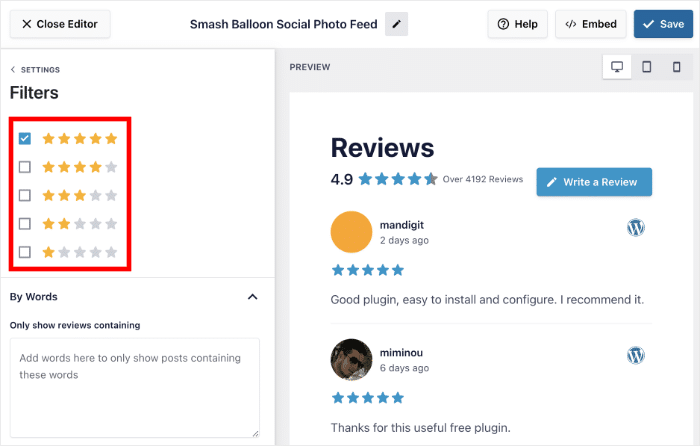
Al igual que antes, haz clic en «Guardar» para guardar los cambios. Para tener un mayor control, Reviews Feed Pro también te permite moderar tu feed de reseñas y elegir qué reseñas mostrar u ocultar.
Paso 5: Mostrar las reseñas de WordPress.org en su sitio web
Para empezar a incrustar reseñas, lo primero que tienes que hacer es pulsar el botón Incrustar de la esquina superior derecha.
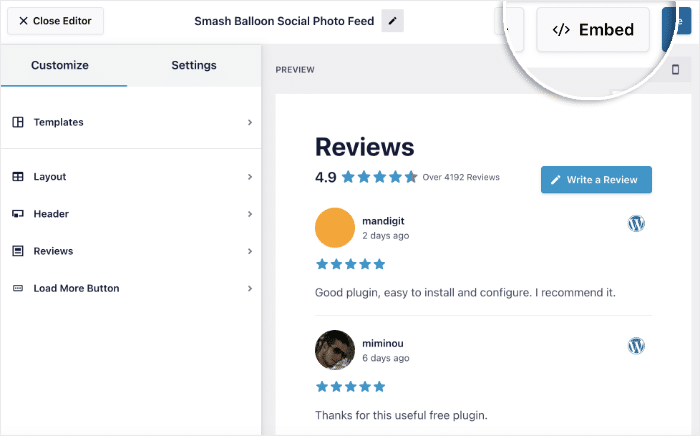
Una vez que tu feed esté listo, tienes varias opciones para incorporarlo a tu página web:
- En una página: inserta el feed directamente en cualquier página o entrada ya existente
- En un widget: colócalo en la barra lateral o en el pie de página para que se muestre en toda la web.
- En cualquier lugar donde haya un código corto: copia el código corto y pégalo donde lo necesites
Por ahora, vamos a utilizar la opción Añadir a una página e insertar las reseñas en una página web.
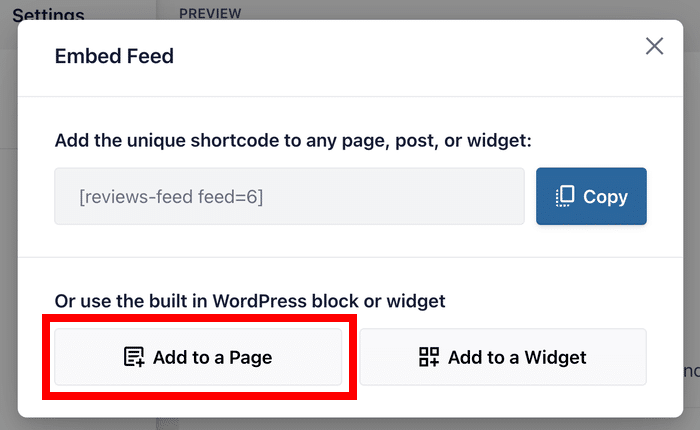
Cuando seleccione esta opción, Reviews Feed Pro le mostrará una lista de páginas de WordPress entre las que puede elegir.
Aquí, sólo tiene que seleccionar una página y, a continuación, hacer clic en Añadir.
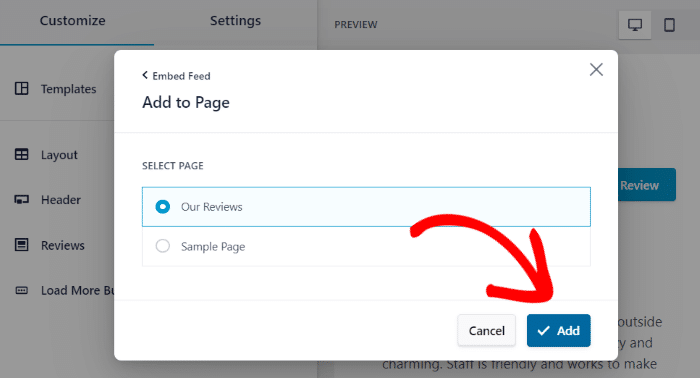
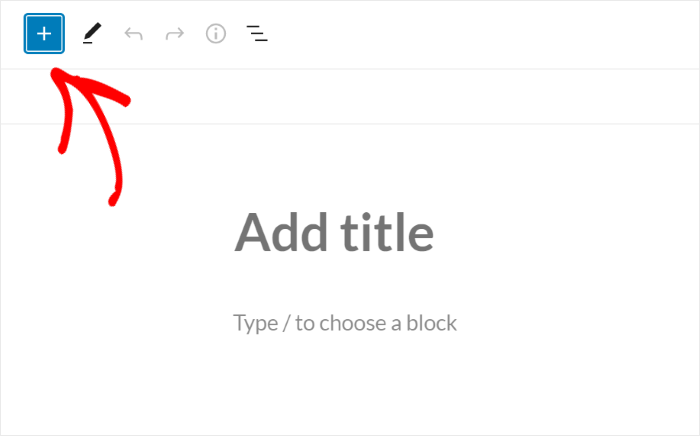
Esto te lleva a un editor de WordPress, donde puedes utilizar un práctico bloque para incrustar tus reseñas de WordPress.org.
Antes de continuar, añada un nuevo bloque haciendo clic en el icono más (+).
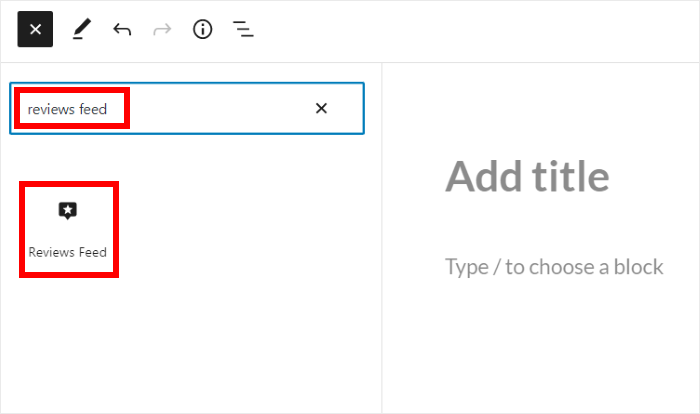
Aquí, puede utilizar la barra de búsqueda para buscar el bloque "feed de reseñas" .
Cuando veas el bloque Reviews Feed en los resultados de la búsqueda, haz clic en él para continuar.
Cuando hayas terminado, haz clic en «Actualizar» y tu nuevo feed de reseñas estará activo.
Como puedes ver, Reviews Feed Pro hace que sea más fácil que nunca mostrar las reseñas de WordPress.org en tu sitio web.
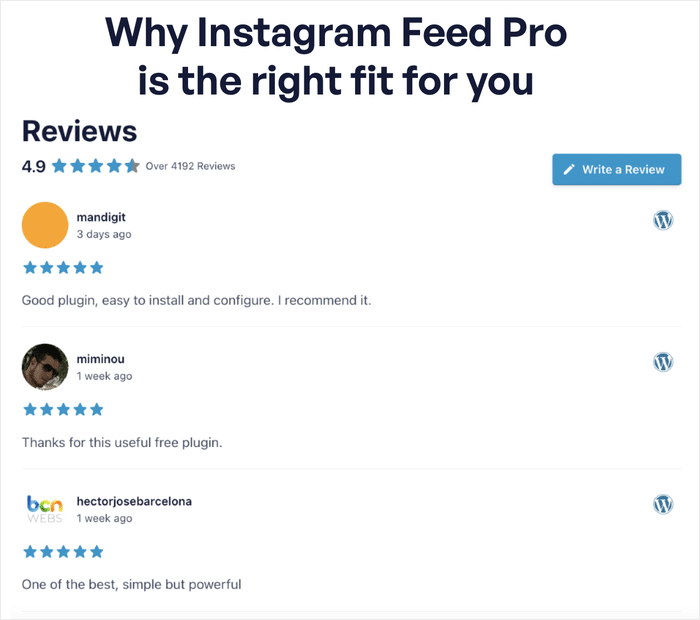
Y así de fácil.
Con Reviews Feed Pro, puedes crear rápidamente un feed con reseñas convincentes de WordPress.org e incrustarlas en tu sitio web. ¡Todo ello sin necesidad de programar!
De este modo, conseguirás más ventas y descargas de tus temas y plugins de WordPress, generarás confianza en tu marca y harás crecer tu negocio.
¿Listo para mostrar las reseñas de WordPress.org en tu sitio web? ¡ Consigue tu copia de Reviews Feed Pro hoy mismo!
¿Quieres aumentar tu presencia en Internet fácilmente? Echa un vistazo a nuestra lista de formas probadas de conseguir más seguidores en Twitter de forma gratuita.
Top Posts on Cómo integrar la prueba social en WordPress
- Cómo incrustar vídeos de TikTok en WordPress fácilmente
- Cómo integrar el calendario de eventos de Facebook en tu sitio web WordPress
- Cómo incrustar el widget de carrusel de opiniones de Google en WordPress
- Cómo promocionar tus vídeos de YouTube GRATIS
¿Por qué mostrar las reseñas de WordPress.org en su sitio?
El mercado de los plugins y temas de WordPress está saturado, con muchísima competencia por captar la atención de los usuarios.
Para destacar no basta con tener un buen producto; la gente necesita ver que otros ya confían en él.
Cuando se les da a elegir entre un cupón o descuento, un programa de fidelización, gastos de envío gratuitos o una opinión/calificación alta, la principal respuesta de los compradores en línea es que una calificación alta es el factor más importante a la hora de decidir una compra.
Bizrate Insights
Incluir las reseñas de WordPress.org en tu propia web te beneficia de varias maneras:
- Ofrece a los visitantes testimonios de usuarios reales antes de que se decidan a descargar la aplicación
- Refuerza los argumentos a favor de elegirte a ti en lugar de un plugin o tema de la competencia
- Añade contenido nuevo y relevante a tu sitio web que los motores de búsqueda puedan indexar
- Anima a los usuarios satisfechos a dejar su propia reseña en cuanto ven que otros lo han hecho
Preguntas frecuentes
¿Cómo puedo añadir reseñas a mi sitio web WordPress?
Reviews Feed Pro te permite añadir reseñas a colecciones antes de incrustarlas en tu página web. Puedes utilizar esta función para insertar reseñas de diferentes plataformas o introducir manualmente opiniones y comentarios de clientes reales.
¿Cómo añado un control deslizante de reseñas en WordPress?
Puedes crear un feed de reseñas, vincularlo a tus páginas de reseñas y, a continuación, seleccionar el diseño de carrusel en el editor en tiempo real con la ayuda de Reviews Feed Pro. Después, puedes añadirlo en cualquier lugar de tu sitio web utilizando un bloque de WordPress o un código corto.
¿Mostrar las reseñas de mis plugins y temas de WordPress ayuda a que se descarguen?
Sí, al mostrar reseñas y testimonios de clientes satisfechos, demuestras a cualquiera que visite tu página web que hay personas reales que están contentas con tus plugins o temas. Con todo el contenido que hay disponible para WordPress, destacar de esta forma ayuda mucho.
Empieza a mostrar tus reseñas de WordPress.org ahora mismo
Dejar que las opiniones de WordPress.org hablen por ti es una de las medidas más sencillas que puedes tomar en tu sitio web para generar confianza.
Reviews Feed Pro se encarga de todo el trabajo pesado. Una vez configurado, ya no tendrás que preocuparte más y podrás dejar que esas reseñas hagan su trabajo en segundo plano.
Para empezar:
- Prueba Reviews Feed Pro durante 14 días con la versión de prueba gratuita y empieza a mostrar tus reseñas de WordPress.org desde ya mismo
- Utiliza el editor visual para adaptar el feed al diseño de tu página web en tan solo unos minutos
- Coloca tus reseñas en una página, en la barra lateral o en el pie de página, donde sea más probable que los visitantes las vean.
¿Tienes alguna duda sobre cómo mostrar tus reseñas de WordPress.org o necesitas ayuda con Reviews Feed Pro? ¡Deja un comentario más abajo y estaré encantado de ayudarte!







