


 Muro social
  Feed Analytics


Añadir vídeos de TikTok es una buena forma de aumentar tus visitas y conseguir más seguidores.
Pero el inconveniente es que tendrás que lidiar con un montón de molestos códigos de incrustación. Y si eres como yo, estar pendiente de un montón de códigos complejos no es tu idea de pasar un buen rato.
Para ayudarte, he elaborado esta guía que muestra la forma más sencilla de añadir vídeos de TikTok a WordPress.
Esta completa guía de 2025 te muestra la forma más sencilla de integrar los vídeos de TikTok en tu sitio de WordPress, incluida una opción que no requiere codificación.
Tanto si prefiere un enfoque manual o una solución plugin racionalizado, este artículo exactamente cómo mostrar vídeos TikTok en WordPress.
En este artículo:
¿Por qué incrustar vídeos de TikTok en tu sitio web?
Integrar vídeos de TikTok en tu sitio de WordPress ofrece un montón de ventajas para el marketing digital y la participación de la audiencia:
- Impulsa la promoción de productos: Promociona eficazmente un nuevo producto mostrando vídeos de TikTok con reseñas de influencers, demostraciones y contenido similar generado por usuarios.
- Aumente las conversiones: Muestra testimonios auténticos en vídeo directamente en las páginas de productos y servicios, generando confianza y fomentando más ventas.
- Haz crecer tu audiencia: Promociona tus vídeos de TikTok directamente desde tu sitio web, convirtiendo a los visitantes del sitio web en seguidores de TikTok.
- Mejora el compromiso del usuario: Mantenga a los visitantes en su sitio durante más tiempo presentando contenido cautivador de TikTok, mejorando las tasas de rebote y las clasificaciones SEO.
"Los vídeos incrustados mantienen a los usuarios en tu página, lo que es ideal para páginas de aterrizaje o entradas de blog en las que quieres compartir información, pero evitar que el espectador se pierda en otra página."
- Neil Patel, premiado experto en marketing digital
Cómo incrustar vídeos de TikTok manualmente
Para los usuarios que prefieren un enfoque directo, basado en código, es posible incrustar manualmente vídeos de TikTok en WordPress, aunque tiene algunas limitaciones.
Aquí tienes una guía paso a paso para incrustar manualmente vídeos de TikTok:
Paso 1: Encuentra tu código de incrustación de TikTok
Para empezar, vaya a www.tiktok.com en su navegador web.
A continuación, localice y abra el vídeo que desea incrustar.
Aquí, haz clic en el icono de la flecha para que aparezcan diferentes formas de compartir este vídeo.
Una vez hecho esto, haz clic en el botón Incrustar para continuar.
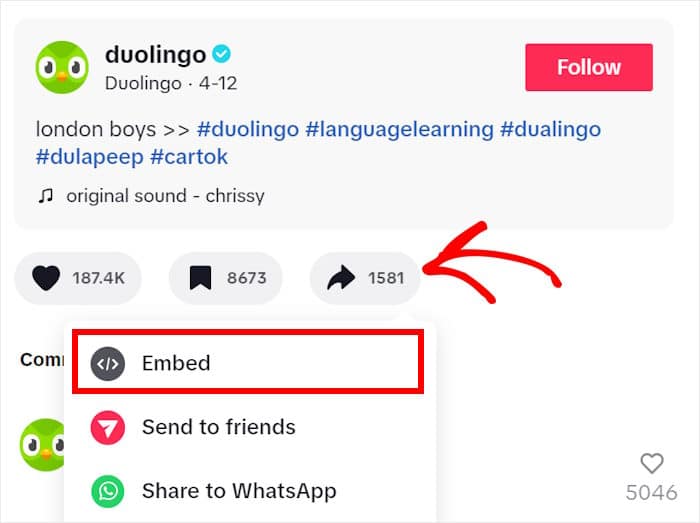
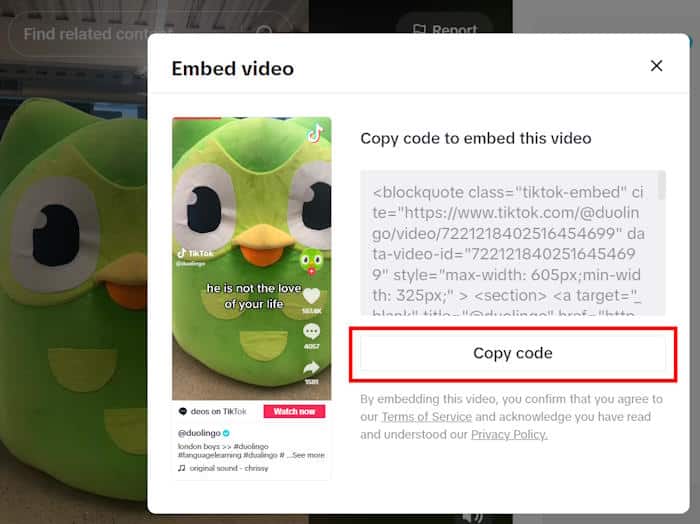
Verás el código de inserción de este vídeo de TikTok aquí. Si añades este código a tu sitio web, podrás incrustar el vídeo.
Haga clic en el botón Copiar código para copiarlo en el portapapeles.
Paso 2: Crear una página o entrada de WordPress
Abra su sitio web y vaya al menú Páginas " Añadir nueva desde su panel de control.
Si quieres usar un post, puedes abrir el menú Posts " Add New en su lugar.

Paso 3: Inserte el código de incrustación en su sitio de WordPress
En primer lugar, haga clic en el icono más (+) para añadir un nuevo bloque de contenido.
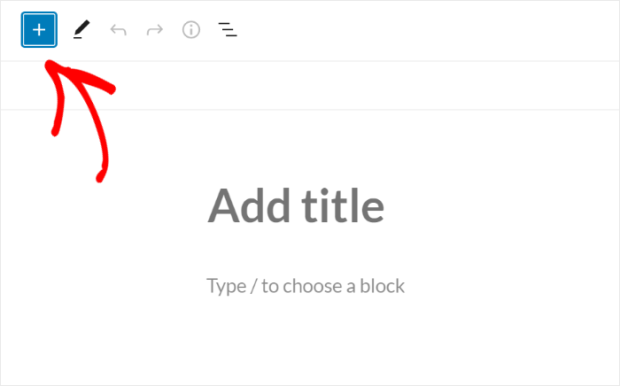
A continuación, utilice la barra de búsqueda para buscar "custom html" y haga clic en el bloque Custom HTML de los resultados de búsqueda que aparecen a continuación.

Ahora, todo lo que tienes que hacer es pegar el código de incrustación de TikTok de antes en el nuevo bloque.
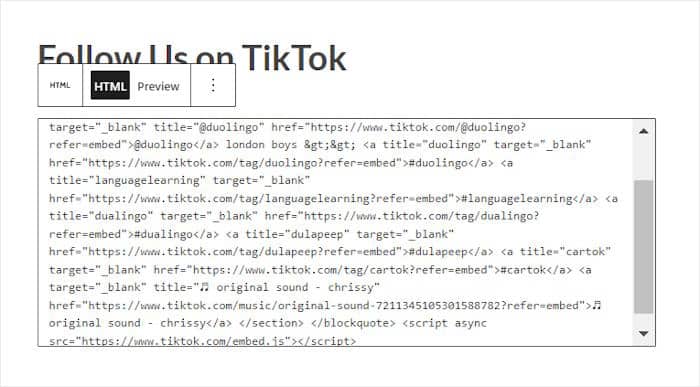
Por último, haz clic en Publicar, y tu nuevo vídeo de TikTok estará en directo en tu sitio de WordPress.
Para ver el vídeo de TikTok, sólo tienes que abrir esta página o esta entrada en tu navegador.
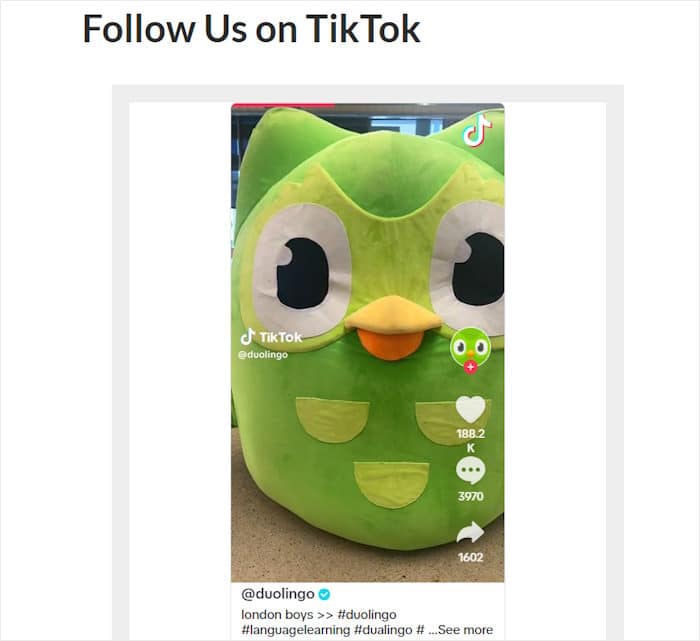
Para incrustar otro vídeo de TikTok, vuelve al paso 1 y repite todo el proceso. Como puedes ver, este método es funcional, pero tiene varias desventajas.
Desventajas de la incrustación manual en TikTok:
- Complejo y requiere mucho tiempo: incrustar muchos vídeos manualmente implica lidiar con muchos códigos de incrustación y requiere mucho más tiempo.
- Incoherencia de marca: Los vídeos incrustados conservan el diseño nativo de TikTok, que puede chocar con la marca y la estética personalizadas de tu sitio web.
- Falta de asistencia: En caso de errores o problemas de incrustación, no se dispone de un canal de asistencia específico para solucionarlos.
- Impacto en el rendimiento: Obtener varios activos directamente de TikTok puede ralentizar la velocidad de carga de tu sitio web, lo que afecta negativamente a la experiencia del usuario y al SEO.
La forma más fácil de incrustar vídeos de TikTok en WordPress
Digamos que quieres ahorrar tiempo y esfuerzo y optar por la forma más sencilla de mostrar vídeos de TikTok.
La forma más eficaz de hacerlo es utilizando un plugin dedicado de WordPress.
Para esta guía, voy a sugerir TikTok Feed Pro debido a sus características integrales y diseño fácil de usar.

Presentamos TikTok Feed Pro: Principales ventajas
- Integración automática de diseño: Todos tus feeds de TikTok copiarán automáticamente el diseño y la marca existentes en tu sitio web para que todo encaje a la perfección.
- Soporte al cliente dedicado: TikTok Feed Pro viene con un equipo de soporte aclamado que está listo para ayudar o responder a sus preguntas.
- Rendimiento optimizado y SEO: Dado que el plugin es ligero, puede incrustar toneladas de vídeos, y su sitio todavía se carga muy rápido - que es grande para su SEO también.
- Configuración simplificada en 3 pasos: El plugin simplifica el proceso de incrustación de vídeos de TikTok con un flujo guiado de 3 pasos que puedes completar con unos simples clics.
- Personalizador visual: También puedes utilizar el personalizador visual para configurar el diseño, el diseño del encabezado, los elementos de vídeo y mucho más. También tiene una vista previa en vivo para una personalización precisa.
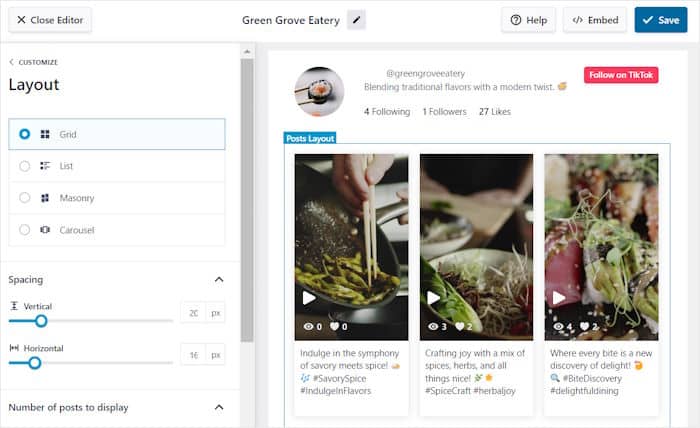
En general, voy a decir que TikTok Feed Pro es la combinación perfecta de fácil de usar y de gran alcance. Usted puede comenzar en cuestión de minutos, y tiene todo lo necesario para crear atractivos TikTok alimenta.
¿Quieres probar a añadir vídeos de TikTok por ti mismo? Puedes obtener TikTok Feed Pro para tu sitio aquí.
Cómo incrustar vídeos de TikTok en WordPress
Ahora, vamos a ver cómo se puede utilizar el plugin para incrustar TikTok fuentes de vídeo. Te llevaré a través de todo el proceso paso a paso.
Paso 1: Instalar y Activar TikTok Feed Pro
En primer lugar, obtenga su copia de TikTok Feed Pro antes de instalar y activar el plugin en su sitio web.
(Puedes consultar esta guía sobre cómo instalar plugins de WordPress si necesitas más información)
Paso 2: Crear un TikTok Feed
Ahora, puedes empezar con el flujo guiado y crear tu feed.
Primero, abre el menú TikTok Feed " All Feeds desde tu panel de control y luego haz clic en el botón Add New en la parte superior.

Paso 3: Conecta tu cuenta de TikTok
Después de eso, puedes conectar este feed a tu cuenta de TikTok para que pueda mostrar videos de TikTok en tu sitio web.
Haga clic aquí en el botón Añadir fuente.

En la página siguiente, sólo tienes que hacer clic en el botón Conectar con TikTok para continuar.
Al hacerlo, se te redirigirá a TikTok, donde podrás conectar tu cuenta.

El plugin ahora te pedirá acceso de sólo lectura a tu cuenta de TikTok. Usando este acceso, TikTok Feed Pro puede ver tu información de TikTok y mostrar los videos en tu sitio, pero el plugin no puede hacer ningún cambio.
Para confirmar el acceso, basta con hacer clic en el botón Autorizar .

Así de fácil, el plugin se conectará automáticamente a tu cuenta de TikTok.
Sólo tienes que seleccionar tu cuenta de TikTok y hacer clic en el botón Siguiente.

Paso 4: Personaliza tu feed de vídeos de TikTok
A continuación, el plugin te mostrará diferentes plantillas prediseñadas entre las que puedes elegir.
Cada plantilla tiene un diseño hermoso y único que puedes copiar al instante para tu nuevo feed de vídeo de TikTok.
Sólo tiene que seleccionar la plantilla que prefiera y hacer clic en el botón Siguiente .

Para este ejemplo, utilicé la plantilla predeterminada, pero los pasos restantes serán los mismos, independientemente de la plantilla que elija.
Una vez que hayas elegido tu plantilla de feed, TikTok Feed Pro abrirá el personalizador visual.
Hacia la izquierda, encontrarás las opciones para personalizar el diseño, el estilo de la cabecera, el diseño de los botones y mucho más.
A la derecha, puedes encontrar una vista previa en directo de tu feed de TikTok.

¿Listo para empezar la personalización? Normalmente, empiezo por configurar el diseño de los vídeos de TikTok.
Para empezar, haz clic en la opción Diseño de la izquierda.

Tienes 4 opciones que puedes usar para tu feed de video de TikTok:
- Cuadrícula: Muestra varios vídeos de TikTok en un formato de cuadrícula ordenado y atractivo.
- Lista: Presenta los vídeos en una sola columna para una visibilidad clara.
- Mampostería: Ordena los vídeos en varias columnas conservando las proporciones originales.
- Carrusel: Crea un deslizador interactivo de tus vídeos.

Después de seleccionar el diseño, haga clic en el botón Guardar .
A continuación, puedes hacer clic en Personalizar para continuar editando el diseño de tu feed de TikTok.

Al hacerlo, se abrirán de nuevo las principales opciones de personalización.
Esta vez, haga clic en la opción Cabecera de la izquierda.

Puede encontrar la opción de Activar o Desactivar su cabecera en la parte superior izquierda.
Debajo, puedes utilizar las sencillas casillas de verificación para mostrar u ocultar todos los elementos de la cabecera, incluidos:
- Foto de perfil
- Nombre
- Nombre de usuario
- Descripción
- Estadísticas
- Botón
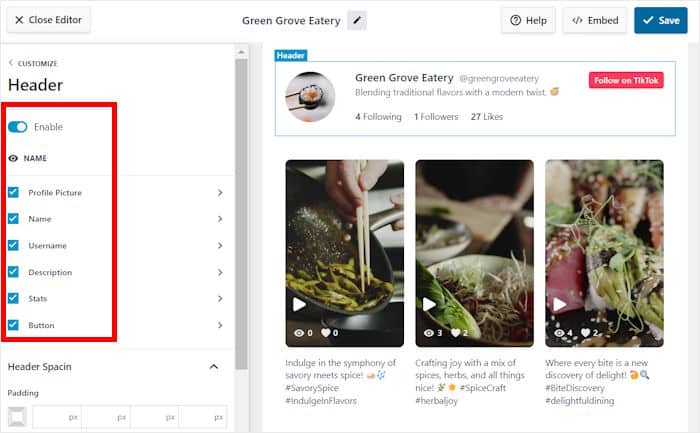
Después de mostrar u ocultar los elementos que desee, haga clic en Guardar para confirmar los cambios.
Además, puedes hacer clic en cada elemento para personalizarlo en detalle.
Para nuestro ejemplo, cambiaré la configuración de la opción Imagen de perfil aquí.

Desde aquí, puedes elegir el Tamaño de la foto de perfil en el menú desplegable.
También puedes configurar los márgenes y el relleno para elegir la posición de tu foto de perfil.
Como antes, haz clic en Guardar para conservar los cambios.
Así de fácil, puedes usar las opciones restantes para configurar tus filtros, diseños de botones, elementos de vídeo y mucho más. Una vez que estés contento con tu feed de TikTok, haz clic en Guardar una vez más.
Paso 5: Insertar tu feed de TikTok en WordPress
Como el plugin es tan fácil de usar, puedes empezar a incrustar tu vídeo directamente desde el editor de live feed.
Haz clic en "Incrustar" en la esquina superior derecha para empezar.

A continuación, verás una ventana emergente en la que podrás elegir dónde quieres incrustar tus vídeos de TikTok. Puede incrustar los vídeos en su página, barra lateral, post, o incluso el pie de página.
Para este tutorial, insertaré el feed de vídeo en una página de WordPress.
En primer lugar, haga clic en la opción Copiar de la ventana emergente para copiar el shortcode del plugin.

Ahora que ya tienes el shortcode, puedes seleccionar la ubicación de tu feed.
Por ahora, usaré la opción Añadir a una página .
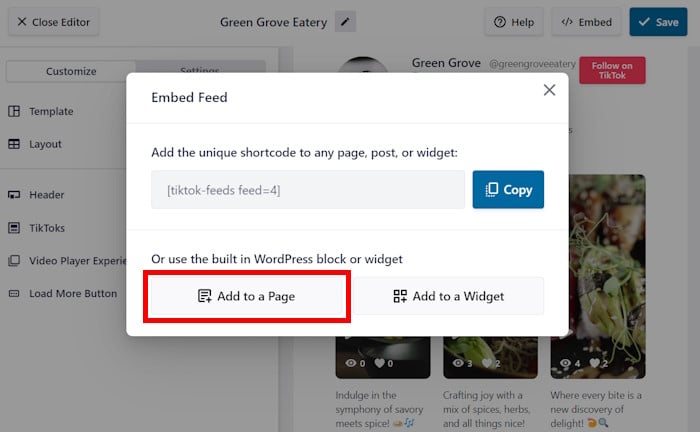
A continuación, verá una lista de todas sus páginas de WordPress en la ventana emergente.
En la lista, seleccione su página y haga clic en el botón Añadir de la ventana emergente.
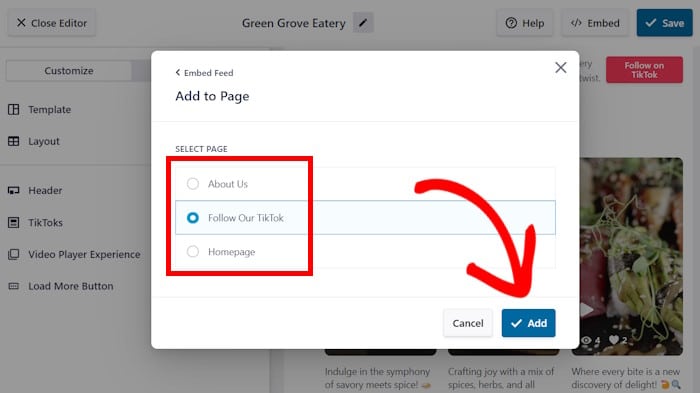
TikTok Feed Pro ahora te redirigirá a esa página en el editor de bloques de WordPress.
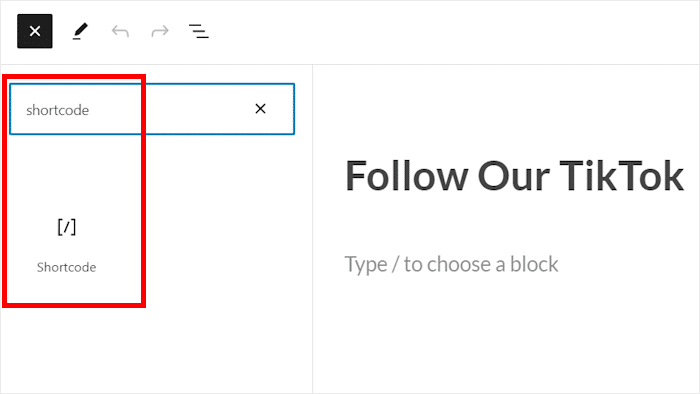
Para incrustar tu feed de TikTok, primero, haz clic en el icono más (+) para añadir un nuevo bloque de contenido.

A continuación, busque "shortcode " en el campo de búsqueda y seleccione el bloque Shortcode en los resultados de la búsqueda.
Por último, puedes pegar el shortcode anterior en el bloque de shortcode para incrustar tu feed.
También puedes añadir este shortcode a tu post, barra lateral o pie de página para incrustar allí los vídeos de TikTok.
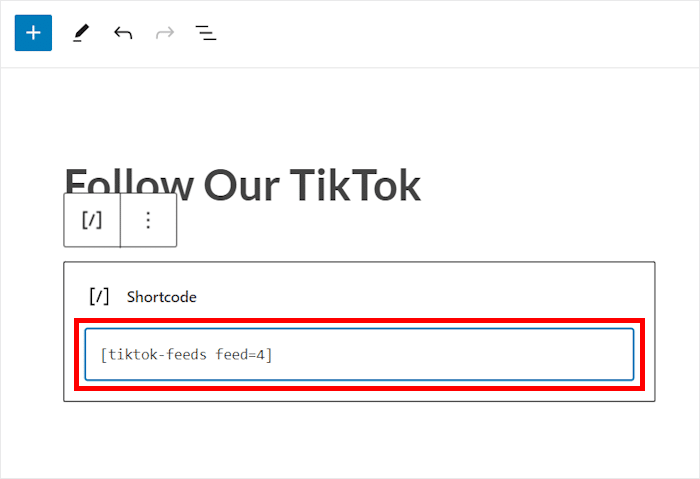
Así de fácil, el plugin insertará automáticamente tu feed de vídeo de TikTok en tu sitio web.
Para ver qué aspecto tiene para sus visitantes, sólo tiene que abrir su sitio y echar un vistazo por sí mismo.
Como ejemplo, puedes ver el vídeo de TikTok que he incrustado a continuación.

También puedes utilizar las otras opciones de incrustación para añadir vídeos de TikTok a la barra lateral o al pie de página de tu WordPress.
Conclusión
Usando el plugin TikTok Feed Pro, puedes incrustar sin esfuerzo atractivos vídeos de TikTok y feeds dinámicos directamente en tu sitio web WordPress.
Una vez que empieces a añadir vídeos relevantes a tu sitio web, podrás empezar a conseguir toneladas de visitas y seguidores con facilidad. Además, conseguirás que la gente permanezca más tiempo en tu sitio.
Si eso suena a lo tuyo, puedes conseguir una copia de TikTok Feed Pro aquí.
¿Quieres hacer vídeos TikTok que enganchen a la gente? Aquí tienes una guía práctica con los mejores ejemplos de TikTok para pequeñas empresas.
Preguntas frecuentes
¿Cómo añado un vídeo de TikTok a un sitio web de WordPress Elementor?
Usted puede utilizar una herramienta como TikTok Feed Pro que funciona con los constructores de páginas populares como Elementor o Divi.
¿Cómo enlazo mi página web en mi perfil de TikTok?
En realidad es bastante fácil enlazar tu sitio web en TikTok. Simplemente edita tu perfil, desplázate hacia abajo y busca el campo Sitio web, e inserta tu enlace. Pero si tienes menos de 1000 seguidores, puede que tengas que registrar tu negocio.
¿Cómo incrustar un vídeo en directo en mi sitio web WordPress?
Al igual que con los vídeos de TikTok, la forma más sencilla de incrustar retransmisiones en directo en WordPress es utilizar un plugin de alimentación de vídeo. Para los vídeos en directo de YouTube, puedes utilizar el plugin YouTube Feed Pro, que te permite incrustar los vídeos en directo en cuestión de minutos.
¿Permite WordPress vídeos?
Sí, mucha gente nunca se da cuenta de esto, pero en realidad puedes subir vídeos a WordPress y mostrarlos en tu sitio. Lamentablemente, los vídeos suelen tener archivos de gran tamaño en comparación con las fotos y el texto. Por eso, muchos propietarios de sitios utilizan sitios de terceros como YouTube y TikTok en lugar de gastar el espacio de su servidor en vídeos.
Más guías de marketing en redes sociales
Explore guías adicionales para optimizar aún más su marketing en redes sociales y la integración de sitios web:
- YouTube Shorts vs TikTok: ¿Cuál es el mejor para ti?
- Cómo aumentar fácilmente las horas de visionado en YouTube
- Cómo incrustar cortos de YouTube en tu sitio web
- Los mejores plugins de WordPress para impulsar su negocio
- Cómo arreglar la incrustación de TikTok que no funciona en tu sitio web







