


 Muro social
  Feed Analytics

Si has intentado incrustar un «Short» de YouTube de la forma habitual, probablemente ya te hayas topado con un obstáculo.
YouTube no muestra el botón de incrustación habitual para los Shorts, como sí lo hace con los vídeos normales.
Así que o bien te sale un enlace que no se abre como reproductor, o acabas buscando una solución alternativa que te lleva mucho más tiempo del que debería.
Existe una solución manual que implica el uso de código iframe, pero solo admite un «Short» cada vez y deja de funcionar en cuanto publicas uno nuevo. Te voy a enseñar el método que utilizo yo en su lugar.
Para ello, utilizo el plugin «Smash Balloon YouTube Feed Pro», un plugin de WordPress que conecta tu canal de YouTube con tu página web y muestra tus «Shorts» en un feed totalmente personalizable que se actualiza automáticamente.
Respuesta rápida
Puedes incrustar los «Shorts» de YouTube en tu página web con Smash Balloon YouTube Feed Pro, que muestra tus «Shorts» en un feed que se actualiza automáticamente a medida que los publicas.
La configuración tarda unos 5 minutos y no requiere escribir código. Existe una solución alternativa manual con iframes, pero solo permite incrustar un «Short» cada vez y hay que repetirla cada vez que se añade un nuevo vídeo.
¿Quieres que tus «Shorts» se vean igual que en YouTube? Smash Balloon YouTube Feed Pro cuenta con un feed específico para «Shorts» con «Swipe View», un reproductor vertical a pantalla completa que permite a los visitantes pasar de un «Short» a otro deslizando el dedo sin salir de tu página web.
En este artículo
- ¿Qué son los cortos de YouTube?
- Dos formas de insertar vídeos cortos de YouTube en WordPress
- La mejor manera de incrustar cortos de YouTube en tu sitio web WordPress
- Cómo incrustar cortos de YouTube en tu sitio web con YouTube Feed Pro
- Pasos rápidos para incrustar tu feed de YouTube Shorts (descripción general)
- Paso 1: Instalar el plugin YouTube Feed Pro
- Paso 2: Crea un feed de tus cortos de YouTube en una lista de reproducción
- Paso 3: Conecta tu feed de YouTube Shorts a YouTube
- Paso 4: Personaliza tu feed de YouTube Shorts
- Paso 5: Insertar cortos de YouTube en el sitio web de WordPress
- Incrustación de «Shorts» de YouTube: preguntas frecuentes
- Empieza ya a incrustar tus cortos de YouTube
¿Qué son los cortos de YouTube?
Lanzados oficialmente en marzo de 2021, los YouTube Shorts son vídeos verticales que pueden durar hasta 3 minutos.
YouTube aumentó el límite de 60 segundos en octubre de 2024, por lo que cualquier vídeo vertical o cuadrado de menos de 3 minutos se considera ahora automáticamente un «Short».
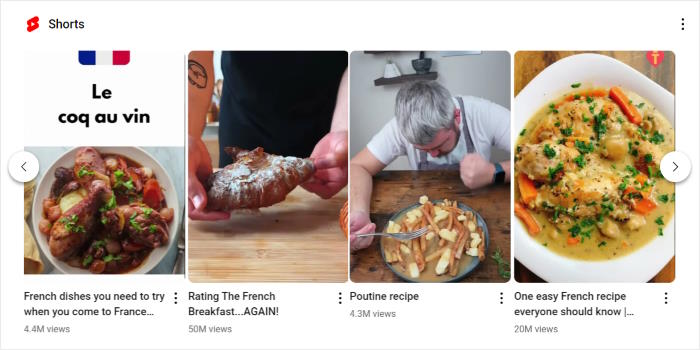
Estos cortos de YouTube, al igual que los vídeos de Instagram Reels y TikTok, ofrecen una forma única de atraer a tu público con contenido breve y fácil de digerir.
Dos formas de insertar vídeos cortos de YouTube en WordPress
| Método manual de iframe | Smash Balloon YouTube Feed Pro ⭐ Recomendado | |
|---|---|---|
| ¿YouTube proporciona un código de inserción para los Shorts? | ⚠️ No directamente. Tienes que modificar la URL manualmente y crear el iframe tú mismo. | ✅ No hace falta escribir código. El complemento se encarga de la conexión automáticamente |
| ¿Puedes mostrar un resumen o el contenido completo? | ❌ Un vídeo corto por incrustación | ✅ Tu lista de reproducción completa de Shorts, actualizada automáticamente |
| ¿Se actualiza cuando publicas nuevos Shorts? | ❌ No, cada nuevo Short se añade manualmente | ✅ Sí, los nuevos Shorts aparecen en tu sitio web tan pronto como los publicas |
| ¿Puedes controlar el diseño? | ⚠️ Parcial. Se configuran el ancho y la altura en el iframe, pero no se puede controlar el diseño más allá de eso. | ✅ Cuadrícula, carrusel, galería, lista y mucho más |
| ¿Tienes que modificar el código? | ❌ Sí, copia y edita el formato de la URL en un bloque de HTML personalizado | ✅ No, todo se hace con solo apuntar y hacer clic en WordPress |
| ¿Se muestra con la relación de aspecto vertical correcta? | ⚠️ Solo si lo configuras manualmente a 315 x 560 píxeles (9:16). Es fácil equivocarse. | ✅ Muestra automáticamente los Shorts en formato vertical |
| Ideal para | Añadir un «Short» concreto a una entrada del blog de forma puntual | Cualquier sitio web que publique «Shorts» con regularidad y quiera tenerlos en su página web sin tener que realizar un trabajo manual continuo |
Si solo quieres insertar un único Short en una entrada de blog y no te importa copiar el código, el método manual funciona perfectamente.
Si publicas vídeos cortos con regularidad y quieres que tu sitio web se mantenga actualizado sin tener que tocarlo, YouTube Feed Pro es la opción ideal.
La mejor manera de incrustar cortos de YouTube en tu sitio web WordPress
¡Olvídate de añadir manualmente YouTube Shorts uno por uno! Tengo una mejor manera de añadir múltiples YouTube Shorts a su sitio web con sólo unos clics.
Si estás buscando la forma más sencilla de incrustar varios vídeos cortos de YouTube en tu sitio web, un plugin de WordPress como Smash Balloon YouTube Feed Pro es tu mejor opción.

YouTube Feed Pro es el mejor plugin de feeds de YouTube del mundo que te ayuda a crear, personalizar e incrustar colecciones de cortos de YouTube en WordPress en cuestión de minutos.
A continuación te explicamos por qué los blogueros y propietarios de negocios utilizan YouTube Feed Pro para incrustar sus widgets de YouTube Short en sus sitios web:
- Perfecto para los novatos en WordPress: Potente pero fácil de usar, YouTube Feed Pro no requiere conocimientos de codificación.
- Configuración sin esfuerzo: olvídate de los complejos códigos iFrame/HTML y de copiar y pegar manualmente códigos de inserción o URL de vídeos. ¡Ni siquiera tienes que hacer clic manualmente en el botón «Compartir», copiar el código de inserción o pegar la URL, el enlace o el ID de cada vídeo corto!
- Fácil personalización: elige entre diseños predeterminados para tus YouTube Shorts (carrusel, cuadrícula, lista y mucho más), personaliza los colores de tu feed, personaliza tu botón «suscribirse» y hazlo único.
- Más que cortos de YouTube: Incrusta varias fuentes de YouTube en tu sitio web: canales, transmisiones en directo de YouTube, vídeos sueltos, listas de reproducción de YouTube y mucho más.
- Responsivo y compatible con dispositivos móviles: tus feeds de YouTube Shorts se mostrarán perfectamente en cualquier tamaño de pantalla de dispositivo.
Personalmente, no soy un gurú de la codificación o el diseño, así que me encanta el hecho de que puedo personalizar la apariencia de mis vídeos de YouTube Shorts con un personalizador de alimentación visual fácil de usar que está integrado en YouTube Feed Pro. No se necesitan conocimientos técnicos.
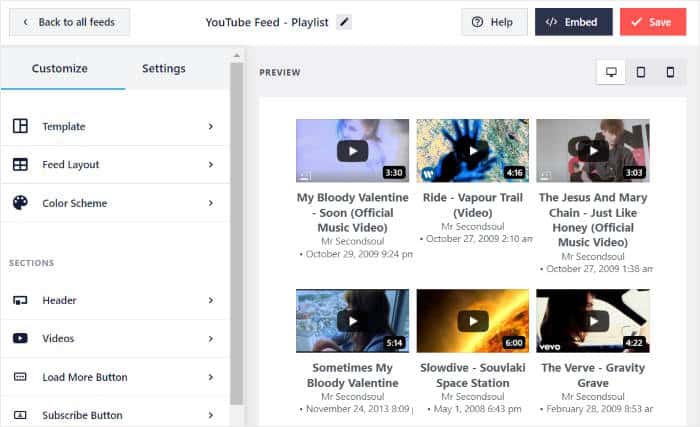
Simplemente haz clic en las opciones de personalización del editor de feeds para que puedas personalizar fácilmente cómo aparecerán tus vídeos de YouTube Shorts en tu sitio web.
Aún mejor, YouTube Feed Pro no reproduce vídeos automáticamente, lo que garantiza tiempos de carga más rápidos y una mejor experiencia de usuario para los visitantes de tu sitio web.
¿Listo para integrar un feed de YouTube Shorts en tu sitio web de WordPress en cuestión de minutos? ¡Empieza a usar YouTube Feed Pro ahora mismo!
Cómo incrustar cortos de YouTube en tu sitio web con YouTube Feed Pro
YouTube Feed Pro hace que añadir YouTube Shorts a tu sitio web sea muy fácil. Solo tienes que seguir 5 sencillos pasos y tu feed de YouTube Shorts estará listo y funcionando en muy poco tiempo, incluso si eres un principiante total.
Pasos rápidos para incrustar tu feed de YouTube Shorts (descripción general)
- Instalar el plugin YouTube Feed Pro
- Crea un feed de tus cortos de YouTube en una lista de reproducción
- Conecta tu feed de YouTube Shorts a YouTube
- Personaliza tu feed de YouTube Shorts
- Insertar cortos de YouTube en un sitio web WordPress
Ahora, pasemos al tutorial paso a paso para poder mostrarte cómo YouTube Feed Pro simplifica el proceso de añadir el widget de YouTube Shorts a tu sitio web.
Paso 1: Instalar el plugin YouTube Feed Pro
Obtenga su copia del plugin YouTube Feed Pro aquí e instálelo en su sitio web.
¿No está seguro de cómo hacerlo? Puedes consultar esta sencilla guía sobre cómo instalar un plugin de WordPress.
Paso 2: Crea un feed de tus cortos de YouTube en una lista de reproducción
El siguiente paso es crear un feed de YouTube para que puedas mostrar YouTube Shorts, vídeos, listas de reproducción y mucho más en tu sitio web.
Para empezar, vaya al menú YouTube Feed " All Feeds desde el panel de control de WordPress y haga clic en Add New.

Una vez hecho esto, el complemento te pedirá que elijas el tipo de feed de YouTube que deseas crear. Puedes mostrar contenido de canales de YouTube, listas de reproducción, resultados de búsquedas y mucho más.
En este ejemplo, voy a incrustar vídeos cortos de YouTube de una lista de reproducción concreta, así que seleccionaré la opción «Lista de reproducción ».
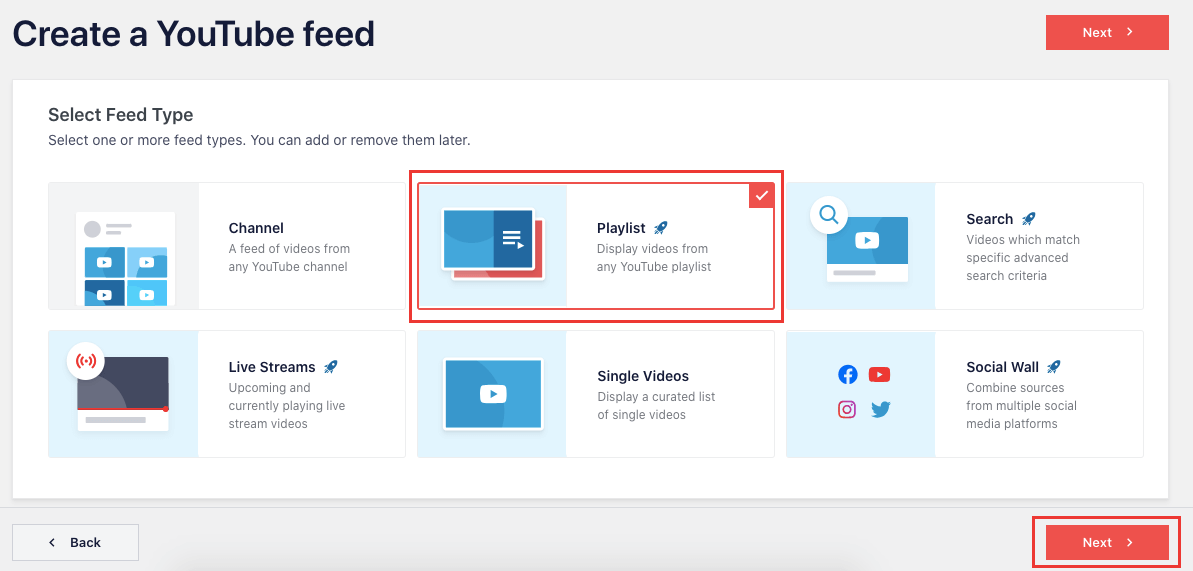
Ahora, puedes ir al paso 3 y terminar de configurar tu feed conectándote a YouTube.
Paso 3: Conecta tu feed de YouTube Shorts a YouTube
A continuación, tendrás que conectar tu nuevo feed a tu cuenta de YouTube. Esto permitirá que el plugin obtenga tus cortos y los muestre en tu sitio web.
La forma más sencilla de hacerlo es utilizando una clave API de YouTube. Se trata de un código único que permite al plugin solicitar datos de vídeo de forma segura a la plataforma de YouTube.
Si aún no tienes tu clave API, puedes seguir esta guía rápida para crear una clave API de YouTube.
Una vez que hayas configurado tu clave API de YouTube, puedes volver a tu sitio web y pegar la clave API en la ventana emergente antes de hacer clic en Añadir.

Ahora que ya has conectado tu feed a YouTube, es hora de especificar la lista de reproducción de YouTube que queremos incrustar en nuestro sitio web.
Esta lista de reproducción contiene los cortos de YouTube que queremos incrustar en nuestros sitios web, ¿recuerdas?
En primer lugar, abre www.youtube.com en tu navegador y ve a la lista de reproducción que deseas incrustar. Esta es la lista de reproducción que contiene los cortos de YouTube que deseas mostrar en tu sitio de WordPress.
Una vez que visites la lista de reproducción que contiene tus cortos, busca la URL en la parte superior y copia el código al final.

A continuación, vuelve a tu sitio web para poder utilizar esta lista de reproducción como fuente de tu feed. Haz clic con el botón derecho y pega este código en el campo ID de la lista de reproducción antes de hacer clic en Siguiente.
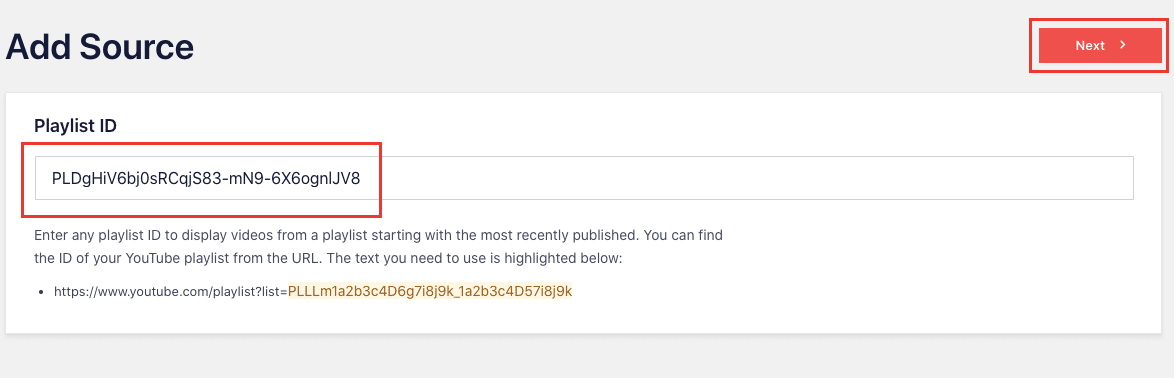
Como puedes ver, es muy fácil crear un nuevo feed y conectarlo a una fuente utilizando el plugin YouTube Feed Pro. También es muy sencillo especificar la fuente para nuestro widget YouTube Shorts, ¿no crees?
En el siguiente paso, puedes empezar a personalizar el aspecto que tendrá el feed de YouTube Shorts en tu sitio web.
Paso 4: Personaliza tu feed de YouTube Shorts
Si has añadido YouTube Shorts utilizando HTML o JavaScript, tendrás que editar manualmente el fragmento de código para cambiar el aspecto del widget de tu feed de YouTube.
Pero con YouTube Feed Pro, es superfácil personalizar tu feed de YouTube con unos simples clics.
Para empezar, puedes importar una plantilla prediseñada para tu feed. YouTube Feed Pro tiene toneladas de plantillas de alimentación ya hechas que puedes elegir:
- Por defecto
- Carrusel
- Tarjetas
- Lista
- Galería
- Último vídeo de YouTube
- Carrusel de escaparates
- Widget
Una vez seleccionada la plantilla, pulse Siguiente.
En este ejemplo, elegiré la plantilla Predeterminada sólo para poder mostrarte las opciones de personalización del plugin, pero personalmente me gusta la plantilla carrusel siempre que hago mi propio feed de YouTube.

Una vez seleccionada la plantilla, YouTube Feed Pro abrirá el editor en vivo para que puedas personalizar tu feed al detalle.
En el panel izquierdo puedes cambiar la plantilla, el diseño del feed, los colores, el diseño de la cabecera, los elementos de vídeo, el diseño del botón de suscripción a YouTube y mucho más.

Siempre que cambies las opciones de personalización aquí, la vista previa en directo de la derecha te mostrará al instante cómo se verá el feed de YouTube para tus visitantes.
¿Listo para empezar a diseñar tus YouTube Shorts? Haz clic en la opción «Diseño del feed» a la izquierda.

Ahora puedes elegir entre cuatro diseños para tus YouTube Shorts: cuadrícula, galería, lista y carrusel.
Al elegir el diseño adecuado, puedes cambiar la forma en que tus YouTube Shorts aparecerán en tu sitio web.

¿Quieres mostrar muchos cortos de YouTube a la vez? Puedes seleccionar eldiseño de cuadrícula, que muestra tus cortos de YouTube en una cuadrícula organizada con miniaturas universales.
Este es el diseño que he seleccionado para este tutorial.
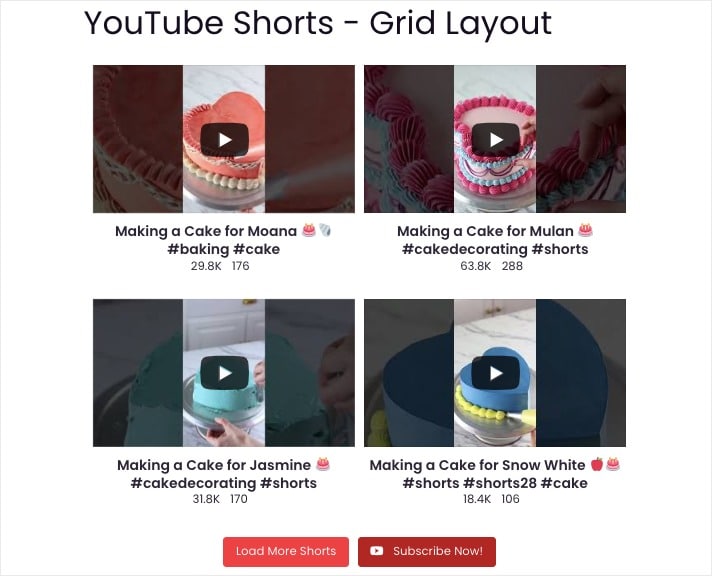
Cuando estés satisfecho con el diseño de tu feed de YouTube Shorts, haz clic en Guardar para confirmar los cambios.
Para seguir editando tus YouTube Shorts, haz clic en el pequeño botón Personalizar situado en la esquina superior izquierda.

Este plugin de YouTube también te permite personalizar todos los colores de tu feed de cortos de YouTube. Para empezar, haz clic en la opción Esquema de colores de la izquierda.

Para personalizar tu feed de YouTube Shorts de forma rápida y sencilla, solo tienes que elegir entre cuatro combinaciones de colores diferentes:
- Heredar de Tema: Copia los colores de tus cortos de YouTube
- Claro: Muestra un fondo claro junto con una fuente oscura
- Oscuro: muestra un fondo oscuro y utiliza una fuente clara.
- Personalizados: Elige tú mismo todos los colores
Después de elegir su combinación de colores, haga clic en Guardar una vez más.
En esta guía sobre cómo añadir YouTube Shorts a WordPress, seleccionaré Heredar del tema para que nuestro feed de YouTube copie automáticamente la identidad visual de nuestro tema existente.

Ahora puedes personalizar el diseño de la cabecera de tu feed, el botón de cargar más, los elementos de vídeo, la configuración del lightbox y mucho más utilizando las opciones de personalización restantes: ¡así de fácil!
Por ejemplo, ¿sabías que YouTube Feed Pro te permite personalizar los diseños de los vídeos con sólo unos clics?
Desde el editor de contenido visual, puedes ir a Vídeos » Estilo de vídeo.
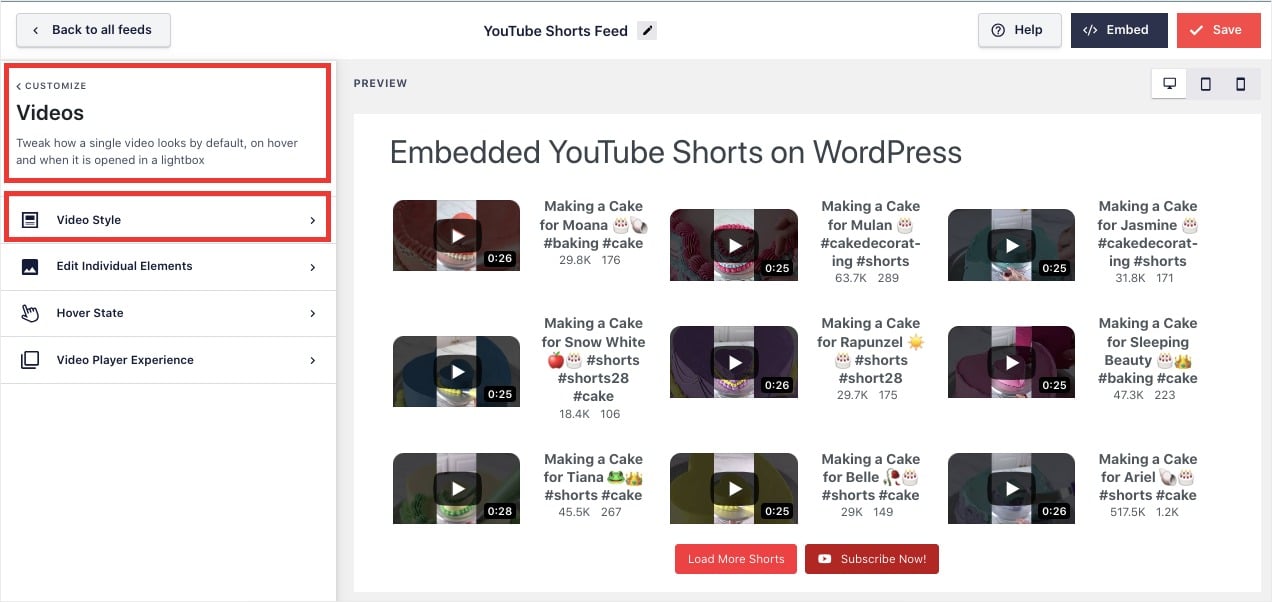
A continuación, sólo tienes que hacer clic en el diseño de vídeo que deseas utilizar para tu feed de cortos de YouTube incrustados. Puedes elegir entre un diseño vertical u horizontal .
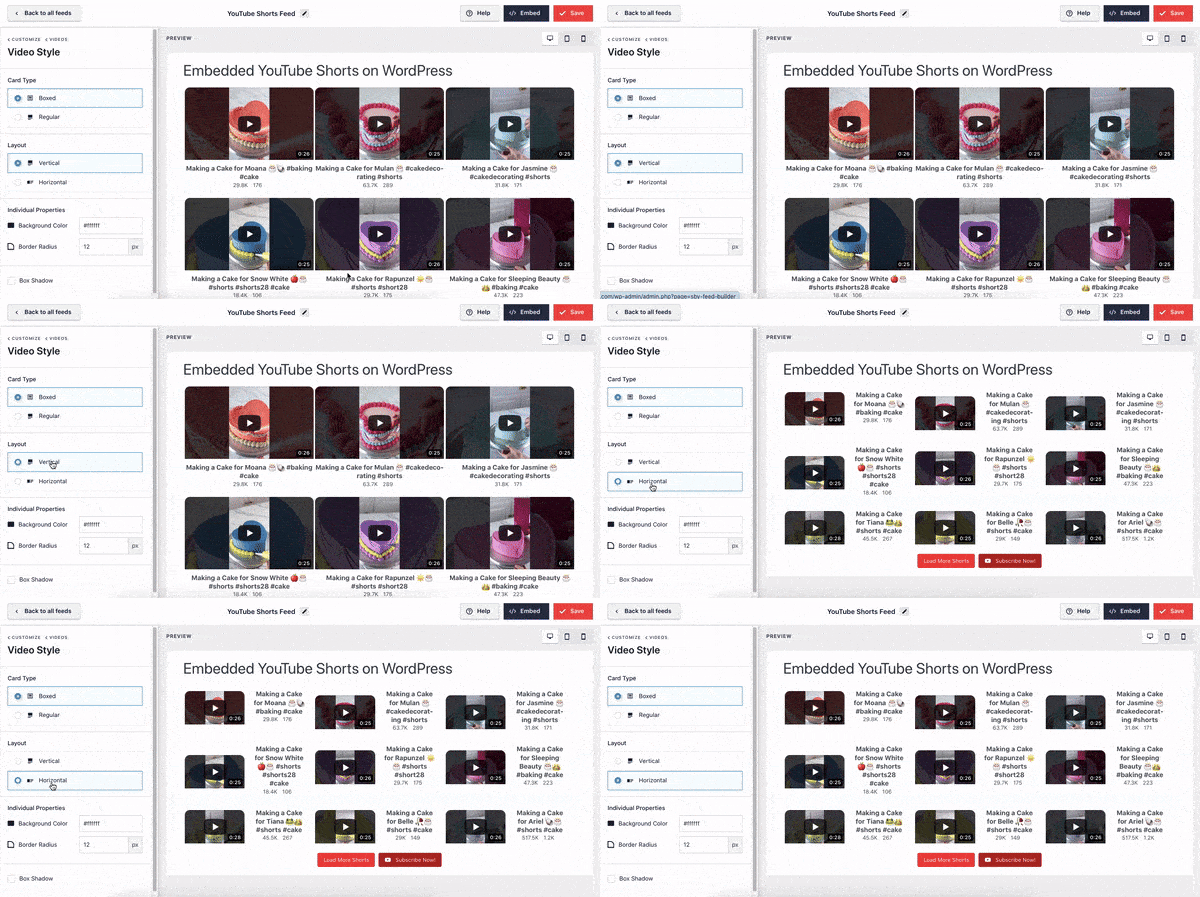
Por cada personalización que realices, asegúrate de hacer clic en Guardar una vez que estés satisfecho con tu feed de YouTube. Por último, puedes pasar al paso 5 e incrustar estos YouTube Shorts en tu sitio web.
Paso 5: Insertar cortos de YouTube en el sitio web de WordPress
¡YouTube Feed Pro te da la flexibilidad de poner tu feed de YouTube Shorts exactamente donde quieras en tu sitio WordPress! Usted puede:
- Presenta tus cortos de YouTube directamente en una página de WordPress: Perfecto para crear una página dedicada a los cortos, mostrarlos en una entrada de blog o añadirlos a una página de destino.
- Muestra tus cortos de YouTube en una barra lateral o a pie de página: Esto es ideal para llamar la atención de tus visitantes sin importar en qué parte de tu sitio se encuentren, animándoles a explorar tus cortos de YouTube junto a otros contenidos.
¿No está seguro de qué opción elegir? A continuación veremos las dos.
Insertar cortos de YouTube en la página del sitio web
La buena noticia es que puedes empezar a incrustar tus YouTube Shorts directamente desde el personalizador de feeds visuales.
Puedes acceder a tu personalizador visual navegando a YouTube Feed " All Feeds y haciendo clic en tu feed de Shorts.
A continuación, haga clic en el botón Incrustar de la esquina superior derecha.
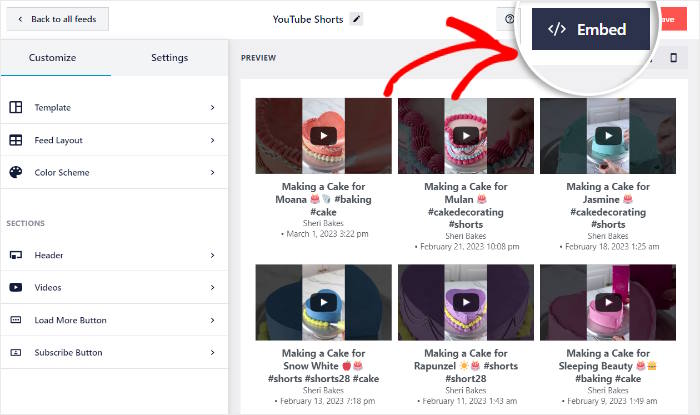
A continuación, aparecerá una ventana emergente en la que se te preguntará dónde deseas insertar tus YouTube Shorts. Elige entre las siguientes opciones de inserción:
- Añade el código corto exclusivo a cualquier página, entrada o widget de WordPress
- Utiliza el bloque integrado de WordPress para incrustar tus cortos de YouTube en una página.
- Utiliza el bloque de WordPress para añadir tus YouTube Shorts a la barra lateral o al pie de página.
En este tutorial, vamos a hacer clic en el botón Añadir a una página.

A continuación, verás una lista de las páginas de WordPress de tu sitio web.
Selecciona la página en la que deseas insertar los cortos de YouTube y, a continuación, haz clic en Añadir.

Al hacerlo, se le redirigirá al editor de WordPress. Desde aquí, puede añadir un nuevo bloque de WordPress haciendo clic en el icono más (+).

Una vez hecho esto, utiliza el campo de búsqueda de la parte superior para buscar el bloque Fuentes para YouTube. En los resultados de la búsqueda, haz clic en el bloque Fuentes para YouTube para incrustar tu fuente.

Una vez hecho esto, haz clic en «Actualizar» y tus YouTube Shorts estarán disponibles en tu sitio web.
¿No ha sido rápido? Como puedes ver, es muy fácil empezar a atraer a tus visitantes con YouTube Shorts si utilizas el plugin YouTube Feed Pro.
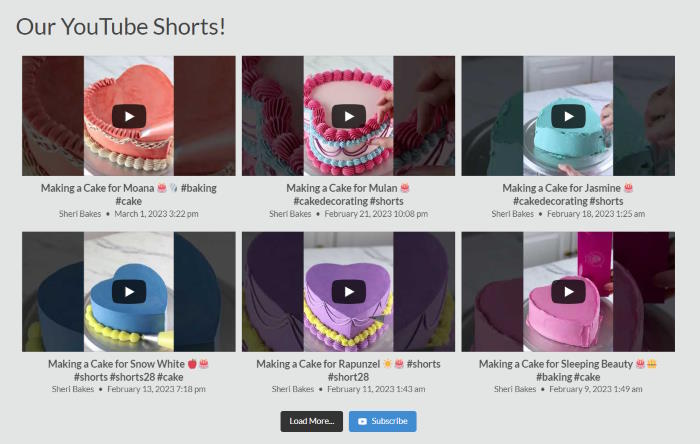
Ahora, veamos el siguiente método para incrustar YouTube Shorts en WordPress.
Insertar cortos de YouTube en la barra lateral o en el pie de página del sitio web
Con YouTube Feed Pro, también puedes utilizar un widget de YouTube para mostrar los cortos en la barra lateral o en el pie de página de tu sitio web.
Si tu personalizador visual de feeds aún no está abierto, navega hasta YouTube Feed " All Feeds desde tu panel de control y selecciona el feed de YouTube Shorts que quieras incrustar.
En este panel, selecciona el feed de YouTube que deseas incrustar como widget.
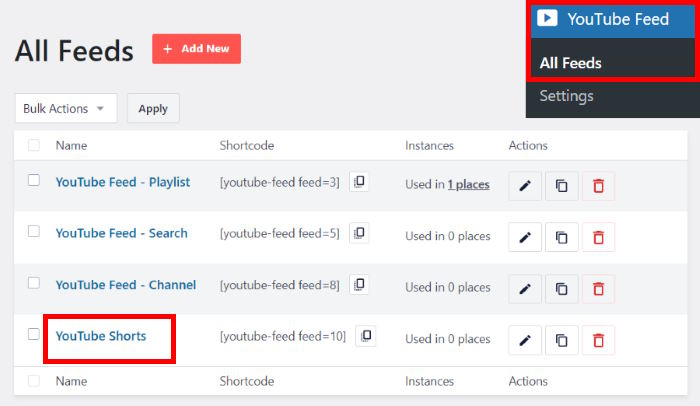
Una vez que hagas clic en el feed, el plugin lo abrirá de nuevo en el personalizador visual de feeds.
Para continuar incrustando tus YouTube Shorts como un widget, haz clic en el botón «Incrustar» en la parte superior.
En la ventana emergente, haga clic en Añadir a un widget.

Al hacerlo, se abrirá la página Widgets de su sitio que puede utilizar para añadir, eliminar o administrar widgets de WordPress con facilidad.
Aquí, puede hacer clic en el panel Sidebar para empezar.

O bien, puede hacer clic en un panel de pie de página si desea incrustar los vídeos de YouTube allí. Voy a elegir la barra lateral para nuestro tutorial.

Para añadir un nuevo widget, haz clic en el icono más (+) aquí . A continuación, solo tienes que seleccionar el widget Feeds for YouTube entre las opciones.
Si no lo ves de inmediato, puedes buscarlo escribiendo «feeds para youtube» en la barra de búsqueda.

Para insertar varios vídeos cortos de YouTube en la barra lateral o el pie de página de un sitio web, haz clic en el botón Actualizar .
Ahora, tu feed integrado de YouTube Shorts aparecerá en la barra lateral cuando accedas a la interfaz de tu sitio web. A continuación, te mostramos una captura de pantalla con el aspecto que tendrá:
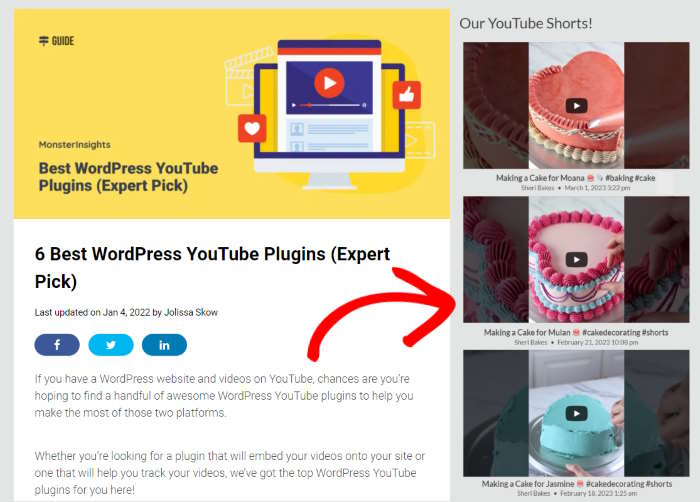
¡Y ya está! Como puedes ver, incrustar vídeos cortos de YouTube en sitios web puede ser muy fácil con la ayuda de la herramienta adecuada.
Deja de generar un nuevo código de incrustación para cada «Short» nuevo
Conecta tu canal una sola vez. Todos los «Short» que publiques aparecerán automáticamente en tu página web, con el formato vertical adecuado.
Consigue Smash Balloon YouTube Feed ProInsertar cortos de YouTube en cualquier sitio web
Vamos a explorar cómo incrustar YouTube Shorts en otros creadores de sitios web populares:
- Cómo incrustar cortos de YouTube en un sitio web Elementor
- Cómo incrustar cortos de YouTube en su sitio web Divi
- Cómo mostrar cortos de YouTube en su sitio web Thrive Architect
¿Por qué incrustar cortos de YouTube en tu WordPress?
Según nuestro detallado estudio sobre las estadísticas del marketing en redes sociales, los «Shorts» de YouTube registran actualmente una media de más de 200 000 millones de visualizaciones al día.
Con su amplio alcance en línea, YouTube Shorts puede suponer un cambio revolucionario para tu negocio.
Esto significa que si quieres hacer crecer tu negocio a través del marketing en redes sociales, es importante que inviertas en crear y publicar vídeos cortos en YouTube para promocionar los productos o servicios de tu marca.
Veamos cómo mostrar YouTube Shorts en tu sitio web de WordPress puede hacer crecer tu negocio más rápidamente:
Mostrar cortos en YouTube aumenta la participación de los usuarios
Los vídeos cortos gozan de una popularidad increíble. YouTube Shorts registra ahora una media de más de 200 000 millones de visualizaciones diarias, una cifra que el director ejecutivo de YouTube, Neal Mohan, anunció en junio de 2025.
Añadir estos vídeos a tu sitio web ofrece a tu público más contenido con el que interactuar, lo que hace que permanezcan más tiempo en tus páginas.
Los vídeos cortos integrados hacen que los visitantes permanezcan más tiempo en tus páginas
El vídeo ofrece a los usuarios una razón para quedarse. Alguien que vea dos o tres «Shorts» en tu página tiene muchas más probabilidades de explorar el resto de tu sitio web que alguien que se marcha tras leer un párrafo.
Eso por sí solo no te hará subir en el ranking, pero sí significa que un mayor número de tus visitantes verá el resto de tu contenido antes de marcharse.
Añadir feeds de YouTube amplía el alcance de tu audiencia
YouTube llega a entre 2.600 y 2.800 millones de personas cada mes, lo que la convierte en la mayor plataforma de vídeo del planeta.
Incorporar YouTube Shorts te ayuda a conectar con la gran audiencia de YouTube y con los visitantes de tu propio sitio web, para que puedas llegar a más clientes potenciales.
Mostrar cortos de YouTube en tu sitio aumenta tus suscriptores de YouTube
Cuando muestras tus YouTube Shorts en tu sitio web, los visitantes pueden ver directamente tu contenido de vídeo de YouTube, lo que aumenta la probabilidad de que se conviertan en suscriptores de tu canal.
Mostrar contenido de YouTube para tu negocio dispara tus ventas
¿Sabías que el 85 % de las personas afirma que un vídeo les ha convencido para comprar un producto o servicio? Este dato procede del informe «El estado del marketing de vídeo en 2026» de Wyzowl, que lleva 12 años recopilando datos sobre esta misma cuestión.
Puedes crear vídeos cortos de YouTube con opiniones de los usuarios sobre tu producto y, a continuación, incrustar estos testimonios en vídeo en tu página web para impulsar tus ventas.
Ahora que ya sabes por qué es importante insertar vídeos cortos de YouTube en tu página web, veamos cómo puedes crear vídeos cortos desde tu móvil.
Cómo crear cortos de YouTube en tu smartphone
Crear vídeos cortos populares en YouTube es fácil y sencillo. Aquí tienes 5 sencillos pasos que puedes seguir para crear vídeos cortos en YouTube utilizando tu dispositivo móvil.
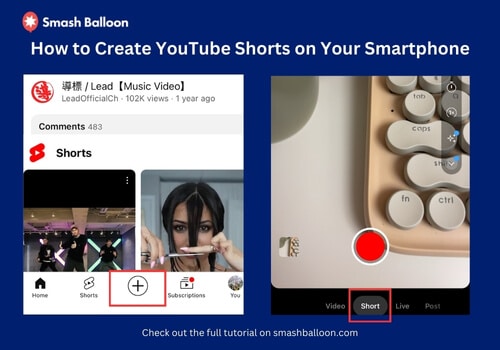
1. Abre la aplicación de YouTube en tu smartphone. Los Shorts están pensados para dispositivos móviles, por lo que la aplicación es la forma más rápida de hacerlo, aunque también puedes subir uno desde el navegador de un ordenador.
2. Una vez abierta la aplicación, pulsa el icono + situado en la parte inferior central de la pantalla. Esto abrirá la cámara de tu teléfono, con Corto como opción predeterminada.
3. Cuando utilices la cámara Shorts, tienes dos opciones: grabar tu vídeo de YouTube por secciones en el momento, o subir un vídeo que ya hayas grabado.
Para grabar directamente, basta con mantener pulsado el botón de captura. Cuando sueltes el botón, la grabación se detendrá, dándote la oportunidad de crear múltiples segmentos dentro de un mismo vídeo.
¿Quieres utilizar un vídeo que ya has grabado? Sólo tienes que hacer clic en el botón Cargar situado en la parte inferior derecha de la cámara de Shorts. Te permite elegir un vídeo directamente de tu galería.
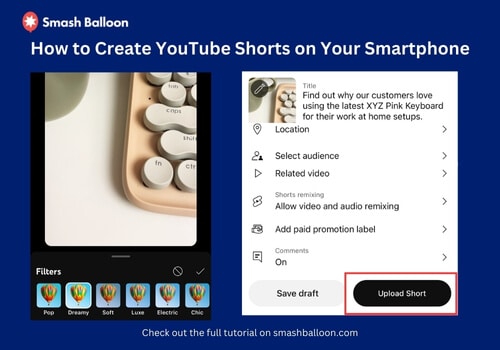
4. Una vez que hayas grabado o subido tu vídeo, puedes mejorarlo con varias herramientas de edición.
Entre ellas se incluyen opciones para añadir música, ajustar la velocidad y aplicar filtros.
Los Shorts pueden durar hasta 3 minutos, ya que YouTube aumentó el límite en octubre de 2024. Dicho esto, la mayoría de los Shorts obtienen mejores resultados si duran entre 15 y 60 segundos, ya que la tasa de visualización completa es más importante para el algoritmo que la duración.
5. Después de editar tu vídeo, puedes proceder a finalizarlo. En la aplicación, YouTube te permite añadir un título, seleccionar una configuración de privacidad, especificar tu ubicación y elegir si quieres o no permitir comentarios y "me gusta".
Una vez que estés satisfecho con la configuración, pulsa en Cargar corto para publicar tu corto de YouTube.
¡Ya has creado tu vídeo corto de YouTube en solo unos minutos! Empieza a integrar atractivos widgets de YouTube Shorts en tu sitio web. Consigue YouTube Feed Pro hoy mismo.
Incrustación de «Shorts» de YouTube: preguntas frecuentes
¿Por qué YouTube no ofrece un código de incrustación para los Shorts?
El menú «Compartir» de YouTube para los Shorts ofrece un enlace en lugar del código de incrustación estándar que se obtiene en los vídeos normales. Puedes solucionarlo creando tú mismo el iframe o evitarlo por completo con un complemento que se conecte directamente a tu canal.
¿Se pueden incrustar vídeos cortos de YouTube sin un complemento?
Sí, creando manualmente un iframe y pegándolo en un bloque de HTML personalizado. Funciona para un solo vídeo corto, no se actualiza cuando se publican otros nuevos y hay que configurar manualmente las dimensiones verticales de 9:16; de lo contrario, el vídeo se muestra incorrectamente.
¿Cómo se pueden insertar varios «Shorts» de YouTube a la vez?
Añade tus «Shorts» a una lista de reproducción de YouTube y utiliza esa lista como fuente para tu feed. Smash Balloon YouTube Feed Pro los mostrará todos juntos y añadirá los nuevos automáticamente a medida que los publiques.
¿Los vídeos cortos incrustados ralentizarán tu página web?
Smash Balloon YouTube Feed Pro no reproduce los vídeos automáticamente, lo que suele ser lo que más afecta a la velocidad de la página cuando se incrustan vídeos. Primero se cargan las miniaturas y el vídeo solo se carga cuando alguien hace clic.
¿Se pueden incrustar los «Shorts» de YouTube de otra persona?
Sí, siempre y cuando el «Short» sea público. Puedes crear un feed a partir de cualquier canal o lista de reproducción pública.
¿Se muestran los «Shorts» incrustados en vertical?
Sí, si se utiliza un complemento que ajusta automáticamente la relación de aspecto 9:16. Con un iFrame manual, tienes que establecer tú mismo unas dimensiones aproximadas de 315 x 560 píxeles, y un error en este ajuste es la razón más habitual por la que los «Shorts» incrustados se ven estirados.
Los mejores artículos de WordPress sobre YouTube Video Feeds
- Cómo incrustar feeds de redes sociales en WordPress
- Las principales razones por las que tus cortos de YouTube no consiguen visitas [+ lo que deberías hacer]
- YouTube Shorts vs TikTok: ¿Cuál es el mejor para ti?
Empieza ya a incrustar tus cortos de YouTube
Subir tus vídeos cortos a tu página web no tiene por qué implicar tener que buscar a toda costa un código de incrustación que YouTube nunca te proporciona.
Con Smash Balloon YouTube Feed Pro, solo tienes que conectar tu canal una vez y todos los «Shorts» que publiques aparecerán automáticamente en tu página web, con el formato vertical adecuado, sin que tengas que volver a modificar la página.
Estos son mis consejos para conseguir que tus cortos de YouTube se muestren de forma eficaz:
- Consigue tu versión de YouTube Feed Pro. (Recuerda, nuestra garantía de reembolso de 14 días te cubre).
- Sigue los 5 pasos descritos en esta guía para incrustar tus cortos de YouTube
- Comprueba cómo se ve tu galería de YouTube Shorts en distintos tamaños de pantalla, desde ordenadores de sobremesa hasta teléfonos móviles.
Añadir tus cortos de YouTube a tu sitio web es una forma brillante de maximizar su impacto y compartir tus contenidos creativos con un público más amplio.
Pon tus «Shorts» en tu página web en 5 minutos
Conecta tu canal una sola vez y cada nuevo «Short» aparecerá automáticamente. Sin necesidad de programar y con una garantía de devolución del dinero de 14 días.
Consigue Smash Balloon YouTube Feed Pro¿Tienes alguna pregunta sobre cómo utilizar YouTube Feed Pro para publicar tus cortos en tu sitio web? Pregúntame en la sección de comentarios.







