


 Muro social
  Feed Analytics


¿Buscas una forma fácil de mostrar una galería de YouTube de WordPress en tu sitio web?
Con la ayuda de YouTube Feed Pro, es muy fácil crear una bonita galería de YouTube y mostrarla en tu sitio web, todo ello sin necesidad de programar.
De hecho, mostrar una galería de vídeos como esta es una de las mejores formas de mantener a los visitantes en tu sitio web durante más tiempo. Sin embargo, incrustar vídeos uno por uno es tedioso y ralentiza tu sitio web.
En este tutorial, te mostraremos cómo crear una galería de YouTube en WordPress que se actualiza automáticamente, se ve muy bien en todos los dispositivos y no afecta la velocidad de tu página.
- Formas de crear una galería de YouTube para tu sitio web
- Cómo crear una galería de YouTube en WordPress en 5 pasos
Formas de crear una galería de YouTube para tu sitio web
Cuando se trata de mostrar contenido de YouTube en una galería, hay dos formas de hacerlo:
- Incrusta manualmente cada vídeo en tu sitio web de WordPress.
- Utiliza un complemento para descargar y mostrar automáticamente vídeos de YouTube.
Método 1: Crear una galería manualmente (sin plugin)
Por defecto, YouTube hace que sea un poco confuso para la gente mostrar galerías de vídeo en sus sitios web. De hecho, solo se puede añadir un único vídeo de YouTube a WordPress cada vez.
Cómo hacerlo:
- Ve a YouTube y abre el vídeo que deseas compartir.
- Haga clic en Compartir » Insertar para ver el código HTML.
- Copia el código de inserción y vuelve a tu sitio web.
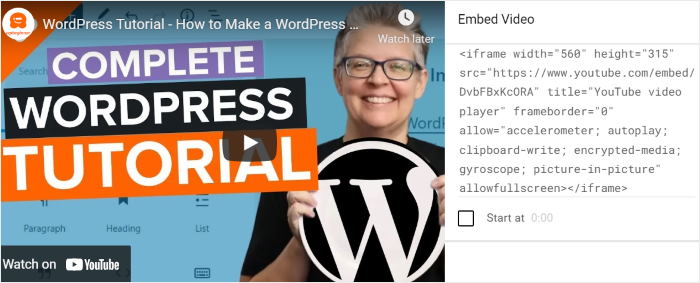
- En WordPress, utiliza el bloque HTML personalizado y pega el código.
- Repite esto para cada vídeo que quieras mostrar.
- Para colocarlos uno al lado del otro, tendrás que utilizar el bloque Columnas de WordPress e insertar un código incrustado en cada columna.
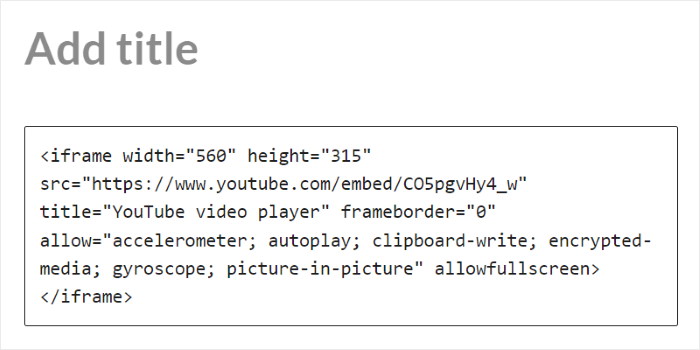
Aunque puede resultar útil si solo quieres incrustar un único vídeo, este método tiene importantes limitaciones:
- Sin automatización: Debes añadir manualmente cada nuevo vídeo a la galería, lo que lleva tiempo.
- Rendimiento: cargar varios iframes de YouTube puede ralentizar considerablemente tu sitio web.
- Problemas de diseño: Para que las columnas se apilen correctamente en los dispositivos móviles, es necesario utilizar CSS personalizado.
Para una solución profesional y automatizada, recomendamos encarecidamente el método automático de incrustación de galerías de YouTube.
Método 2: Crear una galería de YouTube con un complemento (recomendado)
Con la ayuda de un plugin para novatos como YouTube Feed Pro de Smash Balloon, podrás mostrar fácilmente tu galería de vídeos, ¡incluso si no eres un experto en informática!

¿Te preocupa que los plugins ralenticen tu sitio? YouTube Feed Pro está diseñado para ser ligero, por lo que tus páginas y feeds seguirán siendo ultrarrápidos. Y con un sitio más rápido, se obtiene mucho mejor SEO.
Además, el plugin es fácil de usar para principiantes. Esto significa que no hay código confuso o accidentalmente estropear su sitio. Sólo tiene que instalar YouTube Feed Pro, y se encargará de todo el trabajo duro para usted.
¿Todavía estás indeciso? Aquí tienes otras funciones útiles del plugin:
- Súper fácil de configurar: Después de instalar y activar el plugin, sólo tienes que seguir un flujo guiado para mostrar tu galería de YouTube en WordPress en menos de 5 minutos.
- Promoción de retransmisiones en directo: Muestra automáticamente las próximas retransmisiones en directo de tu canal. ¿Tienes una retransmisión en directo? También puedes mostrarlo en tu sitio web.
- Completamente personalizable: Puedes controlar el aspecto de tu galería de YouTube con solo unos clics gracias a un editor en vivo.

- Responsive: Tus feeds de YouTube son responsive, por lo que se ven muy bien en cualquier dispositivo y en cualquier tamaño de pantalla. También está optimizado para móviles.
- Múltiples fuentes de YouTube: ¿Quieres mostrar más de 1 galería de YouTube? Puede crear ilimitadas fuentes de YouTube con este plugin.
Utilizar un plugin de WordPress para crear tu galería de YouTube en WordPress te da más control sobre cómo mostrar tus vídeos.
¿Listo para aumentar la interacción con tus vídeos y el número de suscriptores? ¡Empieza hoy mismo con YouTube Feed Pro!
Cómo crear una galería de YouTube en WordPress en 5 pasos
Ahora que ya sabes por qué este método es el más eficaz, te mostraré cómo puedes utilizar YouTube Feed Pro para crear fácilmente una bonita galería de vídeos. Solo tienes que seguir los pasos que se indican a continuación:
Paso 1: Instalar y activar YouTube Feed Pro
Para empezar a crear tu galería de YouTube, descarga aquí el plugin YouTube Feed Pro. Una vez que hayas descargado el plugin, añádelo a tu sitio de WordPress instalándolo.
¿Necesita que le refresquemos la memoria?
Consulta este tutorial paso a paso para instalar un plugin de WordPress y sigue las instrucciones.
Paso 2: Cree su galería de YouTube en WordPress
Después de instalar y activar el plugin, sólo tienes que ir al menú YouTube Feed " All Feeds desde el panel de control de WordPress.
En esta página, haz clic en el botón Añadir nuevo para crear tu galería de YouTube.

Con el plugin YouTube Feed Pro, puedes seleccionar el tipo de vídeos de YouTube que quieres que aparezcan en tu galería. Para continuar, elija entre estas 6 opciones:
- Canal: Muestra un feed de los vídeos de tu canal de YouTube seleccionado.
- Lista de reproducción: Mostrar un feed de listas de reproducción específicas introduciendo el ID de la lista de reproducción de YouTube.
- Buscar: Mostrar un feed de vídeos basados en palabras o frases de búsqueda específicas.
- Retransmisiones en directo: Muestra un feed de las retransmisiones en directo próximas o en curso del canal de YouTube elegido.
- Vídeos individuales: Mostrar un feed de vídeos individuales
Después de elegir el tipo de alimentación, puede hacer clic en el botón Siguiente para continuar.
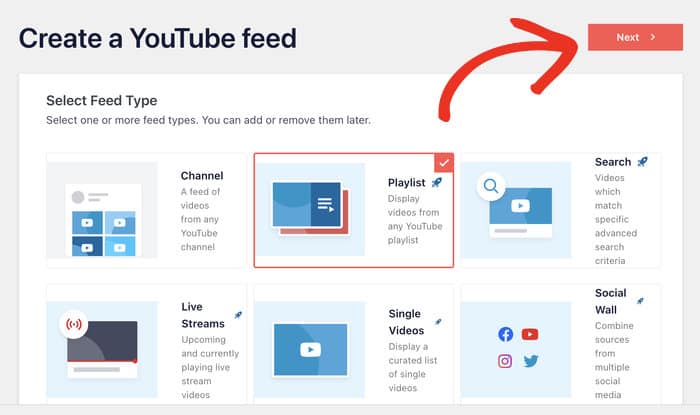
En este tutorial, hemos seleccionado el tipo de lista de reproducción. Así, su galería de YouTube mostrará un feed de su lista de reproducción de YouTube especificada.
Paso 3: Conecta tu galería a YouTube
¿Has creado con éxito tu galería de YouTube? Genial.
A continuación, puedes conectar tu galería a YouTube para que muestre vídeos en tu sitio web.
Para ello, sólo tienes que utilizar tu Clave API. Solo tienes que seguir nuestra guía paso a paso sobre cómo crear una Clave API para obtenerla.
A continuación, puede volver a su sitio web y pegar la clave API en la ventana emergente.
Por último, haga clic en Añadir para enviar su clave.

A continuación, puedes elegir la fuente de tu galería de YouTube. Dependiendo del tipo de fuente, puede ser un canal de YouTube, una lista de reproducción, una transmisión en directo, etc.
Para nuestro ejemplo, añadiremos una lista de reproducción de YouTube como fuente.
En primer lugar, abre la lista de reproducción en el navegador web y fíjate en la URL de la parte superior.
A continuación, busque "list=" en la URL y copie todo lo que aparezca después.

A continuación, vuelva a su sitio web y péguelo en el campo ID de la lista de reproducción antes de hacer clic en Siguiente.
Del mismo modo, basta con pegar un ID para conectar canales de YouTube, retransmisiones en directo y mucho más.

Paso 4: Personaliza tu galería de YouTube
La buena noticia es que tu galería de YouTube se ve muy bien en tu sitio nada más sacarla de la caja. Después de todo, YouTube Feed Pro copia las mismas fuentes, colores y otros estilos que utiliza tu tema de WordPress.
Y si quieres tener más control sobre el aspecto de tu galería de YouTube, el plugin también te ofrece opciones de personalización.
Para empezar, puedes elegir entre una colección de plantillas de feeds. Así podrás copiar al instante un bonito diseño para tu galería de YouTube.
Seleccione la plantilla de alimentación que prefiera de la lista y, a continuación, haga clic en Siguiente.

Después de eso, YouTube Feed Pro te llevará al personalizador en vivo, donde podrás cambiar fácilmente el diseño de tu galería de YouTube.
Hacia la izquierda, encontrarás el panel de personalización, donde podrás configurar el diseño, la combinación de colores, la cabecera, el diseño de los botones y mucho más.
Además, puedes ver una vista previa en directo de tu galería de YouTube a la derecha para estar al tanto de todos los cambios.

¿Listo para empezar a personalizar tu galería de feeds de YouTube?
En primer lugar, haga clic en la opción Diseño de la fuente de la izquierda.

En esta sección, puedes cambiar libremente el diseño de tu galería de YouTube eligiendo entre 4 opciones: Cuadrícula, Galería, Lista y Carrusel.
Este es un ejemplo de cómo se vería su galería de YouTube en su sitio de WordPress, dependiendo de los diferentes tipos de diseño.
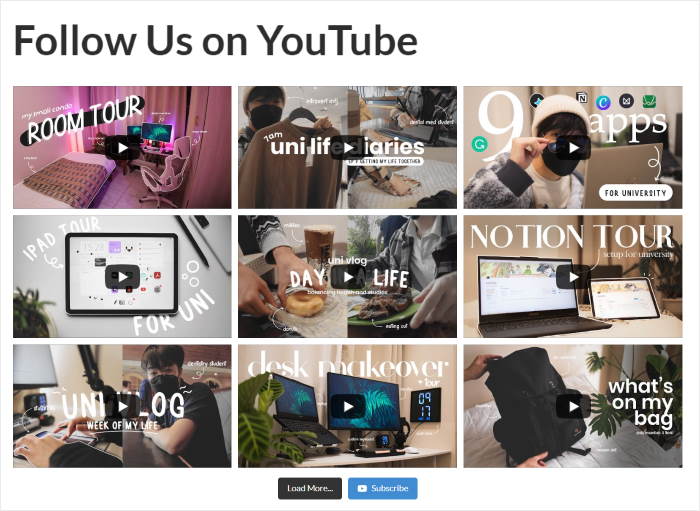
Disposición de la cuadrícula
Con este diseño, la galería de YouTube muestra los vídeos en una cuadrícula uniforme de miniaturas cuadradas.
Como puedes ver, esta es una gran manera de mostrar toneladas de vídeos a la vez de una manera limpia.
Diseño de la galería
Si quieres que tu galería de YouTube tenga un diseño más tradicional, elige el diseño de galería . Se mostrará 1 vídeo grande que se reproduce al hacer clic.
También tiene miniaturas de vídeo debajo para que sus visitantes puedan seguir viendo su contenido de vídeo.

Diseño de la lista
Este diseño muestra su galería de YouTube en una sola columna. Como resultado, sus vídeos serán más visibles en su sitio web.

Diseño de carrusel
Por último, si quieres mostrar tus vídeos de YouTube en un carrusel de diapositivas horizontal, este diseño puede ayudarte. Así, tu sitio web será aún más interactivo.

Cuando elijas el diseño que prefieras, haz clic en el botón Guardar de la esquina superior derecha.
A continuación, haz clic en el pequeño botón Personalizar para seguir diseñando tu galería de YouTube.

¿Quieres cambiar fácilmente los colores de tu galería de YouTube? Haz clic en la opción Combinación de colores de la izquierda.

Aquí encontrarás los esquemas de color que puedes utilizar para cambiar al instante todos los colores de tu galería de YouTube.
Sólo tienes que elegir entre estas 4 opciones:
- Heredar del Tema: Copie automáticamente los colores de su sitio web
- Claro: Elige un aspecto luminoso con un fondo claro y una fuente oscura.
- Oscuro: utilice un fondo oscuro con una fuente clara.
- Personalizar: Elige manualmente todos los colores de tu galería de YouTube

Recuerda hacer clic en Guardar para confirmar esta combinación de colores para tu feed de YouTube.
Como puedes ver, YouTube Feed Pro hace que sea súper fácil configurar el diseño de tu galería de YouTube. Incluso puedes cambiar el diseño de la cabecera, el estilo de los botones, las opciones de vídeo y mucho más.
¿Contento con los efectos visuales de tu galería de YouTube?
Muy bien. Ahora haga clic en el botón Guardar para confirmar sus cambios una vez más.
Paso 5: Insertar la galería de YouTube en WordPress
Puedes mostrar la galería de tu canal de YouTube en WordPress de 2 maneras, incluyendo:
- Añade tu galería de YouTube a las páginas de WordPress
- Añade tu galería de YouTube a la barra lateral o al pie de página de WordPress
Empecemos y veamos cómo hacerlo:
Añade tu galería de YouTube a las páginas de WordPress
Para facilitarte la tarea de incrustar tu galería de YouTube, puedes hacerlo directamente desde el cliente en directo.
Para empezar, haga clic en el botón Incrustar de la esquina superior derecha.

Una vez hecho esto, el plugin te preguntará dónde quieres incrustar tu galería de YouTube. Puedes elegir entre una página de WordPress o tu área de widgets aquí.
Para continuar, haga clic en Añadir a una página.

Después, verás una lista de todas tus páginas. Solo tienes que seleccionar la página en la que quieres el feed de YouTube y hacer clic en Añadir.

YouTube Feed Pro abrirá ahora ese feed en el editor de bloques de WordPress para que puedas incrustar tu galería.
A continuación, dentro del editor de bloques, haga clic en el icono Más (+) para elegir un nuevo bloque de WordPress.

Escribe "youtube" en el campo de búsqueda y busca el bloque Feeds for YouTube. Haz clic en él para añadirlo a tu entrada.

Una vez añadido el bloque, aparecerá automáticamente en el editor. Por último, haz clic en Publicar para que aparezca en tu sitio web.
Si abres ahora tu página web, podrás comprobar cómo queda tu galería de YouTube en WordPress.
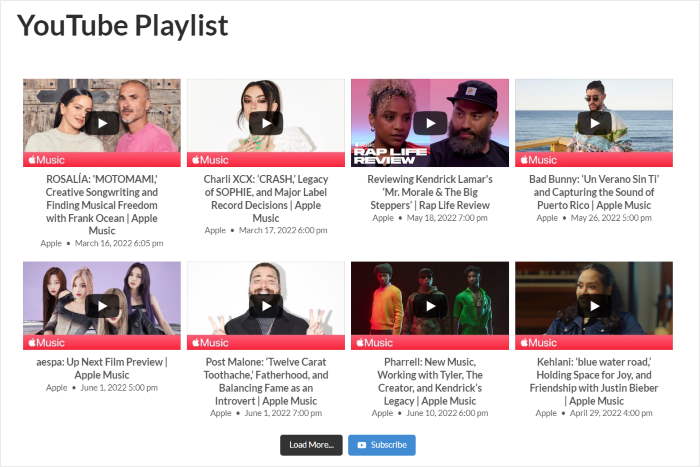
A continuación, vamos a ver cómo puedes añadir tu galería de YouTube como widget de WordPress.
Añade una galería de YouTube a tu sitio web con un widget
Te alegrará saber que el plugin también incluye un widget de WordPress listo para usar. Usándolo, puedes añadir fácilmente tu galería de YouTube a las zonas de la barra lateral de tu sitio web, como la barra lateral o el pie de página.
Comienza por ir al menú YouTube Feed " All Feed para ver las galerías de YouTube disponibles.
A continuación, busca la galería de YouTube que acabas de crear y haz clic en ella.

Una vez hecho esto, haz clic en el botón Incrustar de la esquina superior derecha para empezar a añadir esta galería a tu sitio web.
En la ventana emergente, elige la ubicación de tu galería de YouTube haciendo clic en el botón Añadir a un widget .

Esto abrirá la página de widgets de WordPress. Aquí, puede elegir administrar los widgets en su barra lateral o pie de página.
Para añadir la galería de YouTube al pie de página, haz clic en el panel Sidebar aquí.

También puedes hacer clic en Pie de página y mostrar allí tu galería de YouTube.
Para nuestro ejemplo, utilizaremos una barra lateral de WordPress.

Por último, haz clic en el icono más (+) para añadir un nuevo widget y, a continuación, haz clic en Feeds for YouTube.

Recuerda hacer clic en Actualizar para conservar la configuración.
Después de esto, los visitantes de su sitio web podrán ver fácilmente su galería de YouTube en la barra lateral de su sitio web.
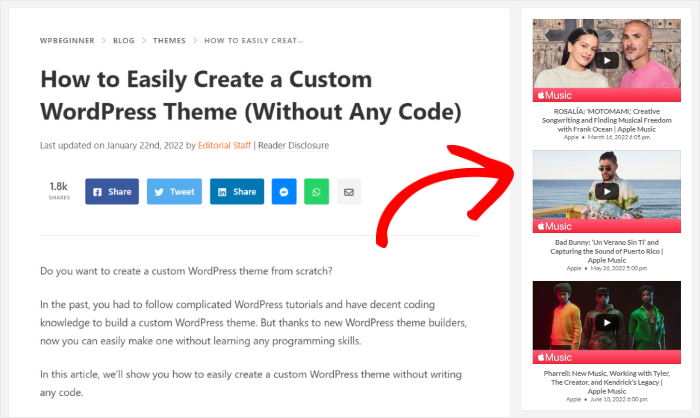
¡Y ya está!
Enhorabuena, has aprendido la forma más fácil de añadir una galería de YouTube a tu WordPress utilizando un plugin. Ahora, puedes empezar a aumentar tus suscriptores y disparar el crecimiento de tu canal.
Con YouTube Feed Pro, puedes empezar a utilizar galerías de YouTube con unos pocos clics, incluso si eres un novato en WordPress.
¿Listo para poner en marcha tu marketing en YouTube? Consigue YouTube Feed Pro aquí.
Para seguir leyendo sobre el marketing en YouTube, puede que también quieras leer el siguiente post sobre los mejores tipos de vídeos de YouTube para disparar tus suscriptores.
Por último, si esta guía te ha resultado útil, síguenos en Twitter y Facebook para ver más tutoriales útiles de YouTube.








gracias