


 Parede social
  Análise de feeds


Procurando uma maneira fácil de exibir uma galeria do YouTube no WordPress no seu site?
Com a ajuda do YouTube Feed Pro, é muito fácil criar uma bela galeria do YouTube e exibi-la no seu site — tudo sem precisar programar.
Na verdade, exibir uma galeria de vídeos como esta é uma das melhores maneiras de manter os visitantes no seu site por mais tempo. No entanto, incorporar vídeos um por um é tedioso e torna o seu site mais lento.
Neste tutorial, vamos mostrar como criar uma galeria do YouTube no WordPress que é atualizada automaticamente, fica ótima em todos os dispositivos e não prejudica a velocidade da sua página.
- Formas de criar uma galeria do YouTube para o seu site
- Como criar uma galeria do YouTube no WordPress em 5 passos
Formas de criar uma galeria do YouTube para o seu site
Quando se trata de exibir conteúdo do YouTube numa galeria, existem duas maneiras de o fazer:
- Incorpore manualmente cada vídeo no seu site WordPress.
- Use um plugin para obter e exibir automaticamente vídeos do YouTube.
Método 1: Criar uma galeria manualmente (sem plugin)
Por defeito, o YouTube torna um pouco confusa a apresentação de galerias de vídeo nos seus sítios Web. De facto, só é possível adicionar um único vídeo do YouTube ao WordPress de cada vez.
Como fazer:
- Acesse o YouTube e abra o vídeo que deseja partilhar.
- Clique em Partilhar » Incorporar para ver o código HTML.
- Copie o código de incorporação e volte ao seu site.
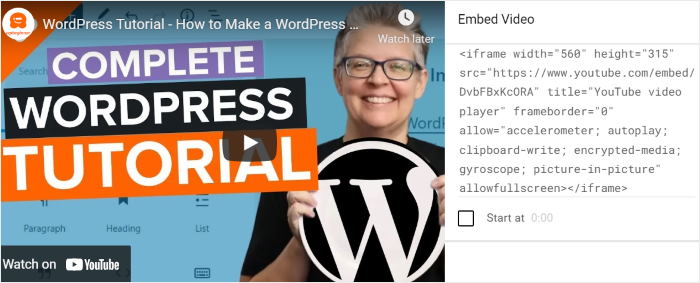
- No WordPress, use o bloco HTML personalizado e cole o código.
- Repita este procedimento para cada vídeo que deseja exibir.
- Para colocá-los lado a lado, você precisará usar o bloco Colunas do WordPress e inserir um código incorporado em cada coluna.
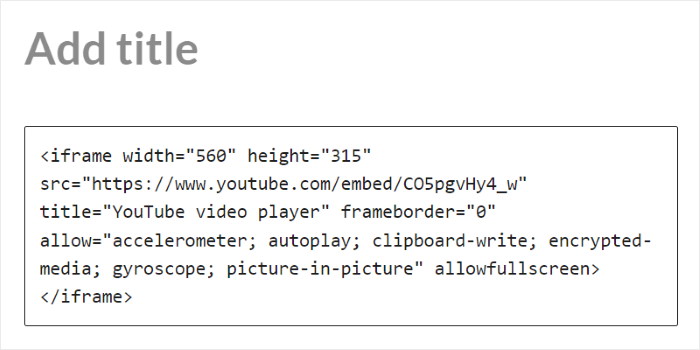
Embora possa ser útil se pretender apenas incorporar um único vídeo, este método tem limitações significativas:
- Sem automação: é necessário adicionar manualmente cada novo vídeo à galeria, o que leva tempo.
- Desempenho: Carregar vários iframes do YouTube pode tornar o seu site muito lento.
- Problemas de layout: para que as colunas sejam empilhadas corretamente em dispositivos móveis, é necessário usar CSS personalizado.
Para uma solução profissional e automatizada, recomendamos vivamente o método automático de incorporação de galerias do YouTube.
Método 2: Criar uma galeria do YouTube com um plugin (recomendado)
Com a ajuda de um plugin para principiantes como o YouTube Feed Pro da Smash Balloon, pode apresentar facilmente a sua galeria de vídeos - mesmo que não seja um especialista em TI!

Preocupado com o facto de os plugins tornarem o seu site mais lento? O YouTube Feed Pro foi concebido para ser leve, pelo que as suas páginas e feeds continuarão a ser ultra-rápidos. E com um site mais rápido, obtém um SEO muito melhor.
Para além disso, o plugin é amigo dos principiantes. Isso significa que não há código confuso ou acidentalmente bagunçar seu site. Basta instalar o YouTube Feed Pro e ele fará todo o trabalho pesado para si.
Ainda está indeciso? Aqui estão outras caraterísticas úteis do plugin:
- Super fácil de configurar: Depois de instalar e ativar o plugin, basta seguir um fluxo guiado para apresentar a sua galeria do YouTube no WordPress em menos de 5 minutos!
- Promoção de transmissões ao vivo: Apresentar automaticamente um feed das próximas transmissões em direto do seu canal. Tem uma transmissão em direto que está a ser reproduzida atualmente? Também pode mostrá-la no seu Web site.
- Completamente personalizável: Pode controlar o aspeto da sua galeria do YouTube com apenas alguns cliques, com a ajuda de um editor ao vivo.

- Responsivo: os seus feeds do YouTube são responsivos, pelo que têm um ótimo aspeto em qualquer dispositivo e em qualquer tamanho de ecrã. Também está optimizado para dispositivos móveis.
- Múltiplos feeds do YouTube: Pretende apresentar mais do que uma galeria do YouTube? Pode criar feeds ilimitados do YouTube com este plugin.
A utilização de um plugin WordPress para criar a sua galeria do YouTube no WordPress dá-lhe mais controlo sobre a forma de apresentar os seus vídeos.
Pronto para aumentar o engajamento dos seus vídeos e o número de inscritos? Comece a usar o YouTube Feed Pro hoje mesmo!
Como criar uma galeria do YouTube no WordPress em 5 passos
Agora que já sabe por que este método funciona melhor, vou mostrar-lhe como pode usar o YouTube Feed Pro para criar facilmente uma bela galeria de vídeos. Basta seguir os passos abaixo:
Passo 1: Instalar e ativar o YouTube Feed Pro
Para começar a criar a sua galeria do YouTube, obtenha o plugin YouTube Feed Pro aqui. Depois de baixar o plugin, adicione-o ao seu site WordPress instalando-o.
Precisa de saber mais sobre como o pode fazer?
Consulte este tutorial passo a passo para instalar um plug-in do WordPress e siga as instruções.
Passo 2: Criar a Galeria do YouTube do WordPress
Depois de instalar e ativar o plugin, basta navegar para o menu YouTube Feed " All Feeds a partir da área do painel de controlo do WordPress.
Nesta página, clique no botão Adicionar novo para criar a sua galeria do YouTube.

Com o plugin YouTube Feed Pro, pode selecionar o tipo de vídeos do YouTube que pretende que a sua galeria apresente. Para continuar, selecione entre estas 6 opções:
- Canal: Mostrar um feed dos vídeos do canal do YouTube selecionado.
- Lista de reprodução: Mostrar um feed de listas de reprodução específicas introduzindo o ID da lista de reprodução do YouTube
- Pesquisar: Mostrar um feed de vídeos com base em palavras ou frases de pesquisa específicas
- Transmissões em direto: Mostrar um feed das próximas transmissões ao vivo ou das transmissões em curso do canal do YouTube escolhido
- Vídeos individuais: Mostrar um feed de vídeos individuais
Depois de escolher o tipo de feed, pode clicar no botão Seguinte para continuar.
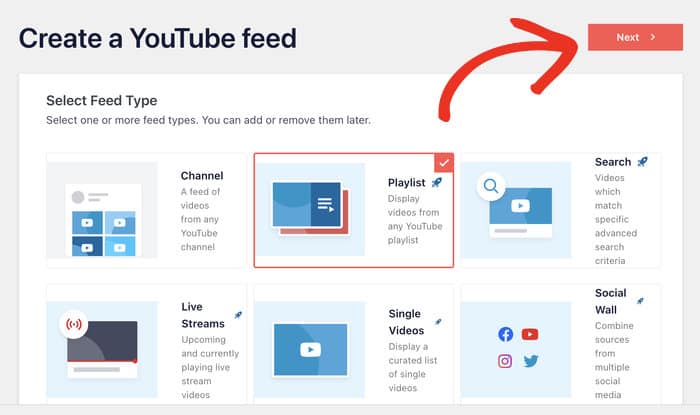
Neste tutorial, selecionámos o tipo de feed Playlist . Assim, a sua galeria do YouTube mostrará um feed da sua lista de reprodução do YouTube especificada.
Passo 3: Ligar a sua galeria ao YouTube
Criou com êxito a sua galeria do YouTube? Ótimo.
Em seguida, pode ligar a sua galeria ao YouTube para que este possa mostrar vídeos no seu sítio Web.
Para o fazer, pode simplesmente utilizar a sua chave API. Basta seguir o nosso guia passo a passo sobre como criar uma chave de API para obter uma.
Depois, pode voltar ao seu sítio Web e colar a chave da API na janela de contexto.
Por fim, clique em Adicionar para enviar a sua chave.

Em seguida, pode escolher a fonte do seu feed de galeria do YouTube. Dependendo do tipo de feed, pode ser um canal do YouTube, uma lista de reprodução, uma transmissão em direto e muito mais.
Para o nosso exemplo, vamos adicionar uma lista de reprodução do YouTube como fonte.
Primeiro, abra a lista de reprodução no navegador da Web e veja o URL na parte superior.
Em seguida, procure "list=" no URL e copie tudo o que se segue.

Em seguida, regresse ao seu sítio Web e cole-o no campo ID da lista de reprodução antes de clicar em Seguinte.
Da mesma forma, basta colar um ID para ligar canais do YouTube, transmissões em direto e muito mais.

Passo 4: Personalizar a sua galeria do YouTube
A boa notícia é que a sua galeria do YouTube fica óptima no seu site logo à partida. Afinal de contas, o YouTube Feed Pro copia as mesmas fontes, cores e outros estilos que o seu tema WordPress utiliza.
E se quiser ter mais controlo sobre o aspeto da sua galeria do YouTube, o plugin também lhe oferece opções de personalização!
Para começar, pode escolher a partir de uma coleção de modelos de feed. Desta forma, pode copiar instantaneamente um design bonito para a sua galeria do YouTube.
Selecione o modelo de feed que prefere na lista e clique em Seguinte.

Depois disso, o YouTube Feed Pro leva-o para o personalizador ao vivo, onde pode alterar facilmente o design da sua galeria do YouTube.
À esquerda, pode encontrar o painel de personalização onde pode definir o esquema, o esquema de cores, o cabeçalho, o design dos botões e muito mais.
Além disso, pode ver uma pré-visualização em direto da sua galeria do YouTube à direita para acompanhar todas as alterações.

Pronto para começar a personalizar a sua galeria de feeds do YouTube?
Primeiro, clique na opção Layout do feed , à esquerda.

Nesta secção, pode alterar livremente a disposição da sua galeria do YouTube, escolhendo entre 4 opções: Grelha, Galeria, Lista e Carrossel.
Eis um exemplo do aspeto da sua galeria do YouTube no seu sítio WordPress, consoante os diferentes tipos de apresentação.
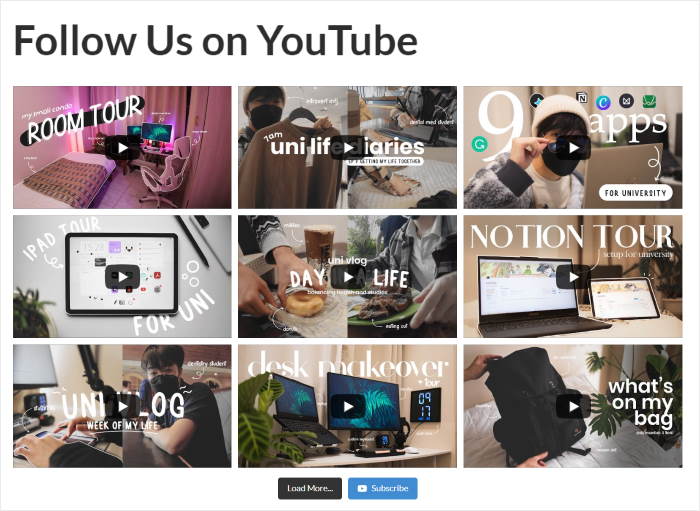
Disposição em grelha
Com este esquema, a sua galeria do YouTube mostra os seus vídeos numa grelha uniforme de miniaturas em forma de quadrado.
Como pode ver, esta é uma óptima maneira de mostrar toneladas de vídeos de uma só vez de uma forma limpa.
Disposição da galeria
Se pretender que a sua galeria do YouTube tenha um esquema mais tradicional, selecione o esquema de galeria . Apresentará 1 vídeo grande que é reproduzido quando se clica nele.
Também tem miniaturas de vídeo por baixo para que os visitantes possam continuar a ver o seu conteúdo de vídeo.

Layout da lista
Este esquema apresenta a sua galeria do YouTube numa única coluna. Como resultado, os seus vídeos serão mais claramente visíveis no seu sítio Web.

Layout do carrossel
Por fim, se quiser mostrar os seus vídeos do YouTube num carrossel de apresentação de diapositivos horizontal, este esquema pode ajudá-lo. Desta forma, o seu sítio Web pode ser ainda mais interativo.

Depois de escolher o esquema de feed que prefere, clique no botão Guardar no canto superior direito.
Em seguida, clique no pequeno botão Personalizar para continuar a conceber a sua galeria do YouTube.

Pretende uma forma fácil de alterar as cores da sua galeria de feeds do YouTube? Clique na opção Esquema de cores à esquerda.

Aqui, pode encontrar os esquemas de cores que pode utilizar para alterar instantaneamente todas as cores da sua galeria do YouTube.
Tudo o que tem de fazer é escolher entre estas 4 opções:
- Herdar do tema: Copia automaticamente as cores do seu site
- Claro: Escolha um visual brilhante com um fundo claro e um tipo de letra escuro
- Escuro: Utilizar um fundo escuro com um tipo de letra claro
- Personalizado: Escolha manualmente todas as cores da sua galeria do YouTube

Não se esqueça de clicar em Guardar para confirmar este esquema de cores para o seu feed do YouTube.
Como pode ver, o YouTube Feed Pro torna muito fácil definir o design da sua galeria do YouTube. Pode até alterar o design do cabeçalho, o estilo dos botões, as opções de vídeo e muito mais.
Está satisfeito com o aspeto visual da sua galeria do YouTube?
Ótimo! Agora, clique no botão Guardar para confirmar as suas alterações mais uma vez.
Passo 5: Incorporar a sua galeria do YouTube no WordPress
Pode apresentar a galeria do seu canal do YouTube no WordPress de duas formas, incluindo:
- Adicione a sua galeria do YouTube às páginas do WordPress
- Adicione a sua galeria do YouTube à barra lateral ou ao rodapé do WordPress
Vamos começar e ver como o pode fazer:
Adicionar a sua galeria do YouTube às páginas do WordPress
Para facilitar a incorporação da sua galeria do YouTube, pode fazê-lo diretamente a partir do cliente em direto.
Comece por clicar no botão Incorporar no canto superior direito.

Depois de o fazer, o plugin perguntará onde pretende incorporar a sua galeria do YouTube. Pode escolher entre uma página do WordPress ou a sua área de widgets aqui.
Para continuar, clique em Adicionar a uma página.

Depois disso, verá uma lista de todas as suas páginas. Basta selecionar a página onde pretende o feed do YouTube e clicar em Adicionar.

O YouTube Feed Pro abrirá agora esse feed no editor de blocos do WordPress para que possa incorporar a sua galeria.
Em seguida, no editor de blocos, clique no ícone Mais (+) para escolher um novo bloco do WordPress.

Escreva "youtube" no campo de pesquisa e procure o bloco Feeds for YouTube. Clique nele para o adicionar à sua publicação.

Depois de ter adicionado o bloco, este será automaticamente apresentado no editor. Por fim, clique em Publicar para o tornar ativo no seu sítio Web.
Se abrir o seu sítio Web agora, pode verificar o aspeto da sua galeria do YouTube do WordPress.
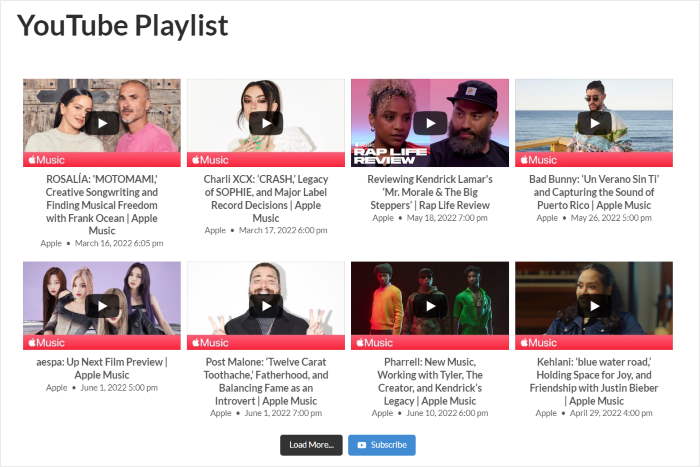
De seguida, vamos ver como pode adicionar a sua galeria do YouTube como um widget do WordPress.
Adicionar a galeria do YouTube ao seu site utilizando o widget
Vai gostar de saber que o plugin também vem com um widget WordPress pronto a usar. Ao utilizá-lo, pode adicionar facilmente a sua galeria do YouTube às áreas da barra lateral do seu sítio Web, como a barra lateral ou o rodapé.
Comece por aceder ao menu Feed do YouTube " Todos os feeds para ver as galerias do YouTube disponíveis.
Em seguida, procure a galeria do YouTube que acabou de criar e clique nela.

Depois de o fazer, clique no botão Incorporar no canto superior direito para começar a adicionar esta galeria ao seu sítio Web.
Na janela pop-up, escolha a localização da sua galeria do YouTube, clicando no botão Adicionar a um widget .

Isto abrirá a sua página de widgets do WordPress. Aqui, pode optar por gerir os widgets na sua barra lateral ou no rodapé.
Para adicionar a galeria do YouTube ao rodapé, clique no painel Barra lateral aqui.

Em vez disso, pode clicar em Rodapé e mostrar aí a sua galeria do YouTube.
Para o nosso exemplo, vamos utilizar uma barra lateral do WordPress.

Por fim, clique no ícone de mais (+) para adicionar um novo widget e, em seguida, clique em Feeds para o YouTube.

Não se esqueça de clicar em Atualizar para manter as suas definições.
Depois disso, os visitantes do seu sítio Web podem ver facilmente a sua galeria YouTube apresentada na barra lateral do seu sítio Web.
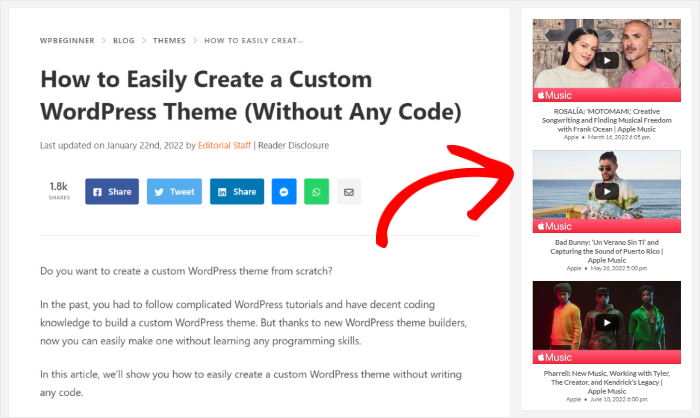
E pronto!
Parabéns, você aprendeu a maneira mais fácil de adicionar uma galeria do YouTube ao seu WordPress usando um plugin. Agora, pode começar a aumentar os seus subscritores e a fazer disparar o crescimento do seu canal.
Com o YouTube Feed Pro, pode começar a utilizar as galerias do YouTube com apenas alguns cliques - mesmo que seja um novato em WordPress.
Pronto para dar o pontapé de saída no seu marketing do YouTube? Obtenha o YouTube Feed Pro aqui.
Para ler mais sobre marketing no YouTube, pode também querer ler este próximo post sobre os melhores tipos de vídeos do YouTube para aumentar os seus subscritores.
Por fim, se este guia foi útil para si, siga-nos no Twitter e no Facebook para obter mais tutoriais úteis do YouTube.








agradecimentos