


 Parede social
 Análise de feeds


Instruções passo a passo para criar um projeto no Google Cloud e uma chave da API do YouTube, necessárias para tipos de feed como «Lista de reprodução» e «Pesquisa».
Gostaria de configurar a chave da API do YouTube de que o YouTube Feed necessita para manter os seus feeds atualizados?
Neste guia, vamos explicar-lhe passo a passo como criar um projeto no Google Cloud e ativar a API de Dados do YouTube v3. Em seguida, vamos criar a chave e adicioná-la ao plugin. Também vamos abordar o funcionamento da quota diária do Google.
Antes de começar, certifique-se de que o YouTube Feed está instalado e ativado no seu site e de que possui uma conta Google.
Eis o que vamos abordar:
- Criação de um projeto do Google Cloud e de uma chave de API
- Adicionar a chave da API ao feed do YouTube
- Como funciona a quota diária?
- Resolver um problema de feed bloqueado após uma alteração de conta
- Perguntas mais frequentes
Nota: Os passos relativos ao Google Cloud apresentados abaixo correspondem à aparência do console do Google na altura em que este guia foi escrito pela primeira vez. O Google altera os seus ecrãs de vez em quando. É possível que um botão se encontre num local ligeiramente diferente. No entanto, os passos permanecem os mesmos.
Criação de um projeto do Google Cloud e de uma chave de API
Para começar, vamos criar um projeto na Consola de programadores da Google.
Os feeds «Lista de reprodução», «Pesquisa», «Vídeos curtos», «Transmissões ao vivo» e «Vídeos individuais» requerem a sua própria chave da API do YouTube. Um feed de canal pode, em vez disso, utilizar uma conta do YouTube associada. Uma chave é a melhor opção (consulte as Perguntas Frequentes no final).
Nota: Se já tiver criado uma chave API ...
Terá de criar um novo projeto utilizando este URL: https://console.developers.google.com/projectcreate. Depois, pode prosseguir para o passo 3.
O novo projeto que criou deve ser o que está selecionado no menu suspenso na parte superior da página.
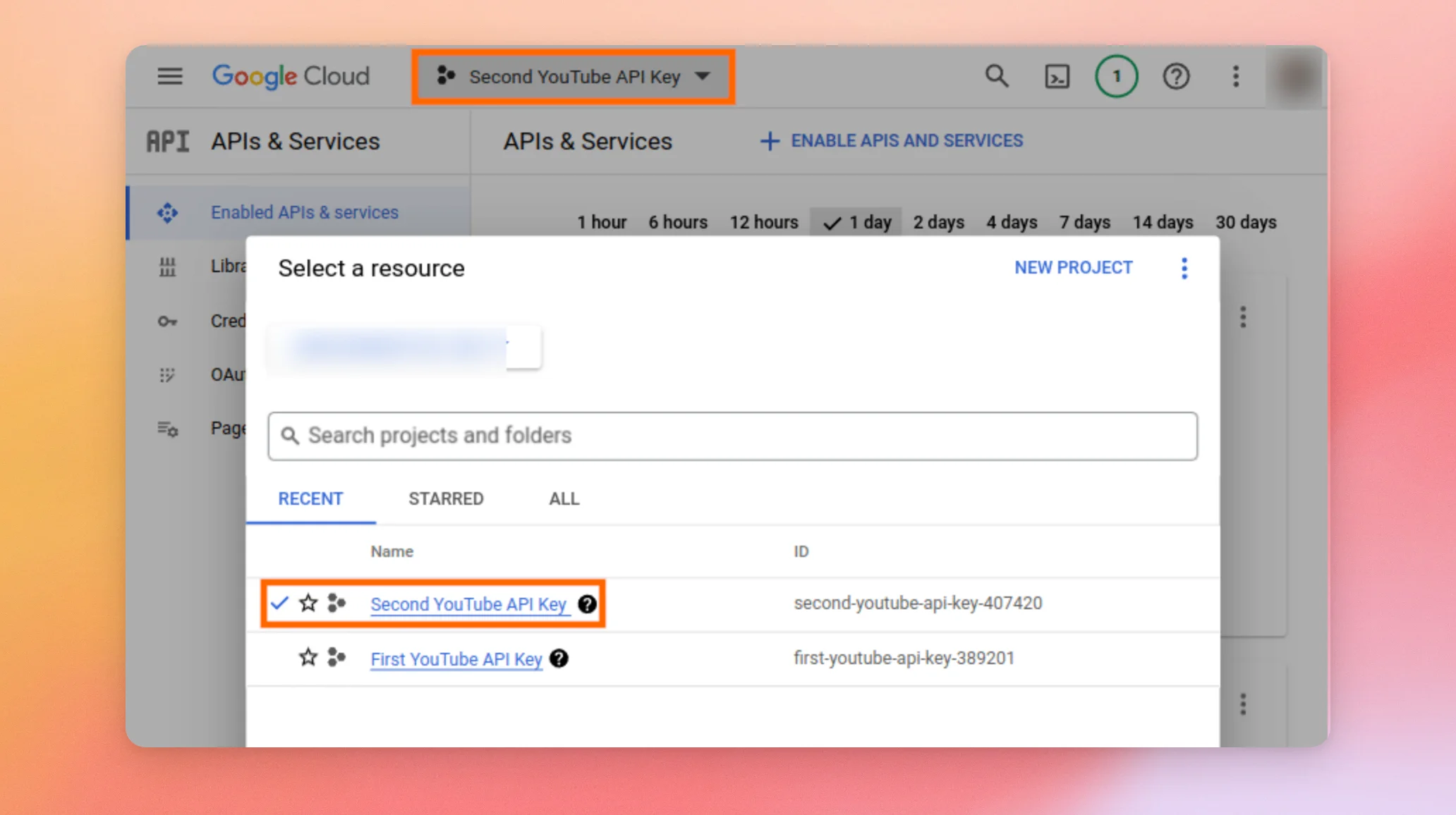
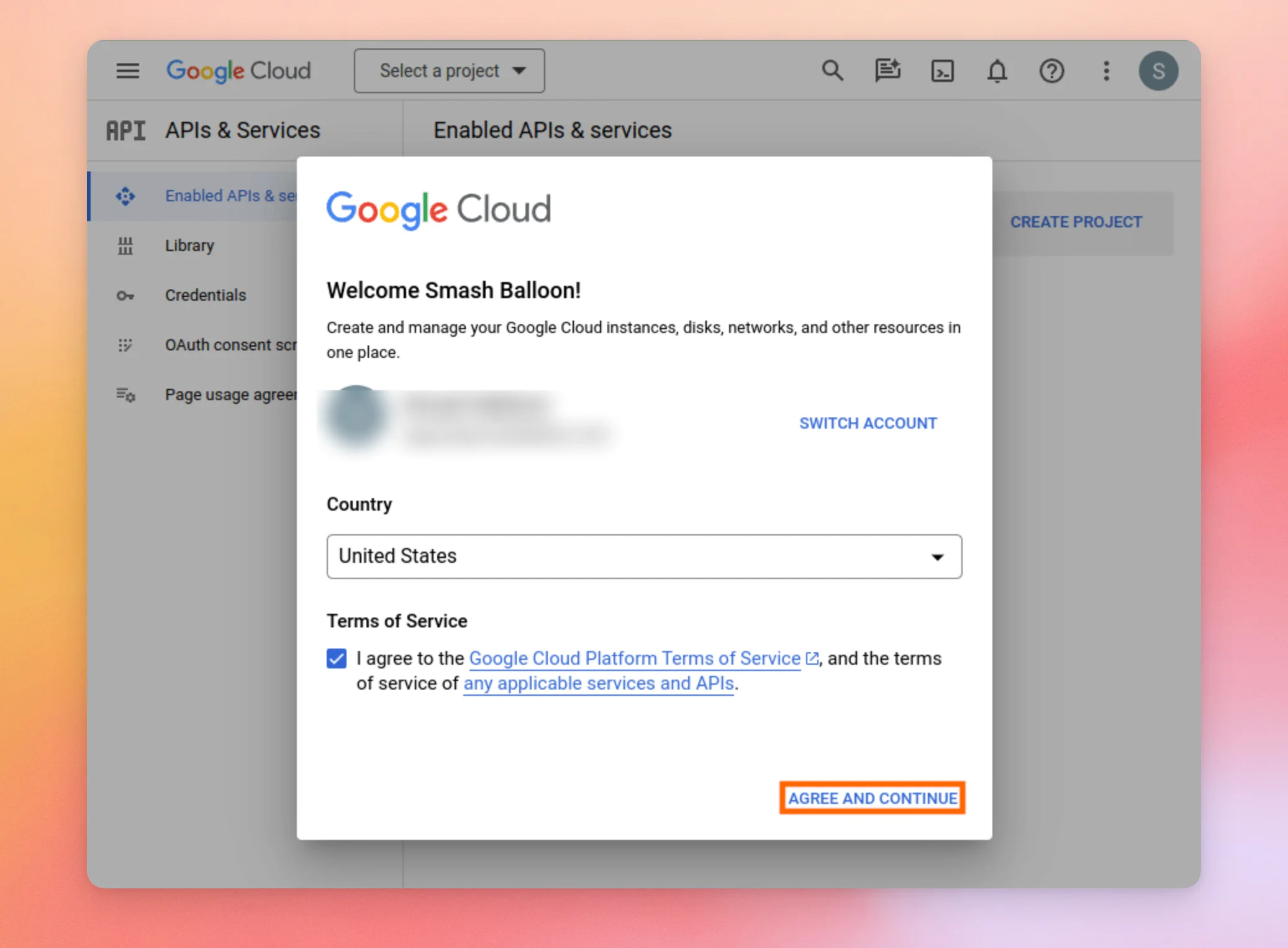
1) Aceda a console.developers.google.com/apis. Se for a primeira vez que utiliza o site da API do Google, ser-lhe-á pedido que aceite os Termos de Serviço.
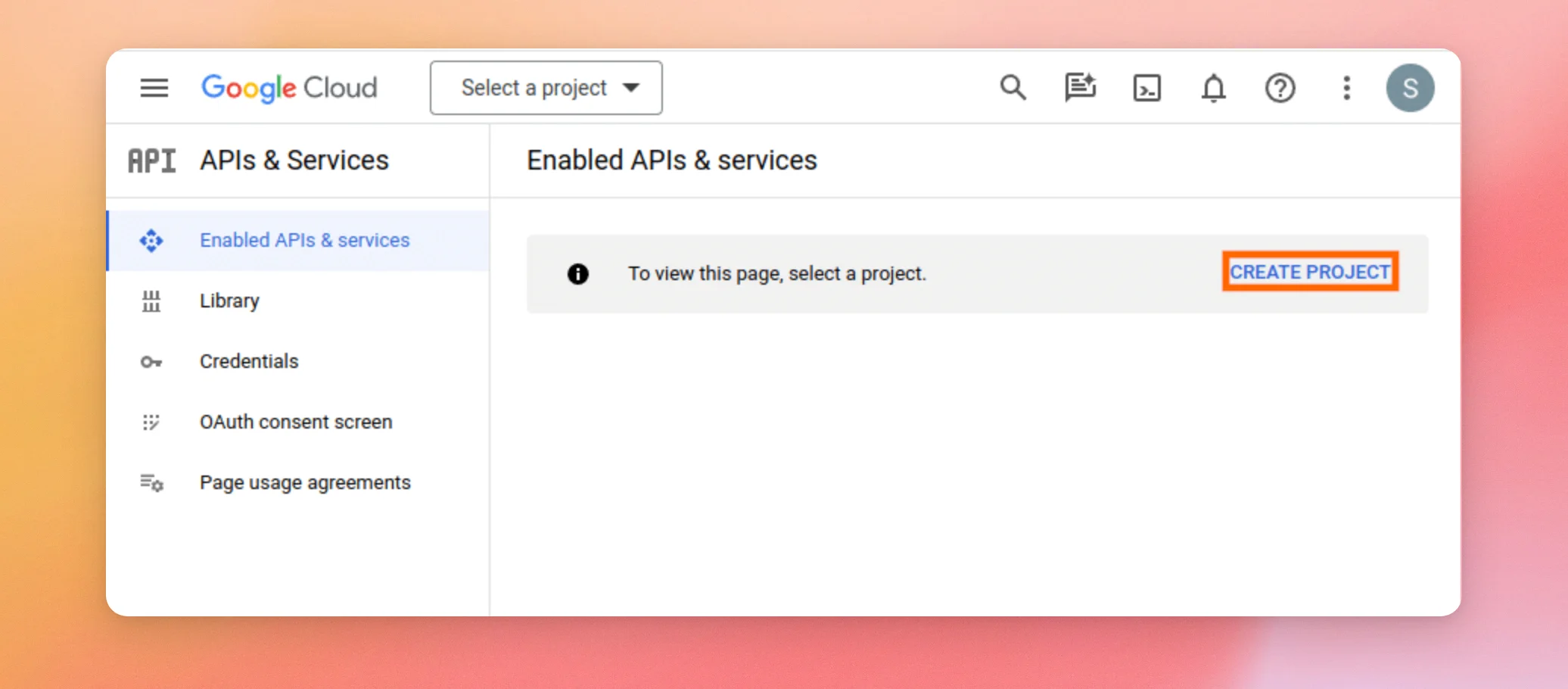
2) Crie um projeto clicando no botão «CRIAR PROJETO ».
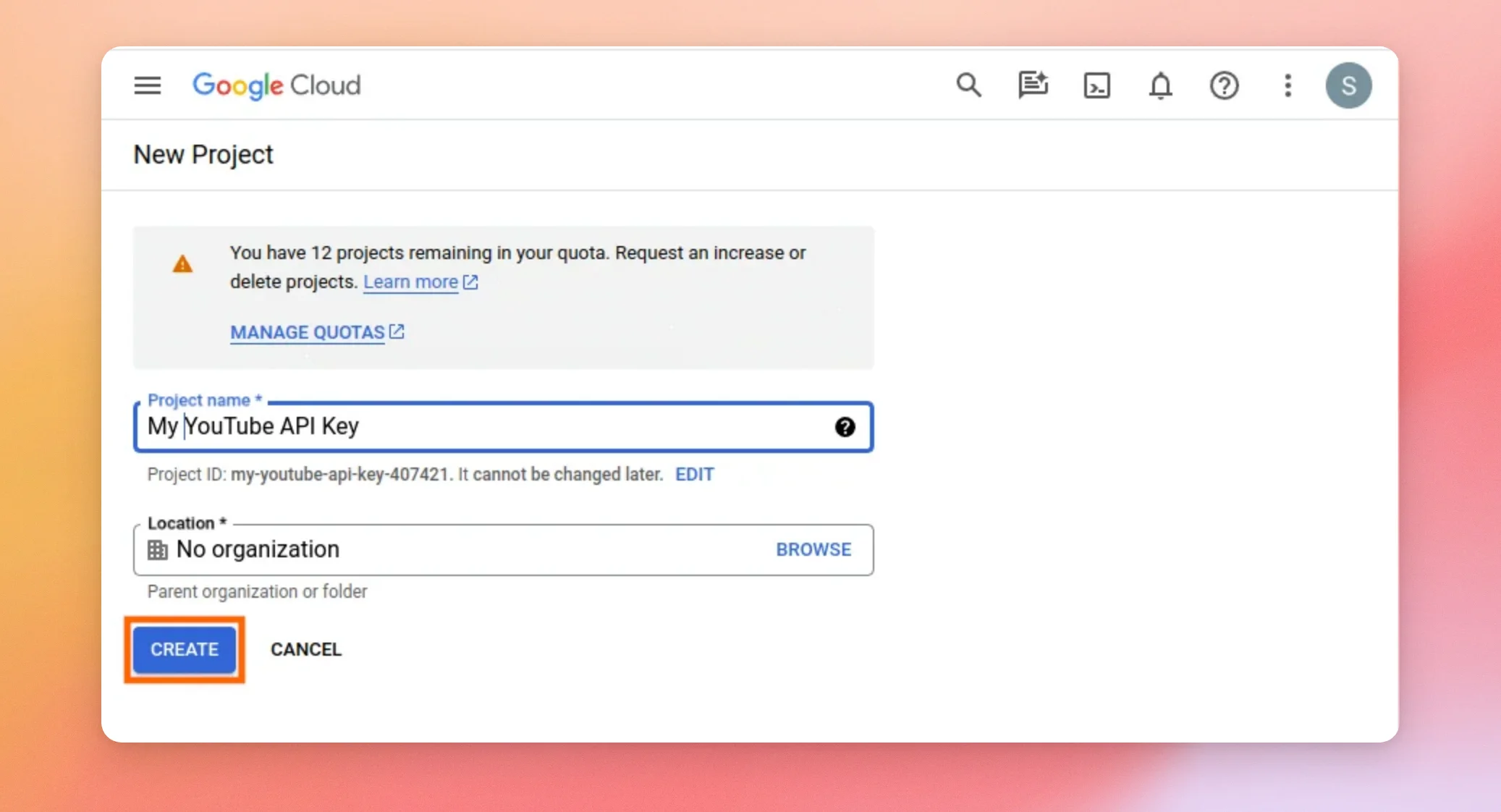
3) Depois de atribuir um nome ao seu projeto, clique no botão CRIAR.
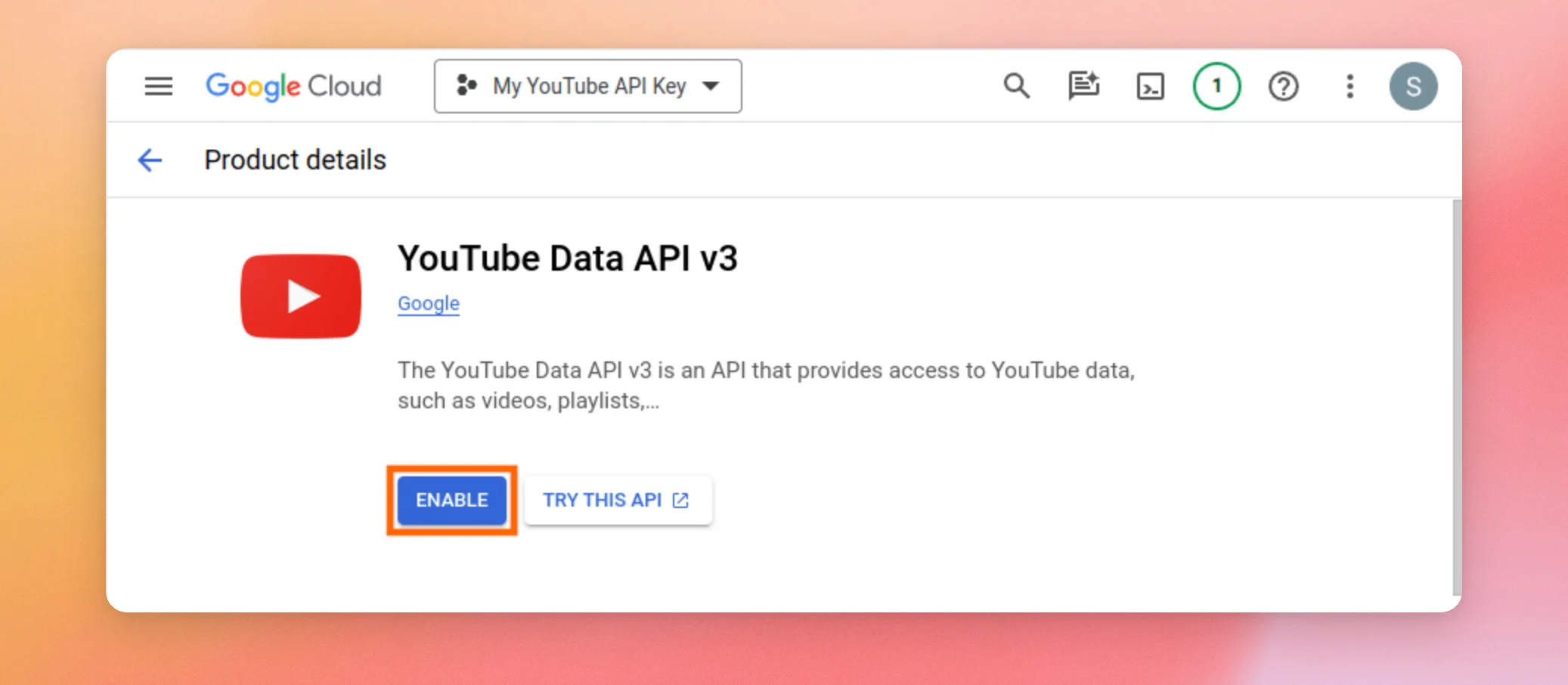
4) Em seguida, ative a API de Dados do YouTube v3 para o seu projeto. Para tal, abra a página da API de Dados do YouTube v3 e clique em ATIVAR. Sem este passo, o YouTube rejeita a chave.
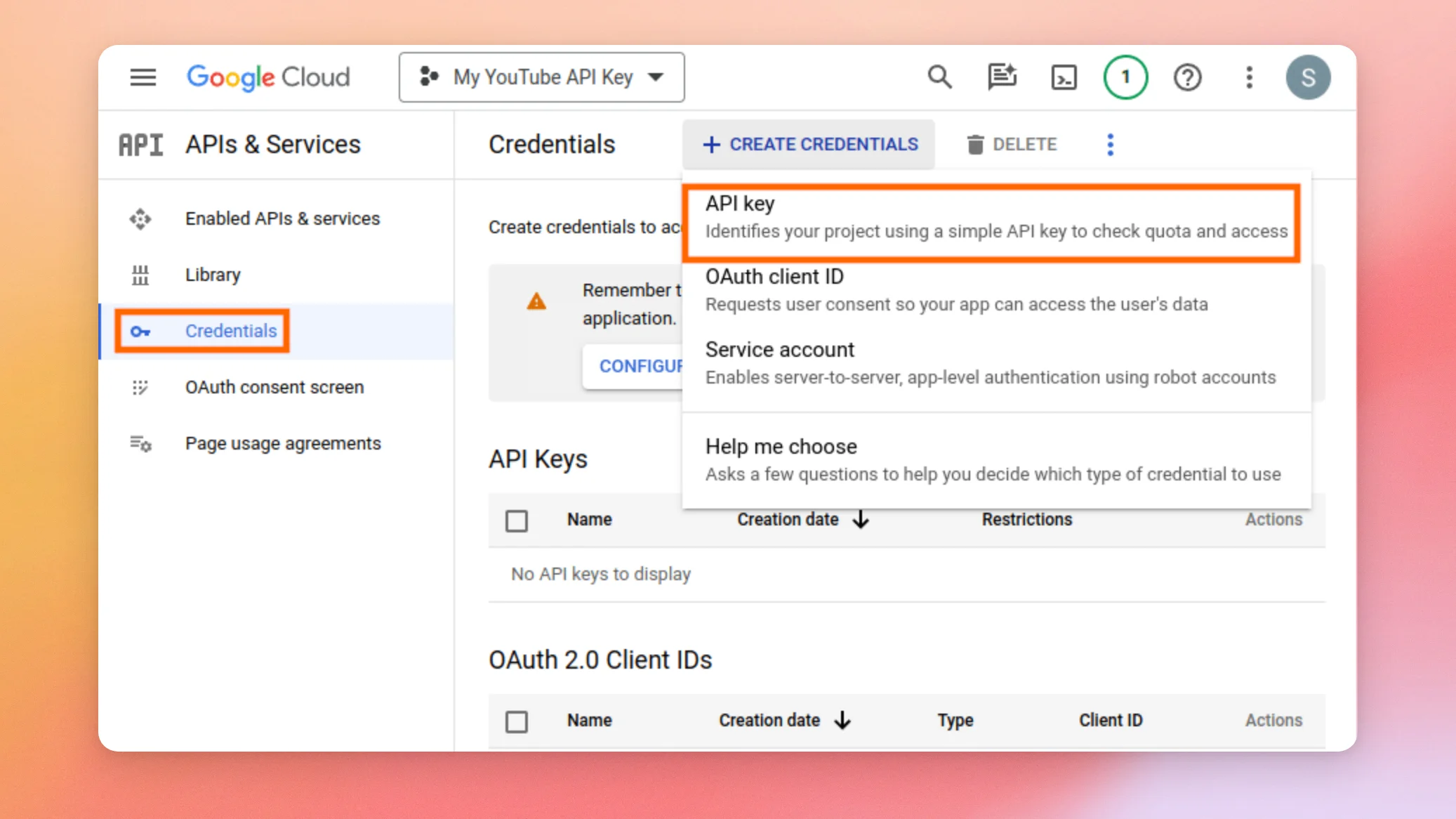
5) Aceda à página «Credenciais» e clique em «CRIAR CREDENCIAIS». O tipo de chave de que este plugin necessita é uma chave API. Em seguida, selecione essa opção.
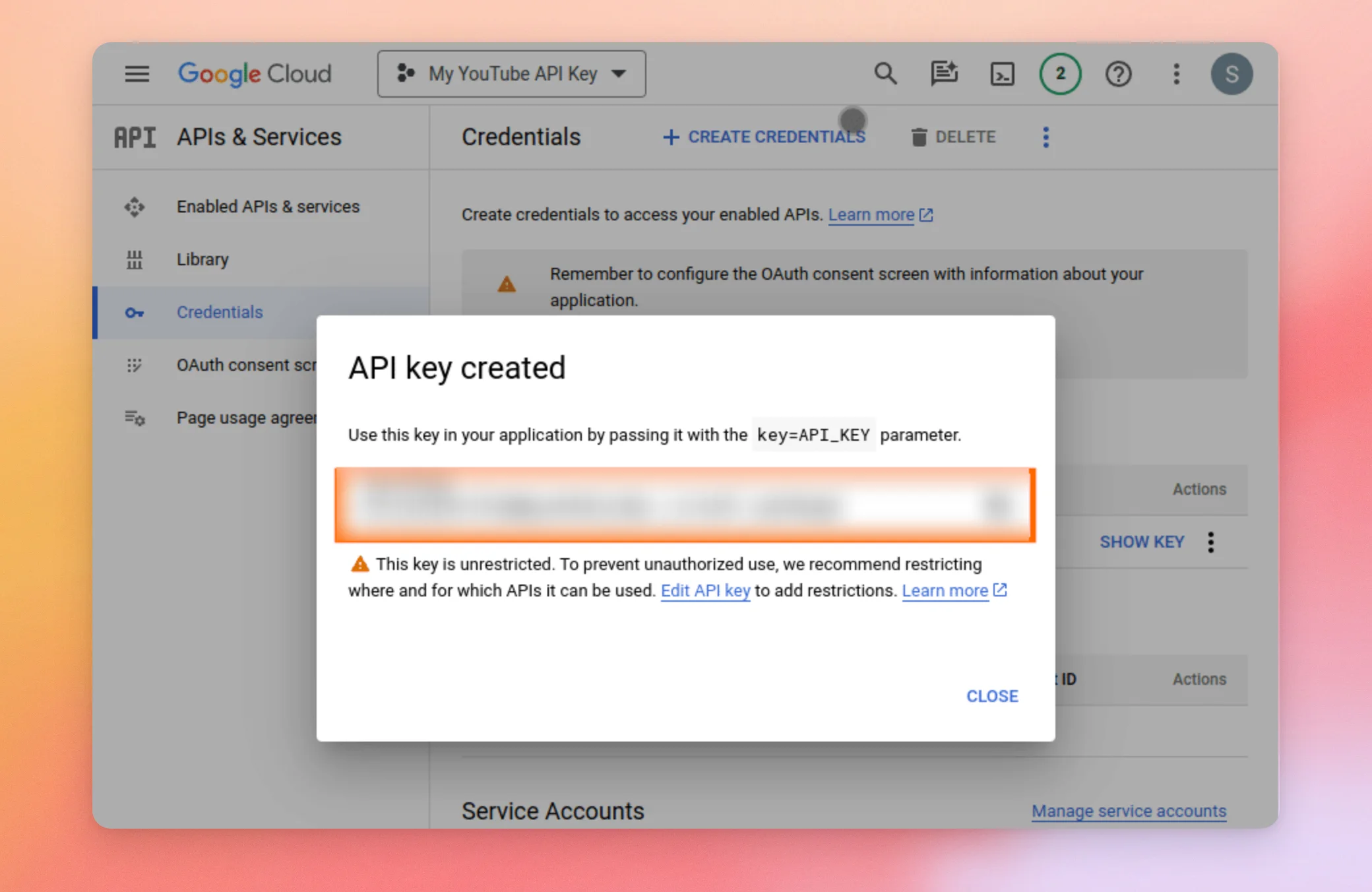
6) Copie a chave da janela pop-up. Vai precisar dela na próxima secção.
Agora que já tem a sua chave, está pronto para a adicionar ao YouTube Feed.
Adicionar a chave da API ao feed do YouTube
Assim que o Google lhe fornecer uma chave, deve adicioná-la na página de configurações do plugin.
7) Na barra lateral de administração do WordPress, aceda a YouTube Feed » Definições. Em seguida, abra o separador «Geral ». Depois, cole a chave no campo «Chave API ». Por fim, clique em «Adicionar».
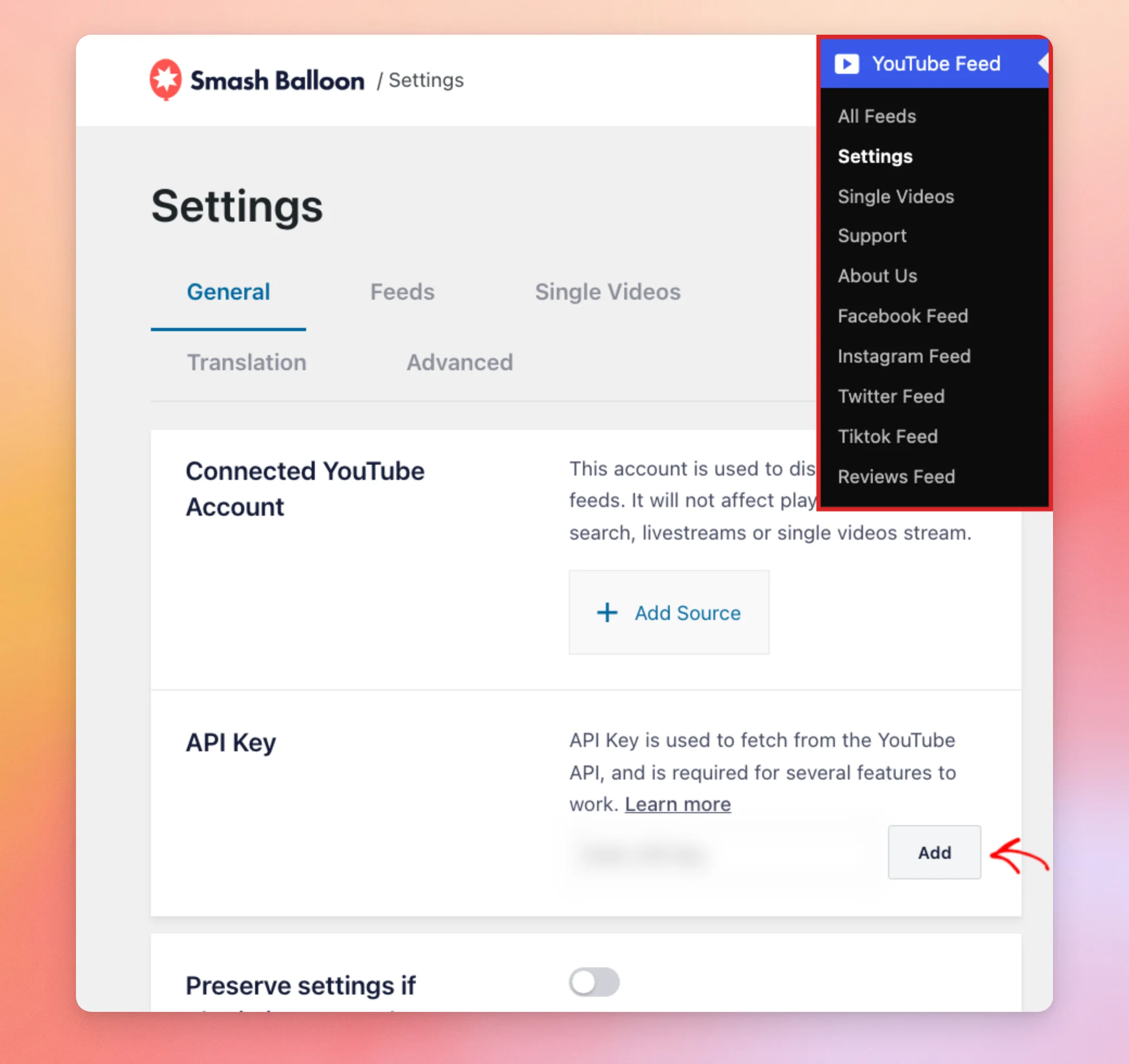
O plugin verifica a chave junto do YouTube e guarda-a. Quando o YouTube aceita a chave, aparece uma marca de verificação verde no campo. Se o YouTube não a aceitar, o campo apresenta um símbolo de erro e uma mensagem com um link para este guia.
Nota: Uma nova chave pode demorar até 15 minutos a começar a funcionar. Se, passado esse tempo, um feed continuar a apresentar uma mensagem de erro relacionada com a sua chave, a nossa referência de mensagens de erro explica cada uma delas.
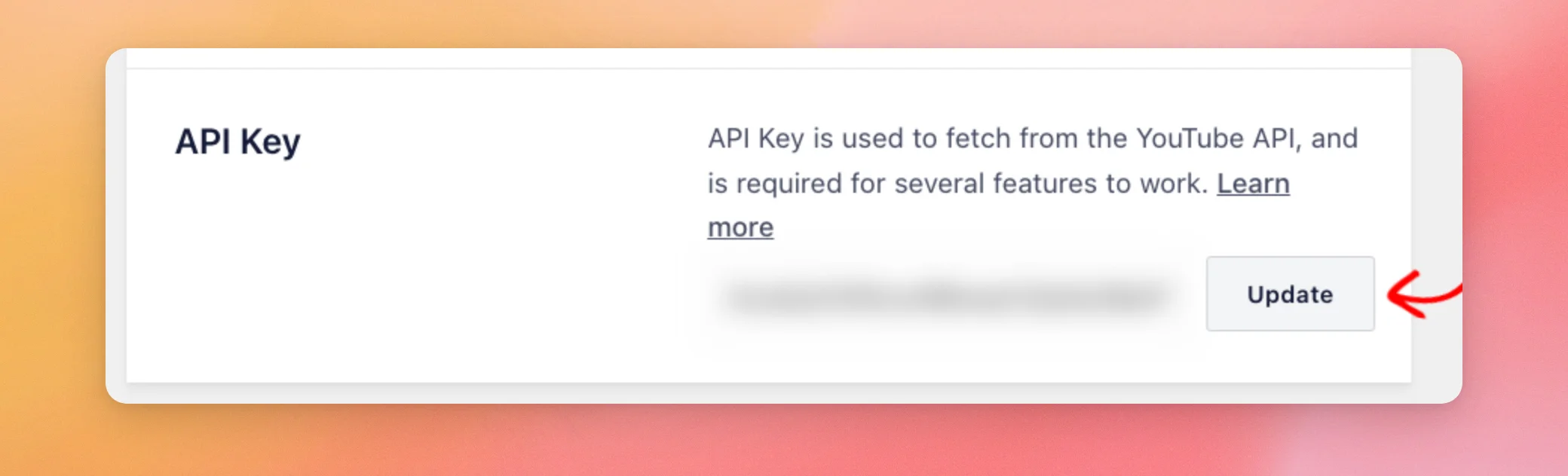
Assim que uma chave for guardada, o mesmo botão passa a indicar «Atualizar». Para substituir uma chave, cole a nova sobre a antiga. Em seguida, clique em «Atualizar».
Adicionar a chave durante a criação de um feed
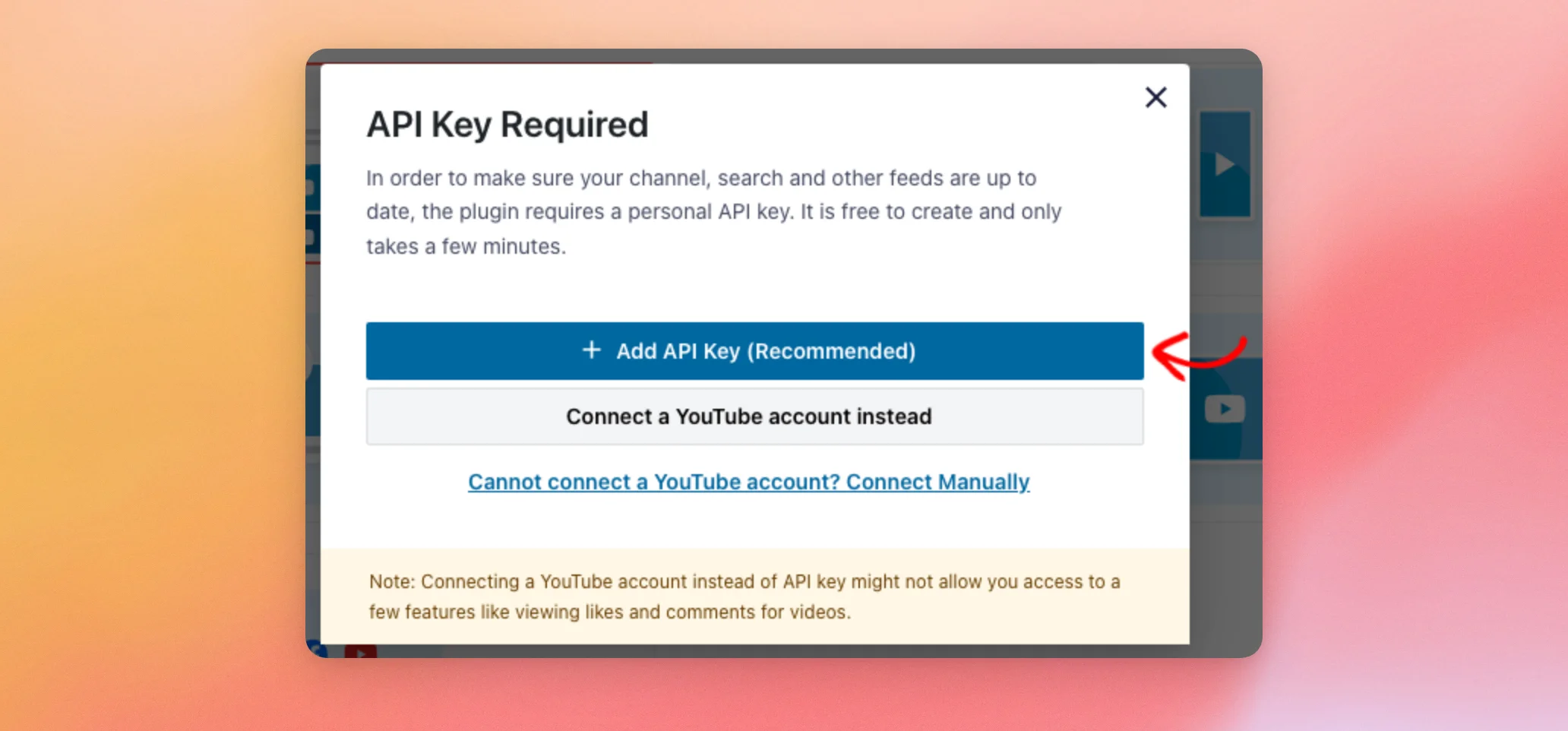
Também pode adicionar a chave enquanto cria um feed. Quando não é guardada nenhuma chave, o criador de feeds abre uma janela com a mensagem «Chave API necessária» para todos os tipos de feed, exceto «Canal» e «Mural social». No caso de um feed do tipo «Canal», a mesma janela abre-se também quando não está ligada nenhuma conta.
No caso de um feed de canal, a janela apresenta, em primeiro lugar, a opção de utilizar uma chave ou uma conta do YouTube associada. A chave é a melhor opção. Uma conta associada também mostra vídeos privados, não publicados e rascunhos, e pode não permitir «gostos» nem comentários. Quando a janela apresentar estas opções, clique em «Adicionar chave API» (recomendado).
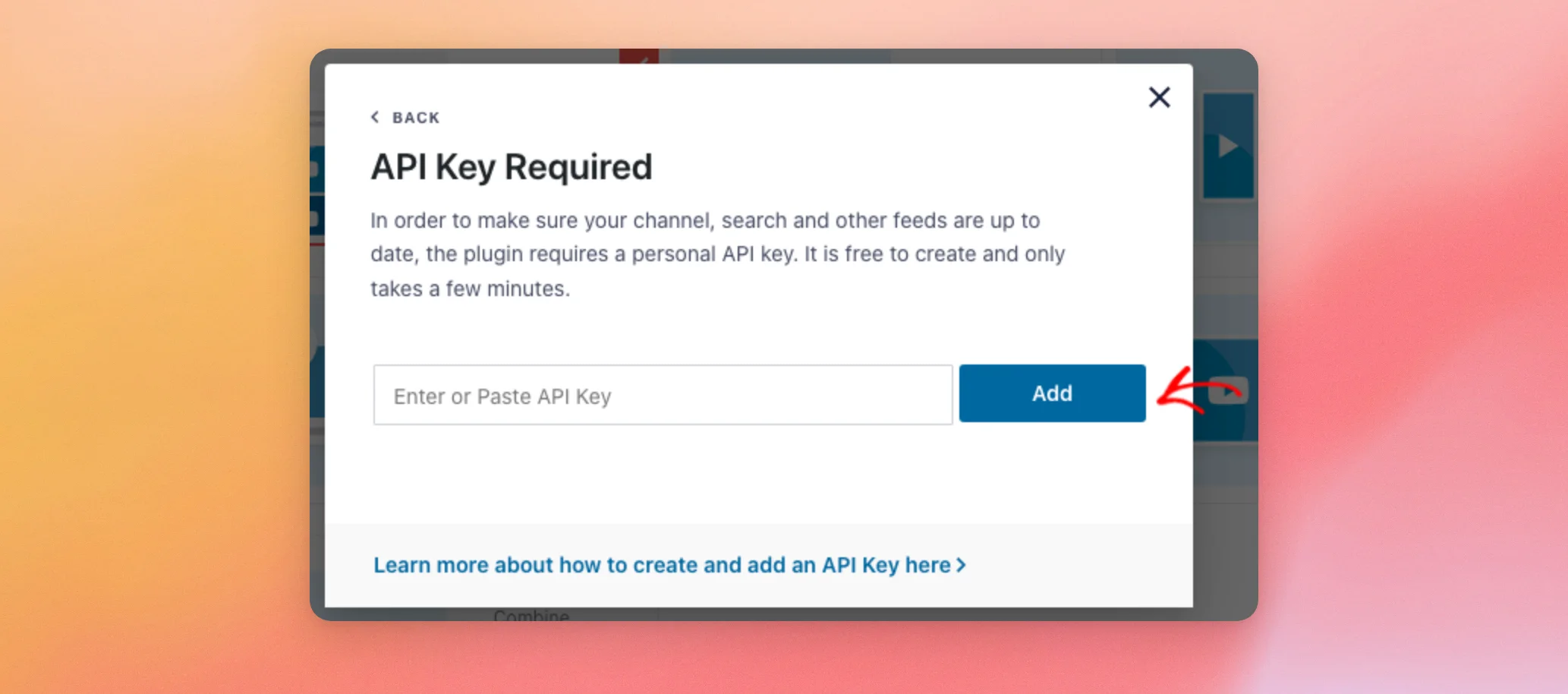
Em seguida, cole a sua chave no campo. Depois, clique em «Adicionar». O plugin guarda a chave. Pode então continuar a criar o seu feed.
A sua chave já está guardada. A seguir, irá aprender como é que a quota diária do Google se aplica a ela.
Como funciona a quota diária?
O Google atribui a cada projeto do Google Cloud uma quota diária de pedidos. Cada pedido que o YouTube Feed envia para o YouTube utilizando a sua chave consome parte dessa quota. Todos os sites e aplicações que utilizam uma chave desse projeto partilham essa quota.
Quando a quota se esgota, os feeds que utilizam a chave deixam de ser atualizados até que a quota seja reiniciada. O Google reinicia as quotas diárias à meia-noite, hora do Pacífico. A página de quotas do Google apresenta a quota atual e o custo de cada tipo de pedido.
O YouTube Feed guarda cada feed na sua cache. A maioria das visualizações de páginas nem sequer recorre ao YouTube. Um tempo de cache mais longo significa menos pedidos. A nossa referência de mensagens de erro mostra como prolongá-lo. Também mostra como é a mensagem de limite diário.
Se tiver removido uma conta associada e um feed continuar a parecer bloqueado, a secção seguinte explica como resolver o problema.
Resolver um problema de feed bloqueado após uma alteração de conta
O YouTube Feed atualiza os feeds em segundo plano utilizando as definições guardadas na cache de cada feed. Um feed pode ser armazenado na cache enquanto uma conta do YouTube associada estiver a ser utilizada. Se essa conta for posteriormente removida, essas definições guardadas podem deixar o feed vazio ou preso em vídeos antigos. Esta situação pode persistir mesmo depois de adicionar uma chave válida.
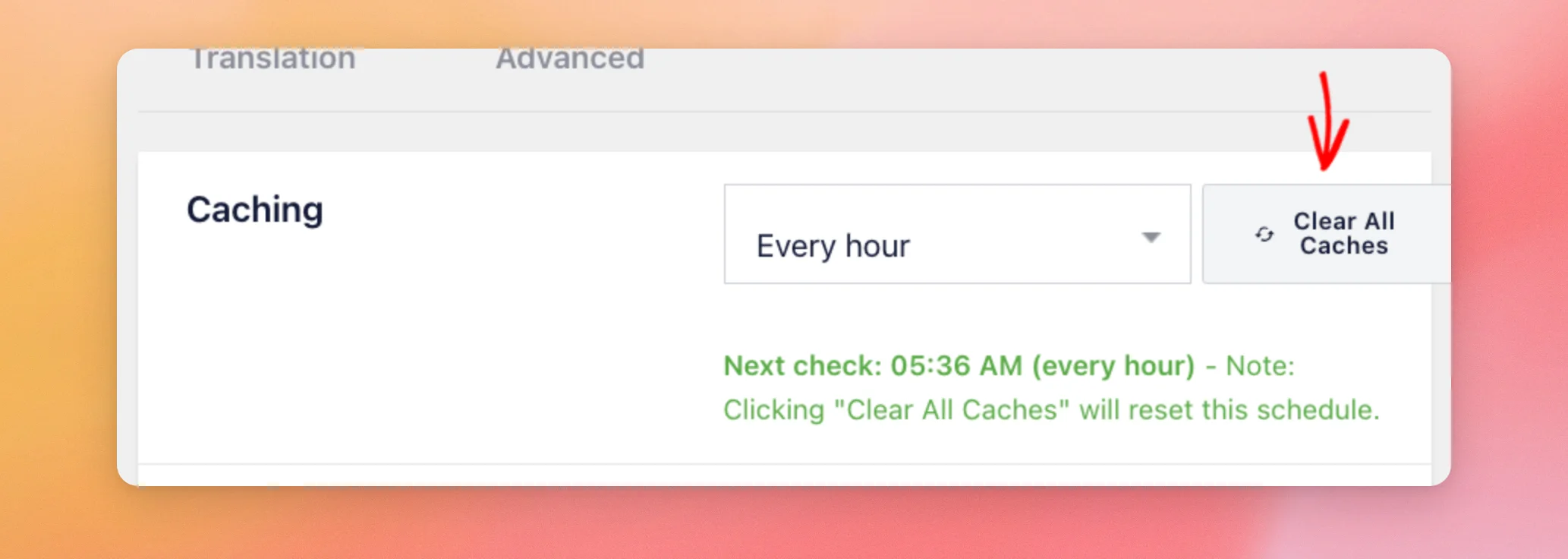
Em seguida, aceda a Feed do YouTube » Definições. Depois, abra o separador «Feeds ». Por fim, clique em «Limpar todos os caches». Cada feed é então reconstruído a partir das suas definições atuais. A próxima atualização em segundo plano é guardada normalmente.
E pronto! Já tens uma chave da API do YouTube guardada no YouTube Feed.
Em seguida, consulte a nossa referência sobre mensagens de erro do Feed do YouTube, caso um feed apresente uma mensagem em vez dos seus vídeos.
Perguntas mais frequentes
A seguir, respondemos a algumas das perguntas mais frequentes sobre as chaves da API do YouTube.
Nota: se pretender restringir a chave API ...
Para restringir a sua chave da API do Google, utilize a restrição «Website ». O YouTube Feed envia o endereço do seu site em cada pedido, razão pela qual esta restrição funciona. No campo, adicione estas duas entradas, uma de cada vez.
- O URL do seu site, incluindo o prefixo, por exemplo
https://example.com www.googleapis.com
Também pode definir uma restrição de API. Nesse caso, selecione a API de dados do YouTube v3.
Onde posso adicionar ou substituir a minha chave API?
Para adicionar uma chave, aceda a Feed do YouTube » Definições » Geral. Em seguida, cole a chave no campo «Chave API» e clique em «Adicionar» ou em «Atualizar», caso já exista uma chave guardada. O criador de feeds também solicita uma chave quando se inicia um feed que a necessite.
Preciso de uma chave API para cada tipo de feed?
O criador de feeds solicita uma chave para todos os tipos de feed, exceto «Canal» e «Mural Social». Um feed do tipo «Canal» pode ser executado a partir de uma conta do YouTube associada ou de uma chave.
Por que razão devo utilizar uma chave em vez de associar uma conta do YouTube?
Ao ligar uma conta do YouTube, também são apresentados vídeos privados, não publicados e em rascunho. É possível que não seja permitido o acesso a funcionalidades como ver «gostos» e comentários. O plugin recomenda uma chave para evitar ambas as situações.
Terei de pagar alguma coisa para criar uma chave API?
A janela «Chave API do plugin necessária» indica que a criação de uma chave é gratuita e demora apenas alguns minutos. O Google define a quota e quaisquer limites da sua parte. Para conhecer os termos atuais, consulte a página de quotas do Google.




