


 Parede social
  Análise de feeds

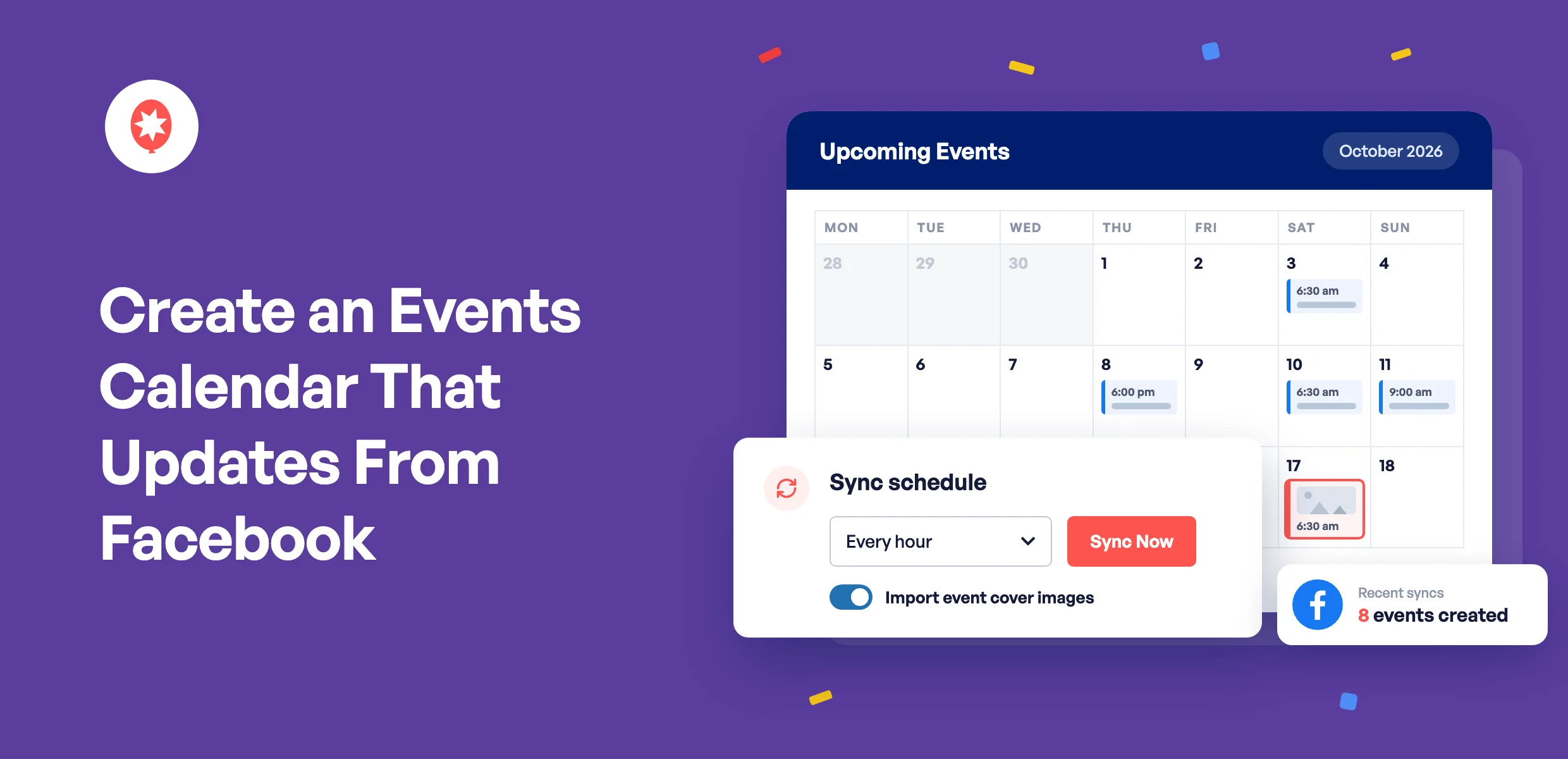
Se organizas aulas, espetáculos, visitas abertas ao público ou serviços semanais, o Facebook é provavelmente o primeiro sítio onde todos os eventos são publicados. Depois, alguém tem de voltar a introduzir toda essa informação no calendário do site. E quando uma data muda, alguém tem de se lembrar de atualizá-la em ambos os sítios, o que é o passo que tende a ser esquecido numa semana agitada.
Como criar um calendário de eventos no WordPress que se atualize a partir do Facebook?
Para criar um calendário de eventos no WordPress que se atualize a partir do Facebook, instale o Smash Balloon Facebook Feed Pro com uma licença Elite, ative a sincronização de eventos e ligue-o ao Sugar Calendar, um plugin de calendário gratuito que o Facebook Feed Pro instala por si com um único clique. Todos os eventos futuros da sua página do Facebook aparecem então no seu calendário com o nome, data, hora, descrição, localização e foto de capa, e o Facebook Feed Pro verifica se há alterações de hora a hora, duas vezes por dia ou uma vez por dia, para que as edições e cancelamentos sejam transferidos automaticamente. Se os seus eventos do Facebook já estiverem ligados, a configuração abaixo demora cerca de 5 minutos.
Sou o responsável pelos comunicados de produtos da Smash Balloon e configurei isto num site de teste com uma página de demonstração de uma escola de surf enquanto escrevia sobre o lançamento do Facebook Feed Pro 4.13.0. A primeira sincronização importou mais de 8 eventos de uma só vez, incluindo as fotos de capa.
O Smash Balloon Facebook Feed Pro é um plugin do WordPress que mostra as tuas publicações, fotografias, vídeos e eventos do Facebook no teu site sem necessidade de código. A sua funcionalidade «Events Sync» é o que transforma os teus eventos do Facebook em entradas reais num calendário do WordPress.
Quais são as formas de adicionar eventos do Facebook a um calendário do WordPress?
Existem três opções viáveis. Pode copiar cada evento manualmente, apresentar um feed de eventos do Facebook numa página ou sincronizar os seus eventos com um plugin de calendário propriamente dito. Eis uma comparação entre elas.
| Copiar eventos manualmente | Mostrar o feed de eventos do Facebook | Sincronizar com o Sugar Calendar através do Facebook Feed Pro ⭐ Recomendado | |
|---|---|---|---|
| Os novos eventos do Facebook aparecem automaticamente no teu site? | ❌ Não, cada evento é introduzido duas vezes | ✅ Sim, os novos eventos aparecem no feed | ✅ Sim, cada um deles passa a ser uma entrada no calendário |
| Os visitantes conseguem ver um mês inteiro de uma só vez? | ✅ Sim, se o mantiver atualizado | ⚠️ Não, é uma lista de eventos futuros | ✅ Sim, na visualização mensal do Sugar Calendar |
| As alterações de horário e os cancelamentos são transferidos? | ❌ Só se te lembrares de as corrigir | ✅ Sim, mostra o que está na tua Página neste momento | ✅ Sim, de acordo com o horário de sincronização que escolheu |
| Cada evento tem a sua própria página no vosso site? | ✅ Sim | ⚠️ Não, os eventos aparecem no feed | ✅ Sim, com a foto de capa e a localização |
| Ideal para | Algumas poucas atividades por ano | Uma secção simples intitulada «O que se segue» na sua página inicial | Quem quiser um calendário a sério, sem o método de dupla registo |
Se só organizares dois ou três eventos por ano, basta copiá-los. Se quiseres um bloco rápido de «próximos eventos», o feed de eventos do Facebook Feed Pro faz isso muito bem, e o nosso artigo sobre como mostrar os teus eventos do Facebook selecionando a página em que se encontram explica-te como o ligar. Se as pessoas visitarem o teu site para planear a sua semana ou o seu mês, a sincronização do calendário é a opção que eu escolheria, e podes utilizá-la em conjunto com o feed.
O que é preciso ter antes de começar?
Precisas de quatro coisas antes de começares:
- O Facebook Feed Pro Elite ou o Pacote All Access. A sincronização de eventos está incluída em ambos, juntamente com os eventos do Facebook.
- Uma página do Facebook que gere, ligada como fonte de eventos. O Facebook Feed Pro lê os eventos da sua página através de uma aplicação do Facebook criada por si, e é necessário que seja administrador dessa página. Se ainda não ligou a sua página, a nossa publicação sobre como mostrar os seus eventos do Facebook selecionando a página em que se encontram explica-lhe passo a passo como criar a aplicação e selecionar a sua página.
- Um plugin de calendário. A versão gratuita do Sugar Calendar funciona, e o Facebook Feed Pro instala-o por si. O Events Calendar também funciona.
- Autorização para instalar plugins no WordPress, que qualquer conta de administrador possui.
Nunca configuraste um plugin de calendário antes? Não faz mal, porque não terás de adicionar nenhum evento ao Sugar Calendar. O Facebook Feed Pro trata disso por ti.
Como configurar um calendário de eventos no WordPress que se sincronize com o Facebook
Antes de passarmos às etapas, eis em que consiste, basicamente, a configuração:
- A sincronização de eventos encontra-se na aplicação Facebook Feed Pro, em Facebook Feed » Definições » Eventos.
- A versão gratuita do Sugar Calendar é suficiente e basta um clique para a instalar.
- És tu que escolhes quais as Páginas do Facebook que alimentam o teu calendário, para que uma empresa com várias localizações possa manter o calendário de cada local de forma independente.
- A função «Sincronizar agora» transfere os teus eventos imediatamente, para que não tenhas de esperar pela primeira verificação programada.
- O calendário propriamente dito pode ser inserido em qualquer página através do bloco «Calendário de Eventos» do Sugar Calendar.
Eis os passos:
- Instale o Facebook Feed Pro ou atualize-o para a versão 4.13.0 ou mais recente, caso já esteja instalado no seu site. Se acabou de o adquirir, descarregue o plugin a partir da sua conta Smash Balloon, carregue-o em Plugins » Adicionar novo plugin, ative-o e ative a sua chave de licença Elite em Facebook Feed » Definições. Para atualizar uma instalação existente, aceda a Plugins e clique em «Atualizar agora» em Custom Facebook Feed Pro.
- Verifique se os seus eventos do Facebook estão ligados. Aceda ao Feed do Facebook » Definições e consulte a secção «Gerir fontes» no separador «Geral». A sua Página deverá aparecer com a palavra «eventos» ao lado do nome.
- Ative a sincronização de eventos. Clique no separador «Eventos» no mesmo ecrã e ative a sincronização de eventos.
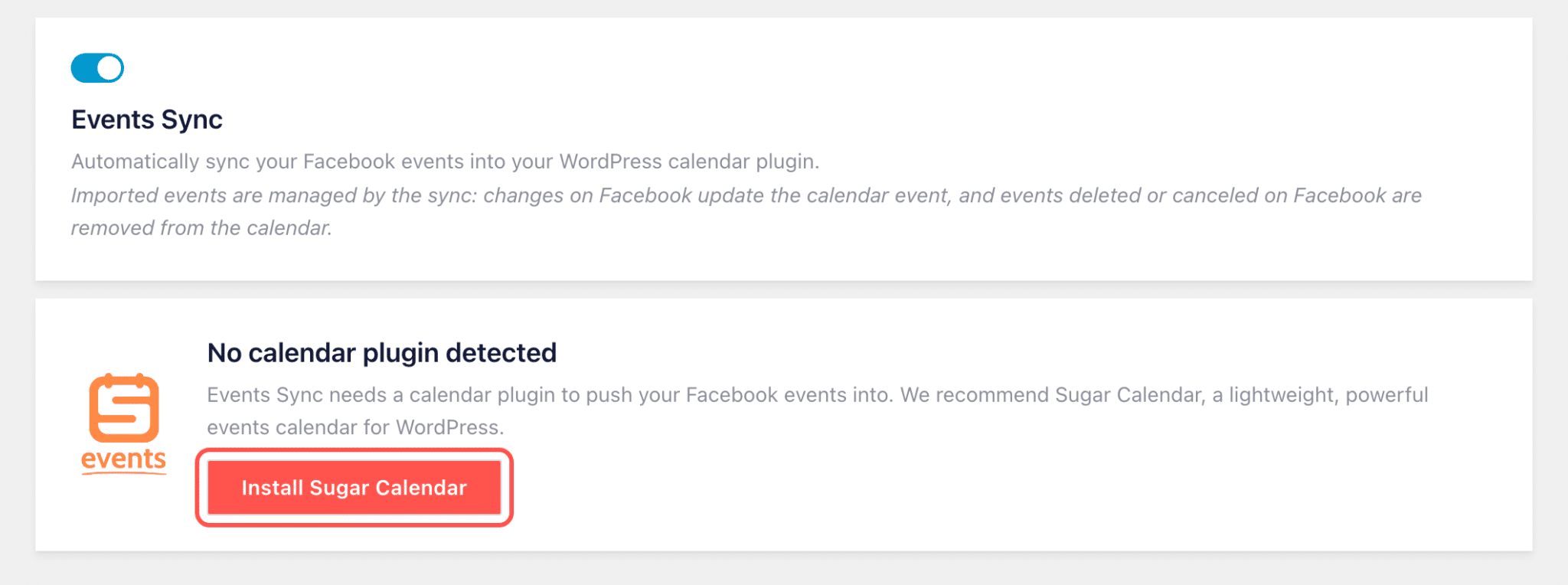
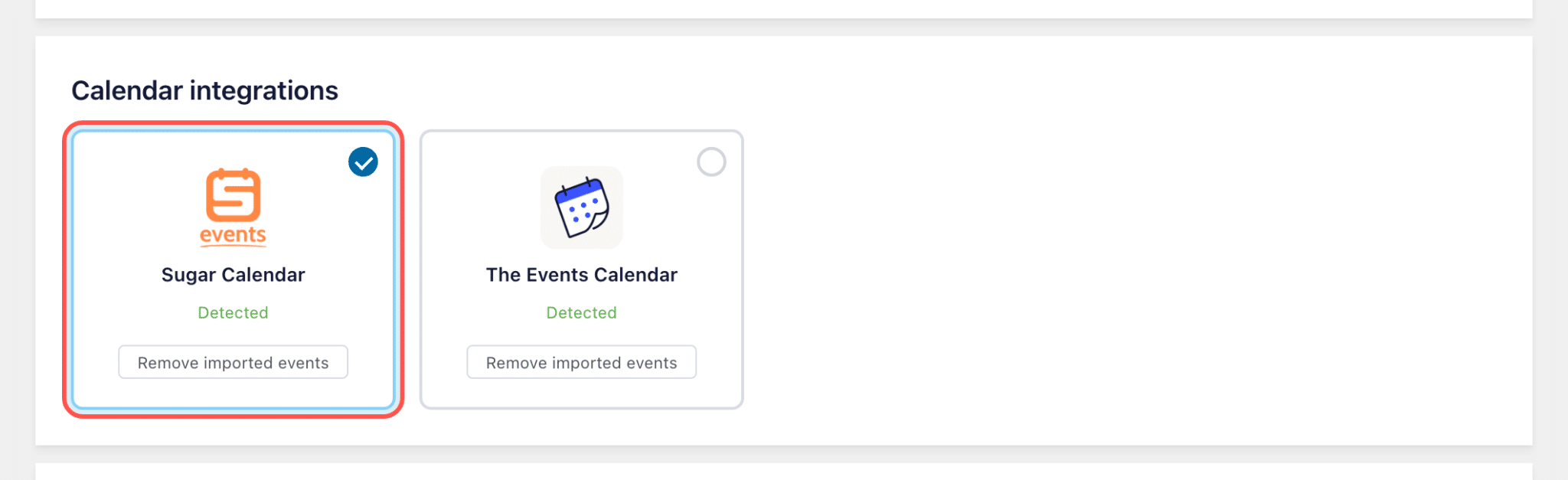
- Selecione o Sugar Calendar. Se ainda não tiver nenhum plugin de calendário ativo, clique em «Instalar o Sugar Calendar » e a versão gratuita será instalada e ativada automaticamente. Em seguida, na secção «Integrações de calendário», clique no cartão «Sugar Calendar ».
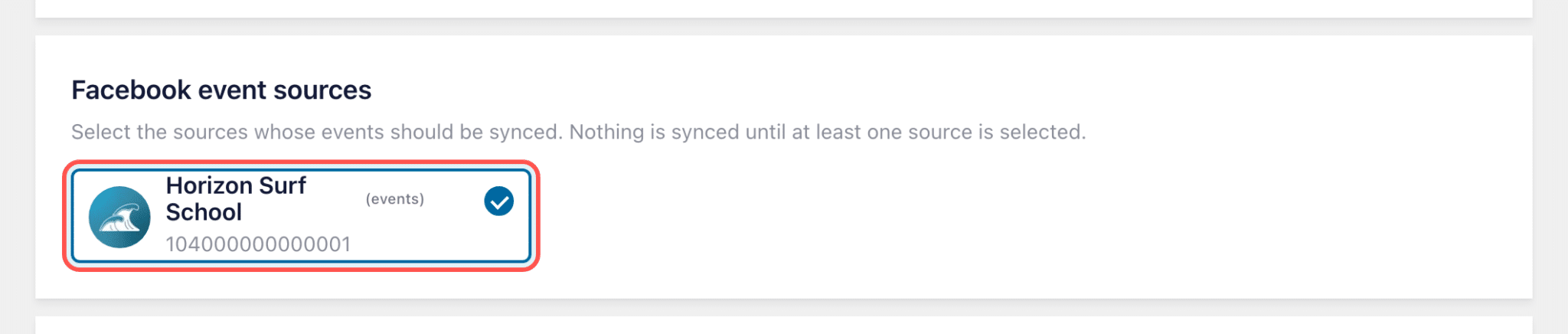
- Escolha as suas páginas do Facebook. Na secção «Fontes de eventos do Facebook», clique em cada página cujos eventos devam aparecer neste calendário.
- Defina o seu horário de sincronização. Na secção «Horário de sincronização», selecione «A cada hora», «Duas vezes por dia» ou «Diariamente» e mantenha a opção «Importar imagens de capa dos eventos » ativada. A predefinição é «Duas vezes por dia», até que a altere. Clique em «Guardar alterações» e, em seguida, em «Sincronizar agora».
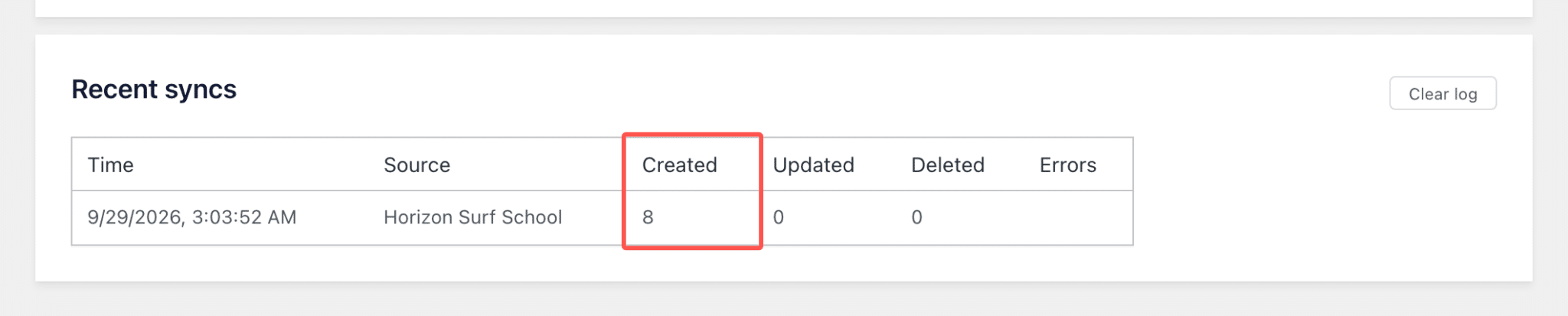
- Verifique os resultados. A tabela «Sincronizações recentes» mostra quantos eventos foram criados para cada página. Se tiver selecionado mais do que uma página, a opção «Sincronizar agora» transfere a primeira imediatamente e as restantes seguem-se em segundo plano, com um intervalo de cerca de dois minutos entre elas. Atualize a página para as ver na secção «Sincronizações recentes».
- Adicione o calendário a uma página. Edite a página onde pretende colocar o calendário, adicione o bloco «Calendário de Eventos » do Sugar Calendar e publique. Assim que estiver publicado, os seus eventos sincronizados do Facebook aparecerão nessa página.
Eis como se apresentam os ecrãs principais. Se ainda não houver nenhum plugin de calendário no seu site, o separador «Eventos» sugere-lhe a instalação do Sugar Calendar.
Depois de instalado, o Sugar Calendar aparece como um cartão que pode selecionar. Já utiliza o The Events Calendar? Nesse caso, clique nesse cartão. Se quiser utilizar os dois, instale primeiro o Sugar Calendar a partir da página «Plugins» e o cartão deste também aparecerá aqui.
Nada é adicionado ao teu calendário até teres selecionado, pelo menos, uma Página, o que é útil se gerires Páginas separadas para locais diferentes.
Quanto ao horário, opto por «A cada hora» para quem muda frequentemente de planos, como é o caso de um espaço com uma programação variável. «Duas vezes por dia» é suficiente para um estúdio cujos horários das aulas raramente sofrem alterações.

Depois de clicar em «Sincronizar agora», a tabela «Sincronizações recentes» mostra o que aconteceu. No meu site de teste, foram apresentados 8 eventos criados a partir da página de demonstração da escola de surf.
Coloca os teus eventos do Facebook num calendário a sério
O Events Sync está incluído no Facebook Feed Pro Elite e no All Access Bundle. Adicione o Sugar Calendar gratuito com um clique, escolha a sua Página e os novos eventos aparecerão no seu calendário sem necessidade de os voltar a introduzir.
Ver o Facebook Feed Pro EliteO que acontece ao seu calendário após a primeira sincronização?
Após a primeira sincronização, continua a publicar no Facebook tal como já faz, e o seu calendário acompanha tudo sem que tenha de fazer nada mais.
O que acontece quando se adiciona um novo evento no Facebook?
Aparece no teu calendário na próxima consulta agendada, com o nome, a data, a hora, a descrição, o local e a foto de capa já preenchidos. Se não conseguires esperar, clica em «Sincronizar agora».
O que acontece quando se altera ou cancela um evento no Facebook?
Se alterares a hora de uma aula para as 19h no Facebook, a entrada no calendário passará a indicar as 19h após a próxima verificação. Se cancelares o evento ou o eliminares da tua Página, este também será removido do teu calendário. Apenas os eventos futuros são verificados, pelo que os eventos já ocorridos não são afetados.
Os eventos recorrentes no Facebook mostram todas as datas?
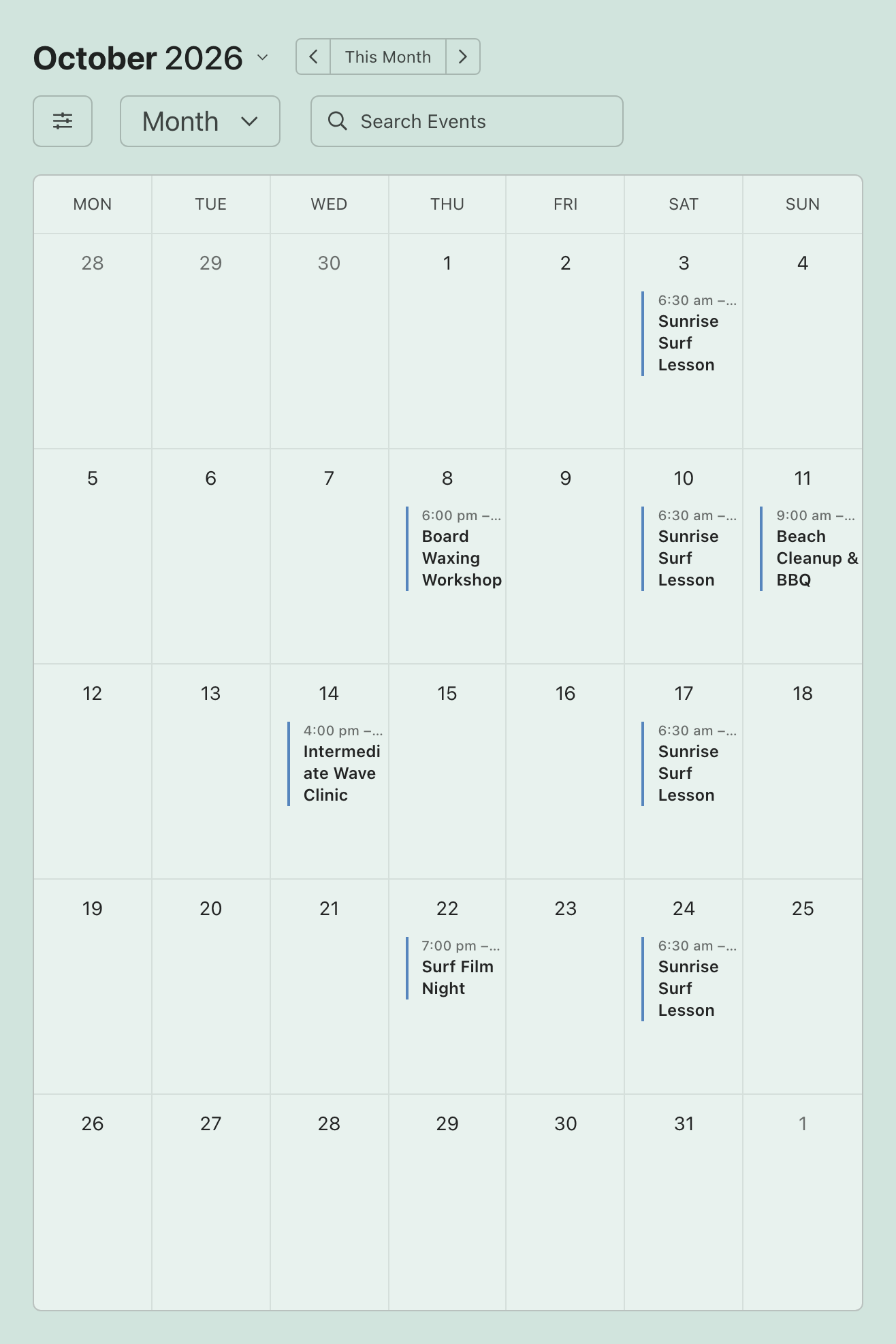
Sim. Se um evento do Facebook abranger várias datas, como uma aula todos os sábados de manhã, cada data é adicionada ao teu calendário como um evento separado, com a sua própria página. É isso que se vê no caso da aula semanal de surf «Sunrise», abaixo.
É possível não incluir um evento do Facebook no calendário do seu site?
Sim. Se o eliminar ou o enviar para o cesto no Sugar Calendar, o Facebook Feed Pro fica a saber que o removeu, pelo que as sincronizações posteriores o ignoram, em vez de o voltarem a adicionar. Eu usaria esta funcionalidade para um evento de um parceiro que tenha partilhado na sua Página, ou para um encontro exclusivo para membros que prefira não divulgar publicamente.
O que acontece aos eventos depois de terminarem?
Eles permanecem no teu calendário. O Facebook Feed Pro apenas transfere os eventos futuros e, assim que um evento tiver ocorrido, não é removido, pelo que o teu calendário funciona também como um registo dos eventos que organizaste.
Por que razão deve colocar os seus eventos do Facebook num calendário em vez de numa lista?
Uma lista indica às pessoas o que se segue, enquanto um calendário é o que elas utilizam para planear. Alguém que esteja a decidir entre duas aulas às quintas-feiras quer ver o mês organizado, verificar em que semanas já está ocupado e, depois, selecionar a que melhor se adequa.
Eis o que isso implica para a sua empresa:
- As pessoas que não utilizam o Facebook também conseguem encontrar os teus eventos. Muitas das pessoas que chegam ao teu site encontraram-te através do Google e não através da tua Página, e um calendário vai ao encontro delas exatamente onde já se encontram.
- O seu calendário mantém-se atualizado. Quando a única cópia que atualiza é a do Facebook, o calendário do seu site fica atualizado na próxima verificação programada.
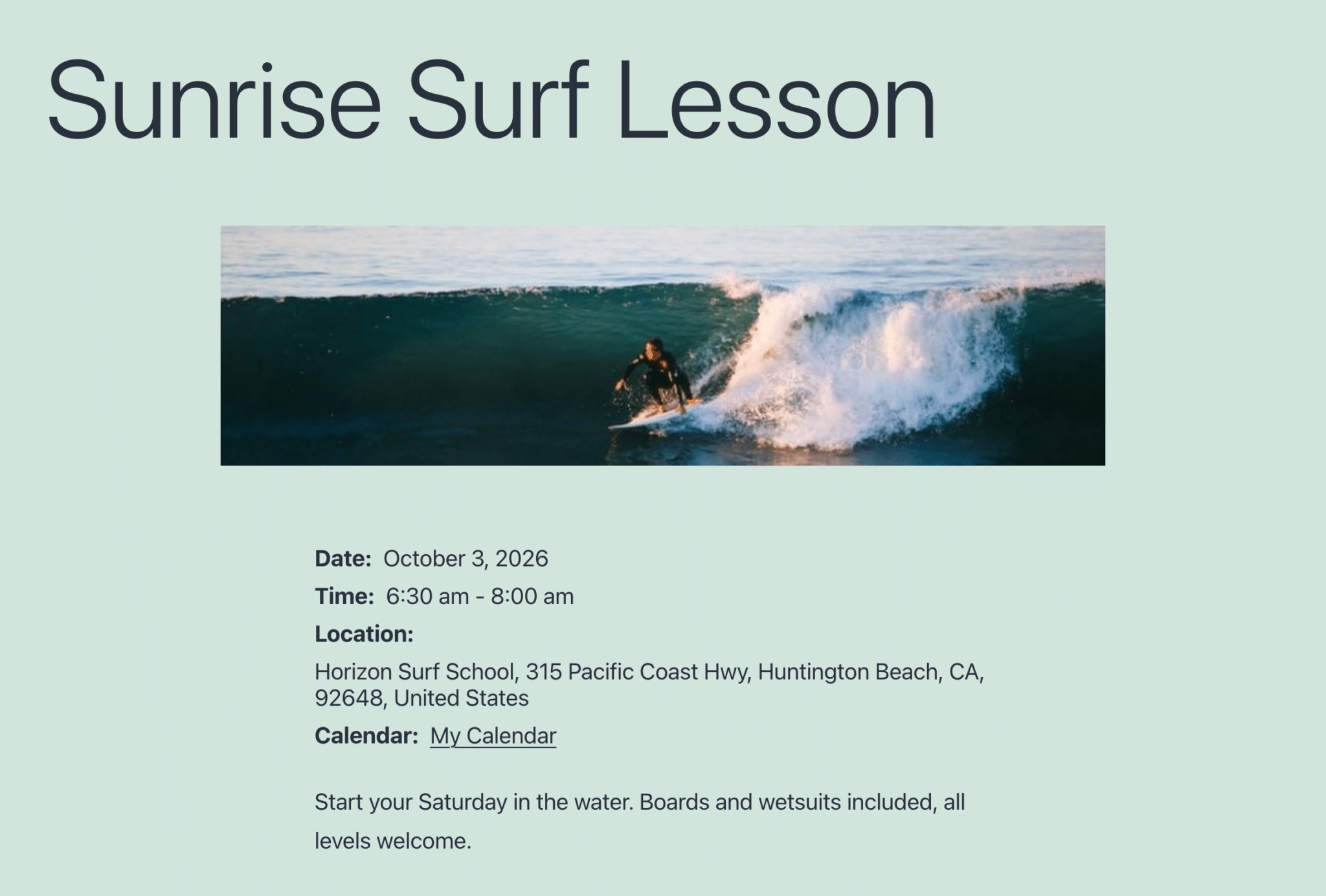
- Cada evento tem uma página com o visual da sua marca. A foto de capa que criou para o Facebook passa a ser a imagem da página do evento, pelo que não é necessário carregar nada duas vezes.
Manter o calendário de um site atualizado sempre implicou uma segunda ronda de digitação depois de publicar no Facebook. A sincronização elimina essa segunda ronda da tua lista.
Por que utilizar o Facebook Feed Pro em vez de um plugin de importação independente?
Vais encontrar alguns plugins que se limitam a importar eventos do Facebook para o WordPress. Podem funcionar bem, mas isso significa ter um segundo plugin para te ligares ao Facebook e manteres atualizado, para além daquele que já mostra o teu feed.
Se já exibe conteúdos do Facebook no seu site com o Facebook Feed Pro, o Events Sync utiliza a fonte de eventos que já ligou. Ativar o Events Sync não altera de forma alguma o seu feed de eventos. O calendário recebe cópias separadas dos mesmos eventos, pelo que pode manter o feed na sua página inicial e atribuir ao calendário uma página própria. Dessa forma, só tem de gerir um plugin, o seu calendário reutiliza a ligação aos eventos que já configurou e o Sugar Calendar encarrega-se do próprio calendário.
Se já utiliza o The Events Calendar, não precisa de mudar. O Events Sync também é compatível com ele, e pode enviar os seus eventos para ambos os calendários ao mesmo tempo.
O Smash Balloon ajuda os proprietários de sites a transformar conteúdo social real em sinais de confiança que aumentam a credibilidade e as conversões, e mais de 1,75 milhões de pessoas utilizam os seus plugins nos seus sites WordPress. Se quiser ler o anúncio completo com todas as opções explicadas, consulte o artigo «Transforme os seus eventos do Facebook num calendário do site com o Sugar Calendar».
Porque é que os meus eventos do Facebook não aparecem no meu calendário?
Na maioria das vezes, trata-se de um destes problemas, e a maioria é fácil de resolver:
- Nenhuma página está selecionada. A sincronização de eventos não transfere nada até que selecione pelo menos uma página nas fontes de eventos do Facebook.
- O plugin do calendário não está ativo. Se o Sugar Calendar tiver sido desativado, a sincronização não tem para onde enviar os eventos. Reative-o na página «Plugins».
- A próxima verificação agendada ainda não foi executada. Clique em «Sincronizar agora» para transferir tudo imediatamente.
- A lista de Páginas indica que não tem nenhuma fonte de eventos ligada. A Sincronização de Eventos só pode utilizar uma Página que já esteja ligada como fonte de eventos. Ligue a sua utilizando o artigo sobre a configuração de eventos cujo link se encontra acima e, em seguida, volte ao separador «Eventos» e selecione-a.
- A coluna «Erros» em «Sincronizações recentes» apresenta uma mensagem. Se o Facebook estiver a limitar a frequência com que o plugin pode solicitar os teus eventos, isso será indicado e o plugin tentará novamente por si próprio 30 minutos depois, pelo que não precisas de fazer nada.
- O separador «Eventos» indica que a sincronização de eventos está disponível no plano Elite. Verifique se a sua chave de licença Elite está ativada em «Feed do Facebook» » «Definições». As licenças Basic e Plus não incluem a sincronização de eventos, e a atualização para o plano Elite ativa essa funcionalidade.
- O seu site recebe muito pouco tráfego. As verificações programadas são executadas pelo agendador integrado do WordPress, que só é acionado quando alguém visita o seu site; por isso, um site com pouca atividade pode ser sincronizado mais tarde do que o previsto no agendamento. A função «Sincronizar agora» transfere a sua primeira página imediatamente, e todas as outras páginas seguem-se assim que o seu site receber a próxima visita.
- Já eliminaste esse evento do teu calendário há pouco. Os eventos eliminados permanecem eliminados de forma intencional. Para recuperar tudo, clica em «Remover eventos importados » no cartão do teu calendário e, em seguida, clica em «Sincronizar agora». Esta ação elimina permanentemente todos os eventos importados, incluindo os passados, e apenas os eventos futuros são recuperados; por isso, guarda esta opção para um verdadeiro recomeço.
- A tua Página foi ligada através de um feed iCal. Uma fonte ligada dessa forma não pode ser sincronizada. Volta a ligar a Página utilizando a tua própria aplicação do Facebook, tal como indicado na publicação sobre a configuração de eventos cujo link se encontra acima, e assim será possível sincronizá-la.
Perguntas mais frequentes
A sincronização de eventos funciona nos dois sentidos?
Não, o fluxo é unidirecional, da tua página do Facebook para o teu calendário do WordPress. Tudo o que adicionares ou alterares no Sugar Calendar fica no teu site e nunca aparece no Facebook; por isso, publica e edita os teus eventos no Facebook e deixa que o calendário se atualize automaticamente.
Preciso do Sugar Calendar Pro?
Não. A versão gratuita do Sugar Calendar funciona com o Events Sync, e o Facebook Feed Pro pode instalá-lo por si com um único clique a partir das definições de Eventos. Os eventos recorrentes do Facebook também funcionam na versão gratuita, porque cada data é importada como um evento independente.
Qual é o plano do Facebook Feed Pro que inclui a sincronização de eventos?
O Events Sync está incluído no Smash Balloon Facebook Feed Pro Elite e no All Access Bundle. Se tiver o plano Basic ou Plus, ao atualizar para o Elite, terá acesso tanto ao Events Sync como aos feeds de eventos do Facebook.
Posso editar um evento sincronizado no Sugar Calendar?
Podes, mas as tuas alterações só se mantêm até que esse evento seja alterado no Facebook. Quando isso acontecer, a próxima sincronização substitui o que alteraste pela versão do Facebook, por isso faço todas as alterações diretamente no próprio evento do Facebook.
Existe alguma forma gratuita de adicionar eventos do Facebook a um calendário do WordPress?
Sim, se não te importar de o fazer manualmente. Podes copiar cada evento para a versão gratuita do Sugar Calendar, o que funciona bem se organizares apenas alguns eventos por ano. O Events Sync, que faz isso automaticamente, faz parte do Facebook Feed Pro Elite, e o Sugar Calendar para o qual transfere os dados é gratuito.
Tenho de ser administrador da página do Facebook?
Sim. O Facebook só partilha os eventos de uma Página com quem tiver acesso total a essa Página; por isso, liga a fonte de eventos a partir de uma conta que a administre. A ligação é feita através de uma aplicação do Facebook que criares, utilizando o ID da aplicação, o segredo da aplicação e um token de acesso do utilizador.
Começa já a sincronizar os teus eventos do Facebook com o teu calendário
Já estás a publicar os teus eventos no Facebook. Com o Events Sync, basta essa única publicação para manter o calendário do teu site atualizado, e já não precisas de introduzir cada evento duas vezes.
Ativa a Sincronização de Eventos, adiciona o Sugar Calendar com um clique e escolhe a tua página. O teu próximo evento do Facebook pode aparecer hoje mesmo no calendário do teu site, com foto de capa e tudo.
Eis o que obtém com o Facebook Feed Pro Elite:
- Todos os próximos eventos do Facebook num calendário WordPress real
- Alterações e cancelamentos que se mantêm automaticamente
- Eventos recorrentes preenchidos para todas as datas
- O teu feed de eventos do Facebook, publicações, fotos e vídeos também
Deixa de introduzir os teus eventos duas vezes
O Facebook Feed Pro Elite custa 149 dólares no primeiro ano e inclui a sincronização de eventos, o feed dos teus eventos do Facebook e a análise do feed em até 10 sites. Experimenta-o com a tua própria página, com uma garantia de reembolso de 14 dias.
Adquira o Facebook Feed Pro Elite






