


 Parede social
  Análise de feeds

Assim que o ChatGPT ou o Claude estiverem ligados ao seu site WordPress, a parte difícil não é a configuração. É saber o que perguntar.
Como é que geres o teu feed do Instagram com o ChatGPT ou o Claude?
Para gerir o teu feed do Instagram com o ChatGPT ou o Claude, liga a tua IA ao teu site WordPress com o Smash Balloon Instagram Feed Pro 6.14.0 e o plugin gratuito WPVibe e, em seguida, faz o pedido em linguagem simples. Ativa primeiro o acesso de escrita do MCP e um comando como «Mostrar 12 publicações em quatro colunas no feed da minha página inicial» altera o feed por ti. A sua IA pode criar feeds, alterar layouts, colunas, cores, cabeçalhos e legendas, encontrar códigos de atalho, verificar quais as contas do Instagram que precisam de ser reconectadas e ajustar as definições de velocidade. O AI Agents está incluído em todos os planos do Instagram Feed Pro, a começar pelo plano Basic, a 49 $ no primeiro ano.
Isto diz respeito ao feed do Instagram no teu site WordPress. A tua IA altera a forma como as tuas publicações aparecem nesse feed, mas não publica no Instagram nem edita as tuas legendas na aplicação.
O Smash Balloon Instagram Feed Pro é um plugin do WordPress que exibe as suas publicações, Reels e stories do Instagram no seu site sem necessidade de código, e faz parte do Smash Balloon, utilizado por mais de 1,75 milhões de pessoas.
Abaixo estão os comandos que eu copiaria primeiro, agrupados de acordo com a tarefa que pretendes realizar. Substitui pelo nome do teu próprio feed e envia.
O que é que o ChatGPT ou o Claude podem alterar no meu feed do Instagram?
A sua IA pode alterar a maioria das definições que normalmente teria de selecionar no editor do feed. Isso inclui o layout, as colunas, o número de publicações, as cores, o cabeçalho, as legendas, as curtidas, os botões, os efeitos ao passar o cursor e o carrossel. Também pode criar novos feeds a partir de contas que já tenha ligado, indicar-lhe quais as contas que estão ligadas e atualizar definições gerais do plugin, como a frequência com que o seu feed é atualizado.
É igualmente útil saber o que ele não consegue fazer, pelo que há uma secção sobre isso mais abaixo.
Algumas dicas que fazem com que cada sugestão abaixo funcione melhor:
- Dê um nome ao feed. «O feed da minha página inicial» ou «o feed da página de contacto» indica à IA qual deles deve alterar.
- Se não tiver a certeza de como se chamam os seus feeds, peça primeiro uma lista.
- Pede várias alterações numa única mensagem. A tua IA aplica-as todas em conjunto.
- No ChatGPT, clica no sinal «+» na caixa de mensagem e seleciona primeiro o WPVibe, para que as respostas sejam fornecidas a partir do teu site.
Que sugestões devo usar no meu feed do Instagram?
Começa pelo grupo que corresponde ao que queres resolver hoje. Cada mensagem funciona de forma independente, por isso copia-a, altera o nome do feed e envia-a.
Instruções para encontrar os seus feeds e códigos de atalho
Um shortcode é um pequeno trecho de texto que se cola no local onde o feed deve aparecer. Estas instruções ajudam-no a encontrar o shortcode certo sem ter de abrir o WordPress.
- «Enumera os meus feeds do Instagram e os respetivos códigos de atalho.»
- «Que conta do Instagram aparece no feed da minha página inicial?»
- «Quais são as definições atuais do feed da minha página de Contactos?»
A primeira é o melhor ponto de partida para qualquer nova conversa, uma vez que fornece à tua IA os nomes de que esta necessita para tudo o resto.
Sugestões para alterar o layout e as colunas do teu feed do Instagram
As sugestões de layout são as que mais utilizo. A tua IA pode alternar entre os layouts «grelha», «carrossel», «masonry» e «destaque», e definir colunas separadamente para computador, tablet e telemóvel.
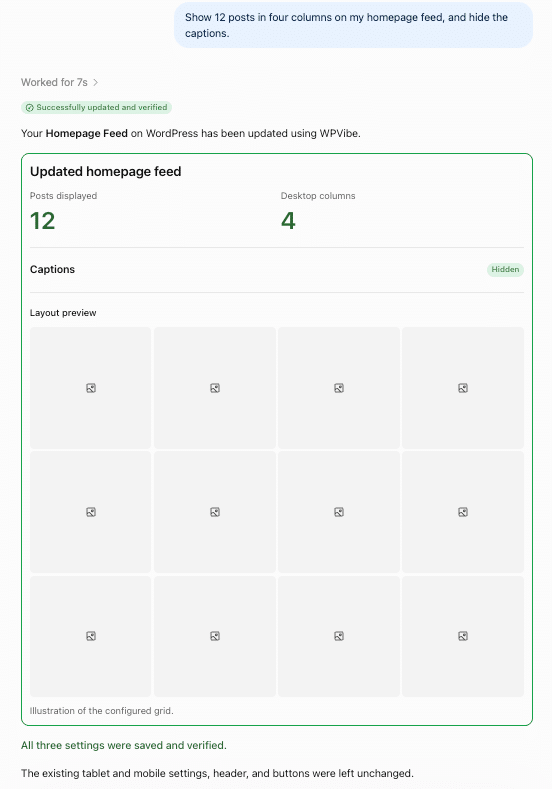
- «Mostrar 12 publicações em quatro colunas no feed da minha página inicial e ocultar as legendas.»
- «Alterar o feed da minha página inicial para um carrossel com setas e reprodução automática.»
- «No telemóvel, mostrar 2 colunas e 6 publicações no feed da minha página inicial.»
- «Defina as imagens no feed da minha loja no formato retrato, 4:5, com menos espaço entre elas.»
- «Ordenar o feed da minha página inicial por número de gostos, em vez de por data (os mais recentes primeiro).»
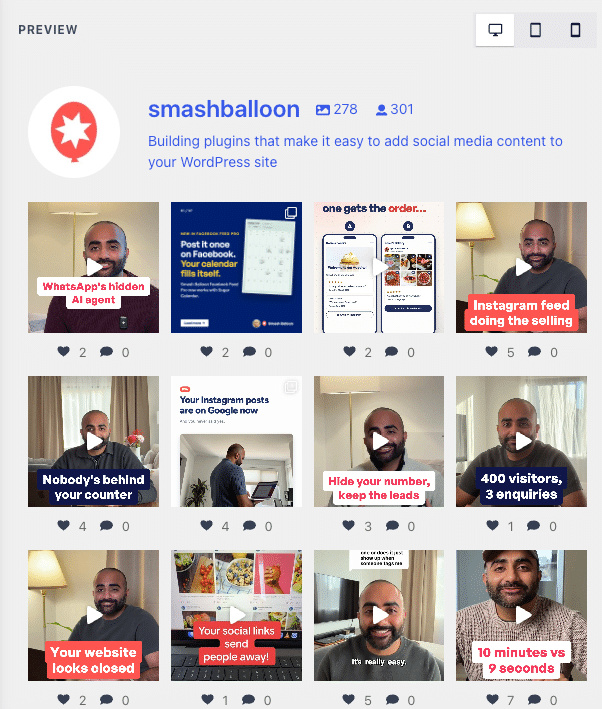
Aqui está o meu feed logo a seguir àquela primeira sugestão, com 12 publicações em quatro colunas e sem legendas.
Sugestões para harmonizar o teu feed do Instagram com as cores da tua marca
A sua IA pode definir uma paleta de cores clara, escura ou personalizada, ou fazer com que o feed siga as cores do seu tema. Com uma paleta personalizada, pode definir códigos hexadecimais para o fundo, o texto, os links e os botões.
- «Atribui à minha página inicial uma paleta de cores personalizada: fundo branco, texto em #222222 e botões em #1b2a8a.»
- «Mudar o feed da barra lateral do meu blogue para a paleta escura.»
- «Fazer com que o feed da minha página inicial utilize as cores do meu tema.»
- «Alterar o texto do botão “Seguir” no Instagram, no feed da minha página inicial, para “Siga-nos”.»
Se as cores da tua marca estiverem num guia de estilo, cola-as no chat e pede à tua IA para as utilizar. É mais rápido do que copiar os códigos hexadecimais, um a um, para um seletor de cores.
Sugestões para o cabeçalho do teu feed do Instagram, legendas e «Gosto»
Estas opções controlam o que aparece à volta das tuas fotos. O cabeçalho é a faixa com a tua foto de perfil, o teu nome e a tua biografia, na parte superior do feed.
- «Utiliza o cabeçalho centrado no feed da minha página inicial e mostra o número dos meus seguidores.»
- «Substituir a descrição no cabeçalho do feed da minha página inicial por “Pão fresco todos os dias em Austin”.»
- «Mostrar as minhas histórias do Instagram no cabeçalho do feed da minha página inicial.»
- «Mostrar legendas no feed da minha loja, limitar a 50 caracteres e ocultar o número de «gostos».»
- «Ative o botão “Carregar mais” no feed da minha página inicial e altere-o para “Ver mais publicações”.»
As histórias no cabeçalho funcionam com contas empresariais do Instagram.
Sugestões para criar um novo feed no Instagram
A sua IA pode criar um novo feed a partir de qualquer conta do Instagram que já esteja ligada ao seu site e, em seguida, fornecer-lhe o respetivo código curto.
- «Criar um novo feed do Instagram chamado “Austin Location” a partir da minha conta @yourbakery, com 9 publicações distribuídas por três colunas.»
- «Cria um feed para a minha página “Sobre” a partir da @yourbakery e dá-me o código de atalho.»
- «Alterar o feed da minha página inicial para mostrar as minhas duas contas associadas.»
Precisas de uma conta que ainda não esteja ligada? Pede: «Dá-me um link para ligar uma nova conta do Instagram.» A tua IA fornece-te um link que funciona uma única vez e expira ao fim de 15 minutos, e és tu que ligas a conta no teu navegador.
Sugestões para destacar determinadas publicações no Instagram
O layout de destaque apresenta algumas publicações com um tamanho maior do que as restantes. Podes escolher quais, seguindo um padrão, como a cada 5.ª publicação, por hashtag ou pelo ID da publicação.
- «Alterar o feed da minha página inicial para o layout de destaques e tornar cada quinta publicação maior.»
- «Destacar publicações com a hashtag #novidades no feed da minha loja.»
A opção de hashtag é útil para lançamentos. Marca as tuas publicações no Instagram com uma hashtag da campanha e estas destacar-se-ão no feed do teu site.
Veja como uma mensagem pode dar um novo visual a um feed do Instagram
Veja o ChatGPT a alterar um feed real para duas publicações por linha, com o número de «gostos» ocultos, e, em seguida, escolha o plano do Instagram Feed Pro que melhor se adequa às suas necessidades. O AI Agents está incluído em todos os planos.
Veja a demonstraçãoDicas para resolver o problema de um feed do Instagram que deixou de ser atualizado
A sua IA consegue identificar quais as contas ligadas que apresentam um erro e quando é que a ligação de cada conta expira. Isso torna-a uma primeira verificação rápida quando o seu feed parece estar bloqueado.
- «Mostra-me as minhas contas do Instagram associadas e diz-me se alguma delas apresenta algum erro ou se vai expirar em breve.»
- «Quais dos meus feeds utilizam a conta em que ocorreu o erro?»
- «Dá-me um link para voltar a associar a minha conta do Instagram.»
A sua IA nunca tem acesso às suas credenciais de início de sessão do Instagram nem às chaves que ligam a sua conta, pelo que a reconexão continua a ser efetuada no seu navegador. Se, mesmo assim, o seu feed continuar sem apresentar novas publicações, eis como resolver o problema de um feed do Instagram que não mostra novas publicações.
Dicas para acelerar o carregamento do teu feed do Instagram
Estas opções alteram as definições gerais do plugin, pelo que afetam todos os feeds do Instagram no seu site.
- «Verifica com que frequência o meu feed do Instagram é atualizado e configura-o para a cada 12 horas.»
- «Atualiza o meu feed do Instagram uma vez por dia, às 3 da manhã.»
- «Carregue o CSS do feed do Instagram apenas nas páginas que apresentam um feed.»
- «Guardar as imagens do meu feed do Instagram no formato WebP.»
A frequência com que se deve atualizar depende da frequência com que publica. Se publicar algumas vezes por semana, uma ou duas vezes por dia é suficiente para manter o feed atualizado. Se publicar várias vezes por dia, é melhor fazê-lo de hora a hora ou a cada 30 minutos.
O que é que a minha IA não consegue alterar no Instagram Feed Pro?
Há coisas que permanecem assim de propósito. A tua IA começa por poder ver, mas não alterar nada, e estas limitações mantêm-se mesmo depois de ativares o acesso de escrita do MCP.
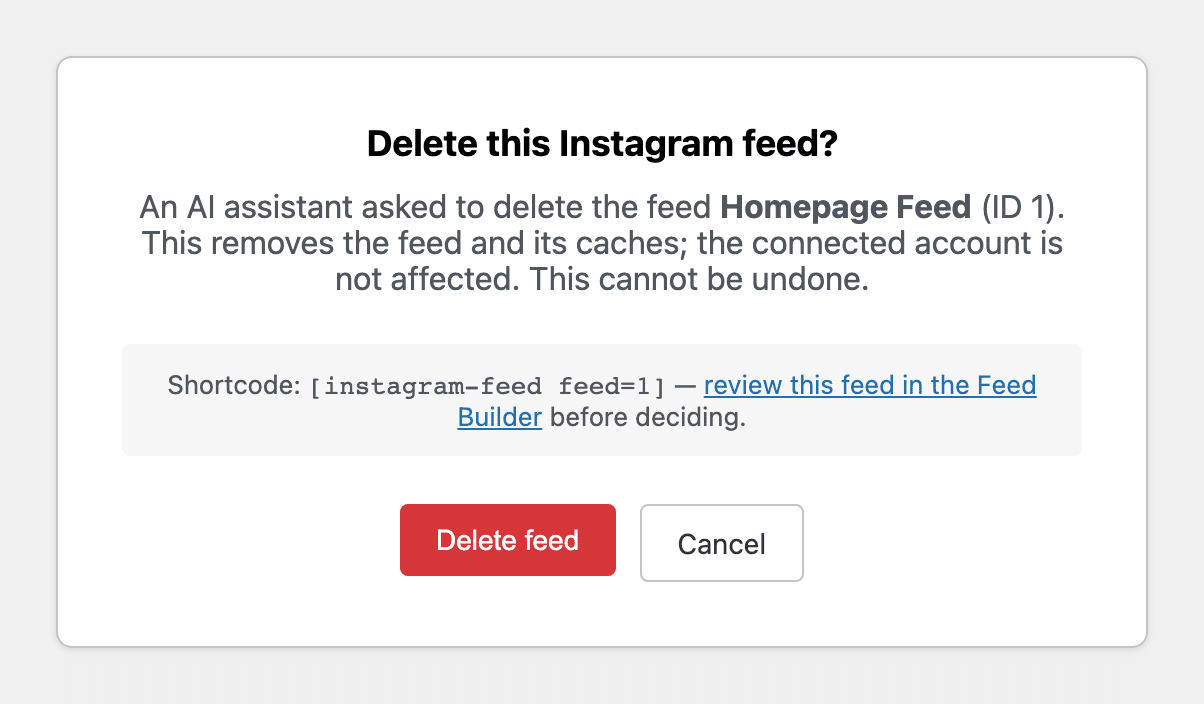
- Eliminar um feed. A tua IA só pode fazer a pergunta. Recebes um link, vês exatamente a que feed e a que código curto se refere e clicas em «Eliminar feed» ou «Cancelar». O link só funciona uma vez.
- A tua configuração relativa ao RGPD. Uma vez que tem consequências legais, deves alterá-la tu próprio em Feed do Instagram » Definições » Feeds.
- Avisos de erro. A sua IA não pode ocultar os avisos de administração que indicam que um feed apresenta um problema.
- Os teus dados de início de sessão e chaves da conta do Instagram. A tua IA nunca tem acesso a eles, e as novas contas são associadas por ti no teu navegador.
- Feeds de hashtags, filtros e moderação. Configura-os no editor de feeds, e a sua IA trabalha com feeds que mostram as próprias publicações das suas contas associadas.
- Configurações fora do seu plano. A sua IA tem acesso às mesmas opções que vê no editor de feed, pelo que não ativará nada que o seu plano não inclua.
É mais rápido perguntar à IA ou utilizar o editor de feeds?
Depende da tarefa. O editor de feed é melhor quando se quer ver cada alteração à medida que a vai fazendo. Recorrer à IA é mais rápido quando se sabe o que se quer, quando são necessárias várias alterações de uma só vez ou quando já se está a trabalhar no chat.
| Editor de feed Instagram Feed Pro | ⭐ Fazer perguntas ao ChatGPT ou ao Claude com o Smash Balloon Instagram Feed Pro | |
|---|---|---|
| Ideal para | Experimentar estilos e ver uma pré-visualização em tempo real | Mudanças que se podem descrever numa frase |
| Várias alterações de uma só vez | Clique em cada configuração na respetiva separador e, em seguida, guarde | ✅ Uma mensagem, do tipo «12 publicações, quatro colunas, sem legendas» |
| Encontrar um código abreviado | Abrir o feed do Instagram » Todos os feeds | ✅ Perguntar: «Mostrar os meus feeds e os respetivos códigos de atalho» |
| Erros na conta corrente | Abra as «Definições» e analise cada fonte | ✅ Perguntar quais são as contas que apresentam um erro ou que expiram em breve |
| Eliminar um feed | Clicar em «Apagar» no WordPress | ✅ A tua IA envia um link e tu confirmas no teu navegador |
| Custo | Incluído em todos os planos Pro | Incluído em todos os planos Pro, além do plugin gratuito WPVibe |
Utilizo os dois. Peço à minha IA para fazer a alteração e, depois, abro o editor de feeds se quiser ajustar o aspeto.
Como posso ligar o ChatGPT ou o Claude ao meu feed do Instagram?
Atualize para o Instagram Feed Pro 6.14.0, instale o WPVibe a partir de Instagram Feed » Definições, ligue a sua IA a partir do ecrã do WPVibe e ative o acesso de escrita ao MCP. É necessário ter o WordPress 6.9 ou uma versão mais recente, e o endereço do seu site tem de começar por https://.
- Vá ao Feed do Instagram » Definições. No separador «Geral», procure «Agentes de IA» e clique em «Instalar o WPVibe gratuitamente».
- Clique em «Abrir o WPVibe» e, em seguida, verifique a ligação ao site.
- Escolha «Adicionar ao ChatGPT», o guia de configuração do Claude ou o Cursor e outros clientes, e inicie sessão na sua conta gratuita do WPVibe.
- No feed do Instagram » Definições, ativa a opção «Acesso de escrita do MCP » e clica em «Guardar alterações».
- Pergunta à tua IA: «Mostra-me as minhas publicações do Instagram e os respetivos códigos de atalho.» Na primeira vez, digita o endereço do teu site, clica em «Autorizar WPVibe» e, em seguida , clica em «Sim, aprovo esta ligação» no painel de administração do WordPress.

O guia passo a passo completo, com uma captura de ecrã para cada passo, encontra-se no anúncio do WPVibe. Queres ver uma mudança real primeiro? Vê como uma mensagem do ChatGPT transforma o aspeto de um feed do Instagram em tempo real.
Perguntas mais frequentes
O ChatGPT consegue gerir o meu feed do Instagram no WordPress?
Sim. Com o Smash Balloon Instagram Feed Pro 6.14.0 e o plugin gratuito WPVibe, o ChatGPT pode criar feeds do Instagram, alterar o seu layout, colunas, cores, cabeçalho e legendas, e encontrar códigos de atalho no seu site WordPress. É necessário ativar o acesso de escrita do MCP antes de poder efetuar alterações.
O Claude pode editar o meu feed do Instagram?
Sim. O Claude liga-se ao seu site WordPress através do WPVibe da mesma forma que o ChatGPT, seguindo o guia de configuração do Claude apresentado no ecrã do WPVibe. Depois de estabelecida a ligação, os mesmos comandos funcionam no Claude, e o Cursor e outros clientes de IA também funcionam.
É seguro deixar que a IA altere o meu feed do Instagram?
O Instagram Feed Pro inicia a sua IA de forma a que esta possa visualizar, mas não alterar nada, e é o utilizador que decide quando ativar o acesso de escrita do MCP. Mesmo assim, a eliminação de um feed requer a sua confirmação no navegador, a sua configuração do RGPD permanece em modo de leitura e a sua IA nunca tem acesso às suas credenciais de início de sessão ou chaves de conta do Instagram.
Qual é o plano do Instagram Feed Pro que inclui os Agentes de IA?
O AI Agents está incluído em todos os planos do Smash Balloon Instagram Feed Pro — Basic, Plus e Elite — e no pacote All Access. O plano Basic custa 49 dólares no primeiro ano. O WPVibe é gratuito, tal como o seu plano inicial.
O ChatGPT pode publicar na minha conta do Instagram?
Não. Com o Smash Balloon Instagram Feed Pro e o WPVibe, o ChatGPT gere o feed do Instagram no seu site WordPress, incluindo o seu layout, as cores e as contas que apresenta. As publicações, as legendas e os comentários continuam a ser feitos na aplicação do Instagram.
Começa já a gerir o teu feed do Instagram a partir do teu chat
Se a tua IA já estiver aberta num separador, o teu feed do Instagram pode ser mais uma coisa que podes gerir a partir daí. Algumas instruções guardadas cobrem a maioria das alterações que normalmente terias de fazer manualmente.
Escolha um dos grupos acima, experimente uma sugestão num feed que não te importe de alterar e parte daí. Todos os planos do Instagram Feed Pro incluem Agentes de IA e vêm com uma garantia de reembolso de 14 dias.
Deixa o teu feed do Instagram a cargo da IA
Todos os planos «Feed Pro» do Smash Balloon para o Instagram incluem os «AI Agents», a partir do plano «Basic», por 49 $ no primeiro ano. Experimente-o com os seus próprios feeds, com uma garantia de reembolso de 14 dias.
Obtenha o Instagram Feed Pro






