


 Muro sociale
  Analisi dei feed

Una volta che ChatGPT o Claude sono collegati al tuo sito WordPress, la parte difficile non è la configurazione, ma sapere cosa chiedere.
Come gestisci il tuo feed di Instagram con ChatGPT o Claude?
Per gestire il tuo feed di Instagram con ChatGPT o Claude, collega la tua IA al tuo sito WordPress utilizzando Smash Balloon Instagram Feed Pro 6.14.0 e il plugin gratuito WPVibe, quindi formula la richiesta con parole semplici. Attiva prima l’accesso in scrittura MCP (MCP Write Access) e un comando del tipo “Mostra 12 post in quattro colonne nel feed della mia homepage” modificherà il feed al posto tuo. La tua IA può creare feed, modificare layout, colonne, colori, intestazioni e didascalie, individuare shortcode, verificare quali account Instagram devono essere ricollegati e regolare le impostazioni di velocità. Gli agenti IA sono inclusi in ogni piano di Instagram Feed Pro, a partire dal piano Basic a 49 $ per il primo anno.
Si tratta del feed di Instagram presente sul tuo sito web WordPress. La tua IA modifica l'aspetto dei tuoi post su quel feed, ma non pubblica nulla su Instagram né modifica le didascalie nell'app.
Smash Balloon Instagram Feed Pro è un plugin per WordPress che consente di visualizzare i tuoi post, i Reels e le storie di Instagram sul tuo sito web senza bisogno di scrivere codice, e fa parte di Smash Balloon, utilizzato da oltre 1,75 milioni di persone.
Di seguito trovi i messaggi che ti consiglio di copiare per primi, raggruppati in base all'attività che stai cercando di portare a termine. Sostituisci il nome del tuo feed e inviali.
Cosa possono cambiare ChatGPT o Claude nel mio feed di Instagram?
La tua IA è in grado di modificare la maggior parte delle impostazioni che normalmente dovresti selezionare manualmente nell'editor del feed. Ciò include il layout, le colonne, il numero di post, i colori, l'intestazione, le didascalie, i "Mi piace", i pulsanti, gli effetti al passaggio del mouse e il carosello. Può inoltre creare nuovi feed dagli account che hai già collegato, indicarti quali account sono collegati e aggiornare le impostazioni generali del plugin, come la frequenza di aggiornamento del feed.
È altrettanto utile sapere cosa non è in grado di fare, quindi più avanti c’è una sezione dedicata proprio a questo.
Ecco alcuni consigli per migliorare l'efficacia di ogni suggerimento riportato di seguito:
- Assegna un nome al feed. “Il feed della mia homepage” o “il feed della pagina Contatti” indica all’IA quale modificare.
- Se non sei sicuro di come si chiamino i tuoi feed, chiedi prima un elenco.
- Richiedi diverse modifiche in un unico messaggio. La tua IA le applicherà tutte insieme.
- In ChatGPT, clicca sul segno "+" nella casella dei messaggi e seleziona prima WPVibe, in modo che le risposte provengano dal tuo sito.
Quali prompt dovrei usare per il mio feed di Instagram?
Inizia dal gruppo che corrisponde a ciò che vuoi risolvere oggi. Ogni messaggio è indipendente, quindi copialo, modifica il nome del feed e invialo.
Suggerimenti per trovare i tuoi feed e gli shortcode
Uno shortcode è quella breve stringa di testo che si incolla nel punto in cui deve apparire un feed. Queste indicazioni ti aiutano a trovare quello giusto senza dover aprire WordPress.
- “Elenca i miei feed di Instagram e i relativi shortcode.”
- “Quale account Instagram viene visualizzato nel feed della mia home page?”
- “Quali sono le impostazioni attuali del feed della mia pagina Contatti?”
Il primo è il punto di partenza ideale per qualsiasi nuova conversazione, poiché fornisce alla tua IA i nomi necessari per tutto il resto.
Suggerimenti per modificare il layout e le colonne del tuo feed di Instagram
I modelli di layout sono quelli che uso di più. La tua IA può passare da un layout all’altro tra griglia, carosello, masonry ed evidenziazione, e impostare le colonne separatamente per desktop, tablet e dispositivi mobili.
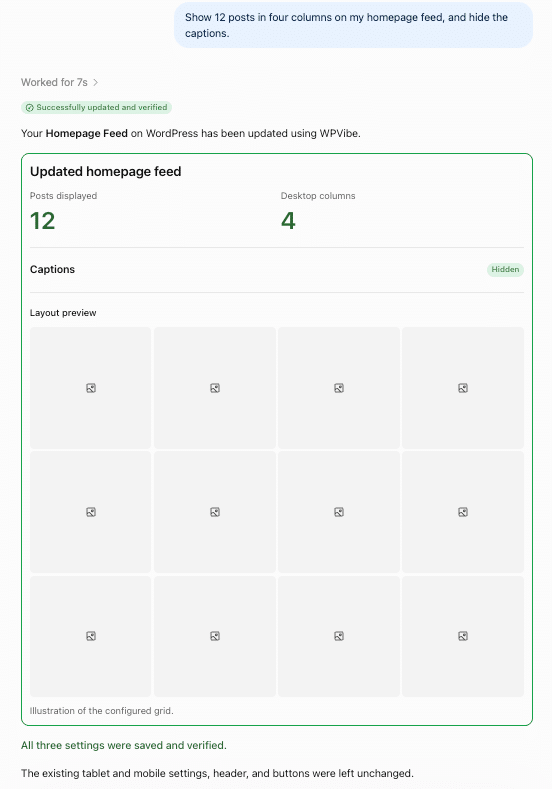
- “Mostra 12 post su quattro colonne nel feed della mia home page e nascondi le didascalie.”
- “Cambia il feed della mia pagina iniziale in un carosello con frecce e riproduzione automatica.”
- “Sui dispositivi mobili, mostra 2 colonne e 6 post nel feed della mia home page.”
- “Imposta le immagini nel feed del mio negozio in formato verticale, 4:5, con meno spazio tra una e l’altra.”
- “Ordina i post nella mia home page in base al numero di ‘Mi piace’, invece che in ordine cronologico.”
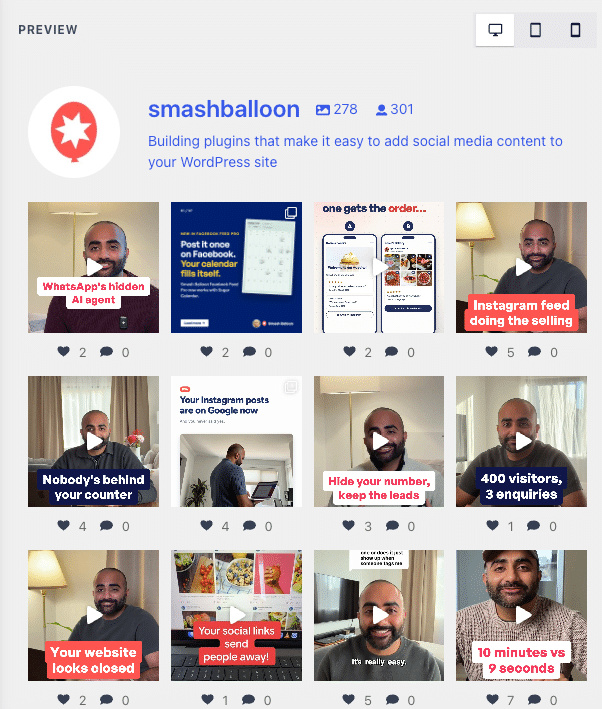
Ecco il mio feed subito dopo quel primo prompt, con 12 post disposti su quattro colonne e le didascalie rimosse.
Suggerimenti per abbinare il tuo feed di Instagram ai colori del tuo marchio
La tua IA può impostare una tavolozza di colori chiara, scura o personalizzata, oppure far sì che il feed rispecchi i colori del tuo tema. Con una tavolozza personalizzata, puoi specificare i codici esadecimali per lo sfondo, il testo, i link e i pulsanti.
- “Assegna alla mia homepage una tavolozza di colori personalizzata: sfondo bianco, testo #222222 e pulsanti #1b2a8a.”
- “Cambia il feed nella barra laterale del mio blog con la palette scura.”
- “Fai in modo che il feed della mia homepage utilizzi i colori del mio tema.”
- “Modifica il testo del pulsante ‘Segui’ su Instagram nel feed della mia home page in ‘Seguici’.”
Se i colori del tuo marchio sono riportati in una guida di stile, incollali nella chat e chiedi alla tua IA di utilizzarli. È più veloce che copiare i codici esadecimali uno alla volta in uno strumento di selezione dei colori.
Suggerimenti per l'intestazione del tuo feed Instagram, le didascalie e i "Mi piace"
Queste impostazioni determinano cosa viene visualizzato intorno alle tue foto. L'intestazione è la striscia che contiene la tua foto del profilo, il tuo nome e la tua biografia nella parte superiore del feed.
- “Utilizza l’intestazione centrata nel feed della mia homepage e mostra il numero dei miei follower.”
- “Sostituisci la biografia nell'intestazione del feed della mia homepage con ‘Prodotti da forno freschi ogni giorno ad Austin’.”
- “Mostra le mie storie di Instagram nell'intestazione del feed della mia home page.”
- “Mostra le didascalie nel feed del mio negozio, limitandole a 50 caratteri, e nascondi il numero di ‘Mi piace’.”
- “Attiva il pulsante ‘Carica altro’ nel feed della mia home page e sostituiscilo con ‘Vedi altri post’.”
Le storie nell'intestazione sono disponibili per gli account Instagram Business.
Suggerimenti per creare un nuovo feed su Instagram
La tua IA può creare un nuovo feed da qualsiasi account Instagram già collegato al tuo sito, fornendoti poi il relativo shortcode.
- “Crea un nuovo feed Instagram chiamato ‘Austin Location’ dal mio account @yourbakery, con 9 post disposti su tre colonne.”
- “Crea un feed per la mia pagina ‘Chi sono’ da @yourbakery e forniscimi lo shortcode.”
- “Modifica il feed della mia pagina iniziale in modo che mostri entrambi i miei account collegati.”
Hai bisogno di un account che non è ancora collegato? Chiedi: “Dammi un link per collegare un nuovo account Instagram”. L’IA ti fornirà un link valido una sola volta e che scadrà dopo 15 minuti; dovrai poi collegare l’account autonomamente nel tuo browser.
Suggerimenti per mettere in evidenza determinati post su Instagram
Il layout "In evidenza" mostra alcuni post più grandi degli altri. Puoi scegliere quali, seguendo uno schema, ad esempio ogni 5 post, in base all'hashtag o all'ID del post.
- “Imposta il feed della mia home page con il layout ‘in primo piano’ e ingrandisci ogni quinto post.”
- “Metti in evidenza i post con l’hashtag #nuoviarrivi nel feed del mio negozio.”
L'opzione "hashtag" è utile in occasione dei lanci. Aggiungi un hashtag della campagna ai tuoi post su Instagram e questi risalteranno nel feed del tuo sito.
Guarda come un solo messaggio può dare un nuovo look a un feed di Instagram
Guarda come ChatGPT modifica un feed reale impostando due post per riga con il numero di "Mi piace" nascosto, quindi scegli il piano di Instagram Feed Pro più adatto alle tue esigenze. Gli agenti AI sono inclusi in ogni piano.
Guarda la demoSuggerimenti per risolvere il problema di un feed di Instagram che ha smesso di aggiornarsi
La tua IA è in grado di individuare quali account collegati presentano un errore e di stabilire quando scade la connessione di ciascun account. Questo la rende uno strumento utile per effettuare un primo controllo rapido quando il tuo feed sembra bloccato.
- “Elenca i miei account Instagram collegati e segnalami se ce ne sono di quelli che presentano un errore o che stanno per scadere.”
- “Quali dei miei feed utilizzano l'account che presenta l'errore?”
- “Dammi un link per ricollegare il mio account Instagram.”
La tua IA non vede mai le tue credenziali di accesso a Instagram né le chiavi che collegano il tuo account, quindi la riconnessione avviene comunque nel tuo browser. Se dopo aver eseguito questa operazione il tuo feed continua a non mostrare i nuovi post, ecco come risolvere il problema di un feed Instagram che non mostra i nuovi post.
Suggerimenti per velocizzare il caricamento del tuo feed di Instagram
Queste istruzioni modificano le impostazioni a livello di plugin, quindi influiscono su tutti i feed di Instagram presenti sul tuo sito.
- “Controlla la frequenza di aggiornamento del mio feed di Instagram e impostala su ogni 12 ore.”
- “Aggiorna il mio feed di Instagram una volta al giorno alle 3 del mattino.”
- “Carica il CSS del feed di Instagram solo sulle pagine in cui viene visualizzato un feed.”
- “Salva le immagini del mio feed di Instagram in formato WebP.”
La frequenza con cui aggiornare dipende dalla frequenza con cui pubblichi. Se pubblichi un paio di volte alla settimana, una o due volte al giorno è sufficiente per mantenere aggiornato il feed. Se pubblichi più volte al giorno, è meglio farlo ogni ora o ogni 30 minuti.
Cosa non può modificare la mia IA in Instagram Feed Pro?
Alcune cose rimangono così di proposito. All'inizio la tua IA è in grado di visualizzare ma non di modificare nulla, e questi limiti rimangono validi anche dopo aver attivato l'accesso in scrittura MCP.
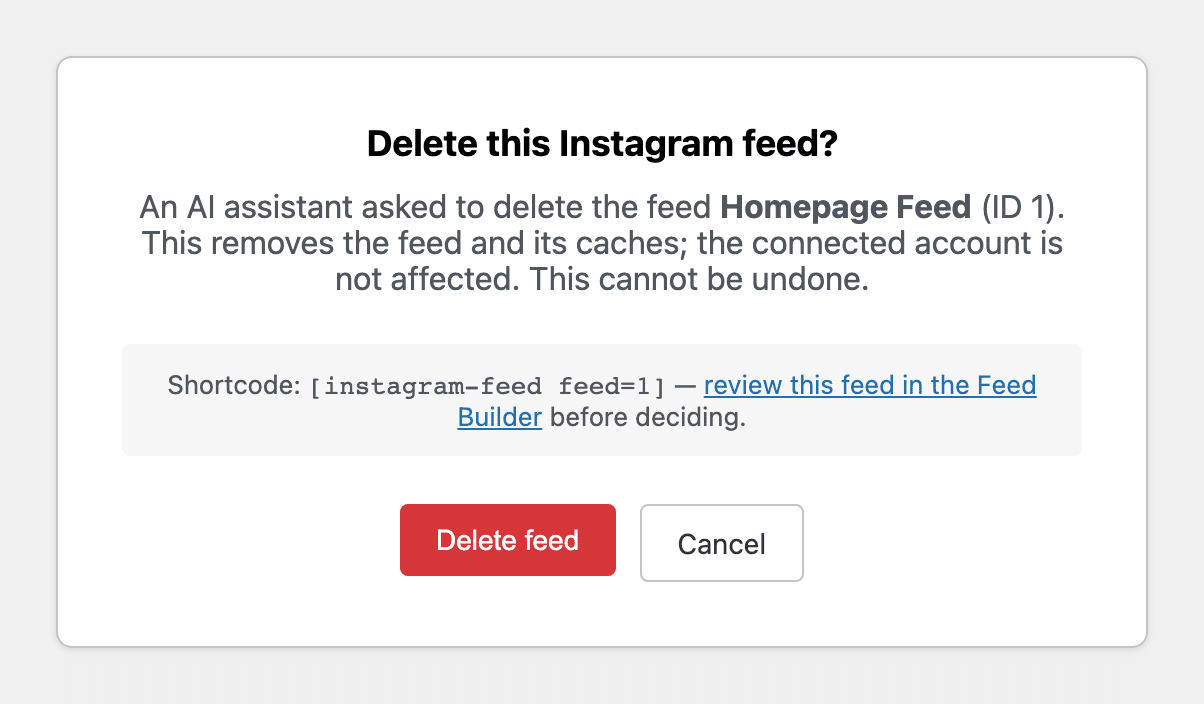
- Eliminazione di un feed. La tua IA può solo chiedere. Riceverai un link, vedrai esattamente a quale feed e shortcode si riferisce, e potrai cliccare su “Elimina feed” o “Annulla”. Il link funziona una sola volta.
- Le tue impostazioni relative al GDPR. Poiché comportano conseguenze legali, ti invitiamo a modificarle autonomamente nella sezione Feed di Instagram » Impostazioni » Feed.
- Avvisi di errore. La tua IA non può nascondere gli avvisi di amministrazione che segnalano la presenza di un problema in un feed.
- Le tue credenziali di accesso e le chiavi dell'account Instagram. La tua IA non le vede mai, e sei tu a collegare i nuovi account dal tuo browser.
- Feed degli hashtag, filtri e moderazione. Puoi configurarli nell’editor dei feed e la tua IA utilizzerà i feed che mostrano i post dei tuoi account collegati.
- Impostazioni non previste dal tuo piano. La tua IA ha a disposizione le stesse opzioni che vedi nell'editor dei feed, quindi non attiverà nulla che non sia incluso nel tuo piano.
È più veloce chiedere all'IA o usare l'editor del feed?
Dipende dal tipo di lavoro. L'editor di feed è più indicato quando vuoi vedere ogni modifica man mano che la apporti. Rivolgersi all'IA è più veloce quando sai già cosa vuoi, devi apportare diverse modifiche contemporaneamente o stai già lavorando nella chat.
| Editor di feed Instagram Feed Pro | ⭐ Porre domande a ChatGPT o Claude con Smash Balloon Instagram Feed Pro | |
|---|---|---|
| Ideale per | Provare diversi look e visualizzare un'anteprima in tempo reale | Cambiamenti che si possono descrivere in una frase |
| Diverse modifiche contemporaneamente | Fai clic su ciascuna impostazione nella rispettiva scheda, quindi salva | ✅ Un'unica indicazione, ad esempio “12 post, quattro colonne, senza didascalie” |
| Trovare uno shortcode | Apri il feed di Instagram » Tutti i feed | ✅ Chiedi: “Elenca i miei feed e i relativi shortcode” |
| Errori relativi al conto corrente | Apri "Impostazioni" e controlla ogni sorgente | ✅ Chiedi quali account presentano un errore o stanno per scadere |
| Eliminazione di un feed | Fai clic su “Elimina” in WordPress | ✅ La tua IA invia un link e tu lo confermi nel tuo browser |
| Costo | Incluso in ogni piano Pro | Incluso in ogni piano Pro, oltre al plugin gratuito WPVibe |
Uso entrambi. Chiedo alla mia IA di apportare la modifica, poi apro l'editor dei feed se voglio perfezionarne l'aspetto.
Come faccio a collegare ChatGPT o Claude al mio feed di Instagram?
Esegui l'aggiornamento a Instagram Feed Pro 6.14.0, installa WPVibe dalla sezione "Instagram Feed » Impostazioni", collega la tua IA dalla schermata di WPVibe e attiva l'accesso in scrittura MCP. È necessario disporre di WordPress 6.9 o versioni successive e l'indirizzo del tuo sito deve iniziare con https://.
- Vai su Feed di Instagram » Impostazioni. Nella scheda Generale, individua la voce "Agenti IA" e clicca su " Installa WPVibe gratuitamente".
- Fai clic su " Apri WPVibe", quindi su " Verifica la connessione al sito".
- Scegli "Aggiungi a ChatGPT", la guida alla configurazione di Claude, oppure Cursor e altri client, quindi accedi al tuo account WPVibe gratuito.
- Torna alla sezione Feed di Instagram » Impostazioni, attiva l'opzione " Accesso in scrittura MCP " e clicca su " Salva modifiche".
- Chiedi alla tua IA: “Elenca i miei feed Instagram e i relativi shortcode”. La prima volta, digita l’indirizzo del tuo sito, clicca su “Autorizza WPVibe”, quindi clicca su “Sì, approvo questa connessione ” nella dashboard di WordPress.

La guida completa, con uno screenshot per ogni passaggio, è disponibile nell'annuncio di WPVibe. Vuoi vedere subito un esempio concreto? Guarda come un messaggio di ChatGPT trasforma il feed di Instagram in tempo reale.
Domande frequenti
ChatGPT può gestire il mio feed di Instagram su WordPress?
Sì. Con Smash Balloon Instagram Feed Pro 6.14.0 e il plugin gratuito WPVibe, ChatGPT è in grado di creare feed Instagram, modificarne il layout, le colonne, i colori, l’intestazione e le didascalie, nonché individuare gli shortcode sul tuo sito WordPress. Per consentirgli di apportare modifiche, devi prima attivare l’accesso in scrittura MCP.
Claude può modificare il mio feed di Instagram?
Sì. Claude si collega al tuo sito WordPress tramite WPVibe proprio come fa ChatGPT, seguendo la guida alla configurazione di Claude visualizzata nella schermata di WPVibe. Una volta stabilita la connessione, gli stessi prompt funzionano in Claude, così come Cursor e altri client di intelligenza artificiale.
È sicuro lasciare che l'intelligenza artificiale modifichi il mio feed di Instagram?
Instagram Feed Pro fa sì che la tua IA possa inizialmente solo visualizzare i contenuti senza modificarli, e sei tu a decidere quando attivare l'accesso in scrittura MCP. Anche in quel caso, l'eliminazione di un feed richiede la tua conferma nel browser, le tue impostazioni GDPR rimangono in sola lettura e la tua IA non ha mai accesso alle tue credenziali di accesso o alle chiavi del tuo account Instagram.
Quale piano Instagram Feed Pro include gli agenti AI?
Gli agenti AI sono inclusi in tutti i piani di Smash Balloon Instagram Feed Pro (Basic, Plus ed Elite) e nel pacchetto All Access. Il piano Basic costa 49 $ per il primo anno. WPVibe è gratuito, così come il suo piano iniziale.
ChatGPT può pubblicare post sul mio account Instagram?
No. Con Smash Balloon Instagram Feed Pro e WPVibe, ChatGPT gestisce il feed di Instagram sul tuo sito WordPress, occupandosi ad esempio del layout, dei colori e degli account da visualizzare. La pubblicazione dei post, le didascalie e i commenti avvengono comunque nell'app di Instagram.
Inizia subito a gestire il tuo feed di Instagram direttamente dalla chat
Se la tua IA è già aperta in una scheda, il feed di Instagram può essere un’altra cosa che puoi gestire da lì. Bastano pochi comandi salvati per gestire la maggior parte delle modifiche che di solito dovresti effettuare manualmente.
Scegli uno dei gruppi qui sopra, prova uno dei suggerimenti su un feed che non ti dispiace modificare e parti da lì. Ogni piano Instagram Feed Pro include gli agenti AI e offre una garanzia di rimborso di 14 giorni.
Affida il tuo feed di Instagram alla tua IA
Ogni piano Pro di Smash Balloon per i feed Instagram include gli AI Agents, a partire dal piano Basic a 49 $ per il primo anno. Provalo con i tuoi feed, con la garanzia di rimborso entro 14 giorni.
Ottieni Instagram Feed Pro






