


 ソーシャルウォール
  フィード分析

ChatGPTやClaudeをWordPressサイトに連携させれば、難しいのは設定そのものではなく、何を尋ねればよいかを見極めることです。
ChatGPTやClaudeを使って、Instagramのフィードをどのように管理していますか?
ChatGPTやClaudeを使ってInstagramのフィードを管理するには、Smash Balloon Instagram Feed Pro 6.14.0と無料のWPVibeプラグインを使ってAIをWordPressサイトに接続し、平易な言葉で指示を出してください。まずMCPの書き込みアクセスを有効にし、「ホームページのフィードに12件の投稿を4列で表示して」といったプロンプトを入力するだけで、フィードが自動的に変更されます。 AIは、フィードの作成、レイアウト・列数・色・ヘッダー・キャプションの変更、ショートコードの検索、再接続が必要なInstagramアカウントの確認、速度設定の調整などが可能です。AIエージェント機能は、Instagram Feed Proのすべてのプランに付属しており、初年度49ドルの「Basic」プランから利用できます。
これは、WordPress ウェブサイト上の Instagram フィードに関するものです。AI は、そのフィードでの投稿の表示方法を変更するものであり、Instagram への投稿や、アプリ内でのキャプションの編集を行うものではありません。
「Smash Balloon Instagram Feed Pro」は、コードを一切書かずにInstagramの投稿、リール、ストーリーをウェブサイトに表示できるWordPressプラグインです。これは、175万人以上が利用している「Smash Balloon」の一部です。
以下は、まずコピーしておくべきプロンプトです。実行したいタスクごとに分類されています。自分のフィード名を挿入して送信してください。
ChatGPTやClaudeは、私のInstagramのフィードにどのような変化をもたらすのでしょうか?
AIは、フィードエディタで通常クリックして設定する項目のほとんどを変更できます。これには、レイアウト、列数、投稿数、色、ヘッダー、キャプション、いいね、ボタン、ホバー効果、カルーセルなどが含まれます。また、すでに連携済みのアカウントから新しいフィードを作成したり、連携済みのアカウントを一覧表示したり、フィードの更新頻度などプラグイン全体の設定を更新したりすることも可能です。
「それができないこと」を知ることも同様に重要ですので、その点については後ほど別のセクションで説明します。
以下のプロンプトをすべてより効果的に活用するためのヒントをいくつかご紹介します:
- フィードに名前を付けます。「マイホームページのフィード」や「お問い合わせページのフィード」といった名前を付けることで、AIにどのフィードを変更すべきかを伝えることができます。
- フィードの名称がわからない場合は、まずリストを請求してください。
- 1つのメッセージで複数の変更を依頼してください。AIがそれらを一括して適用します。
- ChatGPTでは、メッセージボックス内の「+」をクリックし、最初に「WPVibe」を選択してください。そうすれば、あなたのサイトからの回答が得られます。
Instagramのフィードには、どのようなキャプションを使えばいいですか?
まずは、今日修正したい内容に合うグループから始めてください。各プロンプトは単独で機能しますので、コピーしてフィード名を変更し、送信してください。
フィードとショートコードを見つけるためのヒント
ショートコードとは、フィードを表示させたい場所に貼り付ける短いテキストのことです。これらのヒントを参考にすれば、WordPressを開かなくても適切なショートコードを見つけることができます。
- 「私のInstagramのフィードとそのショートコードを一覧表示してください。」
- 「私のホームページのフィードには、どのInstagramアカウントが表示されていますか?」
- 「『連絡先』ページのフィードは現在、どのような設定になっていますか?」
最初の項目は、新しいチャットを始める際に最適な出発点です。なぜなら、そこからAIが他のすべての処理に必要な名前を取得できるからです。
Instagramのフィードレイアウトや列の配置を変更するためのヒント
レイアウトのプロンプトは、私が最もよく使うものです。AIは、グリッド、カルーセル、メイソンリー、ハイライトの各レイアウトを切り替えたり、デスクトップ、タブレット、モバイルごとに列の設定を個別に指定したりすることができます。
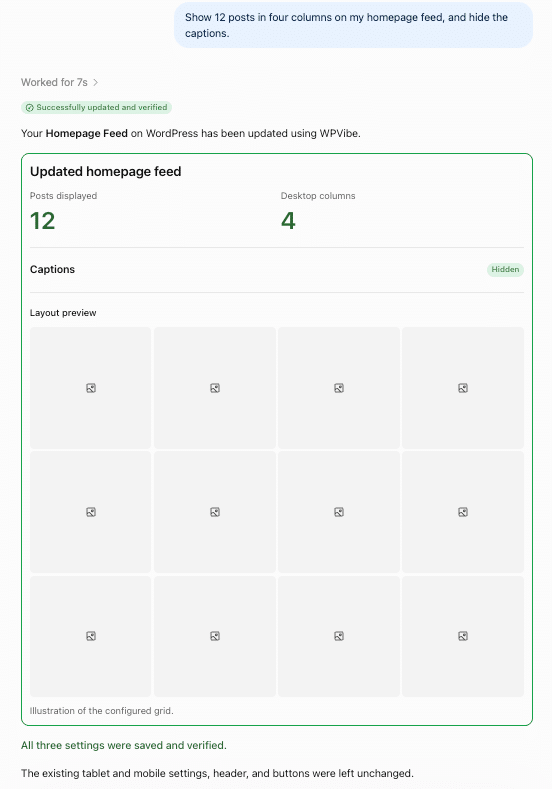
- 「ホームページのフィードに投稿を4列で12件表示し、キャプションは非表示にする。」
- 「ホームページのフィードを、矢印付きで自動再生されるカルーセル形式に変更してください。」
- 「モバイル版では、ホームページのフィードに2列、6件の投稿を表示してください。」
- 「ショップのフィードに表示される画像を縦長(4:5)にし、画像間の余白を狭くしてください。」
- 「ホームページのフィードを『最新順』ではなく『『いいね!』数が多い順』で並べ替えてください。」
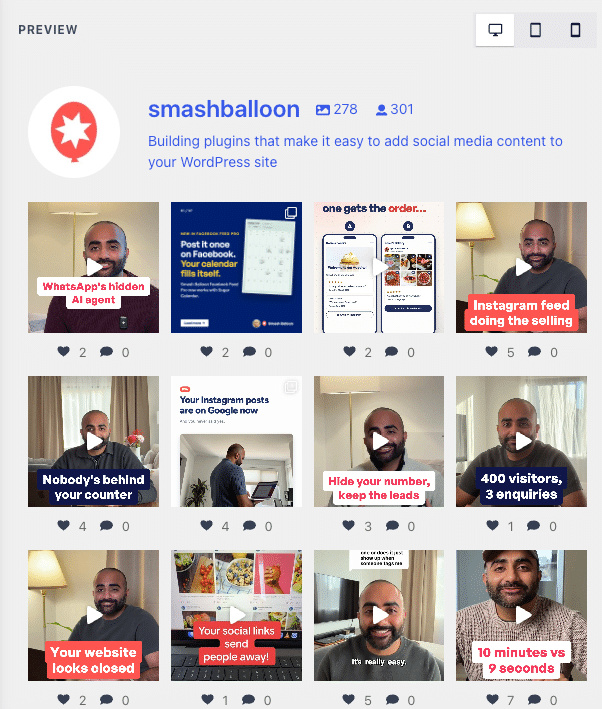
これが、最初のプロンプトの直後の私のフィードです。4列に12件の投稿が表示され、キャプションは表示されていません。
Instagramのフィードをブランドカラーに合わせるためのヒント
AIでは、明るい色、暗い色、またはカスタムカラーパレットを設定できるほか、フィードをテーマの色に合わせて表示させることもできます。カスタムパレットを使用する場合は、背景、テキスト、リンク、ボタンの各色に16進数コードを指定できます。
- 「ホームページのフィードに、背景色を白、テキスト色を#222222、ボタン色を#1b2a8aというカスタムカラーパレットを設定してください。」
- 「ブログのサイドバーのフィードをダークカラーに切り替える。」
- 「ホームページのフィードを、テーマの色に合わせて表示するようにしてください。」
- 「ホームページのフィードにあるInstagramの『フォロー』ボタンのテキストを『フォローしてください』に変更してください。」
ブランドカラーがスタイルガイドに記載されている場合は、それをチャットに貼り付けて、AIにその色を使うよう依頼してください。1つずつ16進数コードをカラーピッカーにコピーするよりも手っ取り早いです。
Instagramのフィードヘッダー、キャプション、いいね!のためのアイデア
これらの設定により、写真の周囲に表示される内容が制御されます。ヘッダーとは、フィードの上部に表示される、プロフィール写真、名前、自己紹介文が記載された帯のことです。
- 「ホームページのフィードには中央揃えのヘッダーを使用し、フォロワー数を表示してください。」
- 「ホームページのフィードヘッダーにある自己紹介文を『オースティンで毎日焼きたてのパンを提供しています』に置き換えてください。」
- 「ホームページのフィードのヘッダーに、自分のInstagramストーリーを表示する。」
- 「ショップフィードにキャプションを表示し、50文字で切り詰め、いいね!の数を非表示にする。」
- 「ホームページのフィードにある『さらに表示』ボタンを有効にして、『その他の投稿を見る』に変更してください。」
ヘッダーのストーリーは、Instagramのビジネスアカウントで利用できます。
新しいInstagramフィードを作成するためのヒント
このAIは、すでにサイトに連携されているInstagramアカウントから新しいフィードを作成し、そのショートコードを提供することができます。
- 「私の@yourbakeryアカウントから、『Austin Location』という新しいInstagramフィードを作成し、3列に9件の投稿を表示してください。」
- 「@yourbakery から『About』ページのフィードを作成して、ショートコードを教えてください。」
- 「ホームページのフィードを、連携済みの両方のアカウントが表示されるように変更してください。」
まだ連携していないアカウントが必要ですか?「新しいInstagramアカウントを連携するためのリンクを教えて」と尋ねてください。AIが、1回のみ有効で15分後に失効するリンクを提供するので、ブラウザで自分でアカウントを連携してください。
特定のInstagram投稿を目立たせるためのヒント
ハイライトレイアウトでは、一部の投稿が他の投稿よりも大きく表示されます。どの投稿を表示するかは、5つおきの投稿、ハッシュタグ、投稿IDなど、特定のパターンに基づいて選択できます。
- 「ホームページのフィードをハイライトレイアウトに変更し、5件に1件の投稿を大きく表示するようにしてください。」
- 「私のショップのフィードで、#newarrivals のハッシュタグが付いた投稿をハイライト表示する。」
ハッシュタグ機能は新商品の発売時に便利です。Instagramの投稿にキャンペーン用のハッシュタグを付けると、サイトのフィード上でその投稿が際立ちます。
たった1つの投稿がInstagramのフィードを一新する様子をご覧ください
ChatGPTが実際のフィードを「1行につき2件の投稿」表示に切り替え、いいね数を非表示にする様子をご覧ください。その後、ご自身に合ったInstagram Feed Proのプランをお選びください。AIエージェントはすべてのプランに付属しています。
デモを見る更新されなくなったInstagramのフィードを修復するための手順
AIは、どの連携アカウントにエラーがあるか、また各アカウントの連携有効期限がいつ切れるかを把握できます。そのため、フィードが固まってしまった際に、手っ取り早く最初の確認を行うことができます。
- 「連携済みのInstagramアカウントを一覧表示し、エラーがあるものや有効期限が間もなく切れるものがあるかどうかを教えてください。」
- 「私のフィードのうち、どのフィードでエラーが発生したアカウントが使われていますか?」
- 「Instagramアカウントを再連携するためのリンクを教えてください。」
AIは、Instagramのログイン情報やアカウントを連携させるキーを一切確認することはないため、再接続は引き続きブラウザ上で行われます。それでもフィードに新しい投稿が表示されない場合は、Instagramのフィードに新しい投稿が表示されない問題を解決する方法をご確認ください。
Instagramのフィードの読み込みを速くするためのヒント
これらのプロンプトはプラグイン全体の設定を変更するため、サイト上のすべてのInstagramフィードに影響します。
- 「Instagramのフィードが更新される頻度を確認して、12時間ごとに更新されるように設定してください。」
- 「1日1回、午前3時にInstagramのフィードを更新してください。」
- 「Instagramフィードが表示されるページでのみ、InstagramフィードのCSSを読み込むようにしてください。」
- 「Instagramのフィード画像をWebP形式で保存する。」
更新の頻度は、投稿の頻度によって異なります。週に数回投稿する場合は、1日1~2回更新すればフィードは最新の状態に保たれます。1日に数回投稿する場合は、1時間ごと、あるいは30分ごとに更新したほうがよいでしょう。
「Instagram Feed Pro」では、AIで変更できないものは何ですか?
意図的に残されるものもあります。AIは当初、表示はできるものの何も変更することはできませんが、この制限はMCP書き込みアクセスを有効にした後も引き続き適用されます。
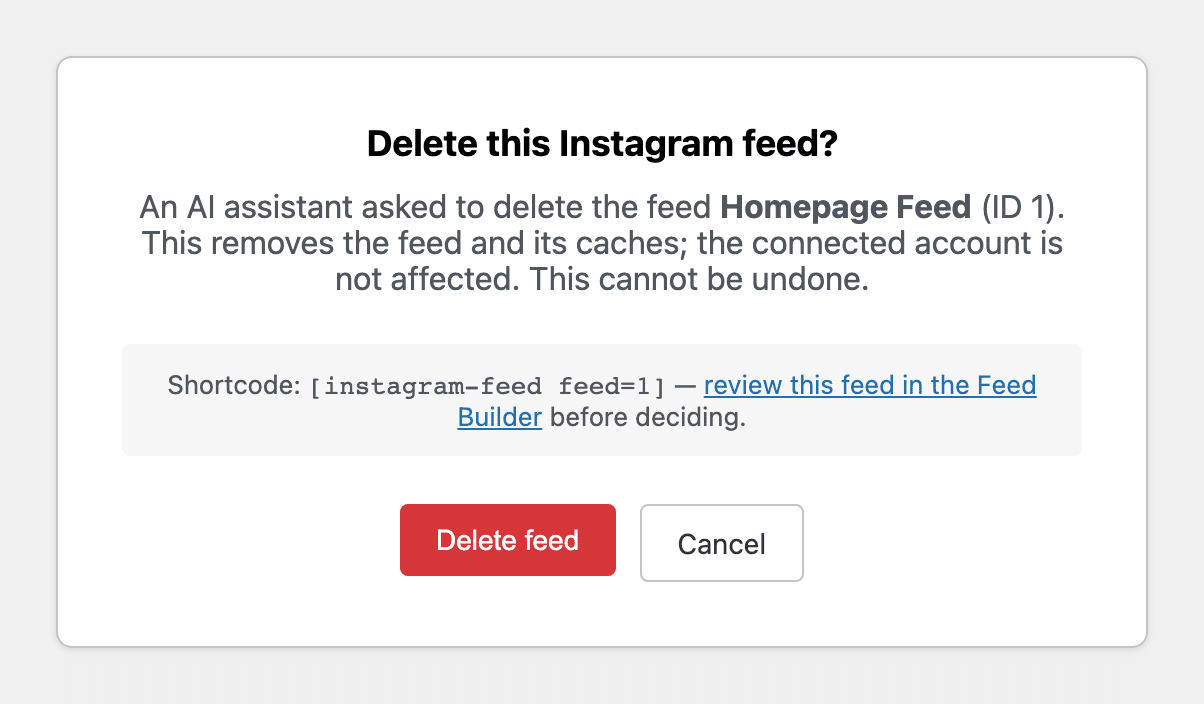
- フィードの削除。AIは質問することしかできません。リンクが表示されるので、それがどのフィードとショートコードを指しているかを確認し、「フィードを削除」または「キャンセル」をクリックしてください。このリンクは1回しか有効ではありません。
- GDPRに関する設定について。これには法的影響があるため、Instagramフィード » 設定 » フィードからご自身で変更してください。
- エラー通知。AIでは、フィードに問題があることを知らせる管理者からの通知を非表示にすることはできません。
- Instagramのログイン情報とアカウントキー。AIがこれらを閲覧することは一切なく、新しいアカウントとの連携は、ユーザーがブラウザ上で自ら行います。
- ハッシュタグフィード、フィルター、およびモデレーション。これらはフィードエディタで設定し、AIは連携済みのアカウントの投稿を表示するフィードを処理します。
- プランに含まれていない設定。AIにはフィードエディタに表示されるのと同じオプションが提供されるため、プランに含まれていない機能を有効にすることはありません。
AIに尋ねるのと、フィードエディタを使うのと、どちらが速いでしょうか?
仕事の内容によって異なります。変更内容をその都度確認したい場合は、フィードエディタの方が適しています。一方、自分が何をしたいかが明確な場合や、一度に複数の変更が必要な場合、あるいはすでにチャットで作業している場合は、AIに依頼する方が手っ取り早いです。
| Instagram Feed Pro フィードエディタ | ⭐ Smash Balloon Instagram Feed Pro を使って ChatGPT や Claude に質問する | |
|---|---|---|
| 最適 | スタイルを試して、リアルタイムプレビューを確認する | 一文で説明できる変化 |
| 一度にいくつかの変更 | 各タブ内の設定をクリックし、保存してください | ✅ 「12件の投稿、4列、キャプションなし」といった1つの指示 |
| ショートコードの検索 | Instagramのフィードを開く » すべてのフィード | ✅ 「フィードとそのショートコードを一覧表示してください」と尋ねる |
| 当座預金口座のエラー | 「設定」を開き、各ソースを確認してください | ✅ どのアカウントにエラーがあるか、またはまもなく有効期限が切れるかを確認する |
| フィードの削除 | WordPressで「削除」をクリックする | ✅ AIがリンクを送信し、ブラウザでそれを確認します |
| 費用 | すべてのProプランに含まれています | すべてのProプランに含まれており、さらに無料のWPVibeプラグインも付属しています |
私は両方使っています。まずAIに変更を依頼し、見た目を微調整したい場合はフィードエディタを開きます。
ChatGPTやClaudeを自分のInstagramフィードに連携させるにはどうすればいいですか?
Instagram Feed Pro を 6.14.0 にアップデートし、「Instagram Feed」→「設定」から WPVibe をインストールしてください。その後、WPVibe 画面から AI を接続し、「MCP 書き込みアクセス」を有効にしてください。WordPress 6.9 以降が必要で、サイトのアドレスは https:// で始まる必要があります。
- Instagramのフィード » 設定に移動します。「一般」タブで「AIエージェント」を見つけ、「WPVibeを無料でインストール」をクリックします。
- 「WPVibeを開く」をクリックし、サイトの接続状態を確認してください。
- 「ChatGPTに追加」、「Claude設定ガイド」、または「Cursor」などのクライアントを選択し、無料のWPVibeアカウントにサインインしてください。
- Instagramのフィード » 設定に戻り、「MCP書き込みアクセス」をオンにして、「変更を保存」をクリックしてください。
- AIに「私のInstagramフィードとそのショートコードを一覧表示して」と尋ねてください。初回は、サイトのアドレスを入力し、「WPVibeを承認」をクリックしてから、WordPressの管理画面で「はい、この接続を承認します」をクリックしてください。

各ステップごとにスクリーンショットを掲載した完全な手順解説は、WPVibeの発表記事に掲載されています。まずは実際の変化を見てみたいですか? ChatGPTのメッセージ1つで、Instagramのライブフィードがどのように様変わりするかをご覧ください。
よくある質問
ChatGPTは、WordPress上の私のInstagramフィードを管理できますか?
はい。「Smash Balloon Instagram Feed Pro 6.14.0」と無料の「WPVibe」プラグインを使用すれば、ChatGPTはInstagramのフィードを作成したり、レイアウト、列、色、ヘッダー、キャプションを変更したり、WordPressサイト上のショートコードを検索したりすることができます。変更を行うには、事前に「MCP Write Access」を有効にする必要があります。
クロードは私のInstagramのフィードを編集できますか?
はい。Claudeは、ChatGPTと同じように、WPVibe画面上のClaude設定ガイドに従って、WPVibe経由でWordPressサイトに接続します。接続が完了すれば、Claudeでも同じプロンプトが使用でき、Cursorやその他のAIクライアントも利用可能です。
AIにInstagramのフィードを変更させても安全でしょうか?
Instagram Feed Proでは、AIは初期設定で「閲覧のみ」の状態で動作し、変更を行うことはできません。MCP書き込みアクセスを有効にするタイミングはユーザーが選択できます。たとえ書き込みアクセスを有効にした場合でも、フィードの削除にはブラウザ上での確認が必要であり、GDPR設定は読み取り専用に保たれ、AIがInstagramのログイン情報やアカウントキーを閲覧することは決してありません。
どのInstagram Feed ProプランにAIエージェントが含まれていますか?
AIエージェントは、Smash BalloonのInstagram Feed Proプラン(Basic、Plus、Elite)およびAll Access Bundleのすべてに含まれています。Basicプランの初年度料金は49ドルです。WPVibeは無料で、そのスタータープランも無料です。
ChatGPTは私のInstagramアカウントに投稿できますか?
いいえ。「Smash Balloon Instagram Feed Pro」と「WPVibe」を使用すると、ChatGPTがWordPressサイトのInstagramフィード(レイアウト、色、表示するアカウントなど)を管理します。投稿、キャプション、コメントの操作は、引き続きInstagramアプリで行います。
今すぐチャットからInstagramのフィード管理を始めましょう
AIがすでにタブで開いている場合は、Instagramのフィードもそこで処理できるものの一つになります。いくつかのお気に入りプロンプトがあれば、普段手動でクリックして進めていた操作のほとんどをカバーできます。
上記のグループから1つ選び、変更しても構わないフィードで1つのプロンプトを試してみて、そこから発展させていきましょう。Instagram Feed ProのすべてのプランにはAIエージェントが含まれており、14日間の返金保証が付いています。
InstagramのフィードをAIに任せてみましょう
Smash BalloonのすべてのInstagramフィードProプランにはAIエージェントが含まれており、初年度49ドルの「Basic」プランからご利用いただけます。14日間の返金保証付きですので、ぜひご自身のフィードでお試しください。
Instagramフィードプロを入手






