


 ソーシャルウォール
  フィード分析

Facebookでイベントを開催している場合、ウェブサイトの訪問者がそのイベントに全く気づいていない可能性が高いです。
ほとんどの人はわざわざあなたのFacebookページを探し回ることはありません。彼らはすでにあなたのサイトにアクセスしています。もしそこにイベント情報が掲載されていなければ、参加者を逃すことになってしまいます。
朗報です。WordPressのどのページにも、Facebookイベントのライブフィードを直接埋め込むことができ、設定には約5分しかかかりません。
手動での方法とプラグインを使った方法、どちらも試してみました。以下でそれぞれの方法を詳しく説明しますので、ご自身のサイトに合った方法を選んでください。
【簡単解説】ウェブサイトにFacebookのイベントを表示する最も速くて確実な方法は、「Smash Balloon Facebook Feed Pro」プラグインを利用することです。WordPressにインストールし、イベントフィードを作成してFacebookページと連携させ、レイアウトを選択し、好きな場所に埋め込むだけです。Facebookでイベントを投稿または更新すると、自動的に反映されます。コーディングの知識は一切不要です。
両方の方法について、順を追った手順を以下にご紹介します。
ウェブサイトにFacebookイベントを表示する2つの方法
手順に入る前に、2つの選択肢を簡単にご紹介します:
| Facebookページプラグイン(マニュアル) | Smash Balloon Facebook Feed Pro⭐ おすすめ | |
|---|---|---|
| 2026年になっても確実に動作しますか? | ⚠️ 機能はしますが、Facebookページの管理者である場合に限ります。デザインを編集することはできません。 | ✅ はい。完全に対応しており、積極的にメンテナンスが行われています |
| コードを書く必要がありますか? | ❌ はい。FacebookのAPI変更によって動作しなくなる可能性があるiFrameコードをコピー&ペーストします | ✅ いいえ。WordPressの管理画面から視覚的に設定できます |
| デザインをカスタマイズできますか? | ❌ いいえ。Facebookのデフォルトのデザインに固定されています | ✅ はい。5つのテーマ、7つのレイアウト、カスタムカラーとフォント |
| イベントは自動的に更新されますか? | ❌ いいえ。古くなってしまう静的埋め込み | ✅ はい。新しいイベントは自動的に取得されます |
| 表示されるイベントを絞り込むことはできますか? | ❌ いいえ。すべてのイベントが表示され、制御はできません | ✅ はい。フィルタリング、並べ替え、表示件数の設定が可能です |
| 最適 | デザインへのこだわりがない、手っ取り早くテストしたいサイト | コードをいじらずに、洗練された自動更新機能付きのイベント表示を実現したいWordPressサイト |
どちらを使うべきでしょうか?もし、何かを決定する前に、イベント埋め込みが自分の環境で機能するかどうかを試しに確認したいだけなら、手動の方法を使えばテストすることができます。
でも、見た目が良く、常に最新の状態を保ち、Facebookの仕様変更のたびに不具合が起きないものを探しているなら、「Facebook Feed Pro」プラグインをお勧めします。私もこれを使っています。
Facebookイベントをウェブサイトに埋め込む理由
Facebookイベントをウェブサイトに埋め込む最大の理由は、サイト訪問者に今後のイベントを伝え、参加してもらうことです。
Facebookイベントをウェブサイトに埋め込む理由は他にもあります。
- ウェブサイトの訪問者に興味深いイベントを見せることで、Facebookページをフォローしてもらうことができる。
- Facebookに関連するコンテンツをサイトに追加することで、訪問者に、あなたがコミュニティと積極的に関わっていることを示すことができます。
- WordPressでFacebookのイベントを表示することで、人々があなたのサイトに長く留まり、サイトのSEO対策にもなります。
- Facebookページのエンゲージメントを高め、あなたのコンテンツがニュースフィードの上位に表示されるようにすることで、認知度を高め、ページへのトラフィックを増やすことができます。
方法 1:Facebook ページプラグインウィジェットでイベントを表示する
Facebookページプラグイン(手動iFrame方式)
始める前に知っておくべきこと:この方法は、イベントを表示したいFacebookページの管理者である場合にのみ有効です。
FacebookのAPI制限により、管理者以外のユーザーはページプラグインを通じてイベントデータを取得することができません。ご自身のビジネスページであれば、問題ありません。
手順 1: Facebookのページプラグインコードジェネレーターにアクセスし、FacebookページのURLを入力して、「タブ」欄に「イベント」と入力します。「コードを取得」をクリックします。
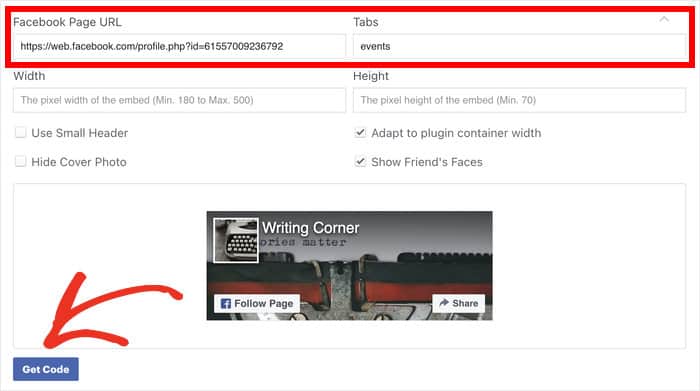
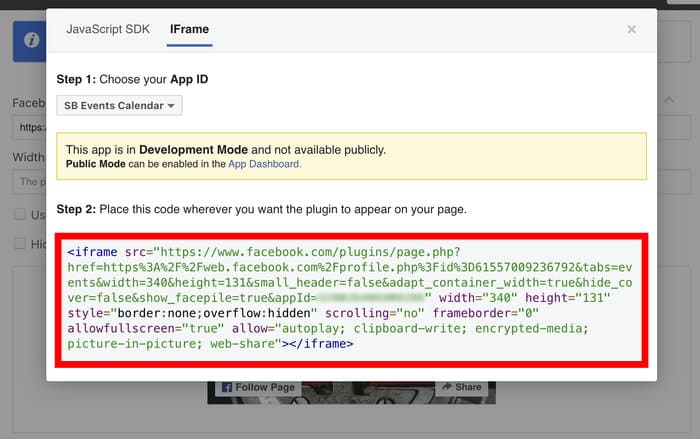
ステップ 2:生成されたスニペットから iFrame コードをコピーします。
ステップ3:まず、WordPressの管理画面から「外観」>「ウィジェット」メニューに移動します。
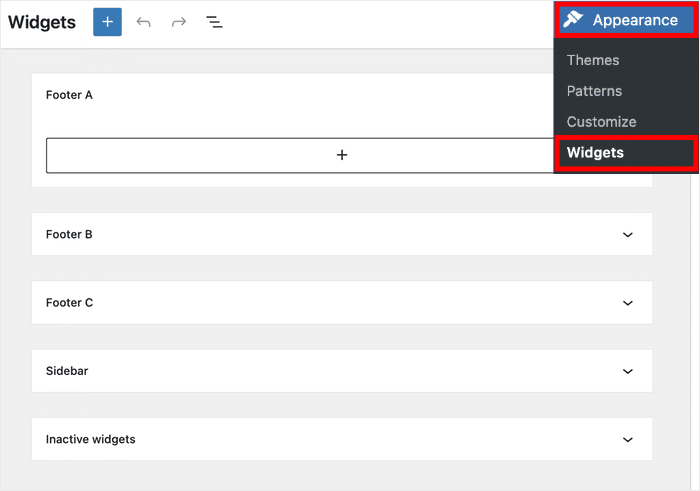
次に、サイドバーか フッターのどちらかを選択します。このチュートリアルではサイドバーを使用します。
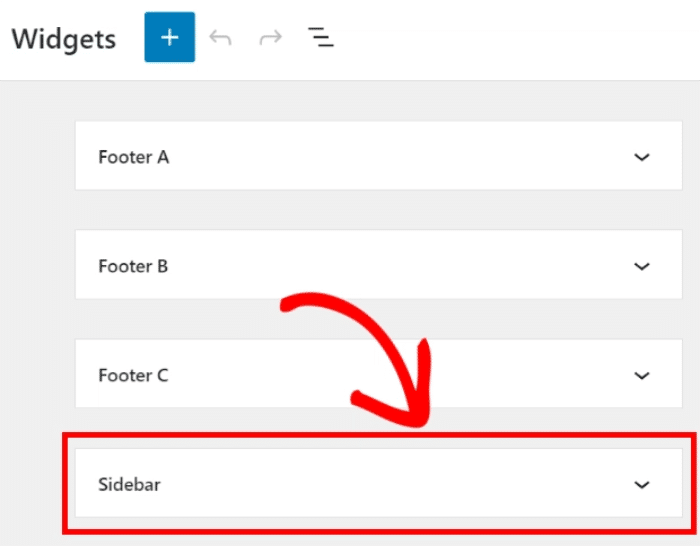
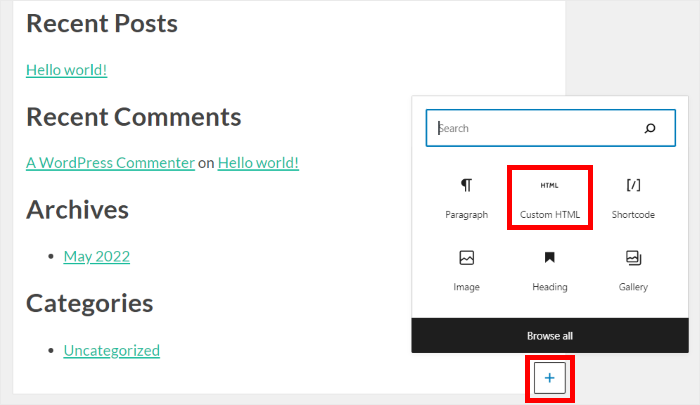
その後、プラス(+)アイコンをクリックして、ウェブサイトに新しいウィジェットを追加します。そして、オプションからカスタムHTML ウィジェットを選択します。
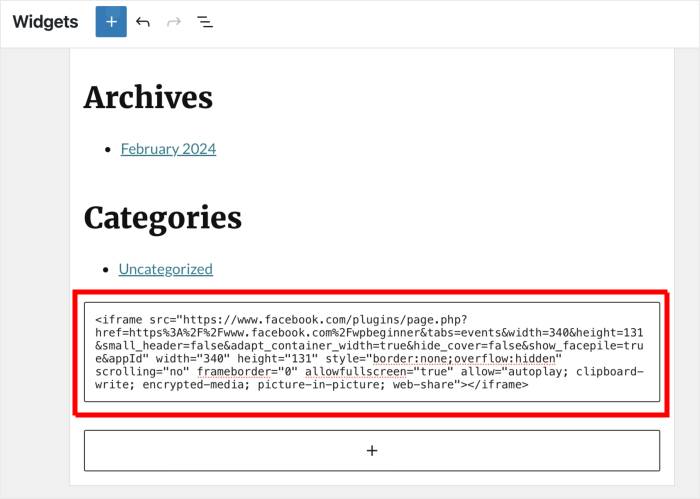
最後に、先ほどのiFrameコードスニペットを新しいウィジェットに貼り付けます 。
メインサイトに移動すると、サイドバーにFacebookのイベントが表示されます。
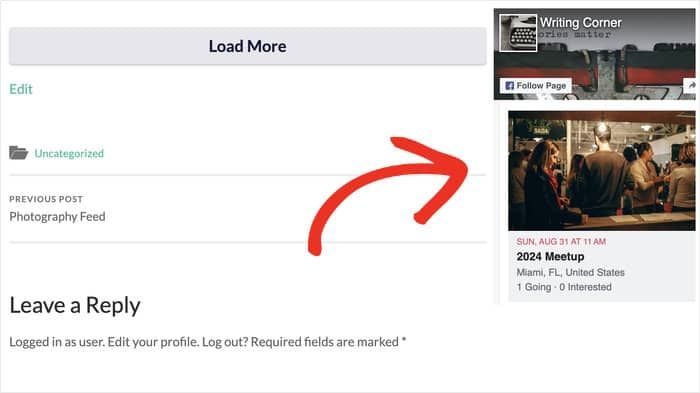
欠点:デザインのカスタマイズやフィルタリング機能はなく、Facebookが仕様を変更した場合でも自動更新されません。機能自体はしますが、表示されるのはFacebookのインターフェースであり、独自のデザインではありません。
お分かりのように、すべての埋め込みコードを処理するのは少し煩わしいかもしれません。さらに、他にもいくつかの欠点があります:
- Facebookウィジェットはカスタマイズできないし、ウェブサイトのデザインとぶつかるかもしれない。
- ウィジェットはフェイスブックに依存しているため、フェイスブックが技術的な問題に対処している場合はオフラインになる。
- このイベントウィジェットは一般的なデザインなので、あなたのサイトを目立たせるチャンスを逃しています。
- 複数のFacebookウィジェットを表示したい場合は、たくさんの埋め込みコードを管理する必要があります。
- この方法では、WordPressウェブサイトに表示される投稿やイベントをコントロールすることはできません。
方法 2:WordPress プラグインを使って Facebook イベントを表示する [最良の方法]
次の方法では、フェイスブックのフィード・プラグインを使って、フェイスブックのイベントをウェブサイトに表示する。
そうすれば、Facebookプラグインが自動的にイベントを取得し、美しいフィードとしてウェブサイトに追加してくれる!
そして、あなたのサイトに魅力的なFacebookイベントフィードを表示するために使用できる最良のオプションは、Smash Balloon Facebook Feed Proプラグインです。
WordPress向けの最高のFacebookフィードプラグインとして、イベントフィードなどのFacebookコンテンツを、わずか数分でWordPressにシームレスに統合することができます。
Facebookのイベントをあなたのサイトに表示するだけでなく、このFacebookフィードWordPressプラグインには以下の機能があります:
- Facebookの投稿、写真、ビデオフィード、Facebookライブストリームなど、複数のFacebookフィードタイプをサイトに表示できます。
- ヘッダー、日付、説明など、フィードに表示される情報をコントロールできます。
- 複数のFacebookアカウントのフィードを1つのウェブサイトで簡単に管理・表示できます。
- スライダーなどのFacebookフィードテンプレートや、ウェブサイトのブランディングに合わせたスタイリングオプションを使って、フィードのルック&フィールを完全にカスタマイズできます。
- 多くのフィードタイプをサポートしているので、Facebookのアルバムフィードやビデオフィードなどを作成することができます。
- モバイルフレンドリーなデザインで、フィードをモバイルデバイスに美しく表示します。
- Facebookのレビューをウェブサイトに表示することで、社会的証明を確立し、ビジネスの売上を増やす ことができます。
さらに良いことに、コードを1行も書くことなくこれらすべてを行うことができるので、初心者でも超簡単に使い始めることができる。
WordPressにFacebookイベントを埋め込む最も簡単な方法をビデオチュートリアルでご紹介します。
手順を簡単にまとめると、プラグインをインストールし、新しい「イベント」フィードを作成して、Facebookページを連携させ、ビジュアルエディタからレイアウトを選んで、任意のページやウィジェットエリアに埋め込む、という流れになります。
最初から最後まで、約5分かかります。
iframe を使った方法は、見た目を変更する必要が生じるまではうまくいきます
手動でのiframe設定でもイベントをオンラインで公開することはできますが、デザインを変更するたびにコードを編集し直す必要があります。Smash Balloon Facebook Feed Proなら、その代わりにリアルタイムで操作できるビジュアルカスタマイザーをご利用いただけます。14日間の返金保証付きですので、リスクなしでぜひお試しください。
「マイイベント」フィードをカスタマイズする手順 1:WordPress サイトに「Smash Balloon Custom Facebook Feed Pro」をインストールし、有効化します。
「プラグイン」→「新規追加」に移動し、プラグインファイルをアップロードして有効化してください。
有効化すると、WordPressの管理画面に新しい「Facebookフィード」メニューが表示されます。
ステップ2:Facebookフィード » すべてのフィードに移動し、「新規追加」をクリックします。フィードの種類として「イベント」を選択します。
ここで、プラグインにどのようなコンテンツを取得するかを指定します。「イベント」を選択すると、フィードには一般的なページの投稿ではなく、今後のFacebookイベントや過去のFacebookイベントが具体的に表示されます。
ステップ3:「新規追加」をクリックして、フィードソースを設定します。以下の3つの情報が必要です:
- FacebookページID
- イベントアクセストークン
- イベントのiCal URL
このリストは少し専門的に見えるかもしれませんが、プラグインが各設定項目の場所を詳しく案内してくれます。Facebookページの設定から、コピー&ペーストを数回行うだけで完了します。
ステップ4:レイアウトとデザインを選びます。
個人的には、ここが一番気に入っています。5つのテーマ(デフォルト、モダン、ソーシャルウォール、アウトライン、オーバーラップ)と7つのレイアウトテンプレートから選ぶことができます。
ビジュアルエディタを使って、色、フォント、ヘッダーのスタイル、表示するイベント数を調整できます。CSSを一切編集することなく、サイトに合わせてカスタマイズできます。
ステップ5:「埋め込み」をクリックして、イベントフィードを公開します。
フィードを表示したいページまたはウィジェット領域を選択してください。このプラグインはショートコードを生成するため、任意のページビルダーやクラシックエディタのブロックに貼り付けることができます。
公開後は、Facebookで何かを追加・変更するたびに、イベント情報が自動的に更新されます。WordPressに戻って更新作業を行う必要はありません。
作業の概要がわかったところで、以下に具体的な手順について説明します:
ステップ1: Smash Balloon Facebook Feed Proをインストールする
「Facebook Feed Pro」を入手し、プラグインをインストールして有効化すれば、すぐに使い始めることができます。
WordPressプラグインのインストール方法については、ステップバイステップのガイドをご覧ください。
ステップ2: Facebookイベントカレンダーフィードを作成する
サイトにプラグインをインストールして有効化したら、ダッシュボードからFacebookフィード " すべてのフィード メニューに移動します。
Facebookイベントカレンダーの作成を開始するには、「新規追加」をクリックします。
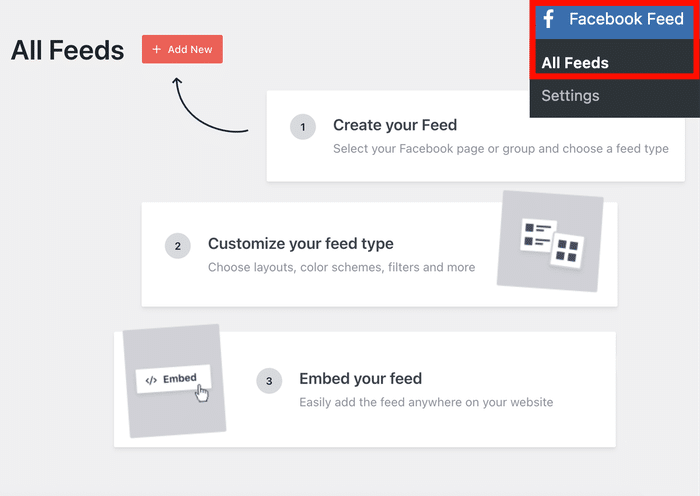
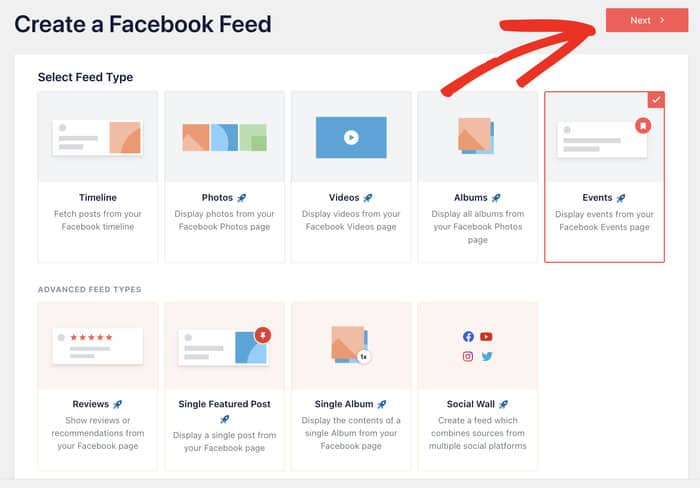
その後、タイムラインフィード、写真フィード、ビデオフィード、イベントフィード、レビューフィードなど、9種類のフィードが利用できることがわかる。
次に、オプションのリストからイベントを 選択し、「Next」ボタンをクリックして次に進みます。
ステップ3:Facebookページに接続する
フィードを作成したら、イベントのソースを選択できます。これはあなたがイベントを計画したFacebookページになります。
そのためには、新規追加 ボタンをクリックする。

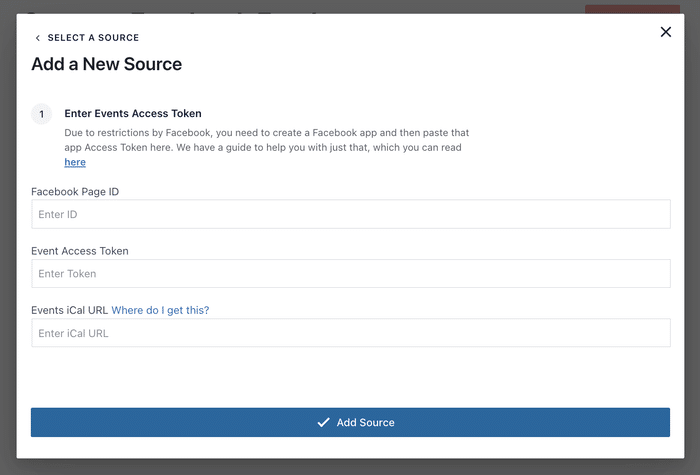
新しいポップアップが表示され、3つの項目を追加する必要があります:
- FacebookページID
- イベント・アクセス・トークン
- イベント iCal URL
これら3つを手に入れる方法を以下に紹介しよう:
FacebookページIDの取得
Facebookページを開き、上部にある「About」 タブをクリックします。
その後、ページの透明度オプションをクリックすると、右側にページIDが表示されます。
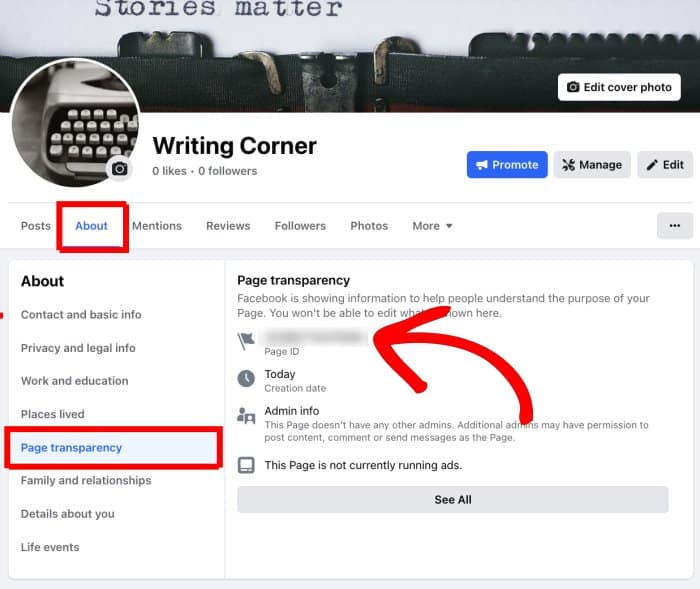
ページIDを取得したら、次に進む前に安全な場所に保存してください。
イベント・アクセストークンを入手する
次のステップは、イベント・アクセストークンを取得することです。
まだお持ちでない方は、Facebookイベントアクセストークンの作成方法をステップバイステップでご覧ください。
このビデオガイドに従うこともできる:
イベントiCalのURLを取得する
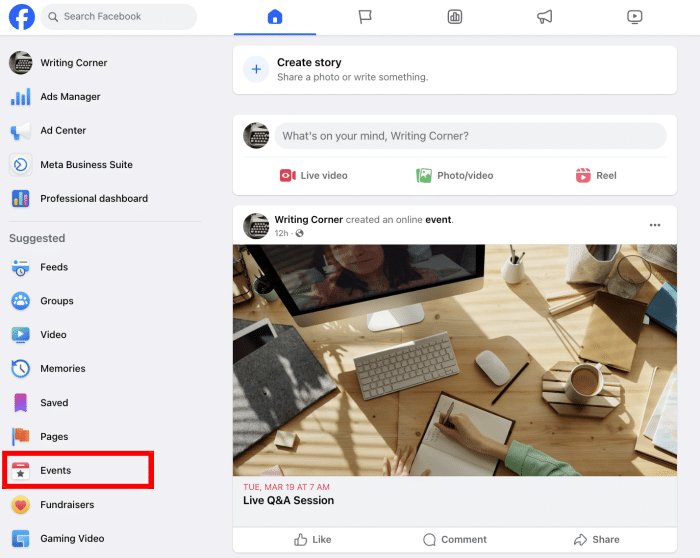
iCalのURLを取得するには、Facebookのホームページを開き、Facebookページとしてログインしていることを確認してください。
次に、左側の「イベント」オプションをクリックして続行します。
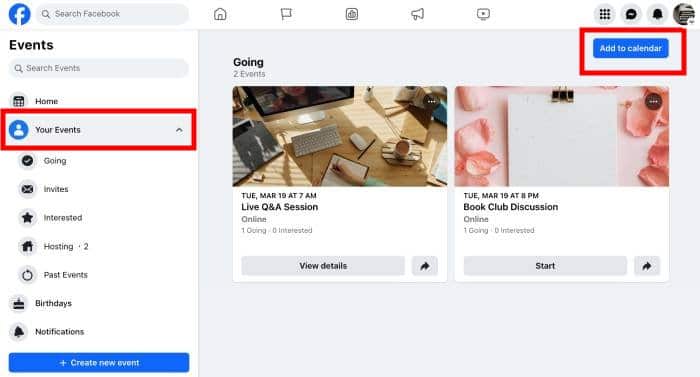
次に、左側の「Your Events」オプションをクリックして、あなたが計画したアクティブなイベントを表示します。
あとは右上のカレンダーに追加ボタンのURLをコピー するだけです。
それが終わったら、ウェブサイトに戻り、ページID、イベント・アクセストークン 、iCalのURLを入力します。
最後に、下の「ソースを追加」ボタンをクリックします。
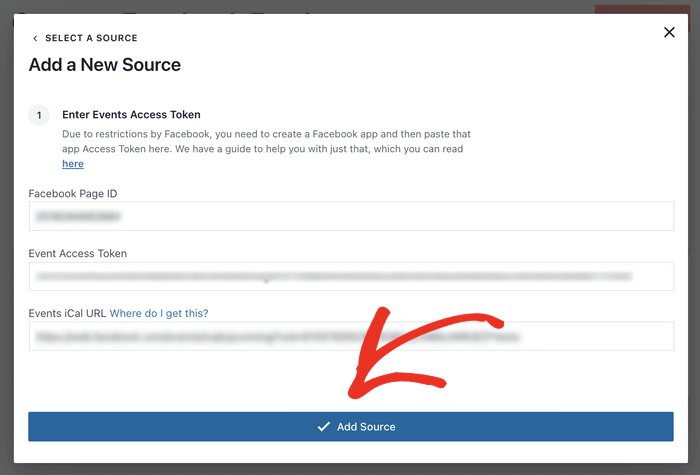
このソースをつなげば、今後のFacebookフィードに自由に再利用することができる。
続行するには、新しく追加したソースを選択し、「Next」をクリックします。
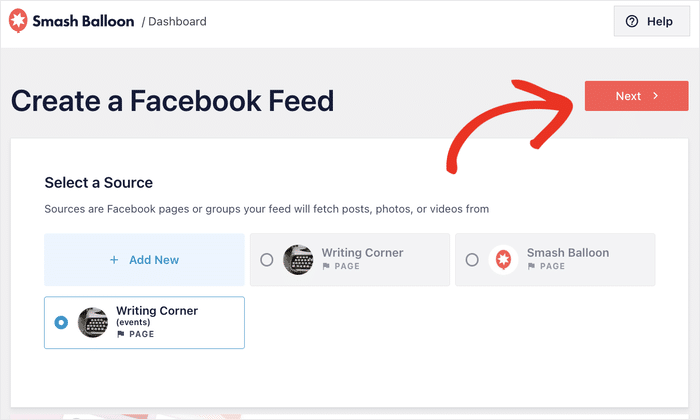
ステップ4:Facebookイベントカレンダーフィードをカスタマイズする
これで、イベントカレンダーをカスタマイズすることができます。まず、新しいFacebookフィードのテーマを選びます。
Facebookのテーマは5種類から選ぶことができる:
- デフォルト
- モダン
- ソーシャルウォール
- 概要
- オーバーラップ
自由にテーマを選択し、「次へ 」をクリックして次に進む。

次に、このプラグインは7種類のフィードテンプレートから選ぶことができます。これらのテンプレートはそれぞれ独自のレイアウトを持っており、インポートすることができます:
- デフォルト
- シングル・メーソンリー
- ウィジェット
- 大型グリッド
- 最新アルバム
- ショーケース・カルーセル
- シンプルなカルーセル
ここでテンプレートを選択し、「次へ」ボタンをクリックします。

右側にフィードのライブプレビューが表示され、左側にカスタマイズオプションが表示されます。
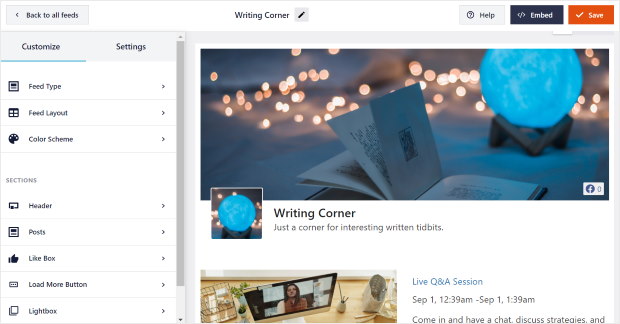
これらのオプションで、フィードの種類、レイアウト、色、ヘッダーデザイン、投稿デザイン、その他多くのことをカスタマイズすることができます。
まず、左側のフィードレイアウトオプションを選択します。
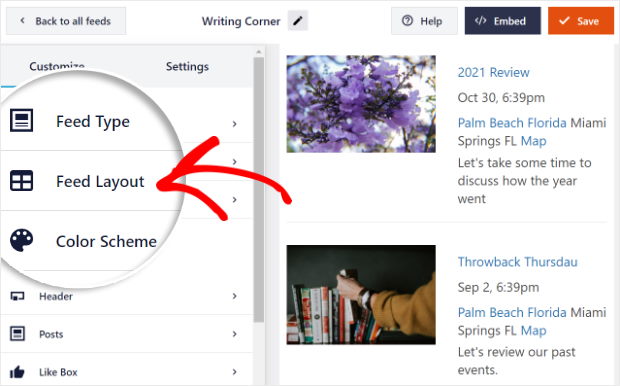
イベントカレンダーには3種類のレイアウトがあります:リスト、メイソンリー、カルーセルです。
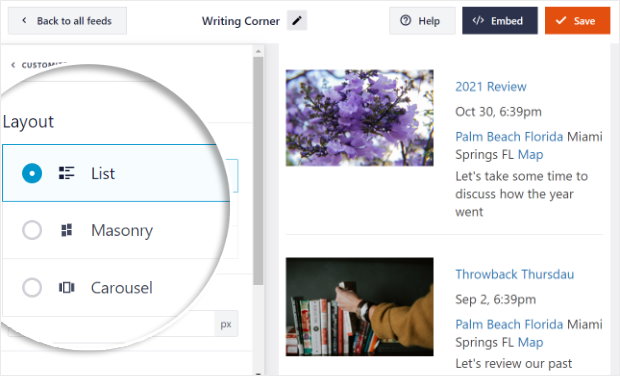
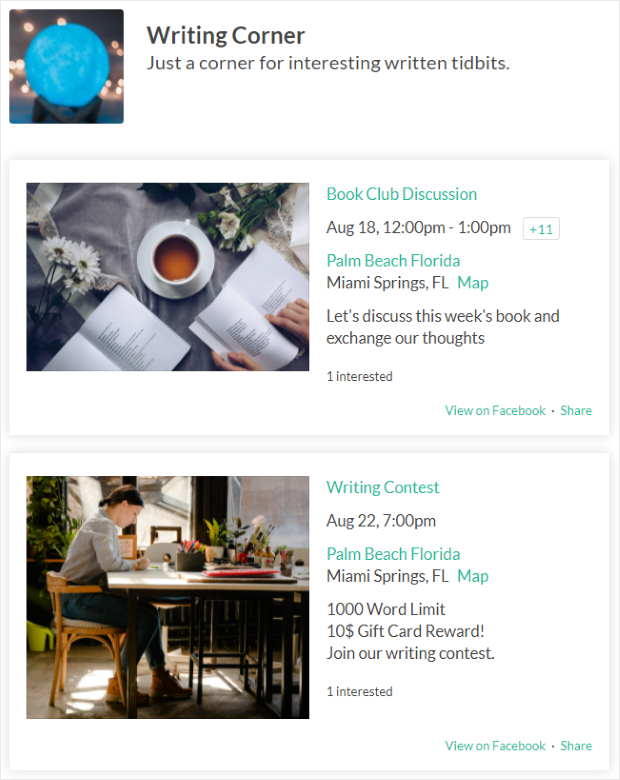
イベントを次々にリストアップしたい場合は、リストレイアウトを 選ぶことができます。
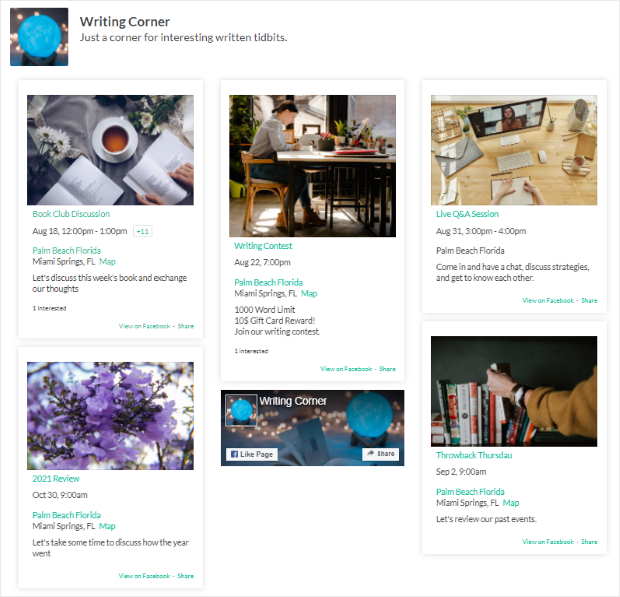
Facebookのイベントをカラムで表示するには、メイソンレイアウトを試してみて ください。
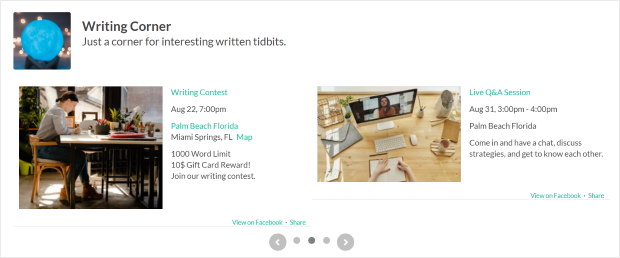
また、美しいカルーセルスライダーでイベントを表示できるカルーセルレイアウトもあります。
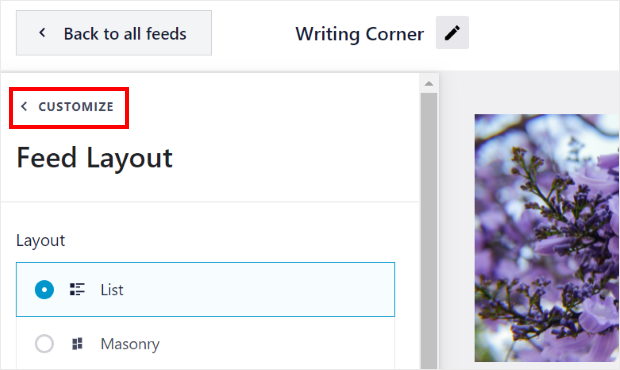
フィードレイアウトを選んだら、上部のカスタマイズ オプションをクリックして、以前のカスタマイズオプションに戻ります。
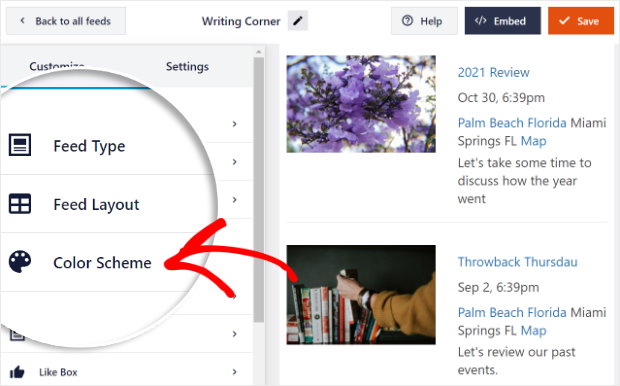
次に、Facebookフィードの配色を選ぶことができます。そのためには、左側の配色 オプションを選択します。
フィードの色は4種類から選べる。
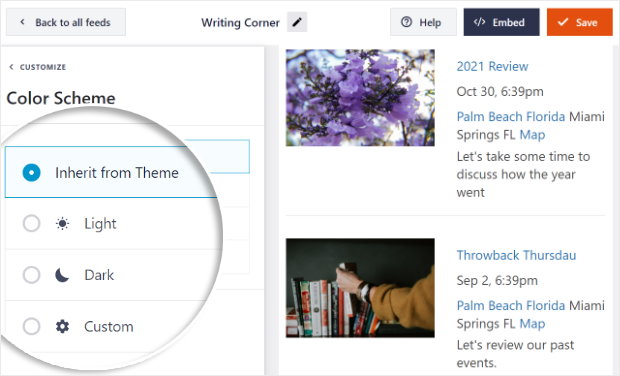
- テーマから継承する:ウェブサイトの配色をコピーする
- Light:背景が明るく、文字色が濃い。
- 暗い:明るい色のテキストで背景を暗くします。
- カスタム:すべての色を自分で入力
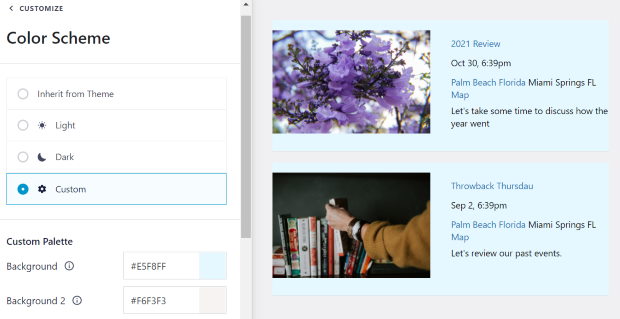
そして、ヘッダーデザイン、フィードサイズ、余白など、イベントカレンダーの他の部分をカスタマイズすることができます。
Facebookイベントカレンダーのデザインに満足したら、保存 ボタンをクリックしてください。
次に、最後のステップに進んでください。そこでは、Facebookイベントをウェブサイトのページ、サイドバー、またはフッターに埋め込む方法をご説明します。
ステップ5:Facebookのイベントカレンダーを表示する
カスタマイズが完了したら、Facebookのイベントカレンダーをウェブサイトに表示することができます。FacebookページのイベントをWordPressに表示するには、2つのオプションがあります。
Facebookイベントカレンダーをページに埋め込む
WordPressにFacebookイベントを埋め込むにはどうすればよいですか?
WordPressのページにFacebookのイベントカレンダーを掲載するには、まずライブエディタの右上にある「埋め込み」ボタンを クリックしてください。
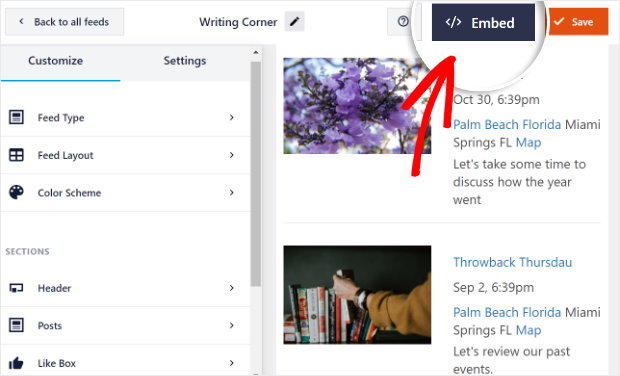
Facebookのイベントカレンダーを掲載する場所を選択するための新しいポップアップが表示されます。そこで、「ページに追加」ボタンをクリックして次に進みます。

その作業が完了したら、ウェブページのリストから選択できるようになります。
Facebookのイベントカレンダーを表示したい場所を選択し、「追加」をクリックしてください。

これで、プラグインはあなたが選んだページにあなたを送ります。
このページで、小さなプラスアイコン(+)を クリックし、ドロップダウンメニューから Facebookフィードウィジェットを 選択して、Facebookイベントカレンダーを追加します。

これで、Facebookのイベントカレンダーがウェブサイトに追加されました!Facebookページのイベントカレンダーフィードがどのように見えるか、あなたのウェブサイトにアクセスしてみてください。
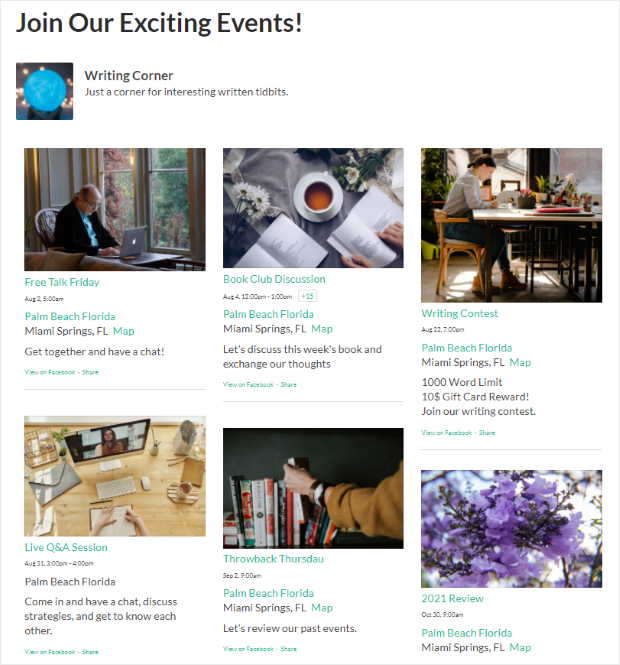
次に、このプラグインを使ってFacebookのイベントフィードをウェブサイトのサイドバーやフッターに埋め込む方法をご紹介します。
それでは、ウェブサイトにFacebookイベントウィジェットを表示する方法を見ていきましょう。
Facebookのイベントカレンダーをサイドバーやフッターに表示する
2つ目の方法は、サイドバーやフッターなど、ウェブサイトのウィジェット対応エリアにFacebookイベントを埋め込むことです。
始めるには、まずライブエディターでフィードを開く必要があります。
WordPressのダッシュボードからFacebookフィードメニューを開くと、すべてのFacebookフィードが表示されます。
そのリストから、フェイスブックのイベント・フィードをクリックする。
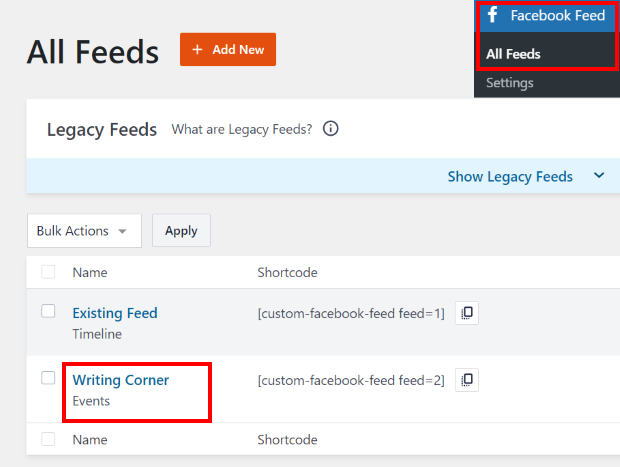
Facebookフィードプラグインのビジュアルカスタマイザーに戻ります。ここで、一番上の埋め込み ボタンをクリックしてください。
これで、プラグインがポップアップを表示し、Facebookイベントウィジェットの配置場所を選択できるようになります。
「ウィジェットに追加」ボタンを クリックするだけで、次に進めます。

設定が完了すると、プラグインが自動的にウィジェットページへ移動します。
ここでは、Facebookのカレンダーウィジェットをサイドバーやフッターに追加できます。
すべてのウィジェットオプションの一覧から、「サイドバー」をクリックしてください。

Facebookイベントカレンダーウィジェットをフッターに表示するには、代わりにフッターオプションを クリックしてください。

とりあえず、フェイスブックのイベント・ウィジェットをサイドバーに掲載する。
サイドバーかフッターのどちらかをクリックすると、ドロップダウンメニューにアクティブなウィジェットが表示されます。
そこで、プラス・アイコン(+)を クリックして、新しいウィジェットを追加することができる。
Facebookのカレンダーウィジェットをウェブサイトのサイドバーに表示するには、オプションから Facebookフィードウィジェットを 選択します。

これで完了です!あなたのウェブサイトのフロントエンドで、Facebookイベントカレンダーウィジェットがどのように見えるか、自由にチェックしてみてください。
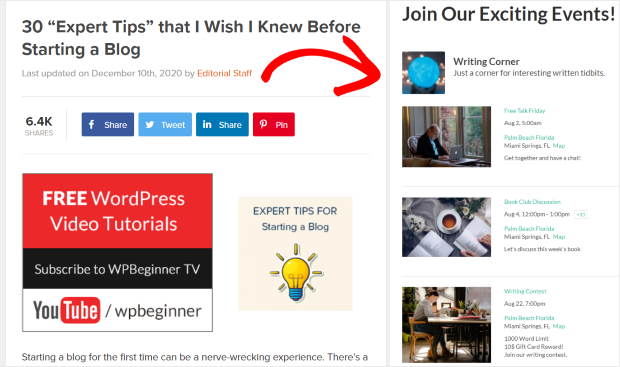
それで終わりだ!
Facebookのイベントカレンダーをウェブサイトに表示する方法について、この記事がお役に立てれば幸いです。Facebook Feed Proを使えば、数クリックでサイトにイベントカレンダーを表示できます。
わずか数分で、Facebookのイベントを盛り上げたり、フォロワーを増やしたり、ウェブサイトの訪問者を引き込んだり、その他いろいろなことができます。
イベントカレンダーを埋め込む準備はできましたか?今すぐFacebook Feed Proを始めましょう!
フォロワーを増やし、イベントに参加する人を増やしたいですか?Facebookのフォロワーを増やす方法について、こちらのガイドをご覧ください。
よくある質問
自分のウェブサイトにイベントを表示するには、Facebookページの管理者である必要がありますか?
はい、手動のiFrame方式を使用している場合はその通りです。Facebook APIの制限により、ページプラグインは、管理権限を持つページからのイベントデータしか取得できません。ご自身のビジネスや組織のページであれば問題ありません。しかし、管理していないページのイベントを表示しようとする場合、iFrame方式は機能しません。
自分のウェブサイトにFacebookのイベントを無料で表示することはできますか?
はい。Facebookのページプラグインを使った手動のiFrame方式は無料で、ページの管理者であれば2026年現在も利用可能です。ただし、デザインのカスタマイズやフィルタリング機能がなく、自動更新も行われないというデメリットがあります。Smash Balloon Custom Facebook Feed Proは有料オプションですが、フィードをサイトのデザインに合わせたり、自動更新を行ったり、表示したいイベントだけを厳選したりしたい場合には、その価値があります。
Facebookのイベントは、私のサイトで自動的に更新されますか?
はい、「Smash Balloon Custom Facebook Feed Pro」を使えば可能です。Facebookで新しいイベントを追加したり、既存のイベントを更新したりすると、ウェブサイトのフィードにその変更が自動的に反映されます。WordPressに再度ログインしたり、手動で何か操作を行ったりする必要はありません。
今後のイベントだけを表示して、過去のイベントは非表示にすることはできますか?
はい。このプラグインでは、イベントフィードのフィルタリングや並べ替えが可能で、今後のイベントのみを表示したり、一度に表示する件数を制限したり、表示順を調整したりできます。これはプラグインの中でも特に便利な機能の一つであり、定期的なイベントを多数開催しており、過去のイベントが長々と表示されるのを避けたい団体にとって特に役立ちます。
Facebookページではなく、Facebookグループでもこれを使えますか?
Smash Balloon Custom Facebook Feed Proの「イベント」フィードタイプは、Facebookグループではなく、Facebookページに接続します。FacebookのAPI制限により、グループのイベントデータには同様の方法でアクセスすることができません。イベントがページに掲載されている場合は、そのままご利用いただけます。グループにのみ掲載されている場合は、ページにも同時に投稿する必要があります。
おまけ:ウェブサイトにMessengerを追加して、訪問者とつながろう
ウェブサイトにイベントカレンダーを設置したら、次の自然なステップは、訪問者があなたに連絡を取れるようにすることです。
そうすれば、何か分からないことや、もっと詳しい情報が必要な場合、人々は直接あなたに尋ねることができます。
ウェブサイトにFacebook Messengerのチャット機能を追加する最も簡単な方法として、WPChatプラグインを利用できます。
簡単な設定を行うだけで、訪問者をMessengerのダイレクトメッセージにリダイレクトし、すぐに会話を始められる便利なチャットウィジェットが利用できるようになります。

これはイベントへの参加者を増やすのに最適な方法であり、顧客サポートの質向上にもつながります。
その方法については、ウェブサイトにFacebookチャットを追加するためのこのステップバイステップガイドをご覧ください。
今すぐFacebookイベントの掲載を始めましょう
イベントカレンダーには、単なる静的なiframeよりも、もっと良い表示方法が必要です
14日間の返金保証付きである「Smash Balloon Facebook Feed Pro」は、イベントカレンダーを常に同期させ、サイトのデザインに合わせて自動的にスタイルを調整します。
「Facebook Feed Pro」をご覧ください手動でのiFrame方式は機能しますが、サイト上ではFacebookのデフォルトのデザインが表示され、自動更新されず、ページの管理者である場合にのみ機能します。
多くのサイトにとって、それだけで候補から外れることになる。
「Smash Balloon Facebook Feed Pro」を使えば、サイトのデザインに合わせたフィードが表示され、自動的に更新されるほか、どのイベントを表示するかを細かく設定できます。
イベントフィードが重要な役割を果たすサイトであれば、どこでもこのバージョンを使うでしょう。
Smash Balloon Facebook Feed Pro を今すぐ始める →
Facebookマーケティングのヒントとガイド
- Facebookフィードをウェブサイトに:参考にしたい事例
- フェイスブックのレビューをウェブサイトに埋め込む方法(初心者ガイド)
- ウェブサイトにInstagramチャットを追加する方法(ステップバイステップガイド)
- 今年ビジネスを成長させる最高のFacebookプラグイン
- エンゲージメントを高めやすいFacebook投稿の種類








こんにちは。私は更新し、今後のイベントが戻ってきた...しかし、過去のイベントが表示されません? それは私が変更する必要があるショートコードまたは何ですか?
ありがとうございます。
https://reimersholmehotel.se/evenemang/
過去のイベントのショートコードは、私はこれを使用しています...
[custom-facebook-feed type=events pastevents=true] です。
ミンナ、こんにちは、
あなたはすでに私たちのチームを通じて連絡を取り、サポートを得ているようですねᙂ。
その他ご不明な点がございましたら、お気軽にサポートチームまでお問い合わせください。
スマッシュバルーンのライセンスをお持ちのお客様は、優先的にメールサポートをご利用いただけますので、こちらからサポートチケットをお送りください: https://smashballoon.com/custom-facebook-feed/support/
それ以外の場合は、スマッシュバルーンのソーシャルポストフィードフォーラム(https://wordpress.org/support/plugin/custom-facebook-feed/)で無料サポートを提供しています。
お役に立てれば幸いだ!
コードジェネレーターが私のイベントを表示しません。iframeもjavascriptメソッドも試しました。godaddyを使っています。iframeの方が良い選択だと思いますが、イベントが表示されません!タイムラインは表示されます。助けてください。他の人のためにも、ここに返信してください。
やあ、ビリー、
ご連絡ありがとうございます!ご返信が遅くなり申し訳ございません。イベントアクセストークンが正しく設定されていない場合、このような現象が起こる可能性があります。その他ご不明な点がございましたら、こちらのサポートフォーム(https://smashballoon.com/support/)よりお気軽にお問い合わせください。
ありがとう! ᙂ。