


 ソーシャルウォール
  フィード分析

小規模事業主の間ではよくある話だ:ウェブサイトのアクセス数は増えているのに、問い合わせフォームの送信数は伸び悩んでいる。
サイトを訪れた訪問者が疑問を解消せずに去るたびに、それは失われた機会です。答えがすぐに見つからない場合、彼らはわざわざ探すことはせず、ただ去っていくのです。
解決策は、相手の条件でつながることです。Instagramのような馴染み深く信頼できるプラットフォームで即座にチャットできるのに、なぜ汎用フォームに記入させる必要があるのでしょうか?
WordPressサイトにInstagramチャットウィジェットを埋め込むことで、障壁が取り除かれます。これにより、直接的で手間のかからないコミュニケーション経路が提供され、興味を持った訪問者を有料顧客に変える可能性が大幅に高まります。
貴重な見込み客を逃すのはもうやめましょう。本日、WordPressサイトにInstagramチャットを追加する最も簡単な方法をご紹介します。
ウェブサイトにInstagramチャットを追加する理由とは?
InstagramチャットをWordPressに追加して、質問があるまさにその瞬間に連絡できるようにしましょう。
フォームに記入して何日も返事を待つ代わりに、彼らは普段から毎日使っているアプリを通じて直接メッセージを送ることができます。
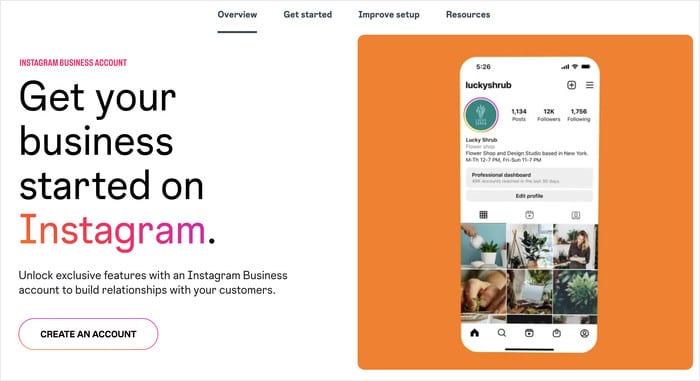
これによりコミュニケーションプロセスにおける摩擦が解消されます。信頼できるプラットフォームで迅速に連絡が取れる場合、購入や問い合わせを実行する可能性が格段に高まります。
ウェブサイトにInstagramチャットを追加する主な利点は以下の通りです:
- 即時対応は潜在顧客の関心を維持し、疑問が解消されないまま離脱する可能性を減らし、購入を完了させる確率を高めます。
- Instagramチャットはリアルタイムで問題を解決し、訪問者が興味を失ったり競合他社に移ったりする前に懸念事項に対処するお手伝いをします。
- あなたの視聴者はすでにInstagramの使い方を理解しているため、アカウント作成やパスワードの記憶、不慣れなインターフェースの習得は不要です。
- Instagramを通じて連絡を取るすべてのウェブサイト訪問者は潜在的なフォロワーとなり、単なる閲覧者を熱心なコミュニティメンバーへと変えます。
- Instagramのメッセージは個人的で会話的な雰囲気があり、メールよりも顧客へのフォローアップや継続的な関係維持が容易です。
InstagramチャットをWordPressに追加する最も簡単な方法
WordPressサイトにInstagramチャットを追加する最も簡単な方法は、専用のプラグインを使用することです。この方法なら、コードを書いたり複雑な連携を手動で設定したりする手間が省けます。
この作業にはWPChatの使用をお勧めします。初心者にも使いやすく、技術的な知識が一切不要でWordPressサイトにチャット機能を追加できるよう特別に設計されています。

WPChatはInstagramチャットを追加するのに最適な選択肢となる機能を豊富に備えています:
- 即時設定:WPChatは Instagram、Facebook、WhatsApp、Telegram向けのチャットオプションを、一切のコードを必要とせずに追加します。わずか数分で全てを稼働させることが可能です。
- 複数プラットフォーム対応: 主要なメッセージングアプリで動作するチャットアシスタントを作成し 、ブランドに合わせたデザインをカスタマイズ。さらに、サイト上のチャットウィジェットの表示位置を制御できます。
- チーム機能:複数のエージェントやチームメンバーが会話を処理できるようにし、ビジネスの成長に伴い顧客問い合わせを容易に管理できるようにします。
- サポートの自動化: よくある質問(FAQ)とチャットフローを作成し 、一般的な質問に即座に回答することで、業務負担を軽減しながら訪問者の満足度を維持します。
- 完全カスタマイズ:色、スタイル、配置を調整し、ウェブサイトのブランドとデザインにシームレスに調和させます。

最高の点は?WPChatは既存のWordPress環境とシームレスに連携します。完璧に動作させるために特別な技術知識や経験は必要ありません。
訪問者がよく使うメッセージングプラットフォームで、すぐに繋がる準備はできていますか?
WPChatを導入して、今日からオーディエンスとのより良い関係を築き始めましょう。
5ステップでInstagramチャットをWordPressに追加する方法
始めましょうか? 全体の手順は約5分で完了し、このチュートリアルが終わる頃には、あなたのサイトに機能するInstagramチャットボタンが設置されています。
ステップ1:ウェブサイトにWPChatをインストールして有効化する
まず、こちらのWPChatプラグインを入手する必要があります。
次に、WordPressサイトにプラグインをインストールして有効化してください(必要な場合はこの初心者向けガイドを参照してください)。
これで、Instagramチャットアシスタントを始められます。
ステップ2: Instagramチャットアシスタントを作成する
WPChatを有効化したら、WordPressダッシュボードのWPChatメニューに移動してください。
「セットアップ」ボタンが表示されますので、クリックしてセットアッププロセスを開始してください。

次の画面では、表示された欄にWhatsAppの電話番号を入力する必要があります。
番号を入力後、次へボタンをクリックして続行してください。

さて、3つのテーマオプションが表示されます:ベーシック、ナイト、 パステル 。
ウェブサイトのデザインに最も合うテーマを選択し、「次へ」をクリックして進みます。

ステップ3: チャットアシスタントの表示場所を選択する
WPChatでは、サイト上のチャットウィジェットの表示位置を自由に設定できます。
すべてのページに表示するか、特定のページのみに表示するかを選択できます。

次に、特定のページ、タグ、カテゴリー、 カスタム投稿タイプからチャットアシスタントを含める/除外することができます。
選択が完了したら、[次へ]をクリックして最終設定ステップに進みます。

WPChatのライセンスキーを入力する欄が表示されます。
プラグインと一緒に受け取ったライセンスキーを入力し、「セットアップを完了」をクリックしてください。

ステップ4: Instagramチャットアシスタントのカスタマイズ
チャットアシスタントの設定が完了したので、次は外観をカスタマイズしましょう。
カスタマイズボタンをクリックすると、デザイン変更ができるライブエディターが開きます。

このライブエディターでは、左側にカスタマイズオプションが表示されます。これにより、Instagramチャットアシスタントのヘッダー、アイコン、アバターなどをカスタマイズできます。
カスタマイズを簡単かつ正確に行うには、右側のライブカスタマイザーをご利用ください。

まずはカスタマイズオプションのいくつかを実演しますので、ご自身でお試しください。
左メニューの「 カラーパレット」をクリックして、カラーオプションにアクセスします。

WPChatでは、ワンクリックで選択できる複数の既成カラーパレットを提供しています。
カスタムをクリックして、ご自身で色を選ぶこともできます。

これにより、サイト上のチャットウィジェットの外観を完全に制御できます。
色に満足したら、[保存]をクリックして変更を適用してください。
では、戻るボタンをクリックしてメインのカスタマイズメニューに戻ってください。

次に、Instagramチャットアシスタントの上部に表示されるヘッダーをカスタマイズしましょう。
まず、左側のヘッダーオプションをクリックします。

では、見出しフィールドにヘッダーを入力するだけです。
Instagramであなたとチャットしたい訪問者を歓迎する、短くて親しみやすいメッセージを書くことができます。

ヘッダーの編集が終わったら、以前と同じように「保存」をクリックしてください。これで、Instagramチャットアシスタントの残りの部分を自由にカスタマイズできます。
完了したら、変更を保存するために「保存」をクリックしてください。
ステップ5: Instagramビジネスページを接続する
最後のステップはInstagramアカウントを連携することです。これにより訪問者が実際にあなたとチャットできるようになります。
WordPressダッシュボードで「WPChat」→「エージェント」メニューに移動してください。
ここにデフォルトのエージェントが表示されます。編集をクリックしてカスタマイズしてください。

ここにInstagram情報を追加し、訪問者への表示方法をカスタマイズします。
まず、「アップロード」をクリックしてエージェントのプロフィール画像を選択してください。プロフェッショナルで、あなた自身やあなたのブランドをよく表す写真を選んでください。

画像の下には、エージェントの名前を入力できるフィールドが表示されます。
訪問者がチャットウィジェットとやり取りする際に表示される名前を入力してください。

さあ、Instagramのセクションが見つかるまで下にスクロールしてください。
指定の欄に、Instagram IDを入力してください。これは、@記号を除いたユーザー名のみです。
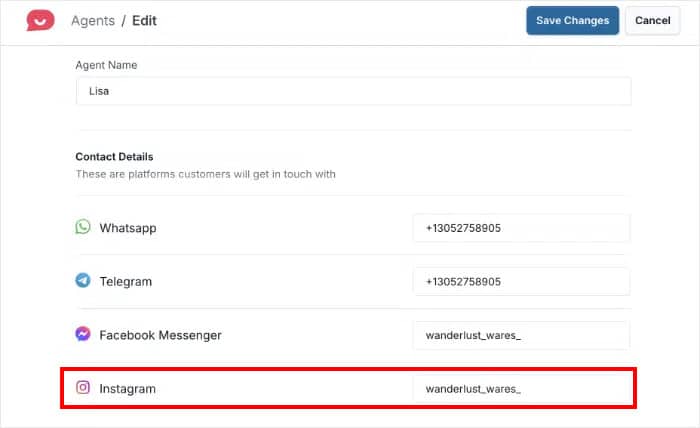
例えば、Instagramのユーザー名が@yourbusinessの場合、その欄にyourbusinessと入力するだけです。
最後に「変更を保存」をクリックしてInstagramアカウントを接続してください。これでInstagramチャットの設定が完了し、WordPressサイトで使用できるようになりました!
それで終わりだ!
WordPressサイトにInstagramチャットを追加すると、訪問者が直接、手間なく、即座に連絡できる手段が生まれます。
彼らが既に利用し信頼しているプラットフォームで接触することで、興味を持った閲覧者を熱心な顧客やフォロワーに変える可能性が高まります。
Instagramで訪問者とつながる準備はできていますか?
今すぐWPChatを導入し、ウェブサイトのトラフィックを実りある対話へと変え始めましょう。








WPChatは、Instagramのダイレクトメッセージ自動化や保存済み返信機能をサポートしていますか?これにより、よくある顧客の質問をより効率的に処理できますか?
ピーター、
お待たせして申し訳ありません。お寄せいただいたコメントが誤ってスパムとしてマークされていました。DM自動化機能はWPChatでは対応しておりませんが、Meta Business Managerスイートを使用して部分的に対応可能です。また、プラグインの追加機能開発についても今後検討させていただきます!
どうもありがとう、
ジョエル