


 Soziale Wand
  Feed-Analytik

Es ist eine häufige Geschichte unter Kleinunternehmern: Die Besucherzahlen Ihrer Website steigen, aber die Anzahl der über das Kontaktformular eingereichten Anfragen bleibt unverändert.
Jeder Besucher, der Ihre Website mit einer unbeantworteten Frage verlässt, ist eine verpasste Chance. Wenn die Antwort nicht sofort sichtbar ist, werden sie nicht danach suchen – sie werden einfach gehen.
Die Lösung besteht darin, sich mit ihnen zu ihren Bedingungen zu verbinden. Warum sollten sie ein allgemeines Formular ausfüllen, wenn sie sofort mit Ihnen auf einer vertrauten Plattform wie Instagram chatten können?
Das Einbetten eines Instagram-Chat-Widgets in Ihre WordPress-Website beseitigt Reibungsverluste. Es bietet einen direkten, mühelosen Kommunikationsweg und erhöht damit drastisch die Chance, einen neugierigen Besucher in einen zahlenden Kunden zu verwandeln.
Lassen Sie keine wertvollen Leads mehr entgehen. Wir zeigen Ihnen heute die einfachste Methode, um den Instagram-Chat zu Ihrer WordPress-Website hinzuzufügen.
- Warum sollten Sie Instagram Chat zu Ihrer Website hinzufügen?
- Der einfachste Weg, Instagram-Chat zu WordPress hinzuzufügen
- So fügen Sie den Instagram-Chat in 5 Schritten zu WordPress hinzu
- Schritt 1: Installieren und Aktivieren von WPChat auf Ihrer Website
- Schritt 2: Erstellen Sie Ihren Instagram-Chat-Assistenten
- Schritt 3: Wählen Sie aus, wo der Chat-Assistent sichtbar sein soll
- Schritt 4: Passen Sie Ihren Instagram-Chat-Assistenten an
- Schritt 5: Verbinden Sie Ihre Instagram-Unternehmensseite
Warum sollten Sie Instagram Chat zu Ihrer Website hinzufügen?
Fügen Sie Instagram-Chat zu Ihrem WordPress hinzu, damit Sie erreichbar sind – genau dann, wenn Fragen aufkommen.
Anstatt ein Formular auszufüllen und tagelang auf eine Antwort zu warten, können sie Ihnen direkt über eine App, die sie ohnehin schon täglich nutzen, eine Nachricht senden.
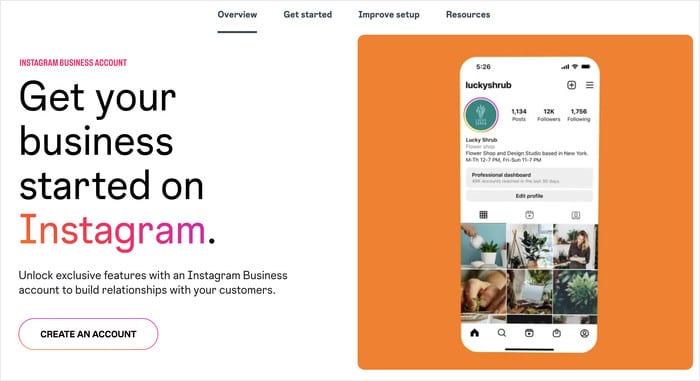
Dadurch werden Reibungsverluste im Kommunikationsprozess vermieden. Wenn Menschen Sie schnell über eine Plattform erreichen können, der sie vertrauen, ist die Wahrscheinlichkeit, dass sie einen Kauf tätigen oder eine Anfrage stellen, weitaus größer.
Hier sind einige wichtige Vorteile, die das Hinzufügen des Instagram-Chats zu Ihrer Website mit sich bringt:
- Sofortige Antworten halten potenzielle Kunden bei der Stange und erhöhen die Wahrscheinlichkeit, dass sie einen Kauf abschließen, anstatt mit unbeantworteten Fragen zu gehen.
- Der Instagram-Chat löst Probleme in Echtzeit und hilft Ihnen dabei, Bedenken auszuräumen, bevor Besucher das Interesse verlieren oder zur Konkurrenz wechseln.
- Ihr Publikum weiß bereits, wie man Instagram nutzt, sodass es nicht notwendig ist, Konten zu erstellen, sich Passwörter zu merken oder sich mit ungewohnten Benutzeroberflächen vertraut zu machen.
- Jeder Website-Besucher, der über Instagram mit Ihnen in Kontakt tritt, wird zu einem potenziellen Follower, wodurch aus zufälligen Besuchern engagierte Community-Mitglieder werden.
- Instagram-Nachrichten wirken persönlich und dialogorientiert, sodass es einfacher ist, mit Kunden in Kontakt zu bleiben und dauerhafte Beziehungen zu pflegen als per E-Mail.
Der einfachste Weg, Instagram-Chat zu WordPress hinzuzufügen
Der einfachste Weg, Instagram-Chat zu Ihrer WordPress-Website hinzuzufügen, ist die Verwendung eines speziellen Plugins. Mit diesem Ansatz müssen Sie keinen Code schreiben oder komplexe Integrationen manuell konfigurieren.
Ich empfehle für diese Aufgabe die Verwendung von WPChat. Es ist anfängerfreundlich und speziell dafür entwickelt worden, WordPress-Seiten Chat-Optionen hinzuzufügen, ohne dass technische Kenntnisse erforderlich sind.

WPChat bietet zahlreiche Funktionen, die es zur idealen Wahl für das Hinzufügen eines Instagram-Chats machen:
- Sofortige Einrichtung: WPChat fügt Chat-Optionen für Instagram, Facebook, WhatsApp und Telegram hinzu, ohne dass ein Code erforderlich ist. In nur wenigen Minuten können Sie alles einrichten.
- Mehrere Plattformen: Erstellen Sie einen Chat-Assistenten, der mit allen gängigen Messaging-Apps kompatibel ist, passen Sie das Design an Ihre Marke an und legen Sie fest, wo das Chat-Widget auf Ihrer Website angezeigt werden soll.
- Teamfunktionalität: Ermöglichen Sie mehreren Agenten oder Teammitgliedern die Bearbeitung von Gesprächen, sodass Sie Kundenanfragen auch bei wachsendem Geschäftsvolumen problemlos verwalten können.
- Support-Automatisierung: Erstellen Sie FAQs und Chat-Trichter, die sofortige Antworten auf häufig gestellte Fragen bieten, wodurch Sie Ihre Arbeitsbelastung reduzieren und gleichzeitig die Besucher zufriedenstellen.
- Vollständige Anpassung: Passen Sie Farben, Stil und Positionierung an, um sie nahtlos an die Marke und das Design Ihrer Website anzupassen.

Das Beste daran? WPChat funktioniert nahtlos mit Ihrer bestehenden WordPress-Konfiguration. Sie benötigen keine besonderen technischen Kenntnisse oder Erfahrungen, um es perfekt zum Laufen zu bringen.
Sind Sie bereit, mit Besuchern über ihre bevorzugten Messaging-Plattformen in Kontakt zu treten?
Holen Sie sich WPChat, um noch heute bessere Beziehungen zu Ihrem Publikum aufzubauen.
So fügen Sie den Instagram-Chat in 5 Schritten zu WordPress hinzu
Sind Sie bereit, loszulegen? Der gesamte Vorgang dauert etwa 5 Minuten, und am Ende dieses Tutorials verfügen Sie über einen funktionierenden Instagram-Chat-Button auf Ihrer Website.
Schritt 1: Installieren und Aktivieren von WPChat auf Ihrer Website
Zunächst müssen Sie sich hier eine Kopie des WPChat-Plugins besorgen.
Installieren und aktivieren Sie es anschließend auf Ihrer WordPress-Website (siehe diese Anleitung für Anfänger, wenn Sie Hilfe benötigen).
Damit können Sie mit Ihrem Instagram-Chat-Assistenten loslegen.
Schritt 2: Erstellen Sie Ihren Instagram-Chat-Assistenten
Sobald WPChat aktiviert ist, navigieren Sie zum WPChat- Menü in Ihrem WordPress-Dashboard.
Sie sehen eine Schaltfläche „Einrichten“ – klicken Sie darauf, um den Einrichtungsvorgang zu starten.

Auf dem nächsten Bildschirm müssen Sie Ihre WhatsApp-Nummer in das dafür vorgesehene Feld eingeben.
Nachdem Sie Ihre Nummer eingegeben haben, klicken Sie auf die Schaltfläche „Weiter“, um fortzufahren.

Nun werden Ihnen drei Designoptionen angezeigt: „Basic“, „Night“ und „Pastel“.
Wählen Sie das Thema aus, das am besten zum Design Ihrer Website passt, und klicken Sie auf „Weiter“, um fortzufahren.

Schritt 3: Wählen Sie aus, wo der Chat-Assistent sichtbar sein soll
Mit WPChat können Sie steuern, wo das Chat-Widget auf Ihrer Website angezeigt wird.
Sie können wählen, ob es auf allen Seiten oder nur auf bestimmten Seiten angezeigt werden soll.

Als Nächstes können Sie Ihren Chat-Assistenten für bestimmte Seiten, Tags, Kategorien und benutzerdefinierte Beitragstypen ein- oder ausschließen.
Nachdem Sie Ihre Auswahl getroffen haben, klicken Sie auf „Weiter“, um zum letzten Schritt der Einrichtung zu gelangen.

Sie sehen nun ein Feld, in dem Sie nach Ihrem WPChat-Lizenzschlüssel gefragt werden.
Geben Sie den Lizenzschlüssel ein, den Sie mit dem Plugin erhalten haben, und klicken Sie auf „Einrichtung abschließen“.

Schritt 4: Passen Sie Ihren Instagram-Chat-Assistenten an
Nachdem Sie Ihren Chat-Assistenten eingerichtet haben, können Sie nun sein Erscheinungsbild anpassen.
Klicken Sie auf die Schaltfläche „Anpassen“, um den Live-Editor zu öffnen, in dem Sie Designänderungen vornehmen können.

In diesem Live-Editor finden Sie die Anpassungsoptionen auf der linken Seite. Auf diese Weise können Sie die Kopfzeile, Symbole, Avatare und vieles mehr für Ihren Instagram-Chat-Assistenten anpassen.
Um die Anpassung einfach und präzise zu gestalten, können Sie den Live-Customizer auf der rechten Seite verwenden.

Zunächst werde ich Ihnen einige der Anpassungsoptionen zeigen, damit Sie diese selbst ausprobieren können.
Klicken Sie im linken Menü auf „Farbpalette“, um die Farboptionen aufzurufen.

WPChat bietet mehrere vorgefertigte Farbpaletten, aus denen Sie mit einem einzigen Klick auswählen können.
Sie können auch auf „Benutzerdefiniert“ klicken, um Ihre eigenen Farben auszuwählen.

Dadurch haben Sie die vollständige Kontrolle darüber, wie das Chat-Widget auf Ihrer Website angezeigt wird.
Wenn Sie mit den Farben zufrieden sind, klicken Sie auf „Speichern“, um Ihre Änderungen zu übernehmen.
Klicken Sie nun auf die Schaltfläche „Zurück“, um zum Hauptmenü für die Anpassung zurückzukehren.

Als Nächstes passen wir die Kopfzeile an, die über dem Instagram-Chat-Assistenten angezeigt wird.
Klicken Sie zunächst auf die Option Kopfzeile auf der linken Seite.

Jetzt können Sie einfach Ihre Überschrift in das Feld „Überschrift“ eingeben.
Sie können eine kurze und freundliche Nachricht verfassen, um Besucher zu begrüßen, die mit Ihnen auf Instagram chatten möchten.

Klicken Sie wie zuvor auf „Speichern“, sobald Sie die Bearbeitung der Kopfzeile abgeschlossen haben. Und schon können Sie mit der Anpassung des restlichen Instagram-Chat-Assistenten fortfahren.
Wenn Sie fertig sind, klicken Sie auf „Speichern“, um Ihre Änderungen zu speichern.
Schritt 5: Verbinden Sie Ihre Instagram-Unternehmensseite
Der letzte Schritt besteht darin, Ihr Instagram-Konto zu verbinden, damit Besucher tatsächlich mit Ihnen chatten können.
Navigieren Sie in Ihrem WordPress-Dashboard zum Menü „WPChat » Agents “.
Hier wird ein Standardagent angezeigt. Klicken Sie einfach auf „Bearbeiten“, um ihn anzupassen.

Hier können Sie Ihre Instagram-Informationen hinzufügen und personalisieren, wie Sie Besuchern angezeigt werden.
Klicken Sie zunächst auf „Hochladen“, um ein Profilbild für Ihren Agenten auszuwählen. Wählen Sie ein professionelles Foto, das Sie oder Ihre Marke gut repräsentiert.

Unterhalb des Bildes sehen Sie ein Feld, in das Sie einen Namen für Ihren Agenten eingeben können.
Geben Sie den Namen ein, den Besucher sehen sollen, wenn sie mit dem Chat-Widget interagieren.

Scrollen Sie nun nach unten, bis Sie den Abschnitt „Instagram“ finden.
Geben Sie in das dafür vorgesehene Feld Ihre Instagram-ID ein. Dabei handelt es sich lediglich um Ihren Benutzernamen ohne das @-Symbol.
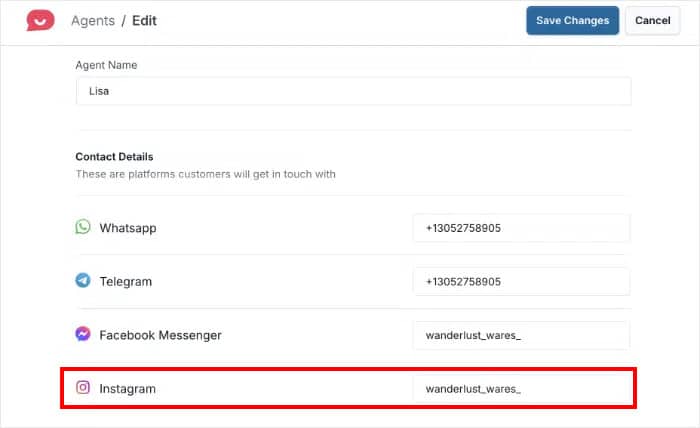
Wenn Ihr Instagram-Nutzername beispielsweise @IhrUnternehmen lautet, geben Sie einfach „IhrUnternehmen“ in das Feld ein.
Klicken Sie abschließend auf „Änderungen speichern“, um Ihr Instagram-Konto zu verbinden. Ihr Instagram-Chat ist nun vollständig konfiguriert und kann auf Ihrer WordPress-Website verwendet werden!
Und das war's!
Durch das Hinzufügen des Instagram-Chats zu Ihrer WordPress-Website schaffen Sie eine direkte, unkomplizierte Möglichkeit für Besucher, Sie sofort zu erreichen.
Indem Sie sie auf einer Plattform treffen, die sie bereits nutzen und der sie vertrauen, erhöhen Sie die Chancen, neugierige Besucher in engagierte Kunden oder Follower zu verwandeln.
Sind Sie bereit, mit Ihren Besuchern auf Instagram in Kontakt zu treten?
Holen Sie sich WPChat noch heute und verwandeln Sie Website-Traffic in sinnvolle Gespräche.








Unterstützt WPChat die Automatisierung von Instagram-Direktnachrichten oder gespeicherte Antworten, um häufig gestellte Kundenfragen effizienter zu bearbeiten?
Hey Peter,
Entschuldigen Sie bitte die Verzögerung, Ihr Kommentar wurde fälschlicherweise als Spam markiert. Die DM-Automatisierung wird nicht von WPChat übernommen, sondern kann teilweise mit der Meta Business Manager-Suite verwaltet werden. Wir können auch prüfen, ob wir in Zukunft zusätzliche Funktionen für das Plugin entwickeln können!
Vielen Dank,
Joel