


 Parede social
  Análise de feeds

É uma história comum entre os proprietários de pequenas empresas: o tráfego do seu site aumentou, mas os envios de formulários de contacto permaneceram estáveis.
Cada visitante que sai do seu site com uma pergunta sem resposta é uma oportunidade perdida. Quando a resposta não é imediatamente visível, eles não vão procurá-la — eles simplesmente vão embora.
A solução é conectar-se com eles nos termos deles. Por que fazê-los preencher um formulário genérico quando eles podem conversar instantaneamente consigo numa plataforma familiar e confiável como o Instagram?
Incorporar um widget de chat do Instagram no seu site WordPress elimina o atrito. Ele oferece um caminho direto e fácil para a comunicação, aumentando drasticamente a chance de converter um visitante curioso em um cliente pagante.
Pare de deixar escapar leads valiosos. Vamos mostrar-lhe hoje o método mais fácil para adicionar o chat do Instagram ao seu site WordPress.
Por que adicionar o chat do Instagram ao seu site?
Adicione o chat do Instagram ao seu WordPress para que os clientes possam entrar em contacto consigo assim que tiverem dúvidas.
Em vez de preencher um formulário e esperar dias por uma resposta, eles podem enviar-lhe uma mensagem diretamente através de uma aplicação que já utilizam todos os dias.

Isso elimina o atrito do processo de comunicação. Quando as pessoas podem entrar em contacto consigo rapidamente numa plataforma em que confiam, é muito mais provável que concretizem uma compra ou um pedido de informação.
Aqui estão algumas das principais vantagens de adicionar o chat do Instagram ao seu site:
- Respostas imediatas mantêm os clientes potenciais envolvidos e aumentam a probabilidade de eles concluírem uma compra, em vez de saírem com perguntas sem resposta.
- O chat do Instagram resolve problemas em tempo real, ajudando-o a esclarecer dúvidas antes que os visitantes percam o interesse ou migrem para um concorrente.
- O seu público já sabe como usar o Instagram, então não há necessidade de criar contas, lembrar senhas ou aprender interfaces desconhecidas.
- Cada visitante do site que entra em contacto consigo através do Instagram torna-se um potencial seguidor, transformando visitantes casuais em membros engajados da comunidade.
- As mensagens do Instagram têm um tom pessoal e coloquial, facilitando o acompanhamento dos clientes e a manutenção de relações contínuas, em comparação com o e-mail.
A maneira mais fácil de adicionar o chat do Instagram ao WordPress
A maneira mais simples de adicionar o chat do Instagram ao seu site WordPress é usando um plugin dedicado. Essa abordagem evita que você tenha que escrever qualquer código ou configurar manualmente integrações complexas.
Recomendo usar o WPChat para essa tarefa. Ele é fácil de usar para iniciantes e foi projetado especificamente para adicionar opções de chat a sites WordPress sem a necessidade de conhecimentos técnicos.

O WPChat vem repleto de funcionalidades que o tornam a escolha ideal para adicionar o chat do Instagram:
- Configuração instantânea: o WPChat adiciona opções de chat para Instagram, Facebook, WhatsApp e Telegram sem precisar de código. Você pode ter tudo funcionando em apenas alguns minutos.
- Várias plataformas: crie um assistente de chat que funcione nas principais aplicações de mensagens, personalize o design para combinar com a sua marca e controle onde o widget de chat aparece no seu site.
- Funcionalidade de equipa: permita que vários agentes ou membros da equipa lidem com as conversas, facilitando o gerenciamento das consultas dos clientes, mesmo à medida que a sua empresa cresce.
- Automação de suporte: crie FAQs e funis de chat que fornecem respostas instantâneas a perguntas comuns, reduzindo a sua carga de trabalho e mantendo os visitantes satisfeitos.
- Personalização total: ajuste cores, estilo e posicionamento para combinar perfeitamente com a marca e o design do seu site.

A melhor parte? O WPChat funciona perfeitamente com a sua configuração WordPress existente. Não precisa de conhecimentos técnicos especiais ou experiência para que funcione na perfeição.
Pronto para interagir com os visitantes nas suas plataformas de mensagens favoritas?
Obtenha o WPChat para começar a construir melhores relações com o seu público hoje mesmo.
Como adicionar o chat do Instagram ao WordPress em 5 passos
Pronto para começar? Todo o processo leva cerca de 5 minutos e, ao final deste tutorial, você terá um botão de chat do Instagram funcionando no seu site.
Passo 1: Instalar e ativar o WPChat no seu site
Primeiro, terá de obter uma cópia do plugin WPChat aqui.
Em seguida, instale e ative-o no seu site WordPress (consulte este guia para principiantes se precisar de ajuda).
Com isso, pode começar a usar o seu assistente de chat do Instagram.
Passo 2: Crie o seu assistente de chat do Instagram
Depois de ativar o WPChat, aceda ao menu WPChat no seu painel do WordPress.
Verá um botão Configurar — clique nele para iniciar o processo de configuração.

No ecrã seguinte, terá de introduzir o seu número do WhatsApp no campo fornecido.
Após introduzir o seu número, clique no botão Seguinte para continuar.

Agora, você verá três opções de tema: Básico, Noturno e Pastel.
Escolha o tema que melhor combina com o design do seu site e clique em Avançar para continuar.

Passo 3: Escolha onde o Chat Assistant ficará visível
O WPChat permite-lhe controlar onde o widget de chat aparece no seu site.
Pode optar por exibi-lo em todas as páginas ou apenas em páginas específicas.

Em seguida, pode incluir/excluir o seu assistente de chat de páginas, tags, categorias e tipos de publicações personalizadas específicas.
Depois de fazer as suas seleções, clique em Avançar para prosseguir para a etapa final da configuração.

Agora você verá um campo solicitando a sua chave de licença do WPChat.
Insira a chave de licença que recebeu com o plugin e clique em Concluir configuração.

Passo 4: Personalize o seu assistente de chat do Instagram
Agora que o seu assistente de chat está configurado, é hora de personalizar a sua aparência.
Clique no botão Personalizar para abrir o editor ao vivo, onde poderá fazer alterações no design.

Neste editor ao vivo, pode encontrar as opções de personalização à esquerda. Assim, pode personalizar o cabeçalho, ícones, avatar e muito mais para o seu assistente de chat do Instagram.
Para facilitar e tornar mais precisa a personalização, pode utilizar o personalizador ao vivo à direita.

Começarei por demonstrar algumas das opções de personalização para que você mesmo possa experimentá-las.
No menu à esquerda, clique em Paleta de cores para aceder às opções de cores.

O WPChat oferece várias paletas de cores pré-definidas que você pode escolher com um único clique.
Você também pode clicar em Personalizar para escolher suas próprias cores.

Isso dá-lhe controlo total sobre a aparência do widget de chat no seu site.
Quando estiver satisfeito com as cores, clique em Guardar para aplicar as alterações.
Agora, clique no botão Voltar para retornar ao menu principal de personalização.

A seguir, vamos personalizar o cabeçalho que aparece acima do assistente de chat do Instagram.
Primeiro, clique na opção Cabeçalho, à esquerda.

Agora, basta digitar o seu cabeçalho no campo Título.
Pode escrever uma mensagem curta e amigável para dar as boas-vindas aos visitantes que desejam conversar consigo no Instagram.

Como antes, clique em Guardar assim que terminar de editar o cabeçalho. Assim, pode prosseguir e personalizar o resto do assistente de chat do Instagram.
Quando terminar, clique em Guardar para armazenar as suas alterações.
Passo 5: Ligue a sua página comercial do Instagram
O último passo é conectar a sua conta do Instagram para que os visitantes possam realmente conversar consigo.
Navegue até o menu WPChat » Agentes no seu painel do WordPress.
Verá um agente predefinido listado aqui. Basta clicar em Editar para personalizá-lo.

É aqui que irá adicionar as suas informações do Instagram e personalizar a forma como aparece aos visitantes.
Primeiro, clique em Carregar para selecionar uma imagem de perfil para o seu agente. Escolha uma foto profissional que represente bem você ou a sua marca.

Abaixo da imagem, verá um campo onde pode digitar um nome para o seu agente.
Insira o nome que deseja que os visitantes vejam quando interagirem com o widget de chat.

Agora, desça até encontrar a secção do Instagram.
No campo fornecido, insira o seu ID do Instagram. Trata-se apenas do seu nome de utilizador, sem o símbolo @.
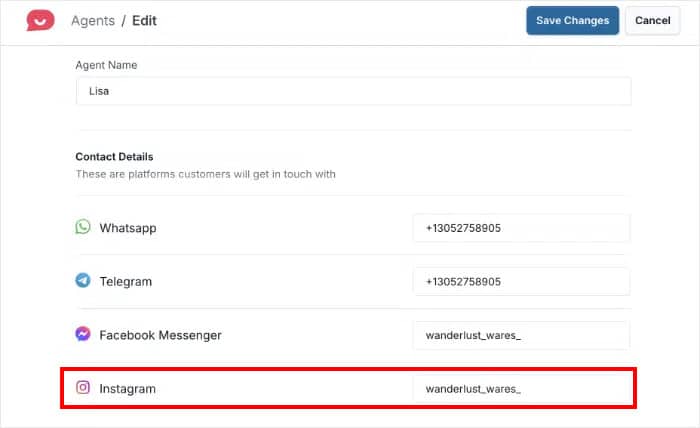
Por exemplo, se o seu nome de utilizador no Instagram for @yourbusiness, basta introduzir yourbusiness no campo.
Por fim, clique em Guardar alterações para ligar a sua conta do Instagram. O seu chat do Instagram está agora totalmente configurado e pronto a usar no seu site WordPress!
E pronto!
Adicionar o chat do Instagram ao seu site WordPress cria uma forma direta e fácil para os visitantes entrarem em contacto consigo instantaneamente.
Ao encontrá-los numa plataforma que eles já utilizam e confiam, aumenta as hipóteses de converter visitantes curiosos em clientes ou seguidores engajados.
Pronto para interagir com os seus visitantes no Instagram?
Adquira o WPChat hoje mesmo e comece a transformar o tráfego do seu site em conversas significativas.








O WPChat suporta a automatização de mensagens diretas do Instagram ou respostas guardadas para lidar com perguntas comuns dos clientes de forma mais eficiente?
Olá, Peter,
Pedimos desculpas pelo atraso, pois o seu comentário foi incorretamente marcado como spam. A automação de DM não é tratada pelo WPChat, mas é algo que pode ser parcialmente tratado usando o pacote Meta Business Manager. Também podemos analisar a criação de recursos adicionais para o plugin no futuro!
Muito obrigado,
Joel