


 Mur social
  Analyse des flux

C'est une situation courante chez les propriétaires de petites entreprises : le trafic sur votre site web augmente, mais le nombre de soumissions de formulaires de contact reste stable.
Chaque visiteur qui quitte votre site sans avoir trouvé la réponse à sa question représente une opportunité perdue. Lorsque la réponse n'est pas immédiatement visible, les visiteurs ne la cherchent pas, ils quittent simplement le site.
La solution consiste à entrer en contact avec eux selon leurs conditions. Pourquoi leur faire remplir un formulaire générique alors qu'ils peuvent discuter instantanément avec vous sur une plateforme familière et fiable comme Instagram ?
L'intégration d'un widget de chat Instagram sur votre site WordPress élimine les frictions. Il offre un moyen de communication direct et facile, augmentant considérablement les chances de convertir un visiteur curieux en client payant.
Ne laissez plus filer de précieux prospects. Nous allons vous montrer aujourd'hui la méthode la plus simple pour ajouter le chat Instagram à votre site WordPress.
Pourquoi ajouter Instagram Chat à votre site web ?
Ajoutez la messagerie Instagram à votre WordPress pour que vos clients puissent vous contacter dès qu'ils ont des questions.
Au lieu de remplir un formulaire et d'attendre plusieurs jours pour obtenir une réponse, ils peuvent vous envoyer un message directement via une application qu'ils utilisent déjà tous les jours.
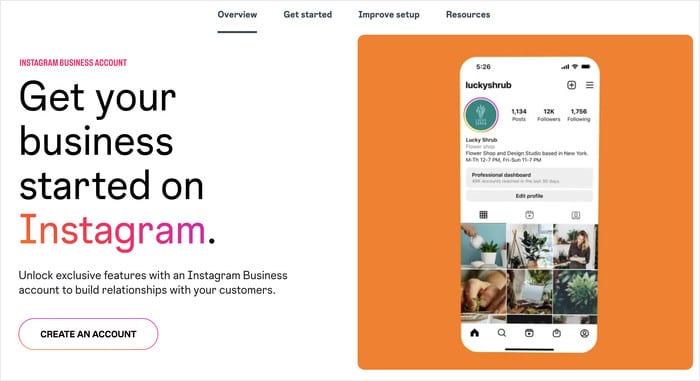
Cela élimine les frictions dans le processus de communication. Lorsque les gens peuvent vous joindre rapidement sur une plateforme en laquelle ils ont confiance, ils sont beaucoup plus enclins à finaliser un achat ou à envoyer une demande.
Voici quelques avantages clés liés à l'ajout du chat Instagram à votre site web :
- Les réponses immédiates permettent de maintenir l'intérêt des clients potentiels et augmentent les chances qu'ils finalisent leur achat au lieu de partir avec des questions sans réponse.
- Le chat Instagram résout les problèmes en temps réel, vous aidant ainsi à répondre aux préoccupations avant que les visiteurs ne se désintéressent ou ne se tournent vers un concurrent.
- Votre public sait déjà comment utiliser Instagram, il n'est donc pas nécessaire de créer des comptes, de mémoriser des mots de passe ou d'apprendre à utiliser des interfaces inconnues.
- Chaque visiteur de votre site web qui vous contacte via Instagram devient un abonné potentiel, transformant ainsi de simples visiteurs occasionnels en membres actifs de votre communauté.
- Les messages Instagram ont un caractère personnel et conversationnel, ce qui facilite le suivi des clients et le maintien de relations continues par rapport aux e-mails.
La manière la plus simple d'ajouter Instagram Chat à WordPress
La manière la plus simple d'ajouter la messagerie Instagram à votre site WordPress consiste à utiliser un plugin dédié. Cette approche vous évite d'écrire du code ou de configurer manuellement des intégrations complexes.
Je recommande d'utiliser WPChat pour cette tâche. Il est facile à utiliser pour les débutants et spécialement conçu pour ajouter des options de chat aux sites WordPress sans aucune connaissance technique requise.

WPChat regorge de fonctionnalités qui en font le choix idéal pour ajouter le chat Instagram :
- Configuration instantanée : WPChat ajoute des options de chat pour Instagram, Facebook, WhatsApp et Telegram sans nécessiter aucun code. Vous pouvez tout mettre en place en quelques minutes seulement.
- Plateformes multiples : créez un assistant de chat qui fonctionne sur les principales applications de messagerie, personnalisez son design en fonction de votre marque et contrôlez l'emplacement du widget de chat sur votre site.
- Fonctionnalité d'équipe : permettez à plusieurs agents ou membres de l'équipe de gérer les conversations, ce qui facilite la gestion des demandes des clients, même lorsque votre entreprise se développe.
- Automatisation de l'assistance : créez des FAQ et des entonnoirs de discussion qui fournissent des réponses instantanées aux questions courantes, réduisant ainsi votre charge de travail tout en satisfaisant les visiteurs.
- Personnalisation complète : ajustez les couleurs, le style et le positionnement pour qu'ils s'harmonisent parfaitement avec la marque et le design de votre site web.

Le meilleur dans tout ça ? WPChat fonctionne parfaitement avec votre configuration WordPress existante. Vous n'avez besoin d'aucune connaissance technique particulière ni d'aucune expérience pour le faire fonctionner à la perfection.
Prêt à communiquer avec vos visiteurs sur leurs plateformes de messagerie préférées ?
Comment ajouter Instagram Chat à WordPress en 5 étapes
Prêt à commencer ? L'ensemble du processus prend environ 5 minutes, et à la fin de ce tutoriel, vous disposerez d'un bouton de chat Instagram fonctionnel sur votre site.
Étape 1 : Installer et activer WPChat sur votre site web
Tout d'abord, vous devez vous procurer une copie du plugin WPChat ici.
Ensuite, installez-le et activez-le sur votre site WordPress (consultez ce guide pour débutants si vous avez besoin d'aide).
Vous pouvez désormais commencer à utiliser votre assistant de chat Instagram.
Étape 2 : Créez votre assistant de chat Instagram
Une fois WPChat activé, accédez au menu WPChat dans votre tableau de bord WordPress.
Vous verrez un bouton « Configurer »: cliquez dessus pour lancer le processus de configuration.

Sur l'écran suivant, vous devrez saisir votre numéro WhatsApp dans le champ prévu à cet effet.
Après avoir saisi votre numéro, cliquez sur le bouton Suivant pour continuer.

Vous verrez alors trois options de thème : Basique, Nuit et Pastel.
Choisissez le thème qui correspond le mieux au design de votre site web et cliquez sur Suivant pour continuer.

Étape 3 : Choisissez où l'assistant de chat sera visible
WPChat vous permet de contrôler l'emplacement du widget de chat sur votre site.
Vous pouvez choisir de l'afficher sur toutes les pages ou uniquement sur certaines pages.

Ensuite, vous pouvez inclure/exclure votre assistant de chat de certaines pages, balises, catégories et types de publications personnalisés.
Une fois vos sélections effectuées, cliquez sur Suivant pour passer à la dernière étape de configuration.

Vous verrez alors apparaître un champ vous demandant votre clé de licence WPChat.
Entrez la clé de licence que vous avez reçue avec le plugin et cliquez sur Terminer l'installation.

Étape 4 : Personnalisez votre assistant de chat Instagram
Maintenant que votre assistant de chat est configuré, il est temps de personnaliser son apparence.
Cliquez sur le bouton Personnaliser pour ouvrir l'éditeur en direct où vous pouvez apporter des modifications au design.

Dans cet éditeur en direct, vous trouverez les options de personnalisation à gauche. Vous pouvez ainsi personnaliser l'en-tête, les icônes, l'avatar et bien plus encore pour votre assistant de chat Instagram.
Pour faciliter et préciser la personnalisation, vous pouvez utiliser l'outil de personnalisation en direct situé à droite.

Je vais commencer par vous montrer quelques-unes des options de personnalisation afin que vous puissiez les essayer vous-même.
Dans le menu de gauche, cliquez sur Palette de couleurs pour accéder aux options de couleur.

WPChat propose plusieurs palettes de couleurs prédéfinies parmi lesquelles vous pouvez choisir d'un simple clic.
Vous pouvez également cliquer sur Personnalisé pour choisir vos propres couleurs.

Cela vous permet de contrôler entièrement l'apparence du widget de chat sur votre site.
Une fois que vous êtes satisfait des couleurs, cliquez sur Enregistrer pour appliquer vos modifications.
Cliquez maintenant sur le bouton Retour pour revenir au menu principal de personnalisation.

Ensuite, personnalisons l'en-tête qui apparaît au-dessus de l'assistant de chat Instagram.
Tout d'abord, cliquez sur l'option En-tête à gauche.

Vous pouvez désormais simplement saisir votre en-tête dans le champ « Heading » (Titre).
Vous pouvez rédiger un message court et convivial pour accueillir les visiteurs qui souhaitent discuter avec vous sur Instagram.

Comme précédemment, cliquez sur Enregistrer une fois que vous avez terminé de modifier l'en-tête. Vous pouvez alors personnaliser le reste de l'assistant de chat Instagram.
Lorsque vous avez terminé, cliquez sur Enregistrer pour enregistrer vos modifications.
Étape 5 : Connectez votre page professionnelle Instagram
La dernière étape consiste à connecter votre compte Instagram afin que les visiteurs puissent réellement discuter avec vous.
Accédez au menu WPChat » Agents dans votre tableau de bord WordPress.
Vous verrez un agent par défaut répertorié ici. Cliquez simplement sur Modifier pour le personnaliser.

C'est ici que vous ajouterez vos informations Instagram et personnaliserez votre apparence pour les visiteurs.
Tout d'abord, cliquez sur « Télécharger » pour sélectionner une image de profil pour votre agent. Choisissez une photo professionnelle qui vous représente bien, vous ou votre marque.

Sous l'image, vous verrez un champ dans lequel vous pouvez saisir le nom de votre agent.
Entrez le nom que vous souhaitez que les visiteurs voient lorsqu'ils interagissent avec le widget de chat.

Maintenant, faites défiler vers le bas jusqu'à ce que vous trouviez la section Instagram.
Dans le champ prévu à cet effet, entrez votre identifiant Instagram. Il s'agit simplement de votre nom d'utilisateur sans le symbole @.
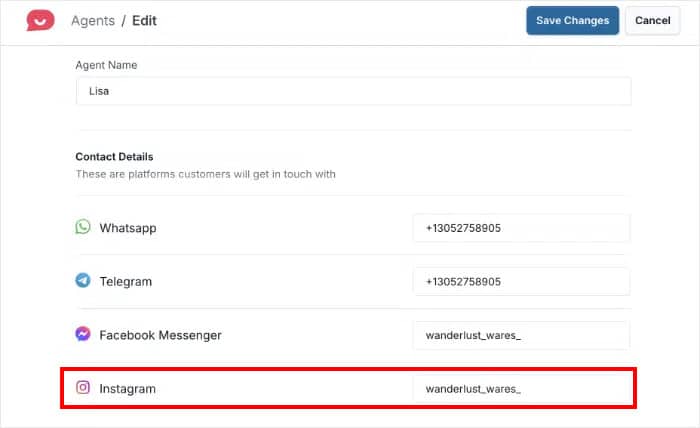
Par exemple, si votre identifiant Instagram est @votreentreprise, il vous suffit d'entrer votreentreprise dans le champ.
Enfin, cliquez sur Enregistrer les modifications pour connecter votre compte Instagram. Votre chat Instagram est désormais entièrement configuré et prêt à être utilisé sur votre site WordPress !
Et c'est tout !
L'ajout du chat Instagram à votre site WordPress permet aux visiteurs de vous contacter instantanément, de manière directe et sans difficulté.
En allant à leur rencontre sur une plateforme qu'ils utilisent déjà et à laquelle ils font confiance, vous augmentez vos chances de convertir des visiteurs curieux en clients ou followers engagés.
Prêt à entrer en contact avec vos visiteurs sur Instagram ?
Procurez-vous WPChat dès aujourd'hui et commencez à transformer le trafic de votre site web en conversations constructives.








WPChat prend-il en charge l'automatisation des messages directs Instagram ou les réponses enregistrées pour traiter plus efficacement les questions courantes des clients ?
Salut Peter,
Toutes nos excuses pour le retard, votre commentaire ayant été incorrectement marqué comme spam. L'automatisation des messages privés n'est pas gérée par WPChat, mais peut être partiellement prise en charge à l'aide de la suite Meta Business Manager. Nous pouvons également envisager de créer des fonctionnalités supplémentaires pour le plugin à l'avenir !
Merci beaucoup,
Joel