


 Muro sociale
  Analisi dei feed

È una situazione comune tra i proprietari di piccole imprese: il traffico sul tuo sito web è in aumento, ma le richieste inviate tramite il modulo di contatto rimangono invariate.
Ogni visitatore che lascia il tuo sito con una domanda senza risposta è un'opportunità persa. Quando la risposta non è immediatamente visibile, non la cercheranno: se ne andranno e basta.
La soluzione è quella di entrare in contatto con loro alle loro condizioni. Perché costringerli a compilare un modulo generico quando possono chattare istantaneamente con te su una piattaforma familiare e affidabile come Instagram?
Incorporare un widget di chat Instagram nel tuo sito WordPress elimina ogni attrito. Offre un percorso diretto e semplice per comunicare, aumentando notevolmente la possibilità di convertire un visitatore curioso in un cliente pagante.
Smetti di lasciarti sfuggire preziosi contatti. Oggi ti mostreremo il metodo più semplice per aggiungere la chat di Instagram al tuo sito web WordPress.
Perché aggiungere la chat di Instagram al tuo sito web?
Aggiungi la chat di Instagram al tuo WordPress per essere raggiungibile proprio quando hanno delle domande.
Invece di compilare un modulo e attendere giorni per una risposta, possono inviarti un messaggio direttamente tramite un'app che già utilizzano quotidianamente.

Questo elimina gli attriti dal processo di comunicazione. Quando le persone possono contattarti rapidamente su una piattaforma di cui si fidano, sono molto più propense a portare a termine un acquisto o una richiesta.
Ecco alcuni dei principali vantaggi dell'aggiunta della chat di Instagram al tuo sito web:
- Le risposte immediate mantengono vivo l'interesse dei potenziali clienti e aumentano la probabilità che completino l'acquisto invece di abbandonare il sito con domande senza risposta.
- La chat di Instagram risolve i problemi in tempo reale, aiutandoti ad affrontare le preoccupazioni prima che i visitatori perdano interesse o passino alla concorrenza.
- Il tuo pubblico sa già come usare Instagram, quindi non c'è bisogno di creare account, ricordare password o imparare interfacce sconosciute.
- Ogni visitatore del sito web che ti contatta tramite Instagram diventa un potenziale follower, trasformando semplici visitatori occasionali in membri attivi della community.
- I messaggi su Instagram hanno un tono personale e colloquiale, rendendo più facile seguire i clienti e mantenere relazioni continuative rispetto alle e-mail.
Il modo più semplice per aggiungere la chat di Instagram a WordPress
Il modo più semplice per aggiungere la chat di Instagram al tuo sito WordPress è utilizzare un plugin dedicato. Questo approccio ti evita di scrivere codice o configurare manualmente integrazioni complesse.
Per questo compito consiglio di utilizzare WPChat. È facile da usare anche per i principianti ed è stato progettato appositamente per aggiungere opzioni di chat ai siti WordPress senza richiedere alcuna conoscenza tecnica.

WPChat è ricco di funzionalità che lo rendono la scelta ideale per aggiungere la chat di Instagram:
- Configurazione immediata: WPChat aggiunge opzioni di chat per Instagram, Facebook, WhatsApp e Telegram senza richiedere alcun codice. Puoi avere tutto funzionante in pochi minuti.
- Piattaforme multiple: crea un assistente di chat che funzioni sulle principali app di messaggistica, personalizza il design in base al tuo marchio e controlla dove appare il widget di chat sul tuo sito.
- Funzionalità del team: consente a più agenti o membri del team di gestire le conversazioni, semplificando la gestione delle richieste dei clienti anche con la crescita dell'azienda.
- Supporto all'automazione: crea FAQ e funnel di chat che forniscono risposte immediate alle domande più comuni, riducendo il tuo carico di lavoro e mantenendo soddisfatti i visitatori.
- Personalizzazione completa: regola colori, stile e posizionamento per adattarli perfettamente al marchio e al design del tuo sito web.

La parte migliore? WPChat funziona perfettamente con la tua configurazione WordPress esistente. Non hai bisogno di conoscenze tecniche particolari o esperienza per farlo funzionare alla perfezione.
Sei pronto a entrare in contatto con i visitatori sulle loro piattaforme di messaggistica preferite?
Scarica WPChat per iniziare oggi stesso a costruire relazioni migliori con il tuo pubblico.
Come aggiungere la chat di Instagram a WordPress in 5 passaggi
Sei pronto per iniziare? L'intero processo richiede circa 5 minuti e alla fine di questo tutorial avrai un pulsante di chat Instagram funzionante sul tuo sito.
Passo 1: Installare e attivare WPChat sul proprio sito web
Per prima cosa, dovrai procurarti una copia del plugin WPChat qui.
Quindi, installalo e attivalo sul tuo sito WordPress (consulta questa guida per principianti se hai bisogno di aiuto).
A questo punto, puoi iniziare a utilizzare il tuo assistente di chat Instagram.
Passaggio 2: crea il tuo assistente di chat Instagram
Una volta attivato WPChat, vai al menu WPChat nella dashboard di WordPress.
Vedrai un pulsante Imposta: cliccaci sopra per avviare il processo di configurazione.

Nella schermata successiva, dovrai inserire il tuo numero WhatsApp nell'apposito campo.
Dopo aver inserito il tuo numero, clicca sul pulsante Avanti per continuare.

Ora vedrai tre opzioni di tema: Base, Notte e Pastello .
Scegli il tema che meglio si adatta al design del tuo sito web e clicca su Avanti per proseguire.

Passaggio 3: scegli dove rendere visibile l'assistente di chat
WPChat ti permette di controllare dove appare il widget della chat sul tuo sito.
Puoi scegliere di visualizzarlo su tutte le pagine o solo su pagine specifiche.

Successivamente, puoi includere/escludere il tuo assistente di chat da pagine, tag, categorie e tipi di post personalizzati specifici .
Una volta effettuate le selezioni, clicca su Avanti per procedere alla fase finale della configurazione.

Ora vedrai un campo in cui ti verrà richiesta la chiave di licenza WPChat.
Inserisci la chiave di licenza ricevuta con il plugin e clicca su " Finish Setup" (Completa configurazione).

Passaggio 4: personalizza il tuo assistente di chat Instagram
Ora che il tuo assistente di chat è configurato, è il momento di personalizzarne l'aspetto.
Clicca sul pulsante Personalizza per aprire l'editor live dove potrai apportare modifiche al design.

In questo editor live, puoi trovare le opzioni di personalizzazione sulla sinistra. In questo modo, puoi personalizzare l'intestazione, le icone, l'avatar e altro ancora per il tuo assistente di chat Instagram.
Per rendere la personalizzazione facile e accurata, puoi utilizzare il personalizzatore live sulla destra.

Inizierò mostrando alcune delle opzioni di personalizzazione, così potrai provarle tu stesso.
Nel menu a sinistra, clicca su Tavolozza dei colori per accedere alle opzioni relative ai colori.

WPChat offre diverse tavolozze di colori predefinite tra cui puoi scegliere con un solo clic.
Puoi anche cliccare su Personalizza per scegliere i tuoi colori preferiti.

Questo ti dà il controllo completo sull'aspetto del widget della chat sul tuo sito.
Una volta soddisfatto dei colori, clicca su Salva per applicare le modifiche.
Ora, clicca sul pulsante Indietro per tornare al menu principale di personalizzazione.

Successivamente, personalizziamo l'intestazione che appare sopra l'assistente di chat di Instagram.
Per prima cosa, fare clic sull'opzione Intestazione a sinistra.

Ora puoi semplicemente digitare l'intestazione nel campo Intestazione.
Puoi scrivere un messaggio breve e cordiale per dare il benvenuto ai visitatori che desiderano chattare con te su Instagram.

Come prima, clicca su Salva una volta terminata la modifica dell'intestazione. In questo modo, potrai procedere con la personalizzazione del resto dell'assistente di chat di Instagram.
Quando hai finito, clicca su Salva per memorizzare le modifiche.
Passaggio 5: collega la tua pagina aziendale Instagram
L'ultimo passo è collegare il tuo account Instagram in modo che i visitatori possano effettivamente chattare con te.
Accedi al menu WPChat » Agenti nella tua dashboard WordPress.
Qui vedrai un agente predefinito. Basta cliccare su Modifica per personalizzarlo.

Qui potrai aggiungere le tue informazioni Instagram e personalizzare il modo in cui apparirai ai visitatori.
Per prima cosa, clicca su Carica per selezionare un'immagine del profilo per il tuo agente. Scegli una foto professionale che rappresenti bene te stesso o il tuo marchio.

Sotto l'immagine, vedrai un campo in cui puoi digitare un nome per il tuo agente.
Inserisci il nome che desideri venga visualizzato dai visitatori quando interagiscono con il widget della chat.

Ora scorri verso il basso fino a trovare la sezione Instagram.
Nel campo fornito, inserisci il tuo ID Instagram. Si tratta semplicemente del tuo nome utente senza il simbolo @.
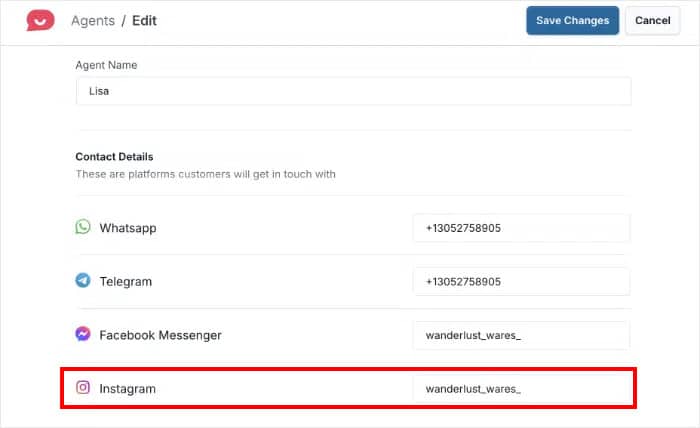
Ad esempio, se il tuo nome utente Instagram è @yourbusiness, dovrai semplicemente inserire yourbusiness nel campo.
Infine, clicca su Salva modifiche per collegare il tuo account Instagram. La tua chat Instagram è ora completamente configurata e pronta per essere utilizzata sul tuo sito WordPress!
E questo è quanto!
Aggiungere la chat di Instagram al tuo sito WordPress crea un modo diretto e semplice per i visitatori di contattarti immediatamente.
Incontrandoli su una piattaforma che già utilizzano e di cui si fidano, aumenti le possibilità di convertire i visitatori curiosi in clienti o follower coinvolti.
Sei pronto a entrare in contatto con i tuoi visitatori su Instagram?
Scarica WPChat oggi stesso e inizia a trasformare il traffico del tuo sito web in conversazioni significative.








WPChat supporta l'automazione dei messaggi diretti su Instagram o le risposte salvate per gestire in modo più efficiente le domande più frequenti dei clienti?
Ciao Peter,
Ci scusiamo per il ritardo, poiché il tuo commento è stato erroneamente contrassegnato come spam. L'automazione dei messaggi diretti non è gestita da WPChat, ma può essere gestita in parte utilizzando la suite Meta Business Manager. Potremmo anche valutare la possibilità di creare funzionalità aggiuntive per il plugin in futuro!
Grazie mille,
Joel