


 Muro sociale
  Analisi dei feed

Se organizzi eventi su Facebook, è probabile che i visitatori del tuo sito web non ne siano affatto a conoscenza.
La maggior parte delle persone non andrà a cercare la tua pagina Facebook. Sono già sul tuo sito e, se i tuoi eventi non sono presenti anche lì, stai perdendo potenziali partecipanti.
La buona notizia è che puoi incorporare un feed in tempo reale degli eventi di Facebook direttamente in qualsiasi pagina WordPress, e bastano circa 5 minuti per configurarlo.
Ho provato sia il metodo manuale che l'approccio tramite plugin. Di seguito ti illustrerò entrambi, così potrai scegliere quello più adatto al tuo sito.
Risposta rapida: Il modo più veloce e affidabile per visualizzare gli eventi di Facebook sul tuo sito web è utilizzare il plugin Smash Balloon Facebook Feed Pro. Installalo su WordPress, crea un feed degli eventi, collega la tua pagina Facebook, scegli un layout e incorporalo dove preferisci. Gli eventi si aggiornano automaticamente ogni volta che li pubblichi o li modifichi su Facebook. Non è richiesta alcuna conoscenza di programmazione.
Continua a leggere per scoprire le istruzioni dettagliate relative a entrambi i metodi.
- 2 modi per visualizzare gli eventi di Facebook sul tuo sito web
- Perché incorporare gli eventi di Facebook sul vostro sito web?
- Metodo 1: Visualizzare gli eventi con il widget del plugin della pagina Facebook
- Metodo 2: Visualizzare gli eventi di Facebook con un plugin di WordPress [Il metodo migliore]
- Bonus: entra in contatto con i visitatori aggiungendo Messenger al tuo sito web
- Inizia oggi stesso a pubblicare i tuoi eventi su Facebook
2 modi per visualizzare gli eventi di Facebook sul tuo sito web
Ecco una breve panoramica delle due opzioni disponibili prima di passare alla procedura:
| Plugin della pagina Facebook (manuale) | Smash Balloon Facebook Feed Pro ⭐ Consigliato | |
|---|---|---|
| Funzionerà in modo affidabile nel 2026? | ⚠️ Funziona, ma solo se sei amministratore della pagina Facebook. Non è possibile modificare il layout. | ✅ Sì. Completamente supportato e aggiornato regolarmente |
| Devi scrivere del codice? | ❌ Sì. Si copia e incolla il codice iFrame, che potrebbe smettere di funzionare a causa delle modifiche apportate alle API di Facebook | ✅ No. Configurazione visiva dalla dashboard di WordPress |
| È possibile personalizzare il design? | ❌ No. Aspetto predefinito di Facebook | ✅ Sì. 5 temi, 7 layout, colori e caratteri personalizzabili |
| Gli eventi si aggiornano automaticamente? | ❌ No. Incorporamento statico che diventa obsoleto | ✅ Sì. I nuovi eventi vengono caricati automaticamente |
| È possibile filtrare gli eventi visualizzati? | ❌ No. Vengono visualizzati tutti gli eventi, senza alcuna possibilità di controllo | ✅ Sì. Filtra, ordina e imposta un limite di visualizzazione |
| Ideale per | Siti che desiderano effettuare una prova veloce senza particolari requisiti di design | Siti WordPress che desiderano una visualizzazione degli eventi curata e aggiornata automaticamente senza dover modificare il codice |
Quale dovresti usare? Se vuoi semplicemente dare un'occhiata per vedere se l'integrazione degli eventi funziona con la tua configurazione prima di prendere una decisione definitiva, il metodo manuale ti offre un modo per provarlo.
Ma se vuoi qualcosa che abbia un bell'aspetto, che si aggiorni automaticamente e che non smetta di funzionare ogni volta che Facebook apporta delle modifiche, scegli il plugin Facebook Feed Pro. È quello che uso io.
Perché incorporare gli eventi di Facebook sul vostro sito web?
La ragione principale per incorporare gli eventi di Facebook nel vostro sito web è quella di informare i visitatori dei prossimi eventi in modo che possano partecipare.
Ecco altri ottimi motivi per incorporare gli eventi di Facebook nel vostro sito web.
- Potete convincere i visitatori del vostro sito web a seguire la vostra pagina Facebook mostrando loro eventi interessanti.
- L'aggiunta di contenuti Facebook rilevanti sul vostro sito mostra ai visitatori che vi state impegnando attivamente con la vostra comunità.
- La visualizzazione degli eventi di Facebook su WordPress fa sì che le persone rimangano sul vostro sito più a lungo, il che è meglio per la SEO del vostro sito.
- Potete aumentare il coinvolgimento della pagina Facebook e aiutare i vostri contenuti a comparire più in alto nel news feed, aumentando la consapevolezza e il traffico verso la vostra pagina.
Metodo 1: Visualizzare gli eventi con il widget del plugin della pagina Facebook
Plugin per la pagina Facebook (metodo iFrame manuale)
Una cosa da sapere prima di iniziare: questo metodo funziona solo se sei l'amministratore della pagina Facebook di cui desideri visualizzare gli eventi.
A causa delle restrizioni dell'API di Facebook, gli utenti che non sono amministratori non possono recuperare i dati degli eventi tramite il plugin della pagina. Se si tratta della tua pagina aziendale, non ci sono problemi.
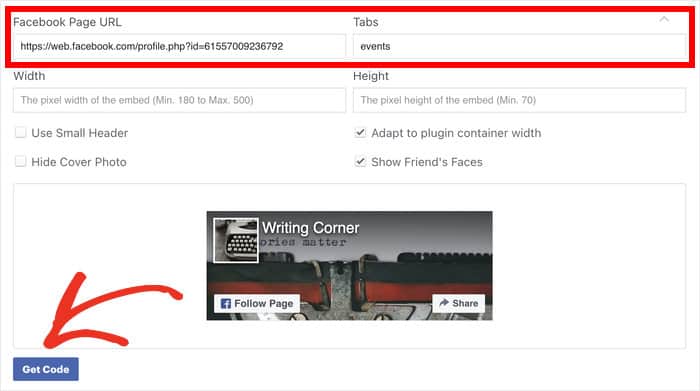
Passaggio 1: vai al generatore di codice del plugin per le pagine di Facebook, inserisci l'URL della tua pagina Facebook e digita «eventi» nel campo «Schede». Clicca su «Ottieni codice».
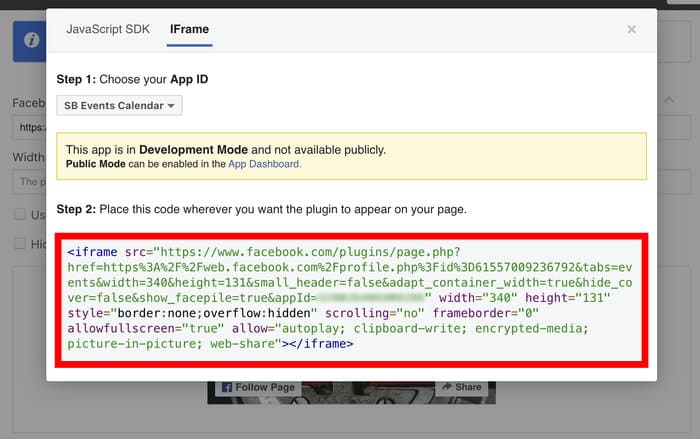
Passaggio 2: copia il codice iFrame dallo snippet generato.
Passaggio 3: Per iniziare, vai al menu Aspetto » Widget dall'area di amministrazione di WordPress.
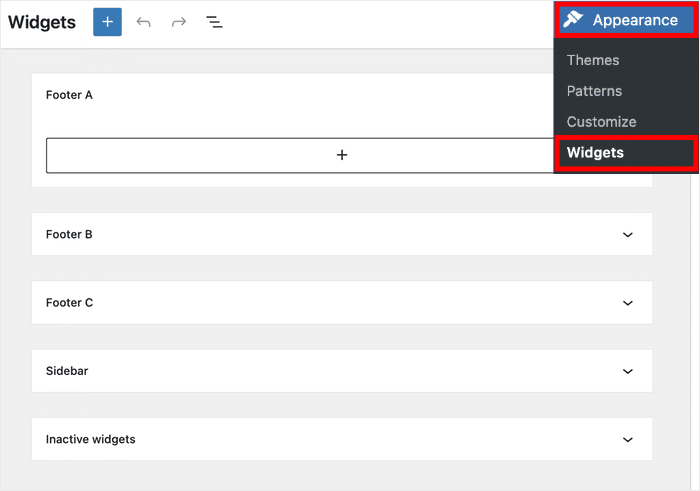
Quindi, potete scegliere tra la barra laterale o il piè di pagina per il vostro nuovo calendario eventi di WordPress. Per questo tutorial sceglieremo la barra laterale.
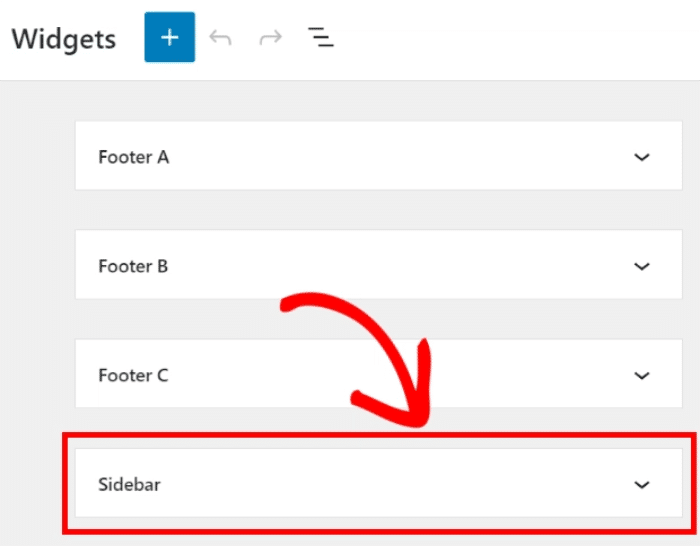
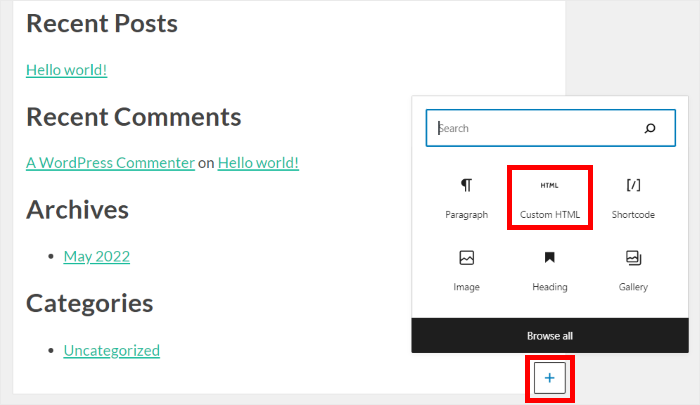
Quindi, fare clic sull'icona più (+) per aggiungere un nuovo widget al sito web. Quindi, selezionare il widget HTML personalizzato dalle opzioni.
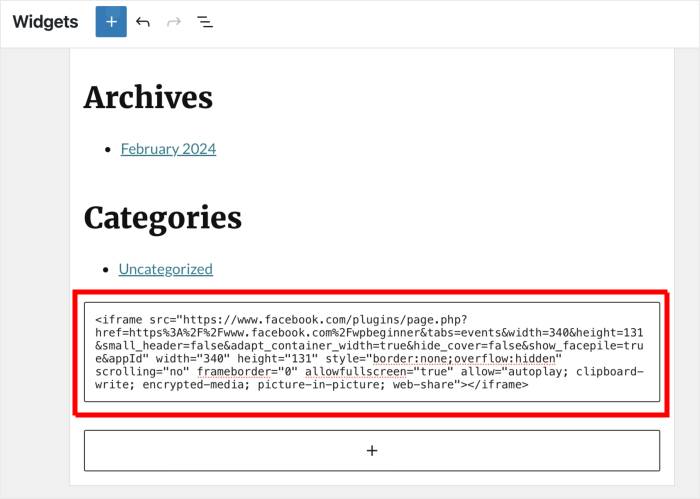
Infine, incollare lo snippet di codice iFrame di prima nel nuovo widget.
Gli eventi di Facebook vengono visualizzati nella barra laterale quando si accede al sito web principale.
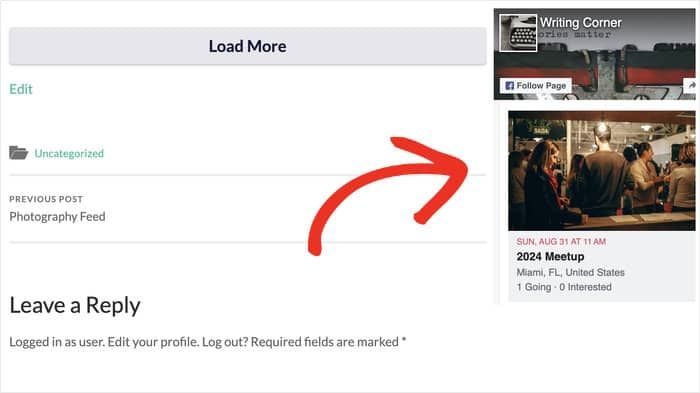
Il limite: non hai alcun controllo sul design, nessun filtro e nessun aggiornamento automatico se Facebook apporta delle modifiche. Funziona, ma riproduce l'aspetto grafico di Facebook, non il tuo.
Come si può notare, può essere un po' fastidioso dover gestire tutti i codici embed. Inoltre, ci sono anche altri aspetti negativi:
- Non è possibile personalizzare il widget di Facebook e potrebbe stonare con il design del vostro sito web.
- Il widget dipende da Facebook, quindi sarà offline se Facebook ha problemi tecnici.
- Poiché questo widget per gli eventi ha un design generico, si sta perdendo l'occasione di far risaltare il proprio sito.
- Se volete mostrare più widget di Facebook, dovrete tenere traccia di molti codici embed.
- Con questo metodo, non potete controllare quali post o eventi vengono visualizzati sul vostro sito WordPress.
Metodo 2: Visualizzare gli eventi di Facebook con un plugin di WordPress [Il metodo migliore]
Per il prossimo metodo, utilizzerò un plugin per il feed di Facebook per visualizzare gli eventi di Facebook su un sito web.
In questo modo, potete lasciare che il plugin di Facebook recuperi automaticamente gli eventi e li aggiunga al vostro sito web in un bellissimo feed, senza dover assumere uno sviluppatore di Facebook o occuparvi della codifica!
L'opzione migliore che potete utilizzare per mostrare i feed degli eventi di Facebook sul vostro sito è il plugin Smash Balloon Facebook Feed Pro.
Essendo il miglior plugin per il feed di Facebook per WordPress, ti permette di integrare facilmente i tuoi contenuti di Facebook, come i feed degli eventi, con WordPress in pochi minuti.
Oltre a visualizzare gli eventi di Facebook sul vostro sito, questo plugin WordPress per il feed di Facebook ha le seguenti caratteristiche:
- Visualizzate diversi tipi di feed di Facebook sul vostro sito, compresi i post di Facebook, le foto, i feed video, i flussi live di Facebook e molto altro ancora.
- Controllate le informazioni visualizzate nei vostri feed, come intestazioni, date, descrizioni e altro.
- Gestite e visualizzate facilmente i feed di più account Facebook su un unico sito web.
- Personalizzate completamente l'aspetto del vostro feed con i modelli di feed di Facebook, come lo slider e le opzioni di stile per abbinare il branding del vostro sito web.
- Supporta molti tipi di feed, per cui è possibile creare un feed di album di Facebook, un feed video e molto altro.
- Visualizzate i vostri feed in modo ottimale sui dispositivi mobili grazie al design "mobile-friendly".
- Mostrate le recensioni di Facebook sul vostro sito web per creare una prova sociale e aumentare le vendite della vostra azienda.
Inoltre, è possibile fare tutto questo senza dover scrivere una sola riga di codice, il che lo rende facilissimo da usare per i principianti.
Ecco il nostro video tutorial che vi mostrerà il modo più semplice per incorporare i vostri eventi Facebook in WordPress.
Ecco in breve cosa dovrai fare: installa il plugin, crea un nuovo feed "Eventi", collega la tua pagina Facebook, scegli un layout dall'editor visivo e incorporalo in qualsiasi pagina o area widget.
In tutto, ci vogliono circa 5 minuti.
Il metodo iframe funziona, finché non occorre modificarne l'aspetto
L'iframe manuale ti permette di pubblicare i tuoi eventi online, ma ogni modifica al design comporta una nuova modifica del codice. Smash Balloon Facebook Feed Pro ti offre invece uno strumento di personalizzazione visiva in tempo reale. Provalo senza rischi con la nostra garanzia di rimborso di 14 giorni.
Personalizza il mio feed degli eventiPassaggio 1: installa e attiva Smash Balloon Custom Facebook Feed Pro sul tuo sito WordPress.
Vai su Plugin » Aggiungi nuovo, carica il file del plugin e attivalo.
Una volta attivato, vedrai un nuovo menu "Feed di Facebook" nella tua area di amministrazione di WordPress.
Passaggio 2: vai su Feed di Facebook » Tutti i feed e clicca su Aggiungi nuovo. Seleziona "Eventi" come tipo di feed.
Qui puoi indicare al plugin quale tipo di contenuto recuperare. Selezionando "Eventi", il feed mostrerà specificatamente i tuoi eventi Facebook passati e futuri, non i post generici della tua pagina.
Passaggio 3: clicca su "Aggiungi nuovo" per impostare la fonte del tuo feed. Ti serviranno tre cose:
- L'ID della tua pagina Facebook
- Un token di accesso all'evento
- URL iCal dei tuoi eventi
So che l'elenco sembra un po' tecnico, ma il plugin ti guida passo passo per indicarti esattamente dove trovare ogni voce. Bastano pochi passaggi di copia e incolla dalle impostazioni della tua pagina Facebook.
Passaggio 4: Scegli il layout e il design.
Questa è la parte che mi piace di più. Hai a disposizione 5 temi (Predefinito, Moderno, Social Wall, Schema, Sovrapposizione) e 7 modelli di layout tra cui scegliere.
Utilizza l'editor visivo per modificare i colori, i caratteri, lo stile dell'intestazione e il numero di eventi da visualizzare. Puoi adattarlo al tuo sito senza dover modificare nemmeno una riga di CSS.
Passaggio 5: clicca su "Incorpora" per pubblicare il tuo feed degli eventi.
Scegli la pagina o l'area widget in cui desideri che appaia il feed. Il plugin genera uno shortcode che puoi inserire in qualsiasi page builder o blocco dell'editor classico.
Una volta pubblicati, i tuoi eventi si aggiorneranno automaticamente ogni volta che aggiungi o modifichi qualcosa su Facebook. Non dovrai tornare su WordPress per aggiornare nulla.
Ora che hai un'idea generale di ciò che dovrai fare, vediamo nel dettaglio i passaggi qui di seguito:
Passo 1: installare Smash Balloon Facebook Feed Pro
Acquista la tua copia di Facebook Feed Pro, quindi installa e attiva il plugin per iniziare.
Se avete bisogno di aiuto, date un'occhiata alla nostra guida passo passo su come installare un plugin di WordPress.
Fase 2: creare il feed del calendario eventi di Facebook
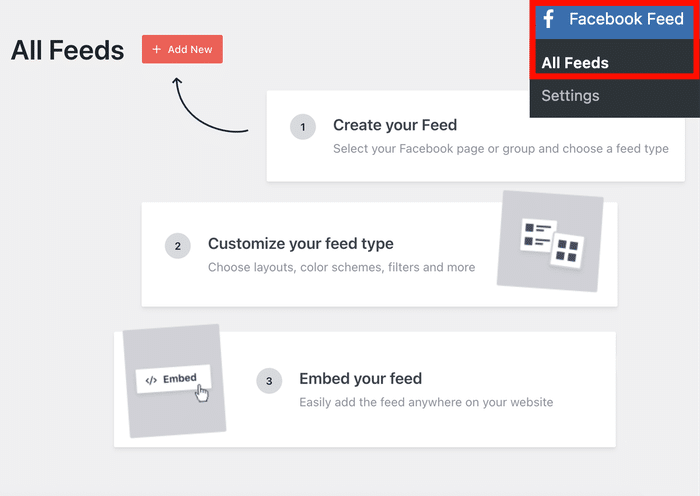
Una volta installato e attivato il plugin sul vostro sito, andate al menu Facebook Feed " All Feeds dalla vostra dashboard.
Per iniziare a creare il vostro calendario eventi di Facebook, fate clic su Aggiungi nuovo.
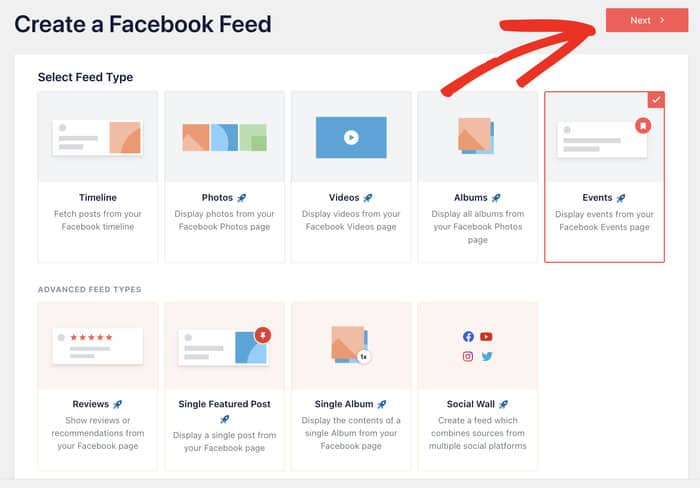
Successivamente, si può notare che sono disponibili 9 diversi tipi di feed, tra cui il feed della timeline, il feed delle foto, il feed dei video, il feed degli eventi, il feed delle recensioni e molto altro ancora.
Successivamente, è possibile selezionare Eventi da un elenco di opzioni e fare clic sul pulsante Avanti per procedere.
Fase 3: connessione alla pagina Facebook
Una volta creato il feed, è possibile scegliere la fonte degli eventi. Questa sarà la pagina Facebook in cui avete pianificato gli eventi.
A tal fine, fare clic sul pulsante Aggiungi nuovo .

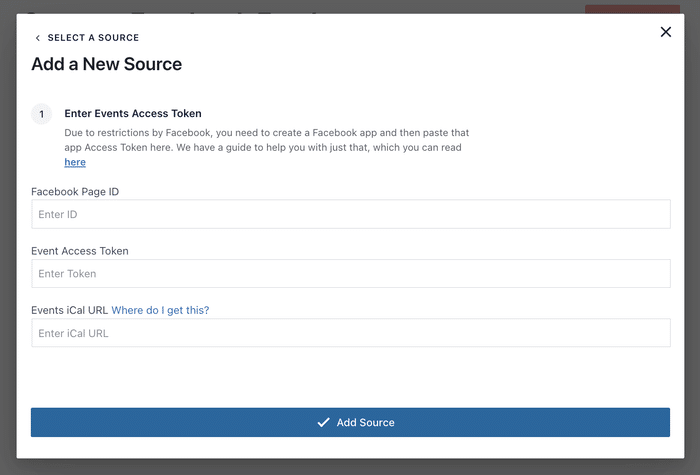
Ora viene visualizzato un nuovo pop-up in cui è necessario aggiungere 3 elementi:
- ID della pagina Facebook
- Gettone di accesso all'evento
- URL iCal eventi
Di seguito vi mostreremo come ottenere tutti e 3 questi elementi:
Ottenere l'ID della pagina Facebook
Per ottenere la vostra pagina, aprite la vostra pagina Facebook e fate clic sulla scheda Informazioni in alto.
Successivamente, fare clic sull'opzione Trasparenza pagina e trovare l'ID pagina sulla destra.
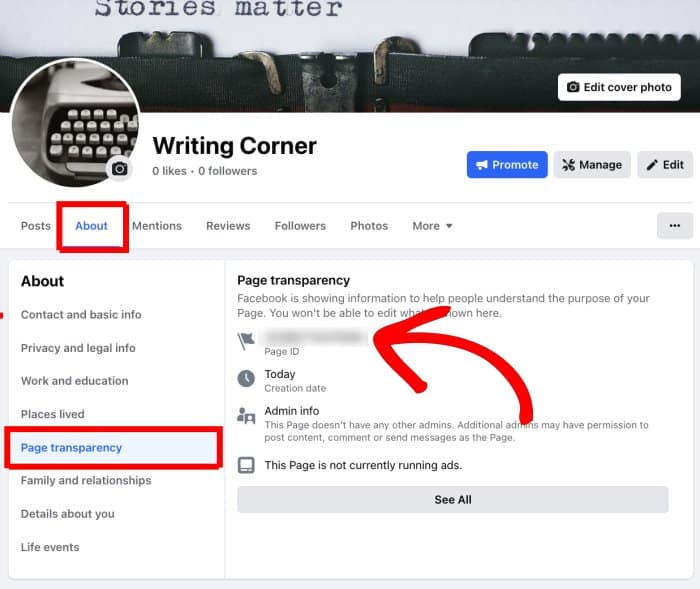
Ora che avete il vostro ID pagina, ricordatevi di salvarlo in un posto sicuro prima di continuare.
Ottenete il vostro gettone di accesso all'evento
Il passo successivo è ottenere il gettone di accesso all'evento.
Se non ne avete ancora uno, date un'occhiata alla nostra guida passo passo su come creare un token di accesso agli eventi di Facebook.
Potete anche seguire questa guida video:
Ottenere l'URL iCal degli eventi
Per ottenere l'URL di iCal, aprite la vostra homepage di Facebook e assicuratevi di aver effettuato l'accesso alla vostra pagina Facebook.
Quindi, fare clic sull'opzione Eventi a sinistra per continuare.
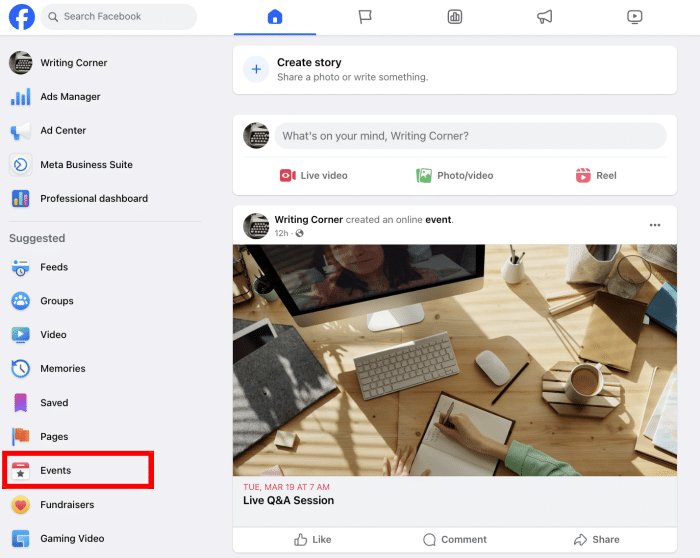
A questo punto, fate clic sull'opzione I tuoi eventi a sinistra per visualizzare gli eventi attivi che avete pianificato.
A questo punto è sufficiente copiare l'URL del pulsante Aggiungi al calendario in alto a destra.
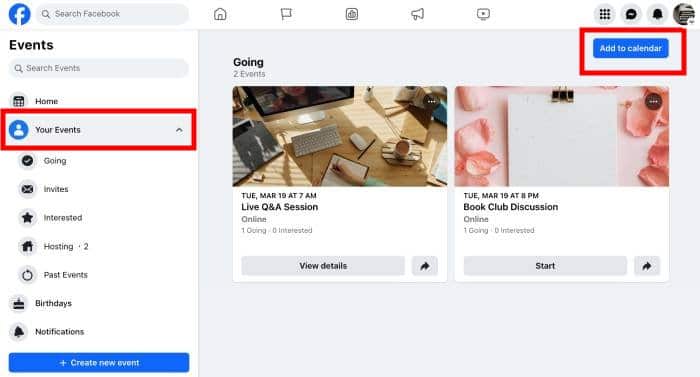
Una volta fatto questo, tornate al vostro sito web e inserite l'ID della pagina, il token di accesso all'evento e l'URL di iCal.
Infine, fare clic sul pulsante Aggiungi sorgente in basso.
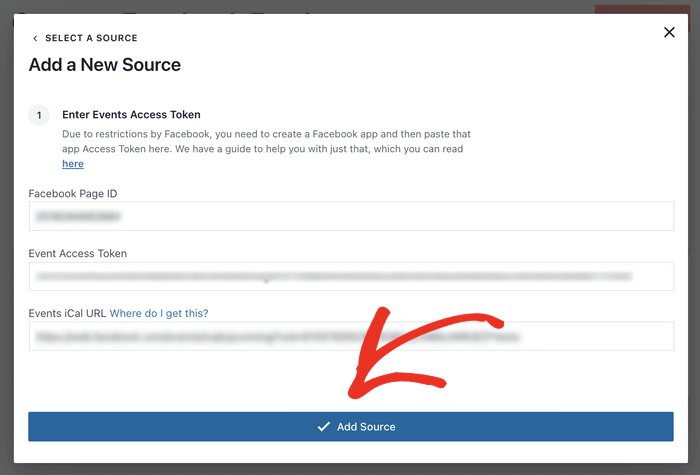
Ora che avete collegato questa fonte, potete riutilizzarla liberamente per tutti i vostri futuri feed di Facebook, se volete.
Per procedere, è possibile selezionare la nuova sorgente aggiunta e fare clic su Avanti.
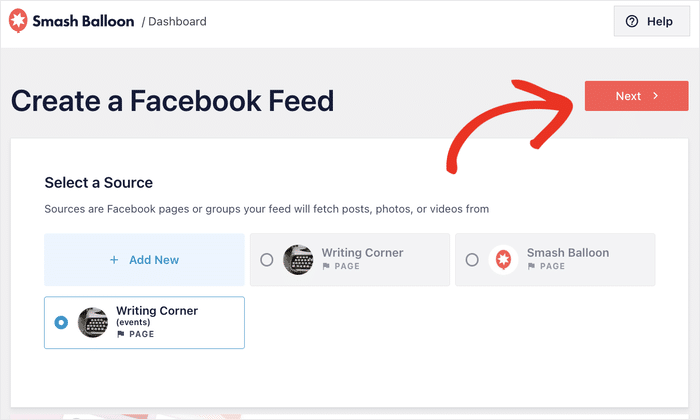
Passo 4: personalizzare il feed del calendario eventi di Facebook
A questo punto si può passare alla personalizzazione del calendario degli eventi. Per prima cosa, potete selezionare un tema per il vostro nuovo feed di Facebook.
È possibile scegliere tra 5 diversi temi di Facebook:
- Predefinito
- Moderno
- Muro sociale
- Schema
- Sovrapposizione
Selezionate il tema e fate clic su Avanti per continuare.

Successivamente, il plugin vi permetterà di scegliere tra 7 diversi modelli di feed. Ognuno di questi modelli ha un layout unico che è possibile importare:
- Predefinito
- Muratura singola
- Widget
- Griglia grande
- Ultimo album
- Carosello di vetrine
- Carosello semplice
A questo punto, è possibile selezionare il modello e fare clic sul pulsante Avanti.

Ora è possibile vedere un'anteprima live del feed sulla destra e le opzioni di personalizzazione sulla sinistra.
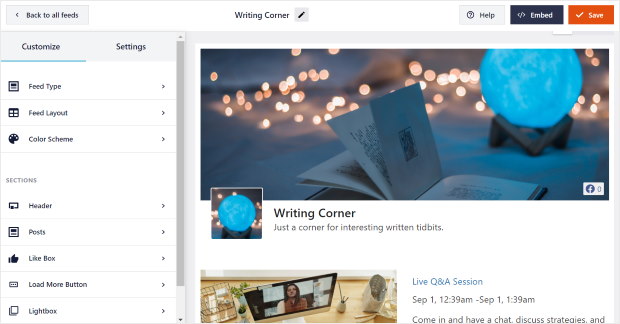
Con queste opzioni, è possibile personalizzare il tipo di feed, il layout, il colore, il design dell'intestazione, il design dei post e molto altro ancora.
Per prima cosa, selezionate l'opzione Layout di alimentazione a sinistra.
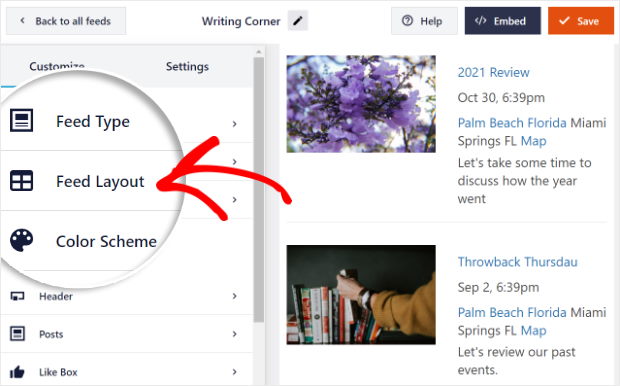
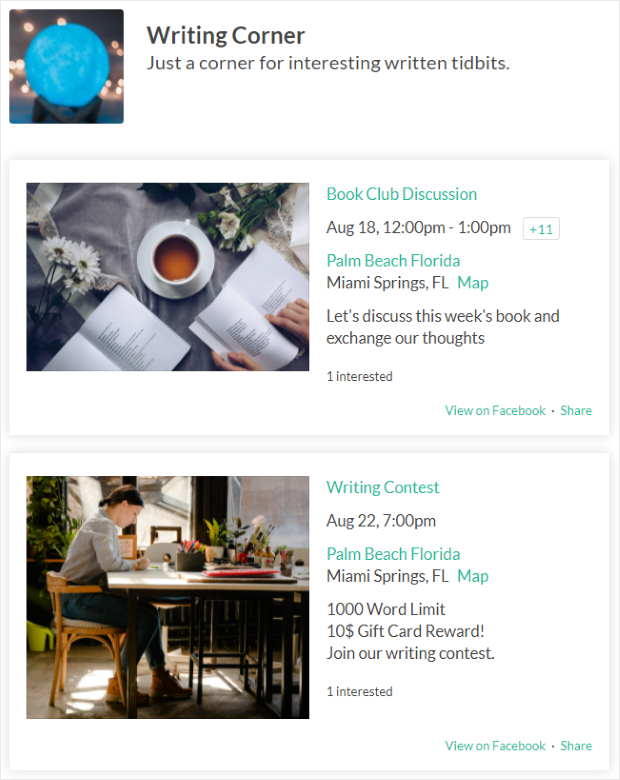
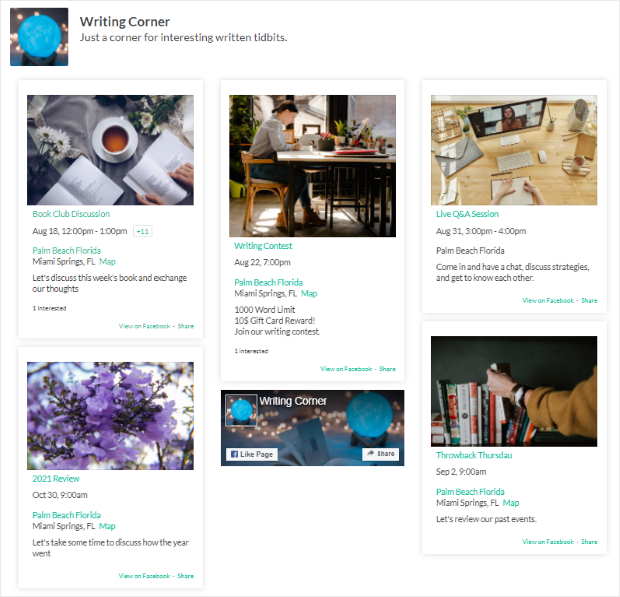
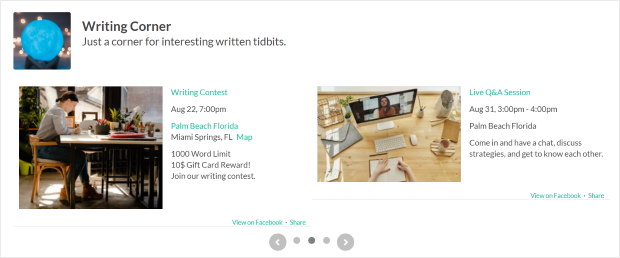
Per il calendario degli eventi sono disponibili 3 diversi layout: Elenco, Masonry e Carosello.
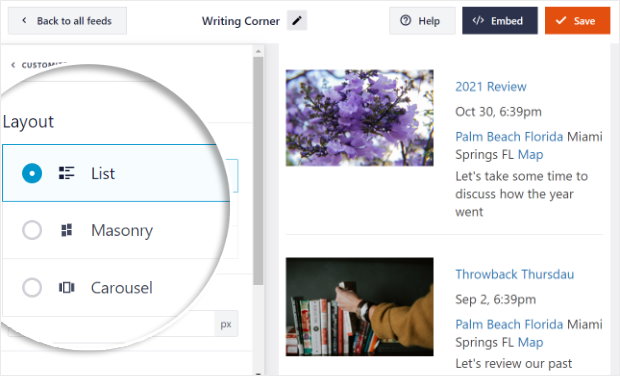
Se volete che i vostri eventi siano elencati uno dopo l'altro, potete scegliere il layout a elenco .
Per mostrare gli eventi di Facebook in colonne, invece, potete provare il layout in muratura .
E c'è anche un layout a carosello che consente di mostrare gli eventi in un bellissimo carosello a scorrimento.
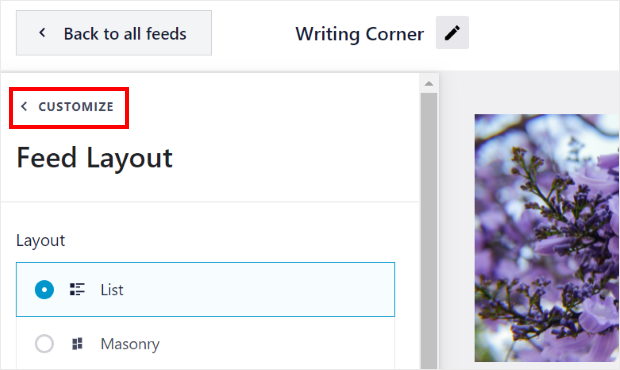
Dopo aver scelto il layout del feed, fare clic sull'opzione Personalizza in alto per tornare alle opzioni di personalizzazione precedenti.
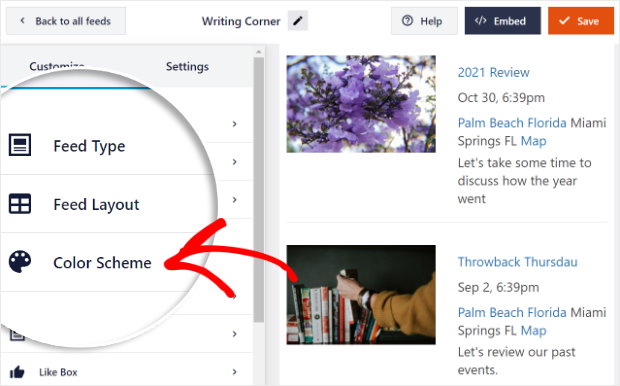
È quindi possibile scegliere la combinazione di colori per il feed di Facebook. Per farlo, selezionate l'opzione Schema di colore a sinistra.
Ora è possibile scegliere tra 4 diverse opzioni per il colore del feed.
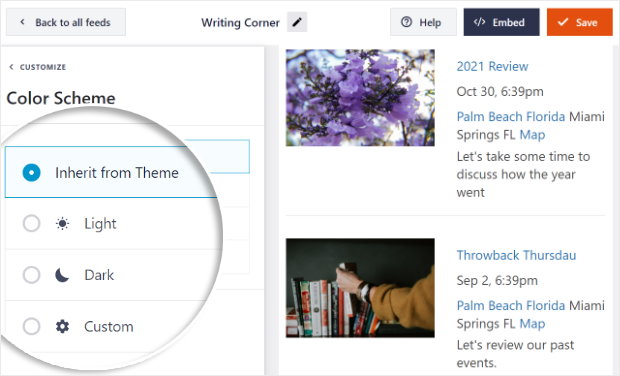
- Ereditare dal tema: Copia la combinazione di colori del sito web
- Luce: hanno uno sfondo chiaro con testo di colore scuro.
- Scuro: rende lo sfondo scuro con testo chiaro.
- Personalizzato: Immettere tutti i colori da soli
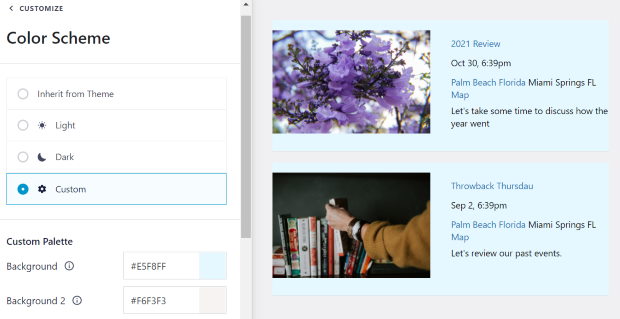
È poi possibile personalizzare altre parti del calendario degli eventi, come il design dell'intestazione, le dimensioni del feed, i margini e molto altro ancora.
Una volta che siete soddisfatti del design del vostro calendario eventi di Facebook, fate clic sul pulsante Salva .
A questo punto puoi passare alla fase finale, in cui ti mostriamo come incorporare gli eventi di Facebook nella pagina, nella barra laterale o nel piè di pagina di un sito web.
Passo 5: visualizzare il calendario degli eventi di Facebook
Una volta terminata la personalizzazione, potete visualizzare il calendario degli eventi di Facebook sul vostro sito web. Avete due opzioni per visualizzare gli eventi della vostra pagina Facebook su WordPress.
Incorporare il calendario degli eventi di Facebook nelle vostre pagine
Come si possono incorporare gli eventi di Facebook in WordPress?
Per pubblicare il calendario degli eventi di Facebook sulla tua pagina WordPress, clicca innanzitutto sul pulsante "Incorpora " nell'angolo in alto a destra dell'editor.
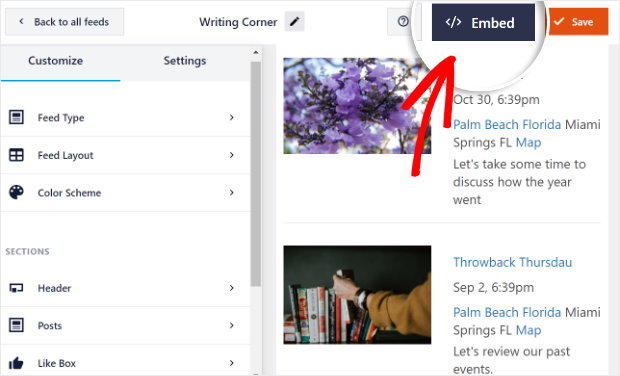
Viene visualizzato un nuovo popup che consente di scegliere dove pubblicare il calendario degli eventi di Facebook. A questo punto, è possibile fare clic sul pulsante Aggiungi a una pagina per procedere.

Una volta fatto ciò, potrai scegliere dalla tua lista di pagine web.
Assicurati di selezionare quella in cui desideri pubblicare il tuo calendario degli eventi di Facebook e clicca su "Aggiungi".

A questo punto, il plugin vi invierà alla pagina appena scelta.
In questa pagina, fate clic sulla piccola icona più (+) e selezionate il widget Facebook Feed nel menu a discesa per aggiungere il vostro calendario eventi di Facebook.

E ora avete aggiunto il calendario degli eventi di Facebook al vostro sito web! Potete visitare il vostro sito web per vedere come appare il feed del calendario degli eventi della vostra pagina Facebook.
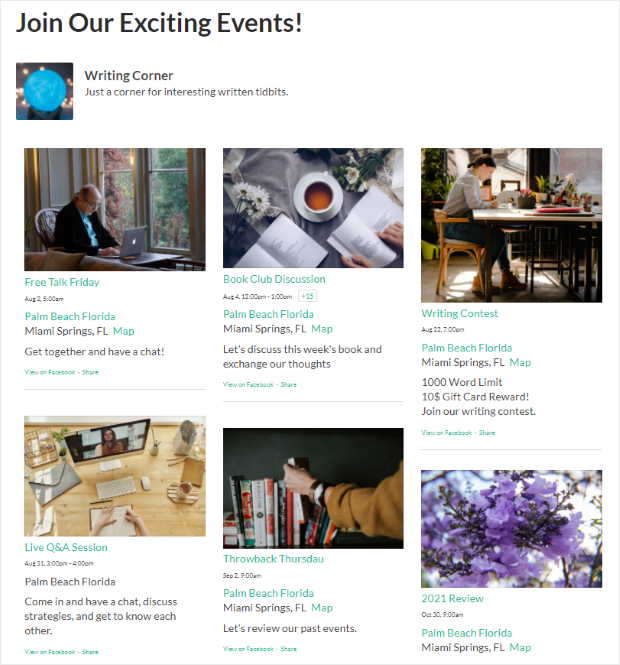
Successivamente, vi mostreremo come incorporare i feed degli eventi di Facebook nella barra laterale o nel piè di pagina del vostro sito web utilizzando questo plugin.
Ora vediamo come è possibile visualizzare un widget degli eventi di Facebook sul proprio sito web.
Visualizzare il calendario degli eventi di Facebook nella barra laterale o nel piè di pagina
Il secondo modo consiste nell'incorporare gli eventi di Facebook nelle aree del vostro sito web predisposte per i widget, come la barra laterale o il piè di pagina.
Per iniziare, dovrete prima aprire il vostro feed nell'editor live.
Andate nel menu Feed di Facebook dalla vostra dashboard di WordPress e vedrete elencati tutti i vostri feed di Facebook.
Da questo elenco, fate clic sul vostro feed di eventi di Facebook.
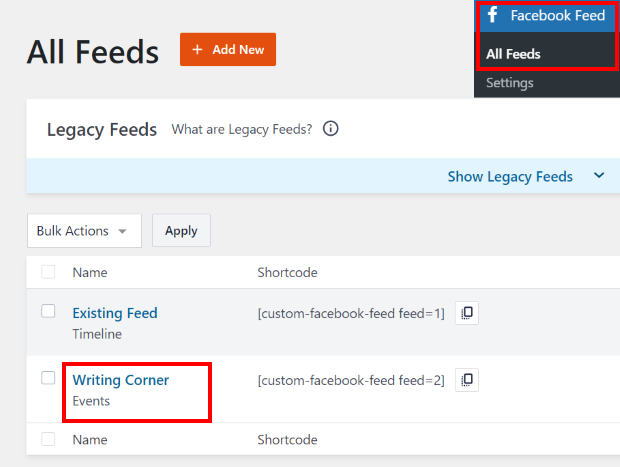
A questo punto, vi ritroverete nel personalizzatore visivo del plugin del feed di Facebook. Qui, fate clic sul pulsante Embed in alto.
A questo punto, il plugin ti mostrerà una finestra pop-up in cui potrai scegliere la posizione del widget degli eventi di Facebook.
Basta cliccare sul pulsante "Aggiungi a un widget " per continuare.

Una volta fatto ciò, il plugin ti reindirizzerà automaticamente alla pagina dei widget.
Qui puoi aggiungere il widget del calendario di Facebook alla barra laterale o al piè di pagina.
Dall'elenco di tutte le opzioni dei widget, clicca su " Barra laterale".

Per mostrare il widget del calendario degli eventi di Facebook nel piè di pagina, potete invece fare clic sull'opzione Piè di pagina .

Per ora, pubblicheremo il widget degli eventi di Facebook sulla barra laterale.
Facendo clic sulla barra laterale o sul piè di pagina, è possibile visualizzare tutti i widget attivi in un menu a discesa.
È possibile fare clic sull'icona più (+) per aggiungere un nuovo widget.
È possibile scegliere il widget Facebook Feed tra le opzioni per visualizzare il widget del calendario di Facebook nella barra laterale del sito web.

E il gioco è fatto! Date un'occhiata al front-end del vostro sito web per vedere come appare il vostro widget del calendario degli eventi di Facebook.
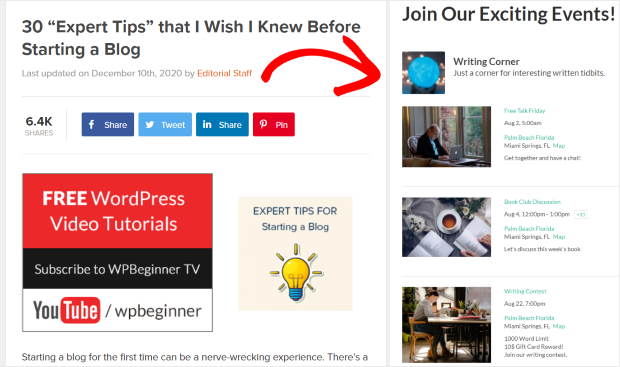
E questo è quanto!
Speriamo che questo articolo vi abbia aiutato a capire come visualizzare un calendario degli eventi di Facebook sul vostro sito web. Utilizzando Facebook Feed Pro, potete avere un calendario degli eventi per il vostro sito in pochi clic.
In pochi minuti, potete incrementare i vostri eventi su Facebook, ottenere più follower, coinvolgere i visitatori del vostro sito web e molto altro ancora.
Siete pronti a incorporare il vostro calendario degli eventi? Iniziate subito con Facebook Feed Pro!
Volete aumentare i vostri follower e far partecipare più persone ai vostri eventi? Consultate questa guida su come ottenere più follower su Facebook.
Domande frequenti
Devo essere amministratore della pagina Facebook per poter pubblicare gli eventi sul mio sito web?
Sì, se stai utilizzando il metodo manuale con iFrame. A causa delle restrizioni dell'API di Facebook, il plugin della pagina può recuperare i dati degli eventi solo dalle pagine alle quali hai accesso come amministratore. Se si tratta della pagina della tua azienda o della tua organizzazione, non ci sono problemi. Se stai cercando di visualizzare gli eventi di una pagina che non gestisci, il metodo iFrame non funzionerà.
Posso pubblicare gli eventi di Facebook sul mio sito web gratuitamente?
Sì. Il metodo manuale con iFrame che utilizza il plugin della pagina di Facebook è gratuito e funzionerà ancora nel 2026, a patto che tu sia amministratore della pagina. Il rovescio della medaglia è che non avrai alcun controllo sul design, nessun filtro e nessun aggiornamento automatico. Smash Balloon Custom Facebook Feed Pro è l'opzione a pagamento, e ne vale la pena se desideri che il feed si adatti allo stile del tuo sito, si aggiorni automaticamente e mostri solo gli eventi che desideri.
Gli eventi di Facebook vengono aggiornati automaticamente sul mio sito?
Sì, con Smash Balloon Custom Facebook Feed Pro è possibile. Quando aggiungi un nuovo evento su Facebook o aggiorni uno esistente, il feed sul tuo sito web riflette automaticamente tale modifica. Non è necessario effettuare nuovamente l'accesso a WordPress né eseguire alcuna operazione manualmente.
Posso visualizzare solo gli eventi in programma e nascondere quelli passati?
Sì. Il plugin ti permette di filtrare e ordinare il feed degli eventi, in modo da poter visualizzare solo gli eventi in programma, limitare il numero di eventi visualizzati contemporaneamente e controllarne l'ordine. Si tratta di una delle impostazioni più utili del plugin, soprattutto per le organizzazioni che organizzano molti eventi ricorrenti e non vogliono che venga visualizzato un lungo elenco di eventi arretrati.
Posso utilizzarlo con un gruppo Facebook invece che con una pagina Facebook?
Il tipo di feed "Eventi" in Smash Balloon Custom Facebook Feed Pro si collega a una Pagina Facebook, non a un Gruppo. A causa delle restrizioni dell'API di Facebook, i dati relativi agli eventi dei gruppi non sono accessibili allo stesso modo. Se i tuoi eventi sono pubblicati su una Pagina, sei a posto. Se invece sono presenti solo su un Gruppo, dovrai ripubblicarli anche su una Pagina.
Bonus: entra in contatto con i visitatori aggiungendo Messenger al tuo sito web
Una volta che avrai inserito un calendario degli eventi sul tuo sito web, il passo logico successivo sarà quello di consentire ai visitatori di contattarti.
In questo modo, le persone potranno chiederti direttamente se hanno dei dubbi o se hanno bisogno di ulteriori dettagli.
Il modo più semplice per aggiungere un'opzione di chat di Facebook Messenger al tuo sito web è utilizzare il plugin WPChat.
Dopo una rapida configurazione, avrai a disposizione un pratico widget di chat che reindirizza i visitatori ai tuoi messaggi privati su Messenger, così potranno iniziare a chattare con te.

È un ottimo modo per aumentare la partecipazione ai tuoi eventi e può persino aiutarti a offrire un'assistenza clienti migliore.
Per scoprire come fare, puoi consultare questa guida dettagliata su come aggiungere la chat di Facebook al tuo sito web.
Inizia oggi stesso a pubblicare i tuoi eventi su Facebook
Il tuo calendario degli eventi merita qualcosa di meglio di un iframe statico
Grazie alla garanzia di rimborso di 14 giorni, Smash Balloon Facebook Feed Pro mantiene il tuo calendario degli eventi sincronizzato e lo adatta automaticamente allo stile del tuo sito.
Vedi Facebook Feed ProIl metodo manuale con iFrame funziona, ma mostra l'aspetto predefinito di Facebook sul tuo sito, non si aggiorna automaticamente e funziona solo se sei amministratore della pagina.
Per molti siti, questo basta a escluderli.
Smash Balloon Facebook Feed Pro ti offre un feed che si adatta al design del tuo sito, si aggiorna automaticamente e ti permette di scegliere esattamente quali eventi visualizzare.
È la versione che userei per qualsiasi sito in cui il feed degli eventi sia davvero importante.
Inizia a usare Smash Balloon Facebook Feed Pro →
Altri suggerimenti e guide al marketing su Facebook
- Feed di Facebook sul vostro sito web: I migliori esempi da rubare
- Come incorporare le recensioni di Facebook in un sito web (Guida per principianti)
- Come aggiungere la chat di Instagram al tuo sito web (guida passo passo)
- I migliori plugin di Facebook per far crescere il vostro business quest'anno
- Tipi di post su Facebook che si sono dimostrati in grado di aumentare facilmente l'engagement








Salve, ho un problema che si è presentato... da poco tempo... Ho aggiornato e gli eventi in arrivo sono tornati ... ma gli eventi passati non vengono visualizzati?? è il codice breve che dovrei cambiare o cosa?? per favore aiutateci, ne abbiamo bisogno.
GRAZIE Minna Wallin
https://reimersholmehotel.se/evenemang/
shortcode per gli eventi passati Io uso questo...
[custom-facebook-feed type=events pastevents=true]
Ciao Minna,
Vedo che hai già contattato e ottenuto supporto tramite il nostro team. 🙂
Se avete altri dubbi che desiderate siano affrontati, non esitate a contattare il nostro team di assistenza.
Se disponete di una licenza Smash Balloon, avete accesso al nostro supporto prioritario via e-mail, quindi inviate un ticket di supporto qui: https://smashballoon.com/custom-facebook-feed/support/
In caso contrario, forniamo assistenza gratuita nel forum Smash Balloon Social Post Feed: https://wordpress.org/support/plugin/custom-facebook-feed/
Spero che questo sia d'aiuto!
I vostri generatori di codice non visualizzano i miei eventi... Cosa devo fare? Ho provato sia con iframe che con il metodo javascript... Uso godaddy. Sembra che iframe sia la scelta migliore, ma gli eventi non vengono visualizzati! La timeline viene visualizzata. Per favore, aiutatemi. Rispondete qui in modo da aiutare anche gli altri per favore.
Ciao Billy,
Grazie per averci contattato! Mi dispiace per il lungo ritardo nella nostra risposta; il suo commento è uscito dal nostro radar. Questo potrebbe accadere se il vostro Token di accesso agli eventi non è configurato correttamente; per questo, dovrete seguire questa guida. Per qualsiasi altra domanda, non esiti a contattarci utilizzando il modulo di supporto qui https://smashballoon.com/support/.
Grazie! 🙂