


 Muro sociale
  Analisi dei feed

Far sì che il vostro sito web sia accogliente è fondamentale per mantenere i visitatori. Vogliamo che trovino facilmente ciò di cui hanno bisogno e che si sentano a proprio agio nel contattarli.
Può essere frustrante sapere che le persone abbandonano il vostro sito semplicemente perché non sono riuscite a ottenere una risposta rapida.
Un modo semplice per risolvere questo problema è utilizzare uno strumento che le persone già conoscono e di cui si fidano, come Facebook.
Fornendo un modo immediato e familiare di chattare, potete rispondere alle loro domande e creare la fiducia di cui hanno bisogno per fare un acquisto.
In questa guida vi mostrerò esattamente come aggiungere la chat di Facebook al vostro sito WordPress in soli 5 semplici passaggi.
- Perché aggiungere una chat di Facebook al vostro sito web WordPress
- Il modo più semplice per aggiungere la chat di Facebook a WordPress
- 5 passi per aggiungere la chat di Facebook al vostro sito web WordPress
Perché aggiungere una chat di Facebook al vostro sito web WordPress
Secondo la mia esperienza, i visitatori possono abbandonare i siti web quando non riescono a ottenere risposte immediate. Dopo tutto, possono semplicemente aprire Google in una nuova scheda e cercare le informazioni.
Facebook Chat risolve questo problema fornendo una comunicazione istantanea in un formato che la maggior parte delle persone utilizza già quotidianamente.
Ecco alcuni ottimi modi in cui l'aggiunta della chat di Facebook può aiutare il vostro sito web:
- Previene le vendite perse: I visitatori possono ottenere risposte rapide invece di andarsene a controllare i concorrenti. Questa risposta immediata fa spesso la differenza tra una vendita e un'occasione persa.
- Migliora la soddisfazione dei clienti: Una rapida risoluzione dei problemi dimostra che il cliente apprezza il suo tempo. Minuti invece di ore fidelizzano i clienti e incoraggiano gli acquisti ripetuti.
- Curva di apprendimento zero: La maggior parte dei visitatori utilizza già Facebook per chattare con gli altri ogni giorno. Non hanno bisogno di nuovi account o di sistemi sconosciuti per contattarvi.
- Aumenta la vostra presenza sui social media: Ogni chat collega i visitatori alla vostra pagina Facebook Business. In seguito, potranno facilmente seguirvi per ricevere ulteriori aggiornamenti.
Il modo più semplice per aggiungere la chat di Facebook a WordPress
Il modo più semplice per aggiungere la chat di Facebook al vostro sito web è utilizzare un plugin per WordPress. Questo metodo non richiede conoscenze di codifica e richiede solo pochi minuti per essere configurato.
Tra i plugin di chat per WordPress disponibili, WPChat si distingue come l'opzione migliore.

WPChat è un plugin di chat per WordPress che integra diverse piattaforme di messaggistica, tra cui Facebook.
Aggiunge al vostro sito web un widget di chat fluttuante che i visitatori possono cliccare per avviare conversazioni direttamente attraverso la vostra pagina Facebook Business.

Oltre a Facebook, WPChat consente ai vostri visitatori di raggiungervi anche su piattaforme popolari come WhatsApp, Telegram e Instagram.
Per aiutarvi a fornire risposte immediate ai visitatori del sito, potete anche utilizzare WPChat per creare FAQ o Chat Funnel automatizzati.
Nel complesso, WPChat può essere un'aggiunta fantastica al vostro sito web e vi offre tutto ciò di cui avete bisogno per connettervi con i visitatori del sito.
Siete pronti ad aggiungere la chat di Facebook al vostro sito web? Richiedete oggi stesso la vostra copia di WPChat!
5 passi per aggiungere la chat di Facebook al vostro sito web WordPress
Seguite i semplici passaggi indicati di seguito e potrete avere un assistente di chat sul vostro sito web che vi permetterà di essere contattati dai vostri visitatori tramite Facebook.
Cominciamo.
Passo 1: Installare e attivare il plugin WPChat
Per prima cosa, dovrete procurarvi il plugin WPChat dal sito ufficiale. Una volta ottenuto il plugin, è possibile installarlo e attivarlo sul proprio sito web.
Se volete imparare come installare i plugin di WordPress, potete consultare questa guida.
Fase 2: Impostare un assistente di chat su Facebook
Ora che WPChat è installato, è il momento di configurare l'assistente di chat. Si tratta del widget interattivo che apparirà sul vostro sito web per essere utilizzato dai visitatori.
Per iniziare, navigare nel menu WPChat nella dashboard di WordPress e fare clic sul pulsante Imposta.

Nella schermata di configurazione, vedrete un campo che richiede il vostro numero di WhatsApp.
Immettere il numero e fare clic su Avanti per continuare.

Successivamente, dovrete scegliere un tema visivo per il vostro widget di chat. WPChat offre tre opzioni predefinite: Basic, Night e Pastel.
Ogni tema ha uno schema di colori e uno stile diverso. Vi consiglio di vedere l'anteprima di ciascuno di essi per capire quale si adatta meglio al design del vostro sito web.
Una volta selezionato il tema preferito, fare clic su Avanti per procedere con la configurazione.

Non preoccupatevi: potete cambiare il tema e personalizzare l'assistente di chat di Facebook in dettaglio in un secondo momento.
Fase 3: scegliere dove la chat di Facebook è visibile
Questa fase vi consente di controllare esattamente la posizione dell'assistente di Facebook Chat sul vostro sito web. Innanzitutto, scegliete la vostra preferenza di visibilità tra le due opzioni disponibili:
- Visualizza su tutte le pagine: Con questa opzione, l'assistente della chat di Facebook apparirà su tutto il vostro sito web.
- Visualizzare solo su pagine specifiche: Abilitate l'assistente di Facebook Chat solo in alcune aree del vostro sito web.

Dopo aver selezionato l'opzione di visualizzazione, scorrere verso il basso per perfezionare le impostazioni.
È possibile scegliere quali Pagine, Tag, Categorie e Tipi di post personalizzati devono includere o escludere il widget della chat.
Ad esempio, si potrebbe voler escludere la chat dalla pagina dell'informativa sulla privacy o mostrarla solo nelle pagine dei prodotti.
Una volta impostata la visibilità, fare clic su Avanti per continuare.

Nella schermata successiva, inserire la chiave di licenza WPChat ottenuta con il plugin.
Dopo aver inserito la chiave, fare clic su Finish Setup per completare questa fase della configurazione.

Passo 4: personalizzare l'Assistente chat di Facebook
Una volta completata l'impostazione di base, è possibile personalizzare l'aspetto e la sensazione dell'assistente di chat. In questo modo, potrete fare in modo che la chat di Facebook si senta come una parte ufficiale del vostro sito web.
Per accedere alle opzioni di personalizzazione, fare clic sul pulsante Personalizza.

Si apre l'editor live di WPChat, dove è possibile progettare in dettaglio l'assistente di chat di Facebook.
È possibile trovare le diverse opzioni di personalizzazione sulla sinistra e seguire le modifiche in tempo reale sulla destra.

Scegliete l'avatar del vostro assistente
L'avatar è la piccola immagine che appare nell'assistente e che reindirizza i visitatori alla chat di Facebook.
Un avatar professionale rende la chat più personale e affidabile.
Per cambiarlo, fare clic su Avatar assistente nel pannello di sinistra.
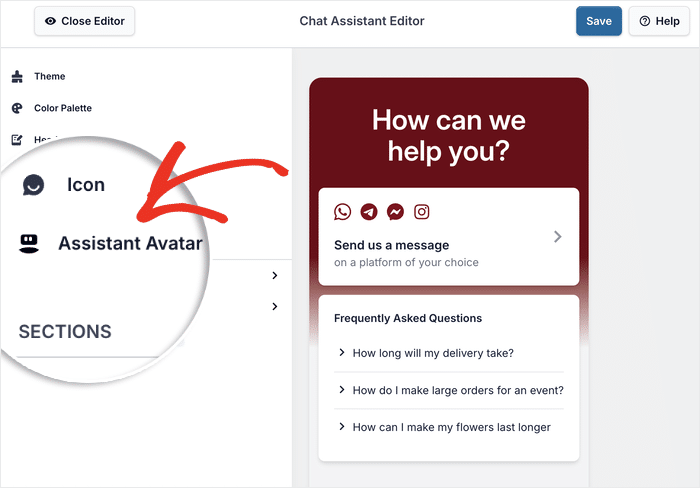
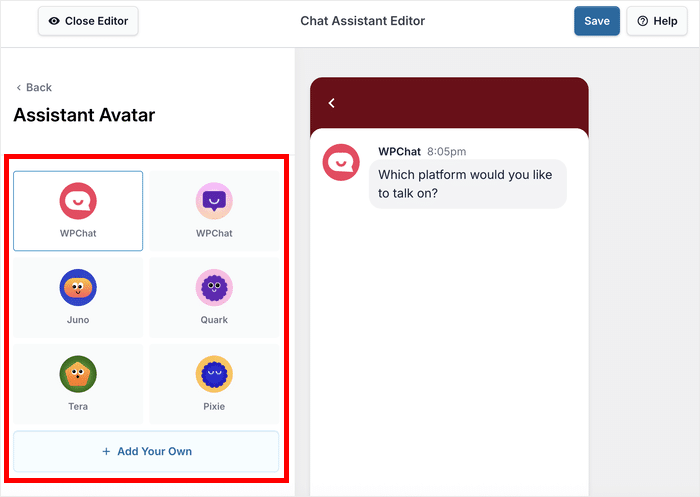
Vedrete diversi avatar preconfezionati con diversi design tra i quali potrete scegliere.
Se si preferisce utilizzare una propria immagine, fare clic su Aggiungi la tua.
Quindi, fare clic su Carica per selezionare un'immagine dal computer.
Dopo aver caricato l'immagine, inserire un nome per l'avatar.
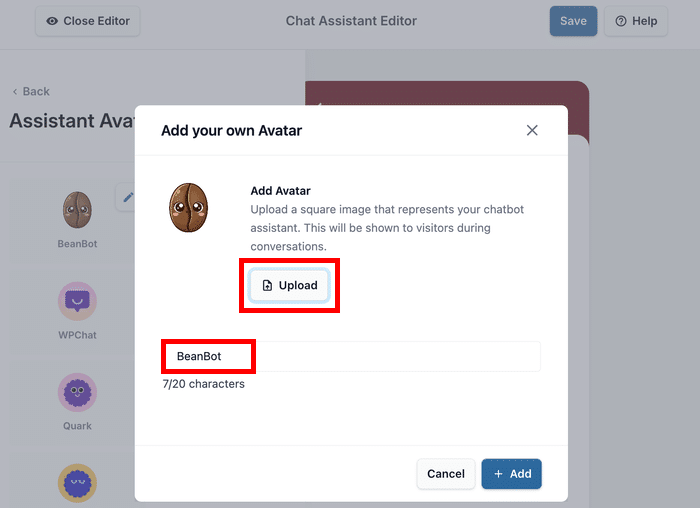
Non ci sono regole ferree, ma è meglio avere un nome che corrisponda all'avatar.
Dopo aver aggiunto il nome e l'immagine, fare clic su Aggiungi per confermare l'avatar.
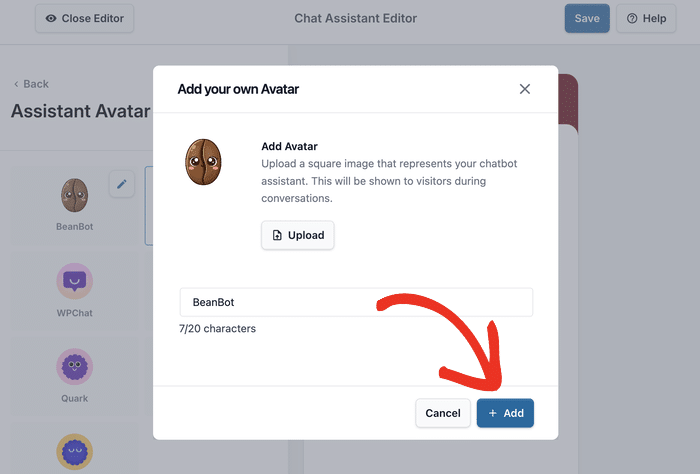
Una volta soddisfatti dell'avatar dell'assistente di Facebook, fare clic su Salva per memorizzare le modifiche.
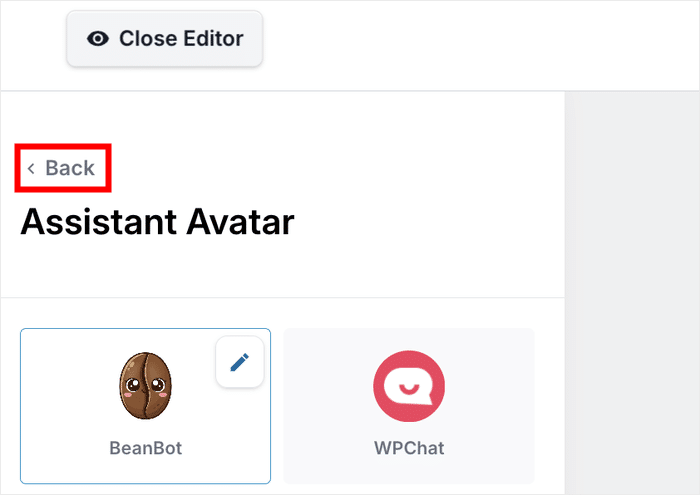
Fare clic sul pulsante Indietro per tornare al menu principale di personalizzazione.
Modifica dell'intestazione dell'assistente di chat
L'intestazione è il messaggio di benvenuto che i visitatori vedono quando aprono il widget della chat. Un messaggio caldo e accogliente incoraggia le persone a iniziare le conversazioni.
Innanzitutto, è possibile selezionare l'opzione Intestazione a sinistra.

Nelle impostazioni dell'intestazione, inserire un messaggio di saluto appropriato. Ad esempio: "Salve! Come possiamo aiutarla oggi?" oppure "Domande? Siamo qui per chiacchierare!".
Una volta inserito il messaggio, fare clic su Salva per confermare la nuova intestazione.

Se volete approfondire, WPChat offre ulteriori opzioni di personalizzazione per i colori, le icone e gli stili dei pulsanti.
Sentitevi liberi di sperimentare con queste impostazioni per creare l'aspetto perfetto per il vostro sito.
Passo 5: collegare l'assistente a Facebook
Il passo finale consiste nel collegare il widget della chat alla vostra pagina aziendale di Facebook. In questo modo, quando i visitatori fanno clic sul pulsante della chat, possono effettivamente inviarvi un messaggio attraverso la chat di Facebook.
Per prima cosa, andare al menu WPChat " Agenti dal cruscotto di WordPress.
Da qui è possibile creare diversi agenti per rappresentare i membri del team di assistenza.
Fare clic su Modifica per personalizzare l'agente predefinito e collegarlo a Facebook.

Innanzitutto, se lo si desidera, è possibile caricare un'immagine professionale dell'agente. È facoltativo, ma aiuta i visitatori a capire con chi stanno chattando.
Fare clic su Carica per selezionare un'immagine dal computer.

Potete scegliere un logo aziendale per rappresentare l'intera azienda o una foto professionale per rappresentare una singola persona.
Successivamente, inserire il nome dell'agente di fitting nel campo sottostante.

A questo punto, scorrete verso il basso per trovare il campo Facebook Messenger in basso.
In questo campo, inserire l'ID o il nome utente di Facebook. In questo modo, l'agente è collegato a Facebook.
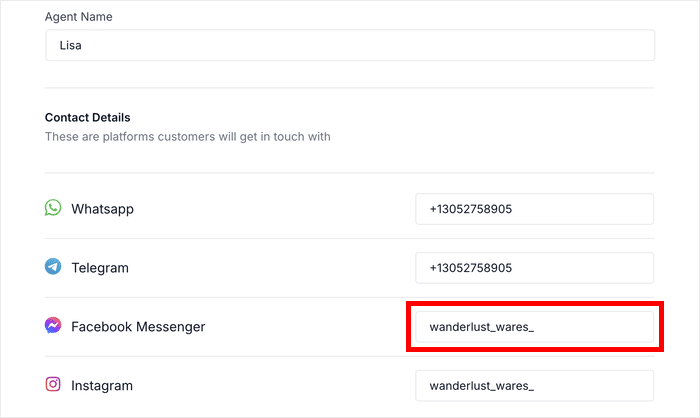
Una volta inserite le informazioni su Facebook, fate clic su Salva modifiche per confermare le modifiche.
Per verificare come l'assistente di Facebook Chat apparirà ai visitatori del vostro sito web, aprite il vostro sito web e provatelo subito.
E questo è tutto!
Come potete vedere, l'aggiunta della chat di Facebook al vostro sito web WordPress è rapida e semplice con WPChat.
In soli cinque semplici passaggi, avrete creato un potente canale di comunicazione per connettervi con i visitatori e far crescere la vostra attività.
È possibile aggiungere domande frequenti per fornire risposte immediate, impostare risposte automatiche per le richieste più comuni e collegare altre piattaforme di messaggistica.
Siete pronti ad aggiungere la vostra chat di Facebook a WordPress? Prendete una copia di WPChat oggi stesso!
Volete altri modi per sfruttare Facebook per la vostra attività? Abbiamo un elenco di consigli comprovati per promuovere la vostra attività su Facebook.







