


 Soziale Wand
  Feed-Analytik

Um Besucher zu halten, ist es wichtig, dass Ihre Website einladend wirkt. Sie wollen, dass sie leicht finden, was sie brauchen, und sich wohl fühlen, wenn sie sich an Sie wenden.
Es kann frustrierend sein, zu wissen, dass die Besucher Ihre Website verlassen, nur weil sie keine schnelle Antwort erhalten haben.
Eine einfache Möglichkeit, dieses Problem zu lösen, ist die Verwendung eines Tools, das die Menschen bereits kennen und dem sie vertrauen, wie z. B. Facebook.
Indem Sie eine sofortige und vertraute Möglichkeit zum Chatten anbieten, können Sie ihre Fragen beantworten und das Vertrauen aufbauen, das sie brauchen, um einen Kauf zu tätigen.
In dieser Anleitung zeige ich Ihnen genau, wie Sie Facebook Chat in nur 5 einfachen Schritten zu Ihrer WordPress-Website hinzufügen können.
- Warum einen Facebook-Chat zu Ihrer WordPress-Website hinzufügen?
- Der einfachste Weg, den Facebook-Chat zu WordPress hinzuzufügen
- 5 Schritte zum Hinzufügen von Facebook-Chat zu Ihrer WordPress-Website
Warum einen Facebook-Chat zu Ihrer WordPress-Website hinzufügen?
Meiner Erfahrung nach brechen Besucher Websites ab, wenn sie nicht sofort eine Antwort erhalten. Schließlich können sie einfach Google in einer neuen Registerkarte öffnen und nach den Informationen suchen.
Facebook Chat löst dieses Problem, indem es sofortige Kommunikation in einem Format bietet, das die meisten Menschen bereits täglich nutzen.
Hier sind einige großartige Möglichkeiten, wie der Facebook-Chat Ihre Website unterstützen kann:
- Verhindert verlorene Verkäufe: Die Besucher können schnell Antworten erhalten, anstatt sich bei der Konkurrenz umzusehen. Diese unmittelbare Antwort macht oft den Unterschied zwischen einem Verkauf und einer verlorenen Gelegenheit aus.
- Verbessert die Kundenzufriedenheit: Eine schnelle Problemlösung zeigt, dass Sie die Zeit Ihrer Kunden zu schätzen wissen. Minuten statt Stunden schaffen Loyalität und ermutigen zu Wiederholungskäufen.
- Null Lernkurve: Die meisten Besucher nutzen Facebook bereits, um täglich mit anderen zu chatten. Sie brauchen keine neuen Konten oder ungewohnten Systeme, um mit Ihnen in Kontakt zu treten.
- Erhöht Ihre Präsenz in den sozialen Medien: Jeder Chat verbindet die Besucher mit Ihrer Facebook Business Page. Danach können sie Ihnen für weitere Updates einfach folgen.
Der einfachste Weg, den Facebook-Chat zu WordPress hinzuzufügen
Der einfachste Weg, den Facebook-Chat zu Ihrer Website hinzuzufügen, ist die Verwendung eines WordPress-Plugins. Für diese Methode sind keine Programmierkenntnisse erforderlich und die Einrichtung dauert nur wenige Minuten.
Unter den verfügbaren Chat-Plugins für WordPress ist WPChat die beste Option.

WPChat ist ein WordPress-Chat-Plugin, das mehrere Messaging-Plattformen, einschließlich Facebook, integriert.
Es fügt ein schwebendes Chat-Widget zu Ihrer Website hinzu, auf das Besucher klicken können, um direkt über Ihre Facebook Business Page eine Unterhaltung zu beginnen.

Zusätzlich zu Facebook können Ihre Besucher Sie mit WPChat auch über beliebte Plattformen wie WhatsApp, Telegram und Instagram erreichen.
Um Besuchern Ihrer Website sofortige Antworten zu geben, können Sie mit WPChat sogar FAQs oder automatisierte Chat Funnels erstellen.
Alles in allem kann WPChat eine fantastische Ergänzung für Ihre Website sein und bietet Ihnen alles, was Sie brauchen, um mit den Besuchern Ihrer Website in Kontakt zu treten.
Sind Sie bereit, den Facebook-Chat auf Ihrer Website einzuführen? Holen Sie sich noch heute Ihr Exemplar von WPChat!
5 Schritte zum Hinzufügen von Facebook-Chat zu Ihrer WordPress-Website
Befolgen Sie einfach die folgenden Schritte, und Sie können einen Chat-Assistenten auf Ihrer Website einrichten, mit dem Ihre Besucher Sie über Facebook erreichen können.
Dann fangen wir mal an.
Schritt 1: Installieren und Aktivieren des WPChat-Plugins
Zunächst müssen Sie das WPChat-Plugin von der offiziellen Website herunterladen. Sobald Sie das Plugin haben, können Sie es auf Ihrer Website installieren und aktivieren.
Wenn Sie wissen möchten, wie man WordPress-Plugins installiert, können Sie sich diesen Leitfaden ansehen.
Schritt 2: Einen Facebook-Chat-Assistenten einrichten
Jetzt, wo WPChat installiert ist, ist es an der Zeit, Ihren Chat-Assistenten zu konfigurieren. Dies ist das interaktive Widget, das auf Ihrer Website erscheint und von Besuchern genutzt werden kann.
Um zu beginnen, navigieren Sie zum WPChat-Menü in Ihrem WordPress-Dashboard und klicken Sie auf die Schaltfläche Einrichten.

Auf dem Einrichtungsbildschirm sehen Sie ein Feld, in dem Sie nach Ihrer WhatsApp-Nummer gefragt werden.
Geben Sie Ihre Nummer ein und klicken Sie auf Weiter, um fortzufahren.

Als nächstes wählen Sie ein visuelles Thema für Ihr Chat-Widget. WPChat bietet drei voreingestellte Optionen: Basic, Night und Pastell.
Jedes Thema hat ein anderes Farbschema und einen anderen Stil. Ich empfehle, jedes Thema in der Vorschau anzusehen, um zu sehen, welches am besten zum Design Ihrer Website passt.
Sobald Sie Ihr bevorzugtes Thema ausgewählt haben, klicken Sie auf Weiter, um mit der Konfiguration fortzufahren.

Keine Sorge - Sie können das Thema ändern und sogar Ihren Facebook-Chat-Assistenten später im Detail anpassen.
Schritt 3: Auswählen, wo der Facebook-Chat sichtbar ist
Mit diesem Schritt können Sie genau festlegen, wo Ihr Facebook-Chat-Assistent auf Ihrer Website erscheint. Wählen Sie zunächst Ihre bevorzugte Sichtbarkeit aus den beiden verfügbaren Optionen aus:
- Auf allen Seiten anzeigen: Mit dieser Option wird der Facebook-Chat-Assistent auf Ihrer gesamten Website angezeigt.
- Nur auf bestimmten Seiten anzeigen: Aktivieren Sie den Facebook-Chat-Assistenten nur in bestimmten Bereichen Ihrer Website.

Nachdem Sie Ihre Anzeigeoption ausgewählt haben, scrollen Sie nach unten, um Ihre Einstellungen zu verfeinern.
Sie können wählen, welche Seiten, Tags, Kategorien und benutzerdefinierten Beitragstypen das Chat-Widget enthalten oder ausschließen sollen.
So können Sie beispielsweise den Chat von der Seite mit den Datenschutzbestimmungen ausschließen oder ihn nur auf Produktseiten anzeigen.
Sobald Sie Ihre Sichtbarkeit eingestellt haben, klicken Sie auf Weiter, um fortzufahren.

Auf dem nächsten Bildschirm geben Sie Ihren WPChat-Lizenzschlüssel ein, den Sie mit dem Plugin erhalten haben.
Nachdem Sie den Schlüssel eingegeben haben, klicken Sie auf Setup beenden, um diesen Schritt der Konfiguration abzuschließen.

Schritt 4: Anpassen des Facebook-Chat-Assistenten
Nachdem Sie die Grundeinstellungen vorgenommen haben, können Sie nun das Aussehen und die Bedienung Ihres Chat-Assistenten anpassen. Auf diese Weise können Sie sicherstellen, dass sich der Facebook-Chat wie ein offizieller Teil Ihrer Website anfühlt.
Um die Anpassungsoptionen aufzurufen, klicken Sie auf die Schaltfläche Anpassen.

Es öffnet sich der Live-Editor von WPChat, in dem Sie Ihren Facebook-Chat-Assistenten im Detail gestalten können.
Sie finden die verschiedenen Anpassungsoptionen auf der linken Seite und können die Änderungen in Echtzeit auf der rechten Seite verfolgen.

Wählen Sie Ihren Assistenten-Avatar
Der Avatar ist das kleine Bild, das in Ihrem Assistenten erscheint und Ihre Besucher zum Facebook-Chat weiterleitet.
Ein professioneller Avatar lässt Ihren Chat persönlicher und vertrauenswürdiger erscheinen.
Um ihn zu ändern, klicken Sie im linken Bereich auf Assistenten-Avatar.
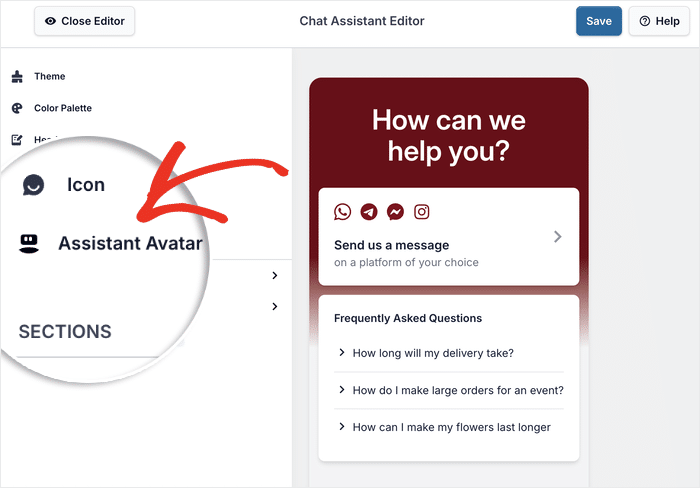
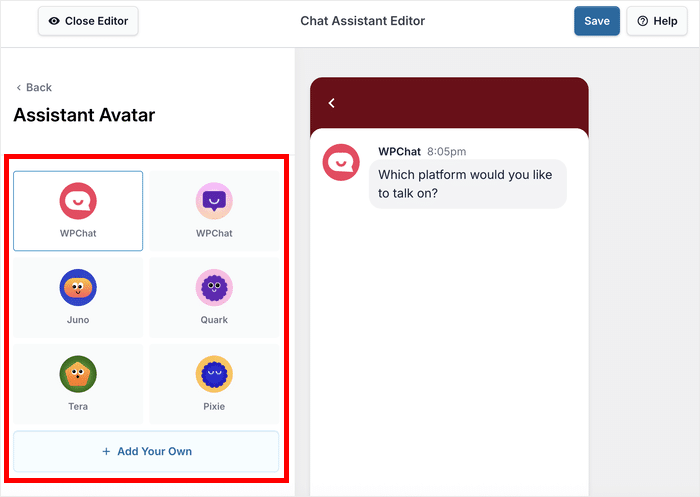
Sie werden mehrere vorgefertigte Avatare mit verschiedenen Designs sehen, aus denen Sie wählen können.
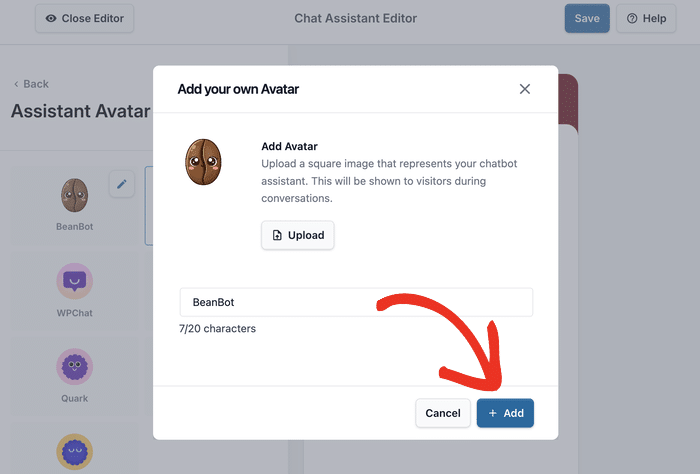
Wenn Sie Ihr eigenes Bild verwenden möchten, klicken Sie auf Eigenes Bild hinzufügen.
Klicken Sie anschließend auf Hochladen, um ein Bild von Ihrem Computer auszuwählen.
Nachdem Sie Ihr Bild hochgeladen haben, geben Sie einen Namen für den Avatar ein.
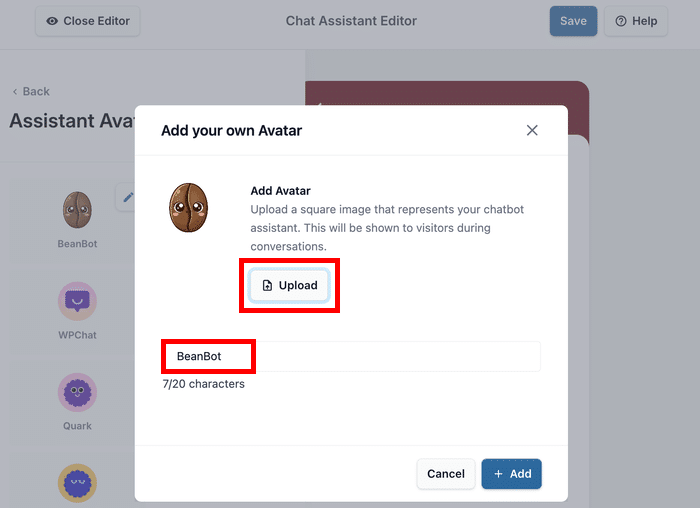
Es gibt hier keine festen Regeln, aber es ist besser, einen Namen zu haben, der zum Avatar passt.
Nachdem Sie den Namen und das Bild hinzugefügt haben, klicken Sie auf Hinzufügen, um Ihren Avatar zu bestätigen.
Wenn Sie mit Ihrem Facebook-Assistenten-Avatar zufrieden sind, klicken Sie auf Speichern, um Ihre Änderungen zu speichern.
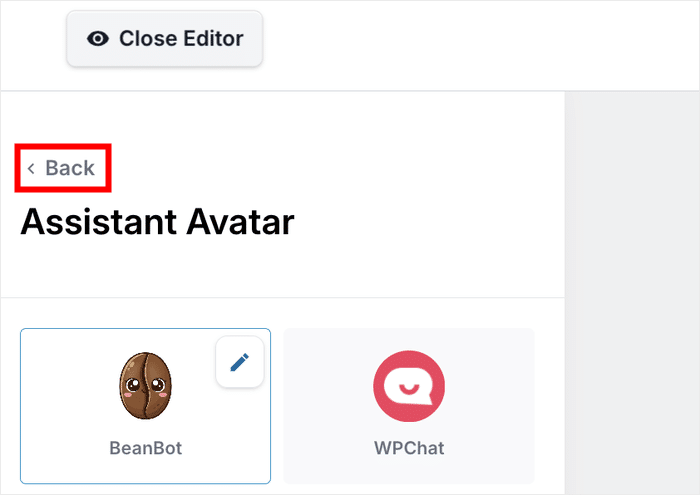
Klicken Sie auf die Schaltfläche Zurück, um zum Hauptanpassungsmenü zurückzukehren.
Chat-Assistent-Kopfzeile bearbeiten
Die Kopfzeile ist die Begrüßungsnachricht, die Besucher sehen, wenn sie Ihr Chat-Widget öffnen. Eine warme, einladende Nachricht ermutigt die Leute, ein Gespräch zu beginnen.
Zunächst können Sie die Option Kopfzeile auf der linken Seite auswählen.

Geben Sie in den Kopfeinstellungen eine passende Begrüßungsnachricht ein. Zum Beispiel: "Hallo! Wie können wir Ihnen heute helfen?" oder "Fragen? Wir sind hier, um zu plaudern!"
Wenn Sie Ihre Nachricht eingegeben haben, klicken Sie auf Speichern, um Ihre neue Überschrift zu bestätigen.

Wenn Sie noch weiter gehen möchten, bietet WPChat zusätzliche Anpassungsoptionen für Farben, Symbole und Schaltflächenstile.
Experimentieren Sie ruhig mit diesen Einstellungen, um das perfekte Aussehen für Ihre Website zu finden.
Schritt 5: Verbinden Sie Ihren Assistenten mit Facebook
Der letzte Schritt ist die Verknüpfung Ihres Chat-Widgets mit Ihrer Facebook-Geschäftsseite. Wenn Besucher also auf die Chat-Schaltfläche klicken, können sie Ihnen tatsächlich über den Facebook-Chat eine Nachricht senden.
Navigieren Sie zunächst in Ihrem WordPress-Dashboard zum Menü WPChat " Agenten.
Von hier aus können Sie verschiedene Agenten erstellen, die Mitglieder Ihres Support-Teams repräsentieren.
Klicken Sie auf Bearbeiten, um den Standardagenten anzupassen und ihn mit Facebook zu verbinden.

Zunächst können Sie ein professionelles Bild für den Agenten hochladen, wenn Sie möchten. Dies ist optional, aber es hilft den Besuchern zu wissen, mit wem sie chatten.
Klicken Sie auf Hochladen, um ein Bild von Ihrem Computer auszuwählen.

Sie können sich für ein Firmenlogo entscheiden, das Ihr gesamtes Unternehmen repräsentiert, oder für ein professionelles Foto, das eine einzelne Person darstellt.
Geben Sie anschließend einen passenden Agentennamen in das Feld darunter ein.

Scrollen Sie nun nach unten, um das Feld Facebook Messenger zu finden.
Geben Sie in dieses Feld Ihre Facebook-ID oder Ihren Benutzernamen ein. Schon ist dieser Agent mit Ihrem Facebook verbunden.
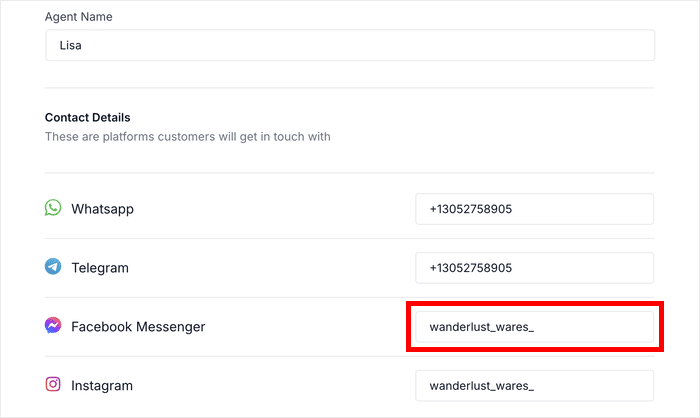
Sobald Sie Ihre Facebook-Informationen eingegeben haben, klicken Sie auf Änderungen speichern, um Ihre Änderungen zu bestätigen.
Um zu sehen, wie der Facebook-Chat-Assistent für Ihre Website-Besucher aussehen wird, öffnen Sie einfach Ihre Website und testen Sie ihn jetzt.
Und das war's!
Wie Sie sehen, ist das Hinzufügen von Facebook-Chat zu Ihrer WordPress-Website mit WPChat schnell und unkompliziert.
In nur fünf einfachen Schritten haben Sie einen leistungsstarken Kommunikationskanal geschaffen, um mit Besuchern in Kontakt zu treten und Ihr Geschäft auszubauen.
Sie können häufig gestellte Fragen hinzufügen, um sofortige Antworten zu geben, automatische Antworten für häufige Anfragen einrichten und andere Messaging-Plattformen verbinden.
Sind Sie bereit, Ihren Facebook-Chat zu WordPress hinzuzufügen? Holen Sie sich noch heute ein Exemplar von WPChat!
Sie möchten mehr Möglichkeiten, Facebook für Ihr Unternehmen zu nutzen? Wir haben eine Liste mit bewährten Tipps zur Förderung Ihres Unternehmens auf Facebook.







