


 Muro social
  Feed Analytics

Hacer que su sitio web resulte acogedor es fundamental para mantener a los visitantes. Quiere que encuentren fácilmente lo que necesitan y que se sientan cómodos contactando con usted.
Puede ser frustrante saber que la gente abandona su sitio simplemente porque no pudo obtener una respuesta rápida.
Una forma sencilla de solucionarlo es utilizar una herramienta que la gente ya conozca y en la que confíe, como Facebook.
Al ofrecer una forma instantánea y familiar de chatear, puedes responder a sus preguntas y generar la confianza que necesitan para realizar una compra.
En esta guía, te mostraré exactamente cómo añadir el chat de Facebook a tu sitio web de WordPress en sólo 5 sencillos pasos.
- Por qué añadir un chat de Facebook a tu sitio web WordPress
- La forma más fácil de añadir el chat de Facebook a WordPress
- 5 pasos para añadir el chat de Facebook a tu sitio web WordPress
Por qué añadir un chat de Facebook a tu sitio web WordPress
Según mi experiencia, los visitantes pueden abandonar los sitios web cuando no obtienen respuestas inmediatas. Después de todo, pueden simplemente abrir Google en una nueva pestaña y buscar la información.
El chat de Facebook resuelve este problema ofreciendo comunicación instantánea en un formato que la mayoría de la gente ya utiliza a diario.
A continuación, te indicamos algunas formas en las que añadir el chat de Facebook puede ayudar a tu sitio web:
- Evita la pérdida de ventas: Los visitantes pueden obtener respuestas rápidas en lugar de irse a consultar a la competencia. Esta respuesta inmediata suele marcar la diferencia entre una venta y una oportunidad perdida.
- Mejora la satisfacción del cliente: La rápida resolución de problemas demuestra que usted valora su tiempo. Minutos en lugar de horas fideliza al cliente y fomenta la repetición de la compra.
- Curva de aprendizaje cero: La mayoría de los visitantes ya utilizan Facebook para chatear con otras personas a diario. No necesitan cuentas nuevas ni sistemas desconocidos para ponerse en contacto contigo.
- Aumenta tu presencia en las redes sociales: Cada chat conecta a los visitantes con tu página de empresa de Facebook. Después de eso, pueden seguirte fácilmente para obtener más actualizaciones.
La forma más fácil de añadir el chat de Facebook a WordPress
La forma más sencilla de añadir el chat de Facebook a tu sitio web es utilizar un plugin de WordPress. Este método no requiere conocimientos de programación y se configura en pocos minutos.
De los plugins de chat disponibles para WordPress, WPChat destaca como la mejor opción.

WPChat es un plugin de chat para WordPress que integra múltiples plataformas de mensajería, incluida Facebook.
Añade un widget de chat flotante a tu sitio web en el que los visitantes pueden hacer clic para iniciar conversaciones directamente a través de tu página de empresa de Facebook.

Además de Facebook, WPChat también permite que tus visitantes te contacten en plataformas populares como WhatsApp, Telegram e Instagram.
Para ayudarle a proporcionar respuestas instantáneas a los visitantes del sitio, puede incluso utilizar WPChat para crear preguntas frecuentes o embudos de chat automatizados.
En definitiva, WPChat puede ser un complemento fantástico para su sitio web y le ofrece todo lo que necesita para conectar con los visitantes del sitio.
¿Estás listo para añadir el chat de Facebook a tu sitio web? Consigue tu copia de WPChat hoy mismo.
5 pasos para añadir el chat de Facebook a tu sitio web WordPress
Sigue estos sencillos pasos y podrás tener un asistente de chat en tu sitio web que permita a tus visitantes ponerse en contacto contigo a través de Facebook.
Empecemos.
Paso 1: Instalar y activar el plugin WPChat
En primer lugar, tendrás que conseguir el plugin WPChat en su página web oficial. Una vez que tengas el plugin, puedes instalarlo y activarlo en tu sitio web.
Puedes consultar esta guía sobre la instalación de plugins de WordPress si quieres aprender cómo hacerlo.
Paso 2: Configurar un asistente de chat de Facebook
Ahora que WPChat está instalado, es hora de configurar tu asistente de chat. Este es el widget interactivo que aparecerá en su sitio web para que los visitantes lo utilicen.
Para empezar, ve al menú WPChat de tu panel de WordPress y haz clic en el botón Configurar.

En la pantalla de configuración, verás un campo en el que se te pedirá tu número de WhatsApp.
Introduzca su número y haga clic en Siguiente para continuar.

A continuación, elegirás un tema visual para tu widget de chat. WPChat ofrece tres opciones prediseñadas: Básico, Noche y Pastel.
Cada tema tiene una combinación de colores y un estilo diferentes. Te recomiendo previsualizar cada uno para ver cuál encaja mejor con el diseño de tu sitio web.
Una vez que haya seleccionado su tema preferido, haga clic en Siguiente para avanzar en la configuración.

No te preocupes: puedes cambiar el tema e incluso personalizar en detalle tu asistente de chat de Facebook más adelante.
Paso 3: Elige dónde está visible el chat de Facebook
Este paso te permite controlar exactamente dónde aparece tu asistente de chat de Facebook en tu sitio web. Primero, elige tu preferencia de visibilidad entre las dos opciones disponibles:
- Mostrar en todas las páginas: Con esta opción, el asistente del chat de Facebook aparecerá en todo tu sitio web.
- Mostrar sólo en páginas específicas: Habilita el asistente de chat de Facebook solo en determinadas áreas de tu sitio web.

Después de seleccionar la opción de visualización, desplázate hacia abajo para ajustar la configuración.
Puedes elegir qué páginas, etiquetas, categorías y tipos de entrada personalizados deben incluir o excluir el widget de chat.
Por ejemplo, puede que desee excluir el chat de su página de política de privacidad o mostrarlo sólo en las páginas de productos.
Una vez que haya configurado su visibilidad, haga clic en Siguiente para continuar.

En la siguiente pantalla, introduce la clave de licencia de WPChat que obtuviste con el plugin.
Después de introducir la clave, haga clic en Finalizar configuración para completar esta etapa de la configuración.

Paso 4: Personalizar el Asistente de chat de Facebook
Una vez completada la configuración básica, ya puedes personalizar el aspecto y la sensación de tu asistente de chat. De esta manera, puedes asegurarte de que el chat de Facebook se siente como una parte oficial de tu sitio web.
Para acceder a las opciones de personalización, haga clic en el botón Personalizar.

Esto abre el editor en vivo de WPChat, donde puedes diseñar tu asistente de chat de Facebook en detalle.
Puedes encontrar las diferentes opciones de personalización a la izquierda y seguir los cambios en tiempo real a la derecha.

Elige tu avatar de asistente
El avatar es la pequeña imagen que aparece en tu asistente y que redirige a tus visitantes al chat de Facebook.
Un avatar profesional hace que tu chat parezca más personal y digno de confianza.
Para cambiarlo, haz clic en Avatar del asistente en el panel izquierdo.
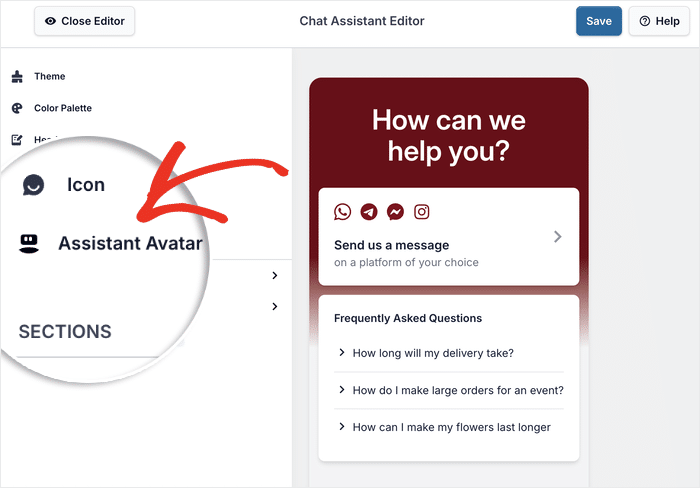
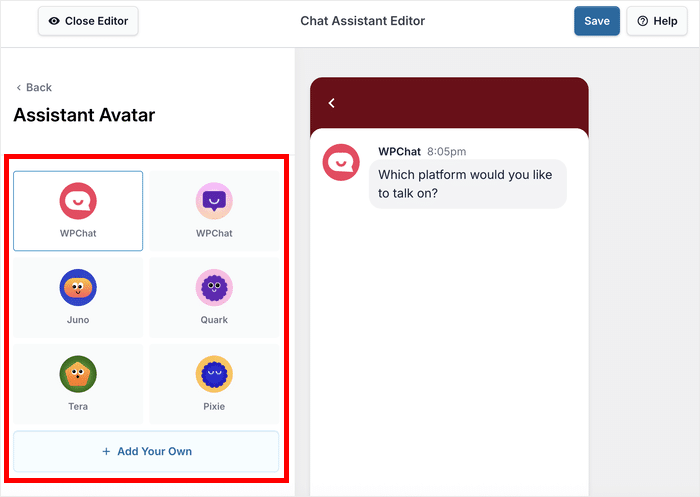
Verás varios avatares prefabricados con diferentes diseños entre los que puedes elegir.
Si prefiere utilizar su propia imagen, haga clic en Añadir la suya.
A continuación, haga clic en Cargar para seleccionar una imagen de su ordenador.
Después de subir tu imagen, introduce un nombre para el avatar.
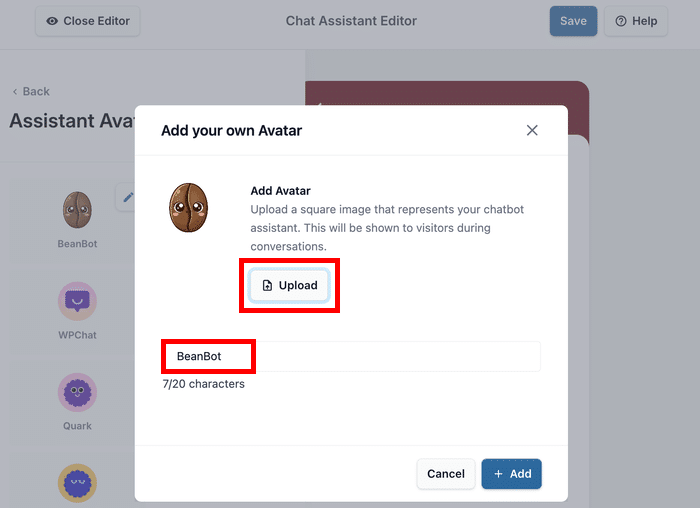
No hay reglas estrictas, pero es mejor que el nombre coincida con el avatar.
Después de añadir el nombre y la imagen, haz clic en Añadir para confirmar tu avatar.
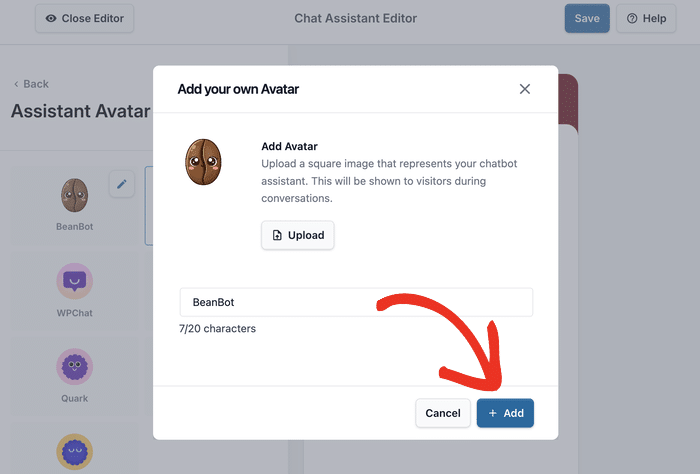
Cuando estés satisfecho con tu avatar de asistente de Facebook, haz clic en Guardar para almacenar los cambios.
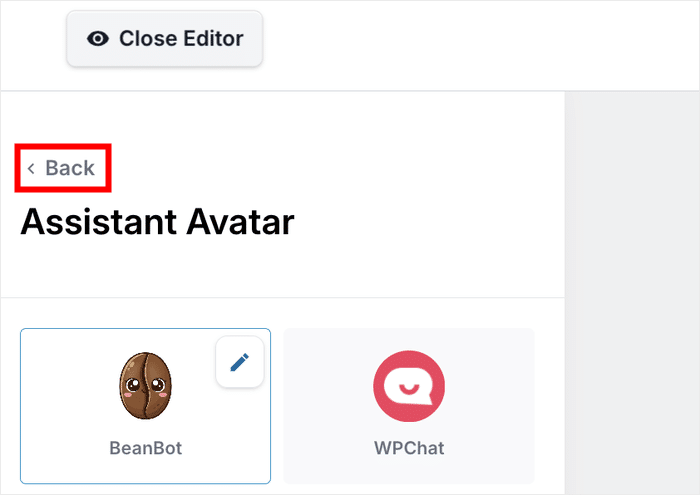
Pulse el botón Atrás para volver al menú principal de personalización.
Editar el encabezado del Asistente de Chat
La cabecera es el mensaje de bienvenida que ven los visitantes cuando abren tu widget de chat. Un mensaje cálido y acogedor anima a la gente a iniciar conversaciones.
En primer lugar, puede seleccionar la opción Cabecera de la izquierda.

En la configuración de la cabecera, introduzca un mensaje de saludo adecuado. Por ejemplo: "¡Hola! ¿En qué podemos ayudarle hoy?" o "¿Preguntas? Estamos aquí para charlar".
Una vez introducido el mensaje, haz clic en Guardar para confirmar el nuevo encabezado.

Si quieres explorar más a fondo, WPChat ofrece opciones adicionales de personalización de colores, iconos y estilos de botones.
Siéntase libre de experimentar con estos ajustes para crear el aspecto perfecto para su sitio.
Paso 5: Conecta tu Asistente a Facebook
El último paso es conectar tu widget de chat a tu página de empresa de Facebook. Así, cuando los visitantes hagan clic en el botón de chat, podrán enviarte mensajes a través del chat de Facebook.
En primer lugar, vaya al menú WPChat " Agentes desde el panel de control de WordPress.
Desde aquí, puede crear diferentes agentes para representar a los miembros de su equipo de soporte.
Haz clic en Editar para personalizar el agente predeterminado y conectarlo a Facebook.

En primer lugar, si lo desea, puede subir una imagen profesional del agente. Esto es opcional, pero ayuda a los visitantes a saber con quién están chateando.
Haga clic en Cargar para seleccionar una imagen de su ordenador.

Puede optar por un logotipo que represente a toda la empresa o por una foto profesional que represente a una sola persona.
A continuación, introduzca un nombre de agente apropiado en el campo inferior.

A continuación, desplázate hacia abajo para encontrar el campo de Facebook Messenger.
En este campo, introduce tu ID de Facebook o tu nombre de usuario. Así de fácil, este agente se conectará a tu Facebook.
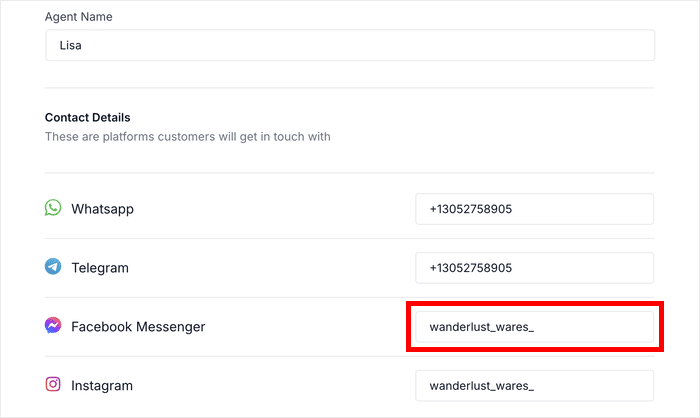
Una vez que hayas introducido la información de Facebook, haz clic en Guardar cambios para confirmar los cambios.
Para comprobar qué aspecto tendrá el asistente de chat de Facebook para los visitantes de tu sitio web, sólo tienes que abrir tu sitio web y probarlo ahora.
¡Y ya está!
Como puedes ver, añadir el chat de Facebook a tu sitio web de WordPress es rápido y sencillo con WPChat.
En sólo cinco sencillos pasos, habrás creado un potente canal de comunicación para conectar con los visitantes y hacer crecer tu negocio.
Puedes añadir preguntas frecuentes para ofrecer respuestas instantáneas, configurar respuestas automáticas para consultas habituales y conectar otras plataformas de mensajería.
¿Estás listo para añadir tu chat de Facebook a WordPress? Hazte con una copia de WPChat hoy mismo.
¿Quieres más formas de aprovechar Facebook para tu negocio? Tenemos una lista de consejos probados para promocionar tu negocio en Facebook.







