


 Muro social
  Feed Analytics


Si has publicado un vídeo en Facebook y quieres que también aparezca en tu sitio web de WordPress, no eres el único.
Es una de las preguntas más frecuentes que me hacen los propietarios de sitios web de WordPress que están activos en Facebook pero que aún no han vinculado ambas plataformas.
La buena noticia es que puedes insertar vídeos de Facebook en WordPress de varias maneras, y te voy a explicar todas ellas.
El método que yo utilizo personalmente y recomiendo es Smash Balloon Facebook Feed Pro, un plugin de WordPress que integra tus vídeos de Facebook directamente en tu sitio web y los mantiene actualizados automáticamente.
Pero también te mostraré las opciones manuales para que puedas elegir la que mejor se adapte a tu situación.
Respuesta rápida: Sí, puedes incrustar vídeos de Facebook en WordPress sin necesidad de un plugin, pegando la URL del vídeo en un bloque de WordPress o utilizando el código de incrustación de Facebook. Ambas opciones funcionan para vídeos individuales.
Si quieres mostrar un feed de vídeo completo que se actualice automáticamente cada vez que publiques algo en Facebook, necesitas un plugin como Smash Balloon Facebook Feed Pro. La configuración te llevará unos 5 minutos.
Así es exactamente como lo hago.
Para ser totalmente sincero: trabajo en Smash Balloon, así que voy a recomendar nuestro plugin. Pero te voy a ofrecer una visión honesta de los tres métodos para que puedas decidir cuál es la mejor opción para tu sitio web.
En este artículo
- 3 formas de insertar vídeos de Facebook en WordPress
- La forma más fácil de incrustar vídeos de Facebook en sitios web
- 6 pasos para insertar vídeos de Facebook en sitios web
- Paso 1: Instalar el plugin Smash Balloon Facebook Feed Pro
- Paso 2: Crear una fuente de vídeo en Facebook
- Paso 3: Conecta tu fuente de vídeo a Facebook
- Paso 4: Elija el tipo de fuente de vídeo
- Paso 5: Personaliza tu feed de vídeos de Facebook
- Paso 6: Insertar la fuente de vídeo de Facebook en tu sitio web
- ¿Deberías incrustar vídeos de Facebook en WordPress automática o manualmente?
- Cómo incrustar manualmente vídeos de Facebook en sitios web
- ¿Por qué incrustar vídeos de Facebook en tu sitio WordPress?
- Preguntas frecuentes
3 formas de insertar vídeos de Facebook en WordPress
Antes de entrar en detalle, aquí tienes una breve comparación:
| Pegar URL (editor de bloques) | Código de inserción de Facebook | Smash Balloon Facebook Feed Pro ⭐ Recomendado | |
|---|---|---|---|
| ¿Muestra un solo vídeo o un feed completo? | ❌ Un vídeo cada vez | ❌ Un vídeo cada vez | ✅ Tu feed completo de vídeos de Facebook |
| ¿Se actualiza automáticamente? | ❌ No, hay que añadir cada vídeo manualmente | ❌ No, hay que copiar un código nuevo cada vez | ✅ Sí, los nuevos vídeos aparecen automáticamente |
| ¿Tienes que modificar el código? | ✅ No | ⚠️ Sí, pega el código HTML en un bloque de HTML personalizado | ✅ No |
| ¿Se puede personalizar el diseño? | ❌ No, estilo de reproductor fijo de Facebook | ❌ No, solo estilo fijo | ✅ Sí, cuadrícula, lista, diseño en mosaico o carrusel |
| ¿Dejará de funcionar si Facebook cambia sus normas de incrustación? | ⚠️ A veces, no se puede controlar | ⚠️ A veces, no se puede controlar | ✅ El complemento gestiona las actualizaciones automáticamente |
| ¿Es necesario que el vídeo sea público en Facebook? | ✅ Sí | ✅ Sí | ✅ Sí |
| Ideal para | Incluir un solo vídeo en una entrada de blog puntual | Alguien que quiera un poco más de control sin necesidad de un complemento | Cualquier sitio web de WordPress que desee un canal de vídeo en directo con diseño personalizado que se actualice automáticamente |
Si solo necesitas insertar un vídeo concreto en una entrada de blog, la forma más rápida es pegar la URL, lo que te llevará unos 30 segundos.
Pero si quieres que los visitantes vean tus últimos vídeos de Facebook sin tener que actualizar manualmente tu sitio web cada vez que publicas algo, Facebook Feed Pro es la opción más clara.
La forma más fácil de incrustar vídeos de Facebook en sitios web
La forma más sencilla de incrustar un vídeo de Facebook en tu sitio web WordPress es utilizando el plugin Smash Balloon Facebook Feed Pro.

Facebook Feed Pro es el mejor plugin de feeds de Facebook para WordPress y te ayuda a incrustar feeds de vídeo de Facebook en tu sitio web para que puedas aumentar tus visitas y atraer a tus visitantes. No necesita codificación.
También me gusta poder incrustar transmisiones en directo de Facebook en WordPress con este plugin.
Además de ayudarte a incrustar cualquier vídeo de Facebook en tu sitio de WordPress, Smash Balloon Facebook Feed Pro también te permite mostrar cualquier tipo de contenido de Facebook en tu sitio, incluido:
- Eventos en Facebook
- Publicaciones en Facebook
- Fotos
- Álbumes
- Opiniones en Facebook
- Galería en Facebook
- Y mucho más.
Sí, puedes incrustar todos estos tipos de feeds utilizando este plugin de vídeo de Facebook, ¡incluso si no eres un desarrollador de Facebook o un experto en tecnología!
¿No sabe de tecnología? No se preocupe.
Lo que más me gusta de este plugin de redes sociales para Facebook es que incluye un personalizador visual de feeds que te permite controlar el diseño y el contenido de tu feed de vídeo con unos pocos clics.
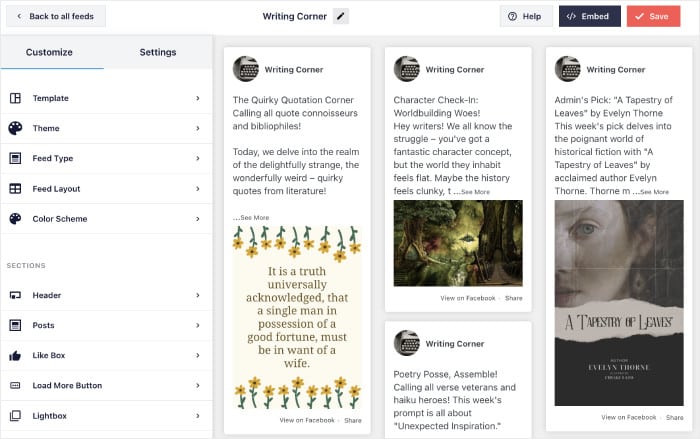
Como resultado, puedes conseguir que tus feeds de Facebook tengan exactamente el aspecto que deseas sin tener que tocar ni una sola línea de código.
Más de 1,75 millones de usuarios, entre los que se encuentran las marcas más importantes del mundo, confían en el servicio de atención al cliente de Smash Balloon y en sus potentes y sencillos plugins para añadir feeds de redes sociales a sus sitios web.

¿Estás listo para empezar a añadir vídeos de Facebook a tu sitio web en unos pocos clics? ¡ Empieza ahora con Facebook Feed Pro!
6 pasos para insertar vídeos de Facebook en sitios web
Ahora, vamos a hablar de las instrucciones paso a paso sobre cómo se puede incrustar contenido de vídeo de Facebook en su sitio web - sin necesidad de codificación.
Paso 1: Instalar el plugin Smash Balloon Facebook Feed Pro
El primer paso para incrustar un vídeo de Facebook en WordPress es instalar el plugin Facebook Feed Pro y activarlo en tu sitio web.
Si necesitas ayuda, puedes aprender a instalar un plugin de WordPress en esta guía paso a paso.
Paso 2: Crear una fuente de vídeo en Facebook
Ahora que ya tienes Facebook Feed Pro en tu sitio, ve al menú Facebook Feed " All Feeds desde el panel de control de WordPress.
A continuación, haga clic en el botón Añadir nuevo de la nueva página.
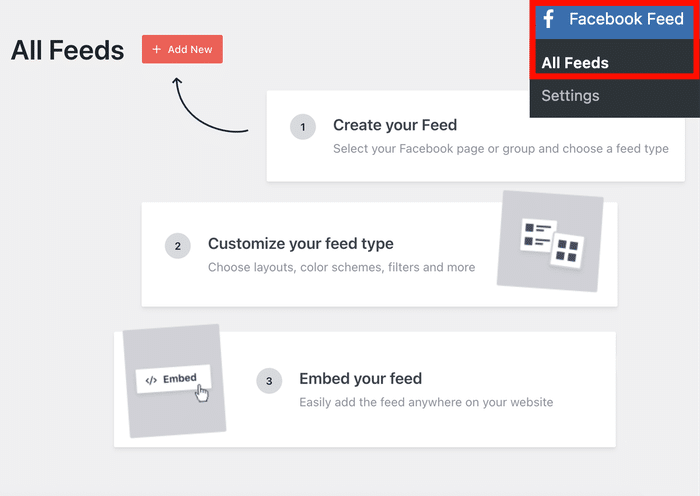
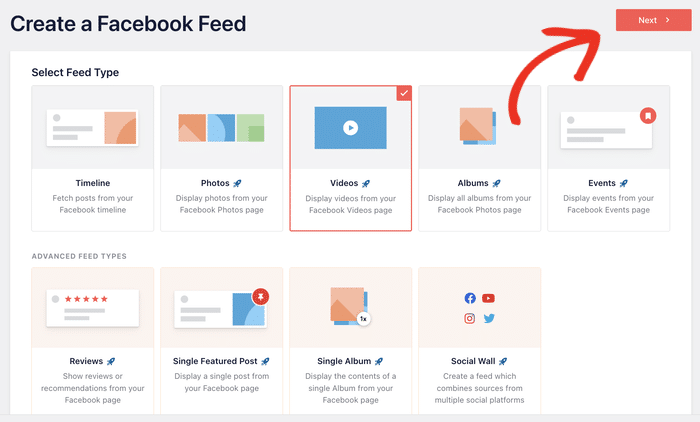
A continuación, verás una nueva ventana emergente en la que podrás elegir el tipo de feed de Facebook.
Para continuar, seleccione Vídeos entre las opciones y haga clic en Siguiente.
Paso 3: Conecta tu fuente de vídeo a Facebook
Si quieres mostrar vídeos de Facebook en tu sitio, tu nuevo feed debe estar conectado a una página de Facebook.
Para empezar, haga clic en el botón Añadir nuevo de esta ventana emergente.

A continuación, puedes hacer clic en Conectar con Facebook para continuar.
Al hacerlo, se abrirá www.facebook.com en su navegador.

Aquí, el plugin le pedirá acceso de sólo lectura a su cuenta.
Usando ese acceso de sólo lectura, Facebook Feed Pro sólo leerá tus publicaciones en Facebook. No puede hacer ningún cambio, por lo que el plugin es completamente seguro.
En la ventana emergente, pulse el botón Continuar .

Después, el plugin te devolverá a tu sitio web.
Seleccione las páginas que desea conectar y haga clic en Añadir.
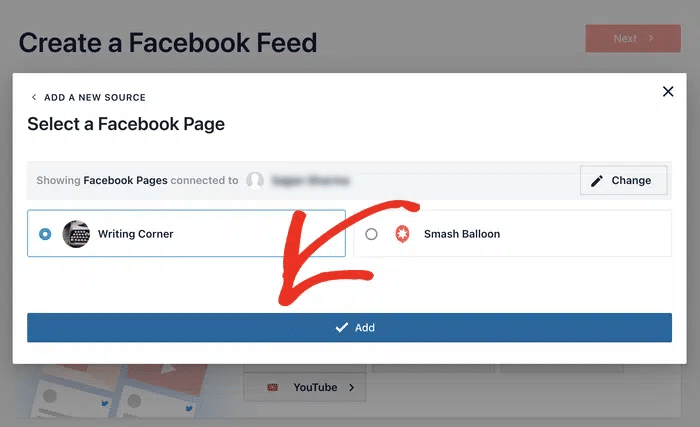
Para terminar de conectar tu nuevo vídeo a Facebook, haz clic en Siguiente.

Paso 4: Elija el tipo de fuente de vídeo
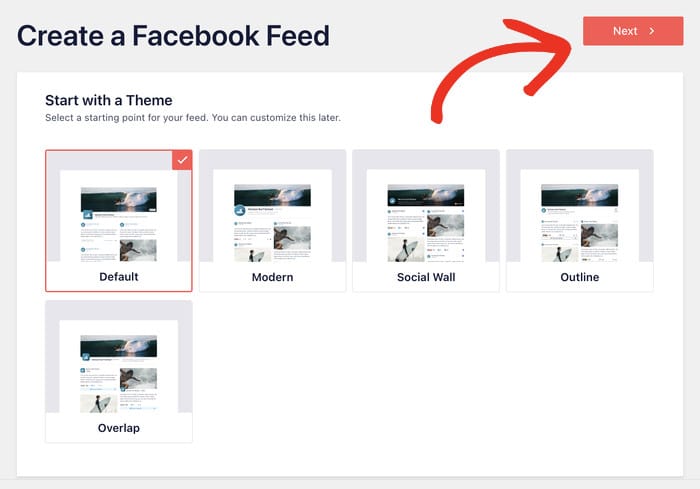
Para ayudarte a crear feeds de Facebook bonitos con facilidad, puedes elegir un tema. Cada tema tiene diseños únicos, diseños de iconos, estilo de publicación y mucho más.
Elige el tema que prefieras y haz clic en Siguiente.
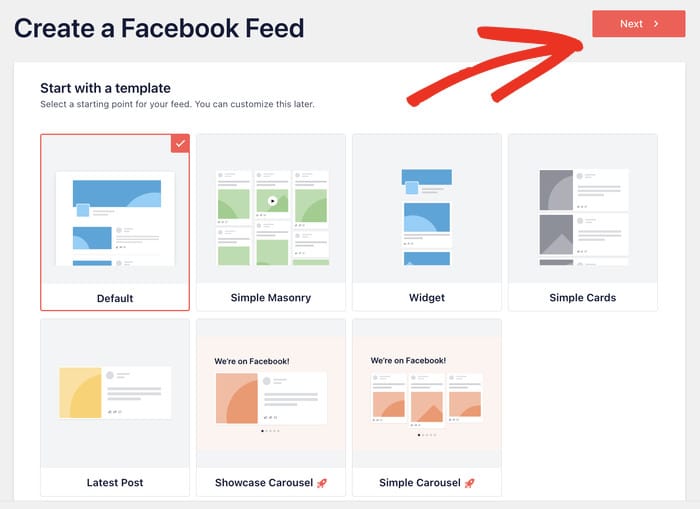
A continuación, puedes elegir una plantilla para tu nuevo feed. Cada plantilla tendrá un diseño diferente para tus vídeos de Facebook y la cabecera.
Como antes, elige una plantilla y haz clic en Siguiente.
A continuación, puedes elegir entre dos opciones de incrustación para tu nuevo vídeo de Facebook:
- Insertar todos los vídeos de una página de Facebook
- Insertar una lista de reproducción específica de una página de Facebook
Veamos cómo hacerlo:
Insertar todos los vídeos de una página de Facebook
Para mostrar todos tus vídeos de Facebook, selecciona la opción Mostrar todos los vídeos en la ventana emergente y, a continuación, haz clic en Siguiente.
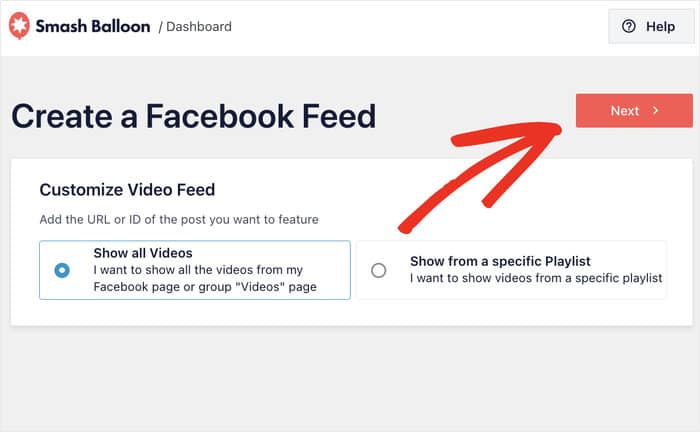
Y ahora tu feed de vídeo de Facebook mostrará todos los vídeos disponibles en esa página de Facebook.
Insertar una lista de reproducción específica de una página de Facebook
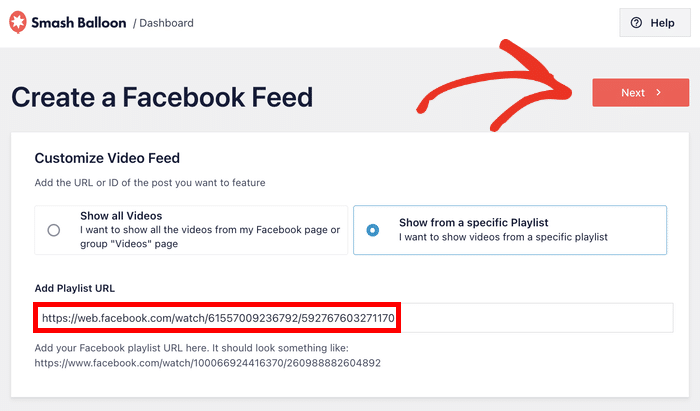
Para mostrar una única lista de reproducción en tu feed de vídeo de Facebook, selecciona en su lugar la opción Mostrar desde una lista de reproducción específica .
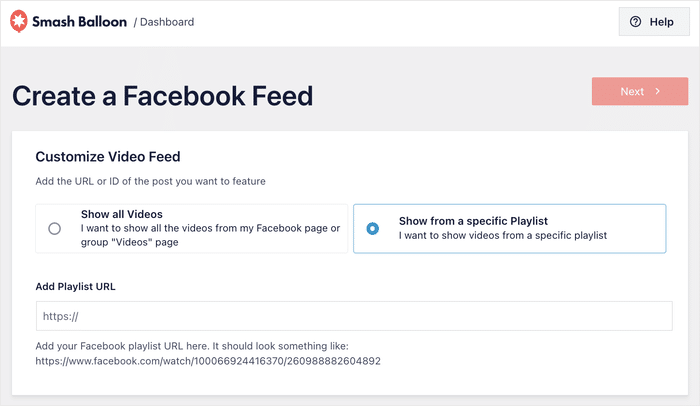
Ahora abre tu lista de reproducción de vídeos de Facebook en el navegador y copia la URL del vídeo en la parte superior.
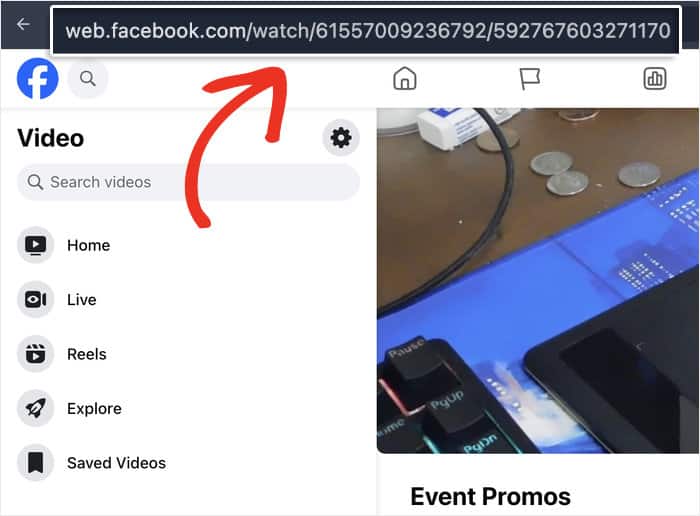
A continuación, pegue la URL del vídeo en el campo Añadir URL de lista de reproducción antes de hacer clic en Siguiente.
Paso 5: Personaliza tu feed de vídeos de Facebook
Ahora verás tu feed de vídeo de Facebook abierto en el editor visual de feeds con vista previa en directo.
En la parte izquierda encontrarás un panel con todas las opciones de personalización. Con él, puedes personalizar el tipo de fuente, el diseño, el estilo del encabezado, el estilo de la caja, el fondo y mucho más.
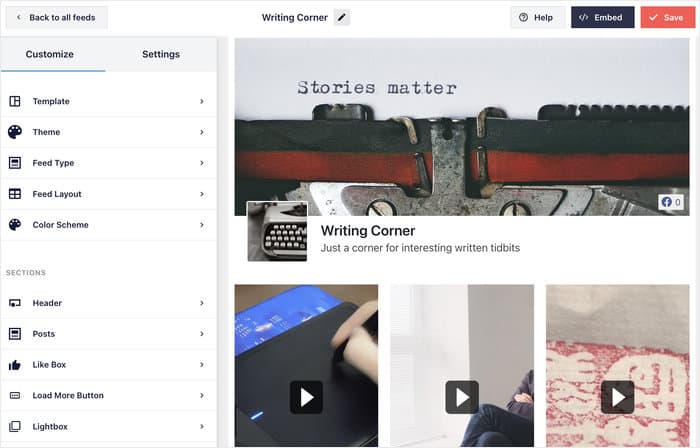
Y a la derecha, tienes una vista previa en directo de tu feed de Facebook.
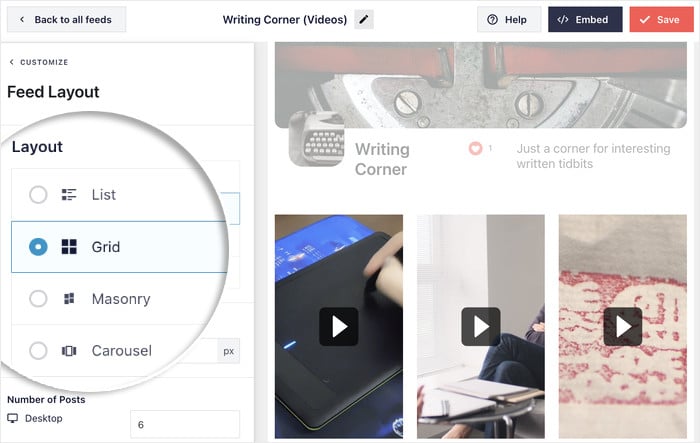
Ahora haga clic en Feed Layout para comenzar con la personalización.
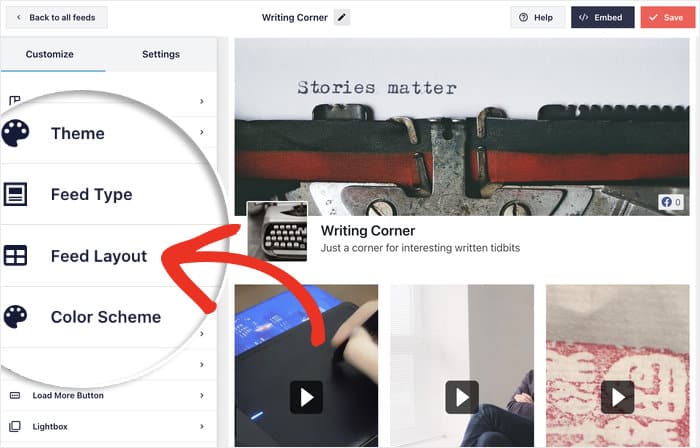
Aquí puedes cambiar el diseño de tu feed de vídeo de Facebook, con 4 opciones de diseño de feed entre las que elegir:
- Lista
- Rejilla
- Albañilería
- Carrusel
Con el diseño de lista, tus vídeos de Facebook aparecerán en una sola columna y tendrán más espacio.
Personalmente, soy un fan de este diseño porque es una gran manera de incrustar Facebook live en WordPress ya que cada vídeo será claramente visible.
Pero si quieres muchos vídeos de Facebook a la vez, puedes probar el diseño de cuadrícula .
Con esto, tu contenido de vídeo de Facebook se mostrará en una cuadrícula con filas y columnas.

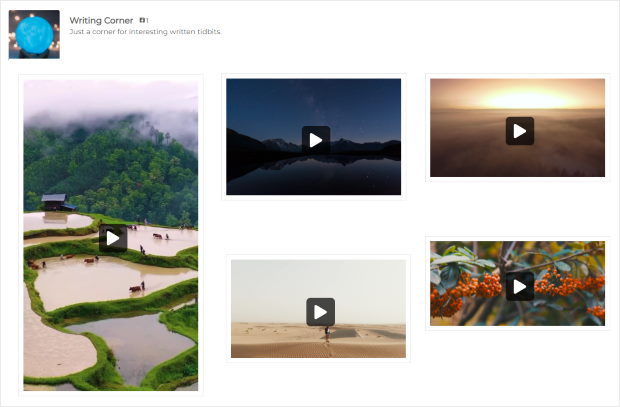
Después, tienes el diseño de mampostería que muestra tus vídeos de Facebook en varias columnas.
Con el diseño de mampostería, puedes incluso mantener las proporciones originales de tus vídeos de Facebook. Me gusta utilizar este diseño de feed cuando quiero mostrar diferentes ángulos y estilos de vídeo a mis espectadores.
Por último, tienes el diseño de carrusel que ofrece a los visitantes otra forma de interactuar con tu sitio. Con esto, usted puede mostrar su contenido de vídeo en un control deslizante carrusel de Facebook.
Este es también uno de mis diseños favoritos, ya que los visitantes de mi sitio pueden interactuar con mi feed de Facebook haciendo clic en las flechas del deslizador.

Una vez que haya seleccionado el diseño de alimentación que prefiera, haga clic en el botón Guardar situado en la esquina superior derecha.
A continuación, puede volver a las opciones de personalización anteriores haciendo clic en el pequeño botón Personalizar .

Después de esto, puedes hacer clic en la opción Combinación de colores para empezar a cambiar los colores de tu feed de vídeo de Facebook.
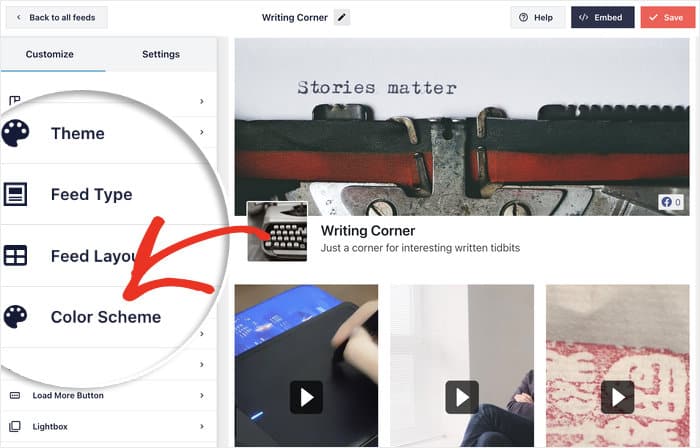
A continuación, puedes ver las 4 combinaciones de colores que puedes elegir para tu feed de vídeo de Facebook:
- Heredar del Tema: Copie los colores de su sitio web
- Claro: Utilice un fondo claro y un texto más oscuro
- Oscuro: Aplica un color de fondo oscuro y un texto más claro.
- Personalizados: Elige manualmente todos los colores
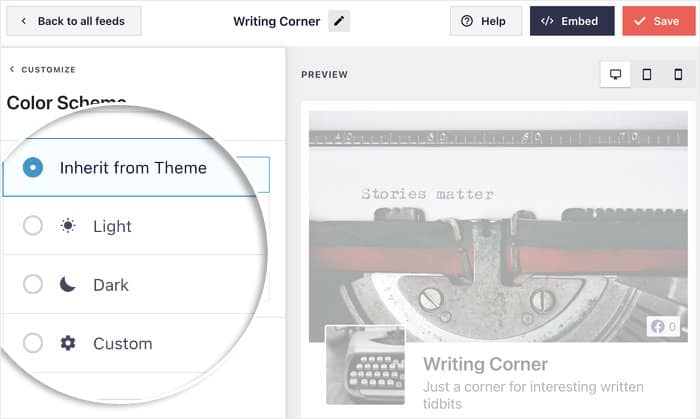
Sólo tienes que seleccionar la combinación de colores que prefieras y hacer clic en Guardar.
Una vez hecho esto, puedes seguir y personalizar todas las partes de tu feed de vídeo de Facebook. Aquí puedes cambiar el estilo de la cabecera, los elementos de la publicación, como el recuadro, los márgenes del feed, el fondo y mucho más.
Y después de personalizar tu feed de vídeo de Facebook, recuerda hacer clic en el botón Guardar .
Paso 6: Insertar la fuente de vídeo de Facebook en tu sitio web
Con este plugin, puedes incrustar tu feed de vídeo de Facebook desde el editor de feeds en directo. Además, tienes 2 lugares diferentes para incrustar tu feed:
- Añade tus vídeos de Facebook a tu página
- Añade tu feed de vídeo de Facebook a la barra lateral o al pie de página
Añade tus vídeos de Facebook a tu página web
La primera forma es incrustar tu feed de vídeo de Facebook en una página de WordPress. Para ello, haz clic en el botón Incrustar de la parte superior.
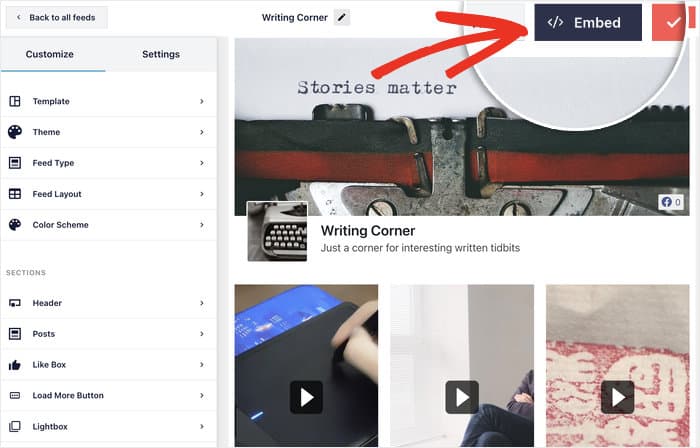
A continuación, verás una ventana emergente que te pregunta dónde quieres publicar tu feed de Facebook en tu sitio web de WordPress. Selecciona la opción Añadir a una página para continuar.

A continuación, puede elegir su página de una lista de todas las páginas de su sitio WordPress. Una vez seleccionada la página, haz clic en el botón Añadir para continuar.

Esto abrirá esa página en el editor de WordPress. Dentro del editor, haz clic en el icono más (+) para añadir un nuevo bloque de WordPress.

En el cuadro de búsqueda, escribe "Facebook" y haz clic en el bloque Fuente personalizada de Facebook para añadirlo a tu página.

Por último, haz clic en el botón Publicar. Ahora, cuando previsualices tu página, verás cómo se ve tu vídeo de Facebook en directo en tu sitio web.
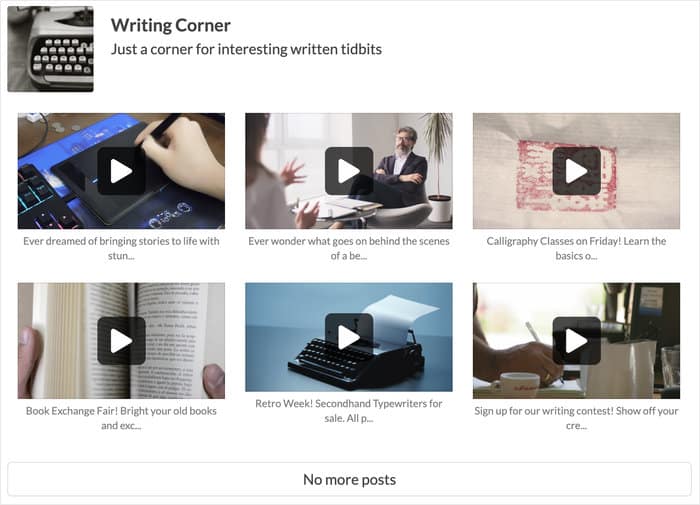
Añade tu feed de vídeos de Facebook a la barra lateral de tu sitio web
La otra opción es incrustar tu feed de vídeo de Facebook como widget de Facebook en tu barra lateral o pie de página.
Para empezar, tendrás que abrir el editor de feeds en directo. Para ello, ve al menú Facebook Feed " All Feeds de tu panel de WordPress.
En esa página encontrarás una lista con todos tus feeds de Facebook. Para continuar, haz clic en la fuente de vídeo de Facebook.
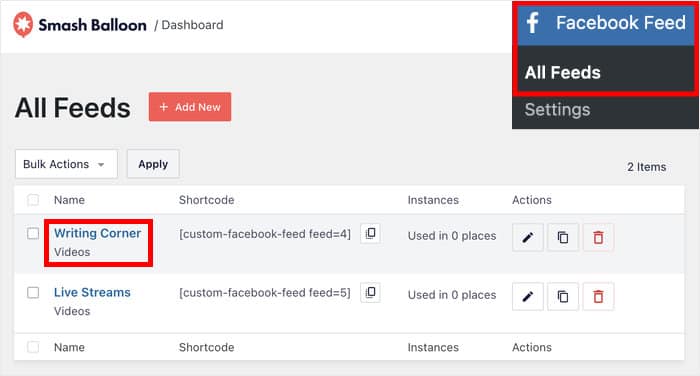
Ahora verás tu vídeo de Facebook abierto en el editor de vídeos en directo.
Después, haz clic en el botón Incrustar de la parte superior para continuar.
Verás una ventana emergente que te pide la ubicación de tu feed de Facebook. Aquí solo tienes que seleccionar la opción Añadir a un widget .

El plugin te enviará a la página de Widgets de tu sitio web.
Aquí, haz clic en el panel Sidebar para empezar a incrustar tu widget de vídeo de Facebook.

Si lo prefiere, también puede seleccionar aquí un panel de pie de página.
Para esta guía, elegiré el área de la barra lateral.

Para añadir un nuevo widget, haga clic en el icono más (+) del panel.
Después, sólo tienes que seleccionar el widget Custom Facebook Feed en las opciones.
Me gusta el hecho de que Facebook Feed Pro viene con un widget ya hecho, así que sólo tengo que hacer clic en él para añadir un widget de vídeo de Facebook a mi sitio web.

Por último, haga clic en el botón Actualizar para guardar los cambios.
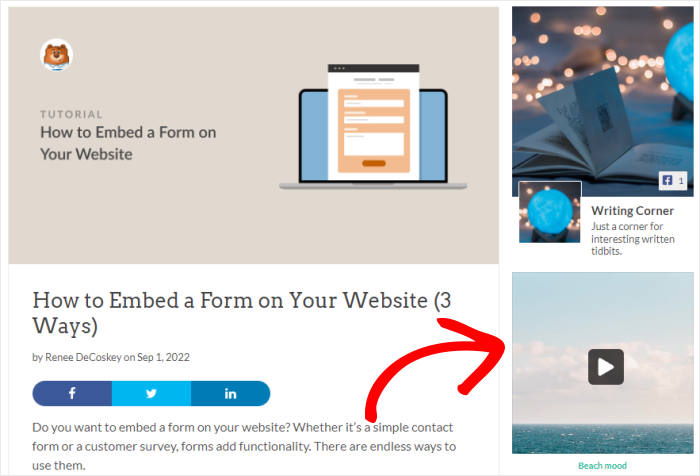
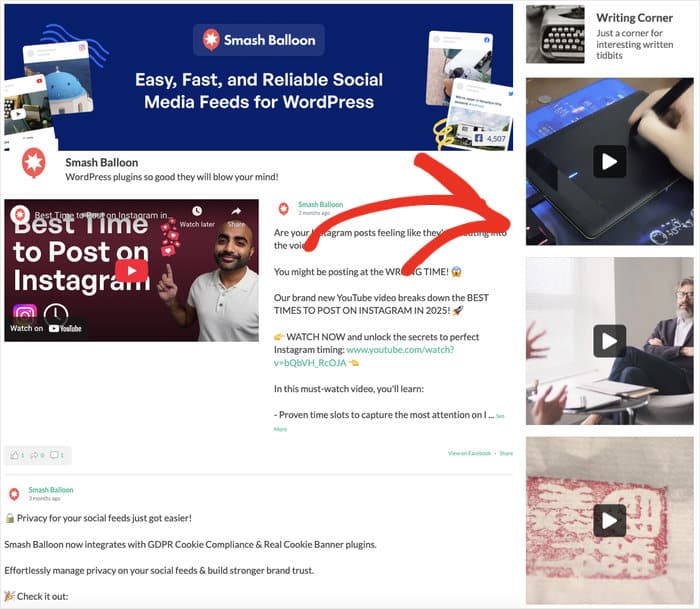
Cuando previsualices tu sitio web, verás un feed de vídeos de Facebook incrustado en la barra lateral de tu sitio web, como éste:
¿Deberías incrustar vídeos de Facebook en WordPress automática o manualmente?
Hay dos formas de añadir un vídeo de Facebook a WordPress:
- Método manual con un código de incrustación, o,
- Método automático con un plugin de WordPress
La incrustación manual de vídeos de Facebook requiere que visites el enlace del vídeo de Facebook. A continuación, puedes intentar encontrar el código de incrustación de los vídeos de Facebook.
A continuación, tienes que pegar manualmente el código de incrustación de vídeo de Facebook o utilizar el bloque de incrustación donde quieras mostrar el vídeo en tu sitio web.
Aunque este método parece fácil, implica varios pasos. Además, tienes que cambiar entre distintos sitios web para que las cosas funcionen, así que lleva tiempo y es difícil.
Este método tampoco deja mucho margen para personalizar los vídeos incrustados y el tipo de información incluida...
A menos que seas un experto en código iFrame, CSS, JavaScript o cualquier lenguaje de codificación.
Por otro lado, la incrustación automática de vídeos de Facebook con un plugin de WordPress para Facebook como Facebook Feed Pro es tan sencillo como instalarlo y hacer clic en algunos ajustes.
No tendrás que navegar entre diferentes sitios y no será necesario copiar y pegar códigos cortos.
Los plugins de WordPress también te ofrecen un control total sobre la información incluida en tus vídeos y su diseño.
Esto supone una gran ventaja si no sabes programar, ya que personalizar tus vídeos para que tengan un aspecto increíble es tan sencillo como hacer clic en la opción que desees.
Cómo incrustar manualmente vídeos de Facebook en sitios web
Sí, es posible incrustar un vídeo de Facebook en sitios web de WordPress manualmente.
Pero personalmente, no soy un fan del método de incrustación manual porque esto no me permite personalizar mi diseño de vídeo y la configuración de las maneras que puedo con un plugin.
Además, implica copiar y pegar fragmentos de código que pueden asustar si no se tiene mucha experiencia técnica.
Y si quieres personalizar el texto, los colores y la información incluida en el vídeo, tendrás que contratar a un desarrollador para que todo quede bien.
Además, si accidentalmente rompes tu sitio web debido a la incrustación manual de fragmentos de código, no tienes acceso a un equipo de atención al cliente que pueda ayudarte a solucionarlo.
Así que si no te sientes cómodo incrustando manualmente vídeos de Facebook, es mucho más fácil utilizar Facebook Feed Pro anteriormente.
Si no, puedes seguir estas instrucciones para incrustar un vídeo de Facebook manualmente en WordPress.
En primer lugar, tienes que encontrar el vídeo que quieres incrustar en Facebook. A continuación, copia la URL del vídeo de Facebook en el portapapeles.
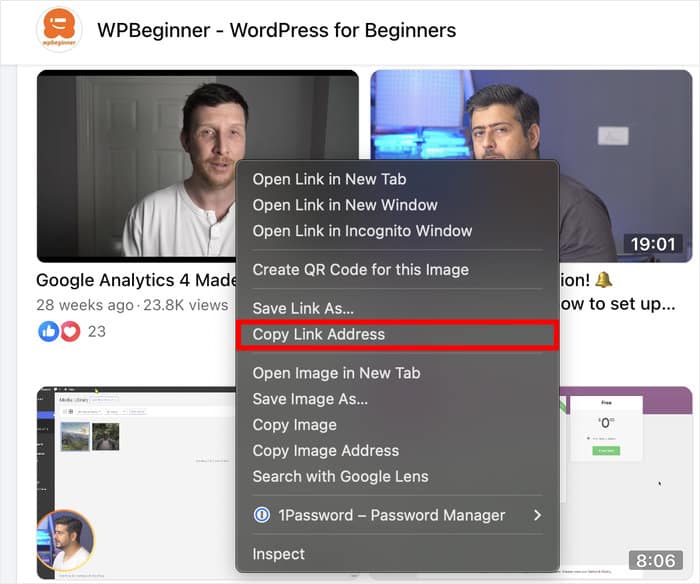
A continuación, haz clic en este enlace para abrir la documentación del plugin de Facebook.
Una vez allí, pega la URL del vídeo en el campo URL. A continuación, verás una vista previa del vídeo.
Haz clic en el botón Obtener código para generar el código de incrustación necesario para incrustar el vídeo en tu sitio web.
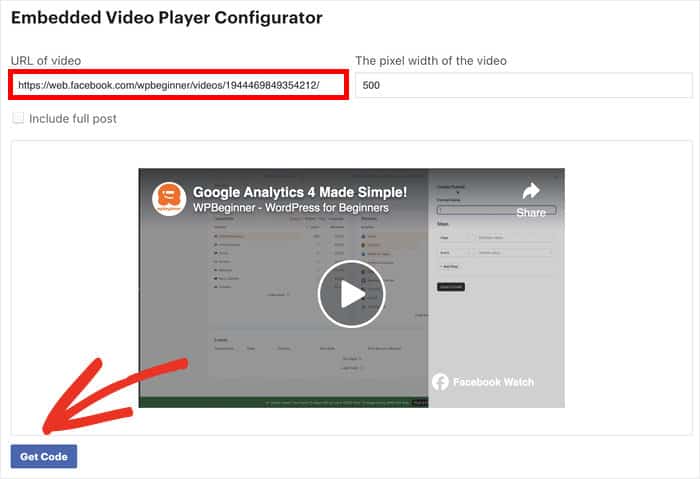
Se abre una ventana emergente con diferentes tipos de código para añadir a su sitio web.
Para la opción más simple, seleccione la pestaña IFrame en la parte superior, luego copie el código de abajo.
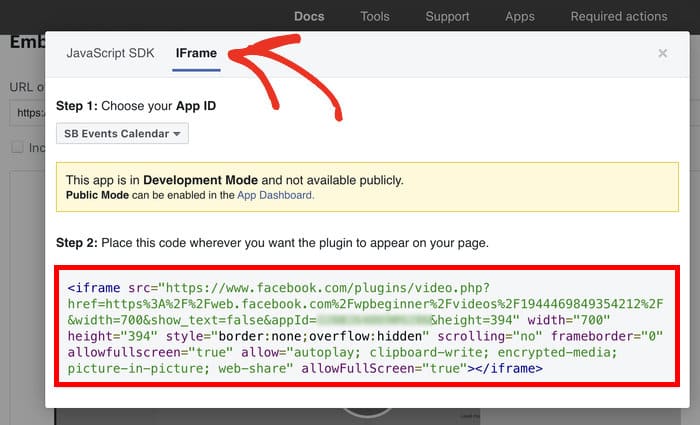
Ahora puede insertar este código iFrame en una página o entrada de WordPress de su sitio web.
Abra una página o una entrada y añada un bloque haciendo clic en el signo más (+) de la parte superior.
A continuación, puede elegir el bloque HTML personalizado de las opciones.
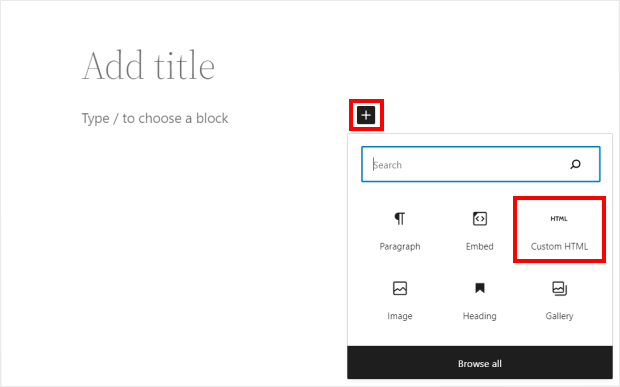
Cuando lo hayas hecho, pega el iFrame de antes en el bloque HTML personalizado.
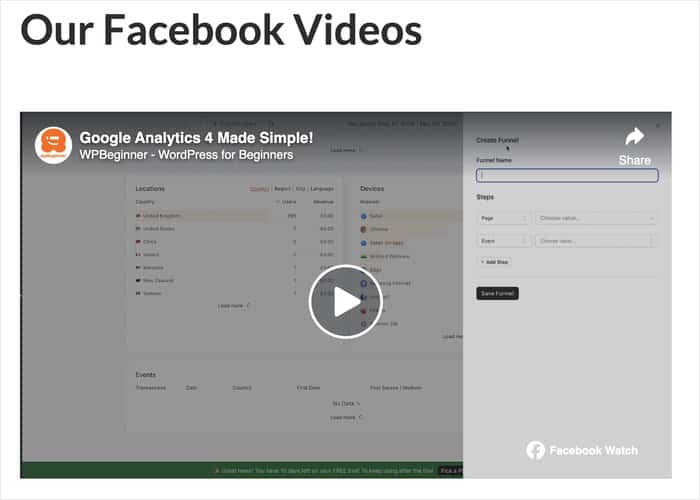
Cuando previsualices tu página, verás el reproductor de vídeo de Facebook con el vídeo elegido añadido manualmente a tu sitio web.
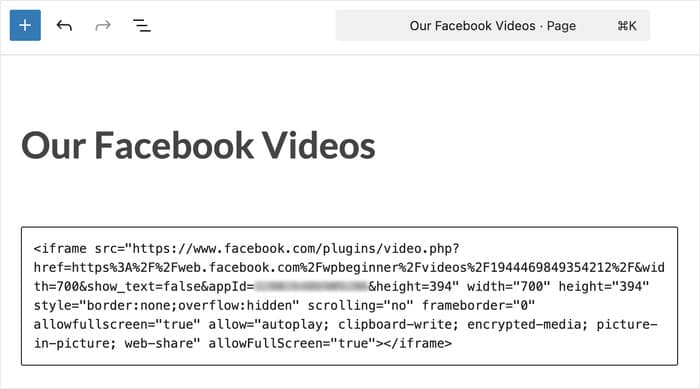
A continuación, haz clic en Publicar y abre la página o la entrada para ver el vídeo incrustado. Y ya está.
¿Listo para mostrar tus vídeos de Facebook en tu sitio web? Smash Balloon Facebook Feed Pro se encarga de la conexión, el diseño y las actualizaciones automáticas para que no tengas que volver a tocarlo nunca más. Empieza a integrar tu feed de vídeos de Facebook →
¿Por qué incrustar vídeos de Facebook en tu sitio WordPress?
Destacar los vídeos de Facebook en tu sitio web es ideal para interactuar con tus lectores. Al fin y al cabo, los vídeos de Facebook son más interactivos que el contenido escrito.
Además, incrustar tu vídeo de Facebook es más atractivo que simplemente publicar una captura de pantalla del mismo, ¿verdad? Como son muy visuales, los usuarios los recordarán mucho después de haber abandonado tu sitio web.
Mostrar tus vídeos de Facebook es también una poderosa prueba social, que puedes utilizar para convencer a los visitantes de tu sitio web de que te compren.
De hecho, el 90% de los usuarios de las redes sociales afirma ver vídeos en línea al menos una vez al mes, según las últimas estadísticas de marketing en redes sociales.

Al igual que los vídeos de TikTok, la visualización de vídeos de Facebook también puede beneficiar a tu sitio web de varias maneras:
- Ayuda a los usuarios del sitio web a descubrir tu página de empresa de Facebook
- Puedes incrustar transmisiones en directo de Facebook en WordPress para aumentar el número de espectadores y mejorar tu SEO.
- Ayuda a aumentar la participación de los usuarios en los contenidos de Facebook, lo que puede aumentar su visibilidad en el feed de noticias.
- Puede aumentar los "me gusta" y la participación, ayudando a hacer crecer tu comunidad social en Facebook.
Consejo profesional: ¿Quieres saber si puedes incrustar un vídeo en directo de Facebook en tu sitio web? También puedes echar un vistazo a este post sobre cómo incrustar Facebook live stream en WordPress.
Preguntas frecuentes
¿Por qué no aparece mi vídeo de Facebook en WordPress después de incrustarlo?
La razón más habitual es que el vídeo de Facebook no está configurado como «Público». Si la configuración de privacidad del vídeo es «Solo amigos» o «Privado», el vídeo incrustado no se mostrará en tu sitio web, independientemente del método que utilices.
Ve a Facebook, busca el vídeo, haz clic en los tres puntos y cambia la audiencia a «Público». Una vez hecho esto, el vídeo incrustado se cargará correctamente.
¿Necesito un plugin para insertar vídeos de Facebook en WordPress?
No, no necesitas un plugin para insertar un solo vídeo. Puedes pegar la URL del vídeo de Facebook directamente en un bloque de párrafo de WordPress y se mostrará automáticamente, o puedes utilizar el código de inserción de Facebook en un bloque de HTML personalizado. Ambas opciones funcionan bien para vídeos sueltos.
Un complemento resulta necesario si quieres mostrar un feed de vídeos completo que se actualice automáticamente cada vez que publiques algo en Facebook, algo que los métodos integrados no permiten hacer.
¿Puedo hacer que mi vídeo de Facebook incrustado se reproduzca automáticamente en WordPress?
No es fiable. Chrome, Safari y la mayoría de los navegadores modernos bloquean la reproducción automática de los vídeos, a menos que el vídeo también esté silenciado. El reproductor integrado de Facebook respeta esas reglas del navegador, por lo que un vídeo configurado para reproducirse automáticamente se bloqueará de forma silenciosa para la mayoría de los visitantes. Lo más seguro es dejar que los visitantes reproduzcan el vídeo ellos mismos. Además, la reproducción automática suele resultar molesta para los usuarios que navegan con auriculares puestos.
¿Incrustar vídeos de Facebook ralentizará mi sitio web de WordPress?
Un solo vídeo incrustado aumenta ligeramente el tiempo de carga, ya que carga el script del reproductor de Facebook. Si incrustas entre 10 y 15 vídeos individuales en una misma página utilizando códigos de incrustación manuales, notarás una disminución notable del rendimiento.
Smash Balloon Facebook Feed Pro está diseñado para gestionar esto de forma más eficiente, cargando el feed de manera que no impida la visualización del resto de la página.
¿Puedo incrustar solo los vídeos de Facebook de una lista de reproducción concreta, en lugar de toda mi página?
Sí. Cuando configuras un feed con Smash Balloon Facebook Feed Pro, en el paso 4 puedes elegir entre mostrar todos los vídeos de tu página de Facebook o solo los de una lista de reproducción concreta. Para la opción de la lista de reproducción, debes copiar la URL de la lista de reproducción de Facebook y pegarla en el plugin. Esto resulta útil si gestionas varias series o si quieres que el feed de tu sitio web se centre en un solo tema.
Bonus: Tutoriales populares sobre cómo añadir feeds de redes sociales a WordPress
Si quieres integrar un vídeo de Facebook en tu sitio de WordPress, el plugin Smash Balloon Facebook Feed Pro es una excelente opción a tener en cuenta.
Sin embargo, es habitual que los empresarios y los blogueros mantengan su presencia en diversas plataformas de redes sociales, como un canal de YouTube, un perfil en X (Twitter), cuentas en TikTok y un perfil de Instagram.
Por ejemplo, si también publica vídeos en YouTube, puede que le interese incrustar su lista de reproducción de YouTube en WordPress.
O, si estás interesado en mostrar tu contenido de TikTok en tu sitio web de WordPress, un plugin como TikTok Feeds Pro puede ayudarte. Aquí tienes una guía paso a paso para añadir vídeos de TikTok a tu WordPress.
Esperamos que este artículo te haya ayudado a aprender cómo incrustar vídeos de Facebook en WordPress.
Con el plugin Facebook Feed Pro de Smash Balloon, es superfácil mostrar vídeos, fotos, álbumes, eventos, reseñas y cualquier otro tipo de contenido de Facebook en WordPress, sin necesidad de conocimientos técnicos.
Empieza hoy mismo a utilizar el plugin Facebook Feed Pro.
Ya que estás aquí, echa un vistazo a nuestra lista de los mejores tipos de publicaciones de Facebook para aumentar la participación en la página.







