


 Muro social
  Feed Analytics


¿Quieres mostrar tus galerías de fotos de Facebook directamente en tu sitio web de WordPress?
Cuando empecé a ayudar a otros a mostrar galerías desde Facebook, me di cuenta rápidamente de lo confusas que pueden ser las herramientas integradas de Facebook y los fragmentos de código sin formato. Especialmente para los principiantes.
Si no te sientes cómodo codificando, la ruta manual puede consumirte horas y dejarte estancado.
Por eso, después de años trabajando con propietarios de negocios y probando todos los métodos, ahora utilizo un plugin de WordPress fácil de usar para principiantes para mostrar rápidamente galerías de Facebook: Smash Balloon's Facebook Feed Pro.
Con él, puedo mostrar álbumes de fotos de mi página de Facebook, diseñar su aspecto con previsualizaciones instantáneas y mantenerlos actualizados. Todo ello sin tocar una sola línea de código.
En esta guía rápida, te mostraré paso a paso cómo incrustar una galería de Facebook en WordPress. Podrás hacerlo en pocos minutos, incluso si eres nuevo en WordPress o sitios web.
En este artículo
- Cómo incrustar una galería de Facebook: Manual vs Automático
- La forma más fácil de integrar una galería de Facebook en tu sitio web
- 5 pasos para añadir una galería de Facebook a un sitio web WordPress
- Empieza ya a incrustar tu galería de Facebook
Cómo incrustar una galería de Facebook: Manual vs Automático
¿Debes integrar manualmente las galerías de Facebook en tu sitio web, o es mejor utilizar un plugin que lo haga automáticamente?
Echa un vistazo a esta tabla que he elaborado para ayudarte a comparar:
| Característica | Utilizar Facebook Feed Pro de Smash Balloon | Manualmente (sin plugin) |
| Proceso de configuración | ¿Un proceso sencillo que puedes completar en unos minutos, todo desde el panel de control de WordPress? | ¿Es necesario generar un código en Facebook e insertarlo manualmente en tu sitio web? |
| Conocimientos técnicos | ? Diseñado para todo tipo de usuarios, desde principiantes hasta expertos. No requiere escribir ni una sola línea de código. | ¿Se necesitan conocimientos de programación para cualquier personalización, o se necesita un desarrollador? |
| Riesgo | ¿Sabías que el plugin se encarga de todo el código, protegiendo tu sitio web de posibles errores? ¡Las marcas más importantes del mundo confían en él para añadir feeds de redes sociales a sus sitios web! | ? Pegar código directamente puede provocar errores que podrían hacer que tu sitio web deje de funcionar |
| Personalización | ? Utiliza un editor visual en tiempo real para personalizar fácilmente los diseños, los colores, el espaciado y mucho más, de modo que se adapten perfectamente a tu marca | ¿Te ves limitado a los estilos predeterminados de Facebook, que quizá no encajen con tu marca? |
| Características | ? Incrusta álbumes de fotos, biografías de Facebook, vídeos, retransmisiones en directo, calendarios de eventos e incluso reseñas | ? Solo admite la incrustación básica de álbumes o publicaciones individuales de Facebook |
| Ayuda | ✅ Tendrás acceso a un amable equipo de expertos en WordPress dispuestos a ayudarte | ❌ Si te encuentras con problemas, tienes que resolverlos por tu cuenta. |
| Conclusión | ¿Quieres incrustar fácilmente feeds de galerías de Facebook en cuestión de minutos? Echa un vistazo a Facebook Feed Pro de Smash Balloon. | Configuración más complicada que corre el riesgo de provocar errores en el sitio y ofrece un control mínimo sobre el diseño. |
A continuación te explicamos la forma más sencilla de mostrar una galería de Facebook en tu sitio web.
La forma más fácil de integrar una galería de Facebook en tu sitio web
[Descargo de responsabilidad: Como trabajo con Smash Balloon, naturalmente voy a destacar nuestro plugin como solución. Sin embargo, basándome en mi experiencia profesional con el marketing en redes sociales, creo sinceramente que es la forma más fácil y eficaz de hacerlo para la mayoría de los usuarios de WordPress].
La forma más fácil de añadir una galería de Facebook a su sitio web es mediante el uso de Smash Balloon Facebook Feed Pro.
Facebook Feed Pro te ayuda a incrustar, personalizar y mostrar galerías de Facebook sin complicaciones. Es súper fácil de usar, incluso si estás empezando con WordPress.

Facebook Feed Pro, el mejor plugin de Facebook para WordPress, está diseñado para ayudarte a añadir fácilmente galerías de Facebook a tu sitio web.
De este modo, podrás mostrar tus fotos fácilmente y mantener tu sitio web interesante para los visitantes. Y no necesitas saber nada de programación. Esto es lo que más me gusta:
- Muestra el álbum que quieras. Puedes mostrar todos tus álbumes de Facebook a la vez, o elegir mostrar un solo álbum
- No necesitas conocimientos de programación. Puede crear, personalizar y añadir su galería de fotos a su sitio sin tocar ningún código.
- Se ve bien al instante. La galería de Facebook copia automáticamente los colores y tipos de letra de tu sitio web para que se adapte perfectamente a tu marca.
- Personaliza con una vista previa en directo. Utilice el sencillo editor visual de feeds para cambiar diseños, colores y mucho más, y vea cómo se producen los cambios en tiempo real.
Si no eres un experto en tecnología, no tienes de qué preocuparte. Lo que más me gusta de este plugin para feeds de Facebook es su personalizador visual de feeds.
Te permite controlar exactamente el aspecto de tus galerías y las fotos que muestran con unos simples clics.
Personalizar tus galerías de Facebook es sencillo con su personalizador de feeds en directo. Me gusta que, con solo unos clics, puedo cambiar el tamaño, el espaciado, los colores, los temas de la fuente de Facebook, el diseño y mucho más.

Otra cosa que me parece útil de Facebook Feed Pro es la función lightbox.
Me encanta que cuando un visitante hace clic en un álbum, las fotos se abren allí mismo en el sitio web en lugar de enviarlas a Facebook. Es como tener una galería de fotos profesional que mantiene a la gente interesada en tu sitio.
Además, Facebook Feed Pro te ayuda a incrustar los siguientes feeds de Facebook en tu sitio:
- Cronología de publicaciones en Facebook
- Fotos en Facebook
- Galerías de fotos en Facebook
- Actualizaciones de estado y enlaces
- Vídeos de Facebook
- Retransmisiones en directo en Facebook
- Calendario de eventos en Facebook
- Comentarios de los clientes
Por último, si alguna vez te encuentras con algún problema al incrustar tu galería de Facebook, estás de suerte.
El equipo de atención al cliente de Facebook Feed Pro está formado por expertos en WordPress que estarán encantados de guiarte por el camino. Solo tienes que enviarles un mensaje.
Las marcas más importantes del mundo confían en los plugins de Smash Balloon para que les ayuden a mostrar los contenidos de sus redes sociales en sus sitios web.
Después de todo, con más de un millón de usuarios y miles de valoraciones de 5 estrellas, algo bueno deben estar haciendo, ¿no?

¿Estás listo para mostrar galerías de Facebook en tu sitio web con unos pocos clics? ¡ Empieza ya con Facebook Feed Pro!
5 pasos para añadir una galería de Facebook a un sitio web WordPress
Ahora, vamos a ver los pasos para mostrar un feed de galerías de Facebook en tu sitio web. Para este método, voy a utilizar Facebook Feed Pro para incrustar una fuente de galerías de fotos de Facebook en mi sitio web.
Facebook Feed Pro se asegurará de que mi feed se adapte automáticamente al diseño de mi sitio web, y mantendrá actualizado el feed de mi galería de Facebook cada vez que suba una nueva foto a mis álbumes.
Aquí tienes una guía rápida paso a paso sobre cómo puedes mostrar las fotos de Facebook de tu galería en tu sitio web:
Paso 1: Instalar Smash Balloon Facebook Feed Pro
El primer paso es conseguir tu propia copia del plugin Facebook Feed Pro aquí. Después de descargar el plugin, asegúrate de subirlo e instalarlo en tu sitio WordPress.
No te preocupes si no estás seguro de cómo hacerlo. Siempre puedes seguir las instrucciones paso a paso de esta útil guía sobre la instalación de plugins de WordPress para obtener más detalles.
Después de instalar y activar el plugin, continúe con el siguiente paso.
Paso 2: Crear una nueva galería de Facebook
Después de instalar y activar Facebook Feed Pro, puedes seguir adelante y crear un nuevo feed para tu galería de Facebook.
En primer lugar, ve al menú Facebook Feed " All Feeds de tu panel de control de WordPress y haz clic en el botón Añadir nuevo.

Después, puedes elegir el tipo de feed que quieres. Aquí tienes 9 opciones diferentes, como feed de fotos, feed de vídeos, feed de eventos, feed de opiniones y mucho más.
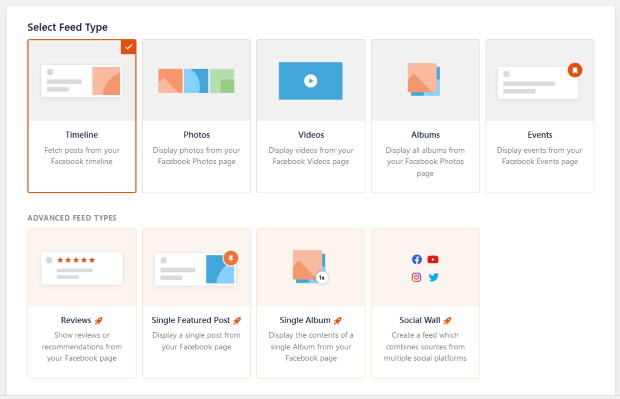
Para tu galería de Facebook, puedes elegir entre 2 tipos diferentes de feeds:
- Feed de álbumes: Publica todos los álbumes de fotos de tu página de Facebook
- Álbum único: Muestra todas las imágenes de un único álbum de Facebook
Una vez que hayas decidido el tipo de feed para tu galería de Facebook, puedes pasar al paso 3 y conectarla a Facebook.
Paso 3: Conecta tu galería a Facebook
El siguiente paso es conectar tu nueva galería de Facebook a una fuente, que es tu página de Facebook.
Dependiendo del tipo de alimentación que haya elegido en el paso anterior, puede hacerlo de 2 maneras:
- Conectar una fuente de álbumes a Facebook
- Conectar un único álbum a Facebook
Veamos cómo hacer ambas cosas.
Conectar una fuente de álbumes a Facebook
En primer lugar, seleccione el tipo de fuente Álbumes de las opciones y, a continuación, haga clic en Siguiente.
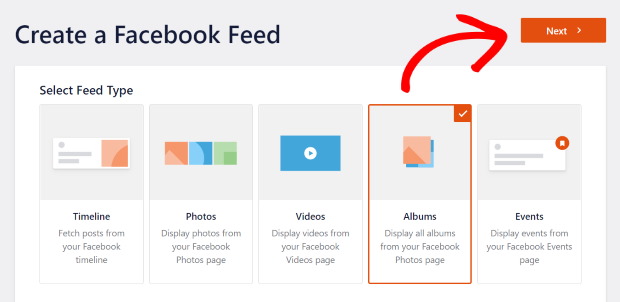
Una vez hecho esto, haz clic en el botón Añadir nuevo para añadir una fuente para la galería de Facebook.

En la página siguiente, haz clic en el botón Conectar con Facebook.

Ahora, Facebook Feed Pro te enviará a Facebook, donde podrás dar acceso de sólo lectura al plugin.
Utilizando este acceso, sólo puede leer tus publicaciones de Facebook, pero no puede cambiar nada - el plugin es completamente seguro de usar.
Para continuar, selecciona la página de Facebook que desees y haz clic en Siguiente.

A continuación, puede terminar de conceder el acceso de sólo lectura pulsando el botón Continuar .

Al hacerlo, volverás a tu sitio de WordPress. A continuación, puedes confirmar la página de Facebook como fuente de tu nueva galería.
Para continuar, pulse el botón Añadir .

Ahora haz clic en Siguiente para terminar de conectar tu galería de Facebook a una fuente.

Y así de fácil, tu galería de Facebook ya está lista para el siguiente paso.
Conectar un único álbum a Facebook
La otra opción es utilizar una fuente de Álbum único para tu galería de Facebook.
Para ello, ve al menú "Todas las fuentes" de Facebook en el panel de control de WordPress.
A continuación, haga clic en el botón Añadir nuevo de la nueva página.
Después de eso, seleccione el tipo de alimentación Álbum único de las opciones y, a continuación, haga clic en Siguiente.
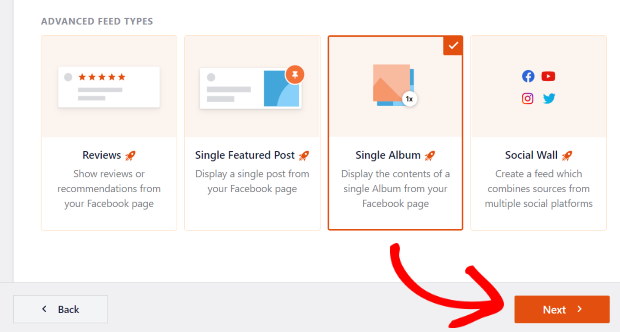
Ahora puede añadir una nueva fuente pulsando el botón Añadir nueva.
En la página siguiente, haz clic en el botón Conectar con Facebook.
El plugin te enviará a Facebook después de eso. Para continuar, solo tienes que seleccionar aquí tu página de Facebook y hacer clic en Siguiente.
Ahora puede finalizar la conexión de su cuenta pulsando el botón Continuar.
Después de eso, usted estará de vuelta en su sitio. Para continuar, haga clic en el botón Añadir de la nueva ventana emergente.
Ahora haz clic en Siguiente para terminar de añadir la fuente de tu galería de Facebook.
Una vez hecho esto, abre el álbum de Facebook que quieras incrustar. Y luego, copia la URL que aparece en la parte superior.
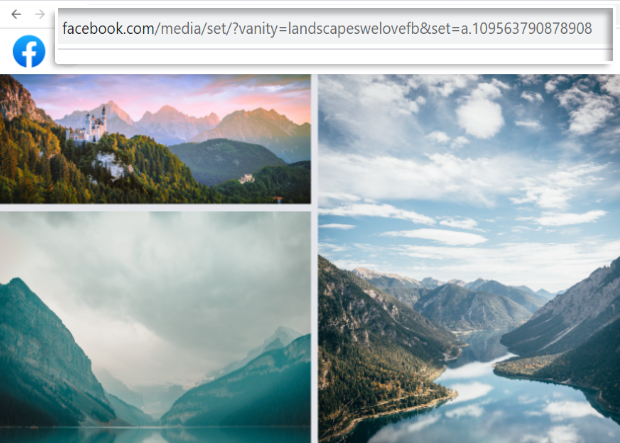
Después, puedes volver a tu sitio. Ahora busca el campo URL o ID del álbum en la ventana emergente y pega la URL allí.
Por último, pulse el botón Siguiente .
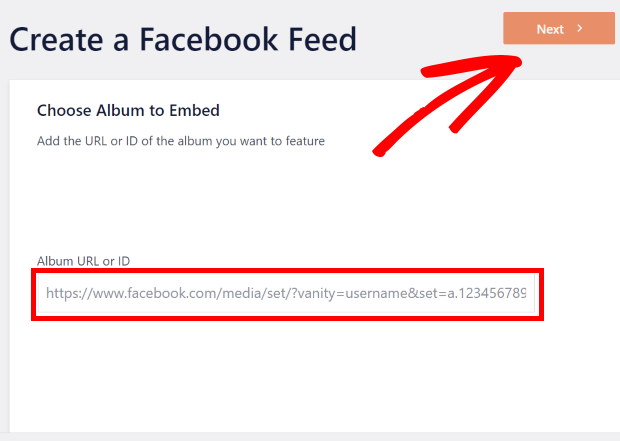
Ya has conectado tu nueva galería de Facebook a una fuente. El siguiente paso es empezar a personalizarla.
Paso 4: Personaliza tu galería de Facebook
Tras conectar tu galería a Facebook, la verás abierta en el personalizador visual de feeds con vista previa en directo.
A la izquierda, puedes ver las opciones de personalización. Con ellas, puedes cambiar el tipo de fuente, el diseño, la caja, el diseño de la cabecera, el estilo de la entrada, la combinación de colores y mucho más.
También puedes encontrar una vista previa en vivo a la derecha. Así, tendrás una idea clara de cómo se verá tu galería de Facebook en tu sitio.

Para empezar a personalizar tu galería de Facebook, lo que suelo hacer primero es seleccionar la opción Diseño de la fuente de la izquierda.
A mí me gusta diseñar primero el diseño de mi feed, pero también puedes saltarte este paso y ajustar otras opciones de personalización si quieres.
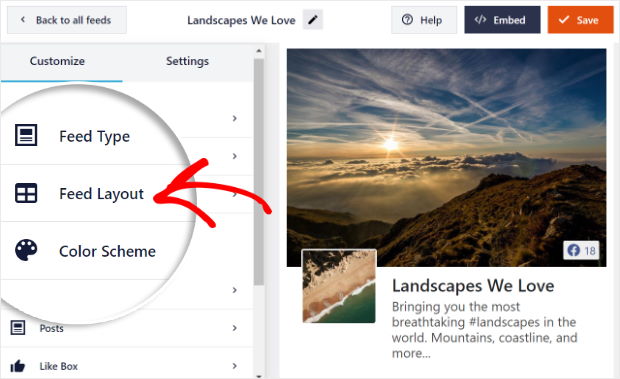
A continuación, tendrás 4 opciones de diseño diferentes para elegir: Lista, Cuadrícula, Mampostería y Carrusel.

En primer lugar, tienes el diseño de lista para mostrar tu contenido de Facebook en una sola columna, uno detrás de otro. Así, cada elemento será más visible.

A continuación, puedes probar a utilizar un diseño de cuadrícula. De esta forma, puedes mostrar muchos elementos a la vez en diferentes filas y columnas. Esto es lo que yo utilizo en mi sitio web personal para que los visitantes puedan ver mis álbumes de Facebook a la vez.
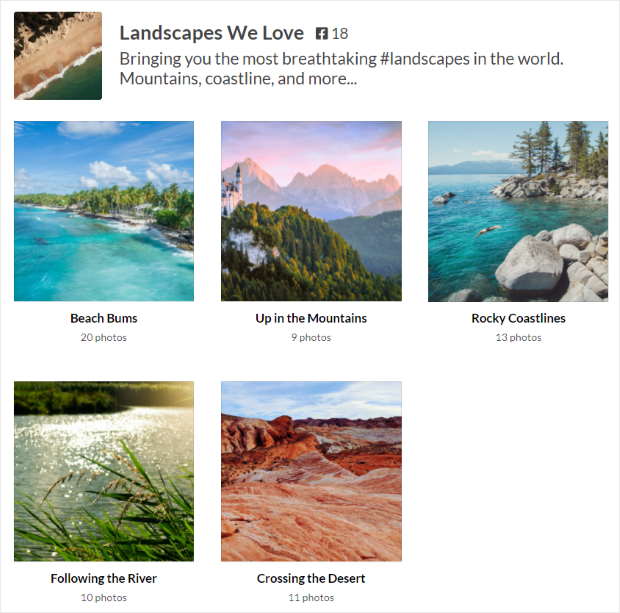
¿Quieres que tus publicaciones de Facebook mantengan sus proporciones originales? En ese caso, puedes probar a utilizar el diseño de mampostería.
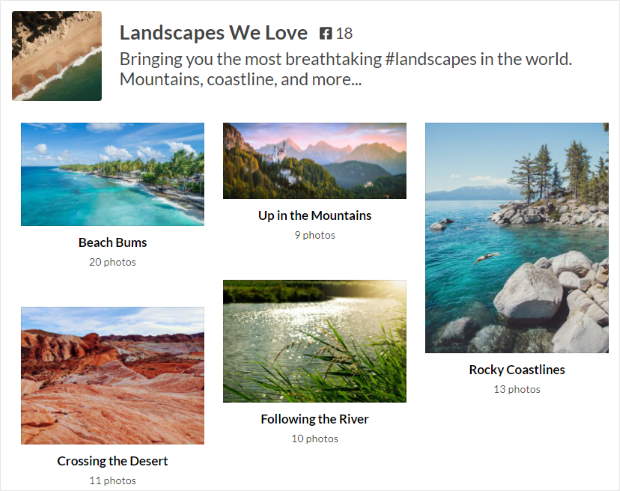
Y también está el diseño de carrusel , que te permite mostrar tu contenido en un bonito deslizador de carrusel de Facebook.
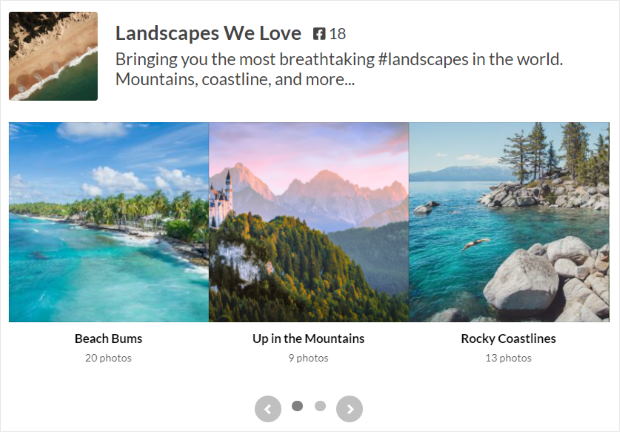
Sólo tienes que elegir el diseño que prefieras y hacer clic en el botón Guardar.
A continuación, haga clic en el botón Personalizar para volver a las opciones principales de personalización.

Ahora puedes editar los colores de tu galería de Facebook. Para ello, selecciona la opción Combinación de colores .
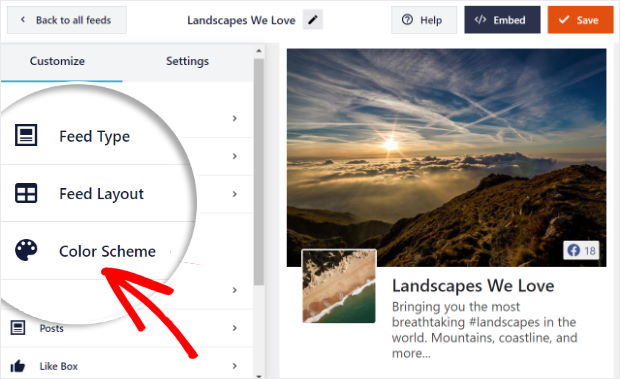
Con Facebook Feed Pro, tienes 4 esquemas de color diferentes para elegir:
- Heredar del Tema: Copie los colores de su sitio web
- Claro: Utilice un aspecto más brillante con un color de fuente oscuro
- Oscuro: Elige un aspecto más oscuro junto con un color de fuente más claro.
- Personalizados: Elige tú mismo todos los colores
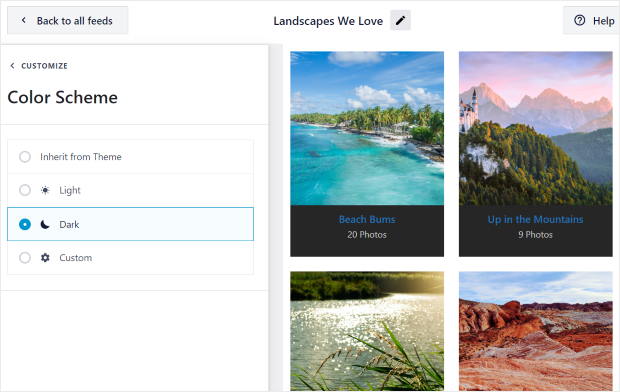
Yo suelo utilizar la opción "Heredar del tema" para que mi galería de Facebook coincida con la marca de mi sitio. Selecciona la combinación de colores que prefieras y haz clic en el botón Guardar.
Como puedes ver, es muy fácil personalizar tu galería de Facebook con el personalizador visual de feeds. Con solo unos clics, puedes cambiar el estilo del encabezado, el diseño de la publicación, el tamaño del feed, los márgenes y mucho más.
Por último, haz clic en Guardar cuando hayas terminado de personalizar el feed. Después de eso, puedes empezar a incrustar tu galería de Facebook.
Paso 5: Inserta tu galería de Facebook en tu sitio web
Ahora que ya has personalizado tu galería de Facebook, es hora de incrustarla en tu sitio web.
Puede hacerlo de dos formas distintas:
- Insertar tu galería de Facebook en una página
- Inserta tu galería de Facebook en una barra lateral o en el pie de página
A continuación analizaremos ambos métodos:
Insertar tu galería de Facebook en una página
Puedes empezar a incrustar tu galería de Facebook directamente desde el editor de noticias en directo.
En primer lugar, haz clic en el botón Incrustar de la parte superior.
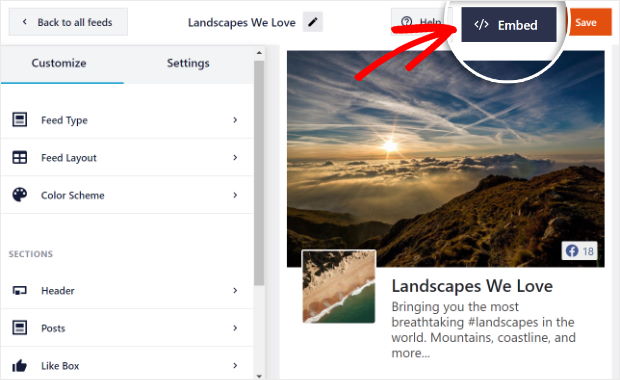
Después de eso, verás una nueva ventana emergente que te pregunta dónde quieres incrustar tu feed. Para continuar, selecciona la opción Añadir a una página.

A continuación, verás una lista de todas las páginas de WordPress de tu sitio. Solo tienes que seleccionar la página en la que quieres incrustar tu galería de Facebook y hacer clic en el botón Añadir .

Entonces, el plugin te enviará a esa página. Para incrustar tu galería de Facebook aquí, primero haz clic en el icono del signo más (+) para añadir un nuevo bloque.
Después de eso, sólo tienes que encontrar el bloque Custom Facebook Feed y hacer clic en él.

Al hacer clic en él, tu galería de Facebook se incrustará automáticamente en tu página. No dudes en editar el título de la página.
A continuación, haga clic en Publicar para que aparezca en su sitio web.
Ya puede abrir su sitio y comprobarlo.
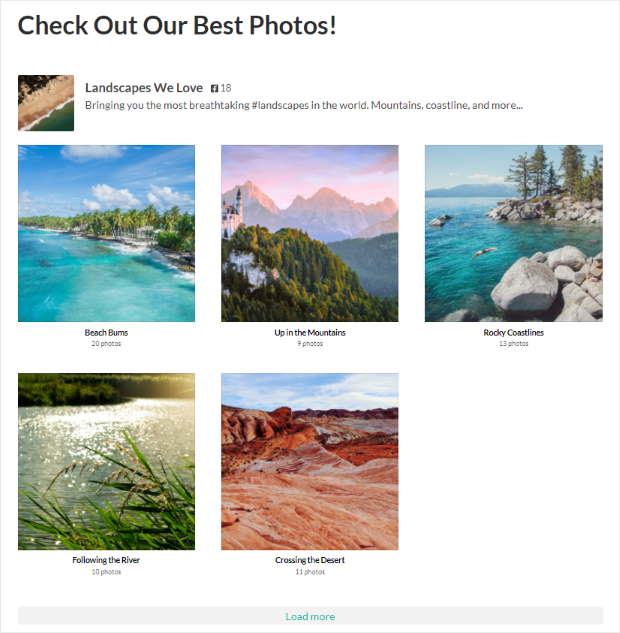
Cuando tus visitantes hagan clic en un álbum, verán una ventana emergente que muestra todas las fotos de tu sitio.
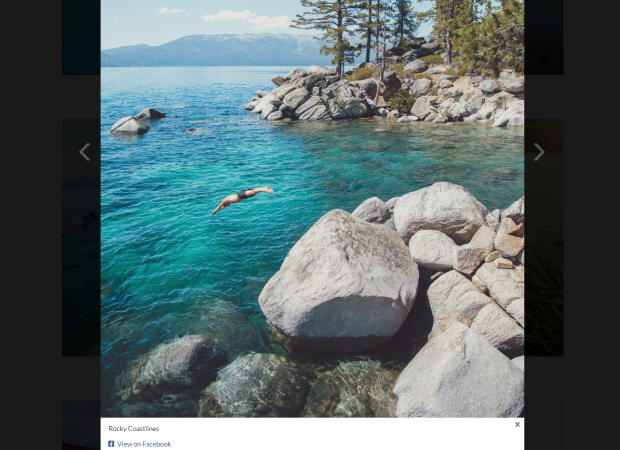
Como puedes ver, incrustar tu galería de Facebook puede ser rápido y sencillo.
Inserta tu galería de Facebook en la barra lateral o en el pie de página
Usando este método, puedes incrustar tu galería en tu barra lateral o pie de página como un widget de Facebook. Y también puedes hacerlo desde el editor de live feed.
Para abrir el editor de feeds en directo, ve al menú Facebook Feed " All Feeds desde tu panel de control.
Aquí puedes ver todos tus feeds de Facebook. Para continuar, sólo tienes que seleccionar el feed que creaste anteriormente.
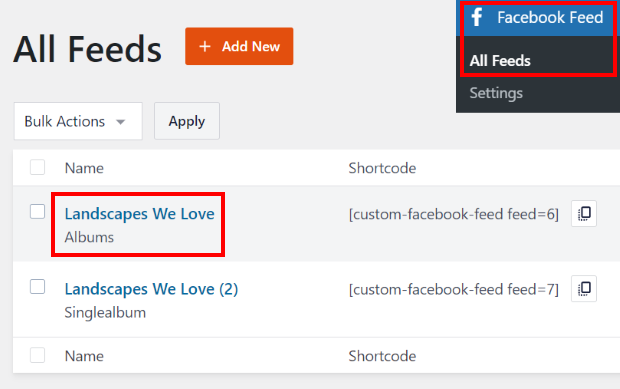
Verás tu galería de Facebook abierta en el editor de live feed. Ahora haz clic en el botón Incrustar de la esquina superior derecha.
Aparecerá una ventana emergente en la que puedes elegir la ubicación para incrustar tu galería de Facebook.
En la ventana emergente, seleccione la opción Añadir a un widget .

Al hacerlo, accederás a la página de widgets de tu sitio web. Aquí puedes incrustar tu galería de Facebook en la barra lateral o en el pie de página como widget de Facebook.
Para continuar, haga clic en el panel Sidebar de esta página.

Si quieres incrustar tu galería de Facebook en el pie de página, haz clic en el panel Pie de página .

Por último, haz clic en el icono del signo más (+) para añadir un nuevo widget y, a continuación, selecciona el widget Custom Facebook Feed .

Ahora, cuando tus visitantes visiten tu sitio web, podrán ver tu galería de Facebook incrustada en la zona de la barra lateral, así:
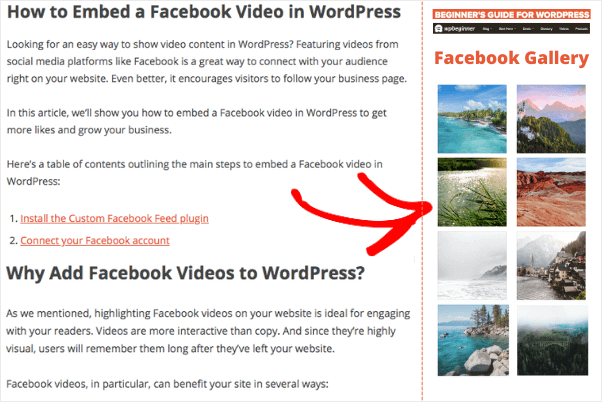
¡Y ya está!
Ahora ya sabes cómo incrustar una galería de Facebook en tu sitio web de forma fácil, rápida y sin complicaciones.
Con el plugin Facebook Feed Pro, puedes publicar tus galerías de Facebook con unos pocos clics. Así, tendrás una forma sencilla de atraer a los visitantes de tu sitio web, aumentar tus ventas y conseguir más seguidores en Facebook.
¿Estás listo para mostrar galerías de Facebook fácilmente? Empieza a utilizar Facebook Feed Pro hoy mismo.
Empieza ya a incrustar tu galería de Facebook
Como demuestran estos pasos, añadir una bonita galería de Facebook a tu sitio web es una forma sencilla y eficaz de compartir la historia de tu marca.
Desde mi propia experiencia, el uso de Smash Balloon Facebook Feed Pro es la forma más fiable de crear una galería de aspecto profesional sin tener que luchar con el código. Puede tener sus álbumes de fotos en vivo en su sitio en tan sólo unos minutos.
Esto es lo que te recomiendo que hagas a continuación:
- Consigue tu copia de Facebook Feed Pro. (¡Incluye nuestra garantía de reembolso de 14 días!)
- Sigue estos sencillos pasos para crear tu galería de Facebook
- Previsualiza tu nueva galería de Facebook para asegurarte de que se adapta perfectamente al diseño de tu sitio web
¿Tienes alguna pregunta sobre el uso de Facebook Feed Pro para añadir una galería de Facebook a tu sitio? Por favor, hágamelo saber en los comentarios a continuación.
¿Quieres saber cómo mostrar álbumes específicos de Facebook en tu sitio web? Echa un vistazo al siguiente post sobre cómo incrustar un álbum de Facebook en tu sitio web hoy mismo.
¿Te interesa potenciar tus reseñas en Facebook para generar confianza en tu marca? A continuación te explicamos cómo conseguir más reseñas de Facebook para tu página.







