


 Soziale Wand
  Feed-Analytik


Möchten Sie Ihre Facebook-Fotogalerien direkt auf Ihrer WordPress-Website präsentieren?
Als ich anfing, anderen dabei zu helfen, Galerien von Facebook anzuzeigen, merkte ich schnell, wie verwirrend die in Facebook eingebauten Einbettungstools und rohen Codeschnipsel sein können. Besonders für Anfänger.
Wenn Sie sich mit der Programmierung nicht auskennen, kann der manuelle Weg viele Stunden in Anspruch nehmen und Sie mit dem Gefühl zurücklassen, nicht weiterzukommen.
Deshalb verwende ich nach jahrelanger Arbeit mit Geschäftsinhabern und dem Ausprobieren aller Methoden jetzt ein einfaches, einsteigerfreundliches WordPress-Plugin für die schnelle Anzeige von Facebook-Galerien: Smash Balloon's Facebook Feed Pro.
Damit kann ich Fotoalben von meiner Facebook-Seite anzeigen, ihr Aussehen mit Sofortvorschau gestalten und sie auf dem neuesten Stand halten. Und das alles, ohne eine einzige Zeile Code zu verändern.
In dieser Kurzanleitung zeige ich Ihnen Schritt für Schritt genau, wie ich eine Facebook-Galerie in WordPress einbette. Sie werden es in wenigen Minuten schaffen, selbst wenn Sie neu in WordPress oder auf Websites sind.
In diesem Artikel
- Einbetten einer Facebook-Galerie: Manuell vs. Automatik
- Der einfachste Weg, den ich kenne, um eine Facebook-Galerie in deine Website einzubinden
- 5 Schritte zum Hinzufügen einer Facebook-Galerie zur WordPress-Website
- Beginnen Sie jetzt mit dem Einbetten Ihrer Facebook-Galerie
Einbetten einer Facebook-Galerie: Manuell vs. Automatik
Sollten Sie Facebook-Galerie-Feeds manuell in Ihre Website einbetten, oder ist es besser, ein Plugin zu verwenden, das dies automatisch erledigt?
Diese Tabelle soll Ihnen den Vergleich erleichtern:
| Merkmal | Smash Balloon's Facebook Feed Pro verwenden | Manuell (ohne Plugin) |
| Einrichtungsprozess | ? Ein einfacher Vorgang, den Sie in wenigen Minuten erledigen können – ganz bequem über Ihr WordPress-Dashboard | ? Dazu muss auf Facebook ein Code generiert und manuell auf Ihrer Website eingefügt werden |
| Technisches Geschick | ? Für alle Nutzer konzipiert, vom Anfänger bis zum Experten. Es ist zu 100 % programmierfrei | ? Für Anpassungen sind Programmierkenntnisse erforderlich, oder Sie benötigen einen Entwickler |
| Risiko | ? Das Plugin übernimmt die gesamte Programmierung und schützt Ihre Website vor Fehlern. Die weltweit größten Marken vertrauen darauf, um Social-Media-Feeds in ihre Websites zu integrieren! | ? Das direkte Einfügen von Code kann zu Fehlern führen, die Ihre Website lahmlegen könnten |
| Personalisierung | ? Nutzen Sie einen Editor mit Live-Vorschau, um Layouts, Farben, Abstände und vieles mehr ganz einfach anzupassen, damit alles perfekt zu Ihrer Marke passt | ? Sie sind auf die Standarddesigns von Facebook beschränkt, die möglicherweise nicht zu Ihrer Marke passen |
| Eigenschaften | ? Fotoalben, Facebook-Timelines, Videos, Live-Streams, Veranstaltungskalender und sogar Bewertungen einbinden | ? Unterstützt nur einfache Einbettungen einzelner Facebook-Alben oder -Beiträge |
| Unterstützung | ✅ Sie erhalten Zugang zu einem freundlichen Team von WordPress-Experten, die bereit sind, Ihnen zu helfen | ❌ Wenn Sie auf Probleme stoßen, müssen Sie sie selbst lösen |
| Letzte Erkenntnis | Möchten Sie Facebook-Galerie-Feeds in wenigen Minuten einbinden? Probieren Sie Smash Balloon's Facebook Feed Pro noch heute aus! | Schwierige Einrichtung, die das Risiko von Website-Fehlern birgt und minimale Kontrolle über das Design bietet |
Im Folgenden erfahren Sie, wie Sie am einfachsten einen Facebook-Galerie-Feed auf Ihrer Website anzeigen können.
Der einfachste Weg, den ich kenne, um eine Facebook-Galerie in deine Website einzubinden
[Haftungsausschluss: Da ich mit Smash Balloon arbeite, werde ich natürlich unser Plugin als Lösung hervorheben. Aufgrund meiner beruflichen Erfahrung mit Social Media Marketing glaube ich aber wirklich, dass es für die meisten WordPress-Nutzer die einfachste und effektivste Möglichkeit ist, dies zu tun].
Der einfachste Weg, eine Facebook-Galerie zu Ihrer Website hinzuzufügen, ist die Verwendung von Smash Balloon Facebook Feed Pro.
Mit Facebook Feed Pro können Sie Facebook-Galerien mühelos einbetten, anpassen und anzeigen. Es ist super einfach zu bedienen, auch wenn Sie gerade erst mit WordPress anfangen.

Als bestes Facebook-Feed-Plugin für WordPress wurde Facebook Feed Pro entwickelt, um Ihnen das Hinzufügen von Facebook-Galerien zu Ihrer Website zu erleichtern.
Das macht es einfach, Ihre Fotos zu präsentieren und Ihre Website für Besucher interessant zu halten. Und Sie müssen keine Programmierkenntnisse haben! Das ist es, was ich daran liebe:
- Zeigt jedes gewünschte Album an. Sie können alle Ihre Facebook-Alben auf einmal anzeigen oder nur ein einzelnes Album auswählen
- Keine Programmierkenntnisse erforderlich. Sie können Ihre Fotogalerie erstellen, anpassen und zu Ihrer Website hinzufügen, ohne irgendeinen Code anzufassen
- Sieht auf Anhieb gut aus. Die Facebook-Galerie kopiert automatisch die Farben und Schriftarten Ihrer Website, sodass sie perfekt zu Ihrer Marke passt
- Anpassen mit einer Live-Vorschau. Verwenden Sie den einfachen visuellen Feed-Editor, um Layouts, Farben und mehr zu ändern, und sehen Sie, wie Ihre Änderungen in Echtzeit umgesetzt werden
Wenn Sie nicht so technikaffin sind, brauchen Sie sich keine Sorgen zu machen. Was ich an diesem hoch bewerteten Plugin für Facebook-Feeds besonders schätze, ist sein visueller Feed-Anpasser.
Mit ein paar einfachen Klicks können Sie genau steuern, wie Ihre Galerien aussehen und welche Fotos sie zeigen.
Die Anpassung Ihrer Facebook-Galerien ist mit dem Live-Feed-Anpassungsprogramm ganz einfach. Mir gefällt, dass ich mit nur wenigen Klicks die Größe, den Abstand, die Farben, die Facebook-Feed-Themen, das Layout und vieles mehr ändern kann.

Eine weitere nützliche Funktion von Facebook Feed Pro ist das Leuchtpult.
Ich finde es toll, dass sich die Fotos, wenn ein Besucher auf ein Album klickt, direkt auf der Website öffnen, anstatt sie zu Facebook zu schicken. Es ist, als hätte man eine professionelle Fotogalerie, die die Besucher auf der Website beschäftigt.
Außerdem können Sie mit Facebook Feed Pro die folgenden Facebook-Feeds auf Ihrer Website einbetten:
- Zeitleiste für Facebook-Posts
- Facebook-Fotos
- Facebook-Fotogalerien
- Status-Updates und Link-Posts
- Facebook-Videos
- Facebook-Livestreams
- Facebook-Veranstaltungskalender
- Kundenrezensionen
Sollten Sie beim Einbetten Ihrer Facebook-Galerie auf Probleme stoßen, haben Sie Glück.
Das Kundensupport-Team von Facebook Feed Pro besteht aus WordPress-Experten, die Sie gerne auf Ihrem Weg begleiten. Sie sind nur eine Nachricht entfernt.
Die Plugins von Smash Balloon werden von den größten Marken der Welt verwendet, um ihre Social Media Feeds auf ihren Websites anzuzeigen.
Mit über einer Million Nutzern und Tausenden von 5-Sterne-Bewertungen müssen sie doch etwas Gutes tun, oder?

Sind Sie bereit, Facebook-Galerien mit nur wenigen Klicks auf Ihrer Website anzuzeigen? Starten Sie jetzt mit Facebook Feed Pro!
5 Schritte zum Hinzufügen einer Facebook-Galerie zur WordPress-Website
Gehen wir nun die Schritte durch, um einen Facebook-Galerie-Feed auf Ihrer Website anzuzeigen. Bei dieser Methode verwende ich Facebook Feed Pro, um einen Feed von Facebook-Fotogalerien in meine Website einzubetten.
Facebook Feed Pro sorgt dafür, dass mein Feed automatisch an das Design meiner Website angepasst wird, und es aktualisiert meinen Facebook-Galerie-Feed, sobald ich ein neues Foto in meine Alben hochlade.
Hier finden Sie eine kurze Schritt-für-Schritt-Anleitung, wie Sie Facebook-Fotos aus Ihrer Galerie auf Ihrer Website präsentieren können:
Schritt 1: Installieren Sie Smash Balloon Facebook Feed Pro
Der erste Schritt besteht darin, sich hier eine Kopie des Facebook Feed Pro-Plugins zu besorgen . Nachdem Sie das Plugin heruntergeladen haben, stellen Sie sicher, dass Sie es auf Ihre WordPress-Website hochladen und installieren.
Machen Sie sich keine Sorgen, wenn Sie nicht wissen, wie das geht. Sie können jederzeit die Schritt-für-Schritt-Anleitung in diesem hilfreichen Leitfaden zur Installation von WordPress-Plug-ins befolgen, um weitere Einzelheiten zu erfahren.
Nachdem Sie das Plugin installiert und aktiviert haben, fahren Sie mit dem nächsten Schritt fort.
Schritt 2: Erstellen Sie einen neuen Facebook-Galerie-Feed
Nachdem Sie Facebook Feed Pro installiert und aktiviert haben, können Sie einen neuen Feed für Ihre Facebook-Galerie erstellen.
Gehen Sie zunächst in Ihrem WordPress-Dashboard auf das Menü Facebook-Feed " Alle Feeds und klicken Sie auf die Schaltfläche Neu hinzufügen.

Danach können Sie die Art des Feeds auswählen, die Sie wünschen. Sie haben hier 9 verschiedene Optionen, wie z. B. Fotos-Feed, Videos-Feed, Veranstaltungen-Feed, Bewertungen-Feed und vieles mehr.
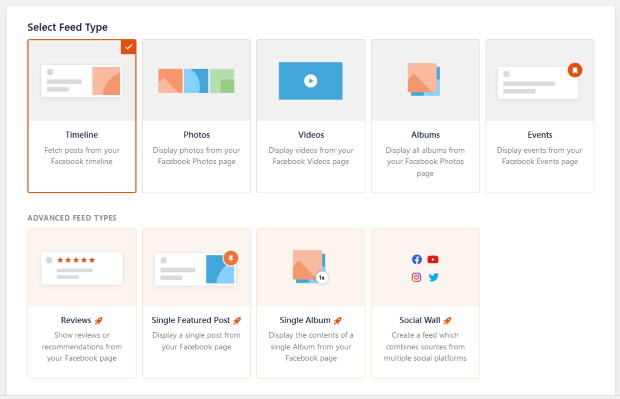
Für Ihre Facebook-Galerie können Sie zwischen 2 verschiedenen Arten von Feeds wählen:
- Alben-Feed: Posten Sie alle Fotoalben auf Ihrer Facebook-Seite
- Einzelalbum-Feed: Zeigen Sie alle Bilder aus einem einzigen Facebook-Album an.
Nachdem Sie sich für einen Feed-Typ für Ihre Facebook-Galerie entschieden haben, können Sie zu Schritt 3 übergehen und sie mit Facebook verbinden.
Schritt 3: Verbinden Sie Ihre Galerie mit Facebook
Der nächste Schritt besteht darin, Ihre neue Facebook-Galerie mit einer Quelle zu verbinden, nämlich mit Ihrer Facebook-Seite.
Je nachdem, welche Art von Futtermittel Sie im vorherigen Schritt ausgewählt haben, können Sie dies auf 2 Arten tun:
- Verbinden Sie einen Alben-Feed mit Facebook
- Verbinden Sie einen einzelnen Album-Feed mit Facebook
Schauen wir uns an, wie Sie beides erreichen können.
Verbinden Sie einen Albums-Feed mit Facebook
Wählen Sie zunächst den Feed-Typ "Alben" aus den Optionen aus und klicken Sie dann auf " Weiter".
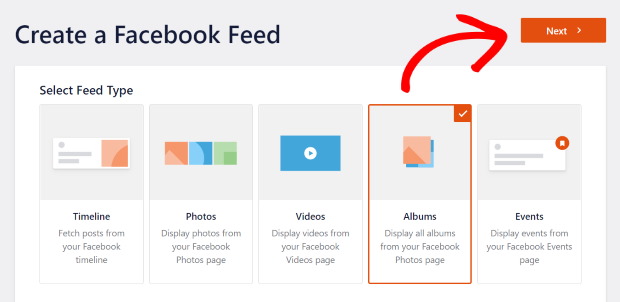
Klicken Sie anschließend auf die Schaltfläche Neu hinzufügen, um eine Quelle für die Facebook-Galerie hinzuzufügen.

Auf der nächsten Seite klicken Sie bitte auf die Schaltfläche Mit Facebook verbinden.

Jetzt sendet Facebook Feed Pro Sie zu Facebook, wo Sie dem Plugin Lesezugriff gewähren können.
Mit diesem Zugang kann es nur Ihre Facebook-Posts lesen, aber nichts verändern - das Plugin ist völlig sicher in der Anwendung.
Um fortzufahren, wählen Sie die gewünschte Facebook-Seite aus und klicken Sie dann auf Weiter.

Anschließend können Sie den Nur-Lese-Zugriff beenden, indem Sie auf die Schaltfläche Weiter klicken.

Auf diese Weise gelangen Sie zurück zu Ihrer WordPress-Website. Dann können Sie die Facebook-Seite als Quelle für Ihre neue Galerie bestätigen.
Um fortzufahren, klicken Sie auf die Schaltfläche Hinzufügen .

Klicken Sie nun auf Weiter , um die Verbindung Ihrer Facebook-Galerie mit einer Quelle zu beenden.

Und schon ist Ihre Facebook-Galerie bereit für den nächsten Schritt.
Verbinden eines einzelnen Album-Feeds mit Facebook
Die andere Möglichkeit ist die Verwendung eines einzelnen Album-Feeds für Ihre Facebook-Galerie.
Navigieren Sie dazu in Ihrem WordPress-Dashboard zum Menü Facebook-Feed " Alle Feeds .
Klicken Sie dann auf der neuen Seite auf die Schaltfläche Neu hinzufügen.
Wählen Sie dann den Feed-Typ Einzelalbum aus den Optionen aus und klicken Sie auf Weiter.
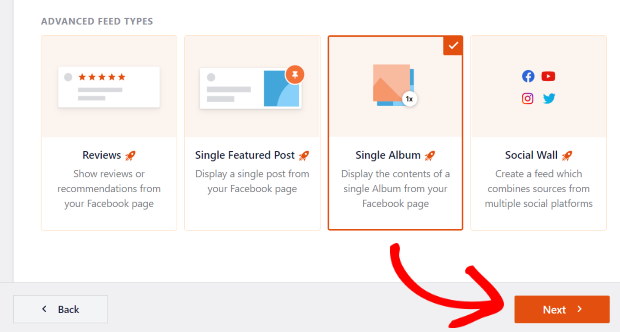
Jetzt können Sie eine neue Quelle hinzufügen, indem Sie auf die Schaltfläche Neu hinzufügen klicken.
Auf der nächsten Seite klicken Sie bitte auf die Schaltfläche Mit Facebook verbinden.
Das Plugin wird Sie danach zu Facebook schicken. Um fortzufahren, wählen Sie hier einfach Ihre Facebook-Seite aus und klicken Sie dann auf Weiter.
Nun können Sie Ihre Kontoverbindung abschließen, indem Sie auf die Schaltfläche Weiter klicken.
Danach befinden Sie sich wieder auf Ihrer Website. Um fortzufahren, klicken Sie auf die Schaltfläche Hinzufügen in dem neuen Popup.
Klicken Sie nun auf Weiter , um das Hinzufügen der Quelle für Ihre Facebook-Galerie abzuschließen.
Öffnen Sie dann das Facebook-Album, das Sie einbetten möchten. Kopieren Sie dann die URL am oberen Rand.
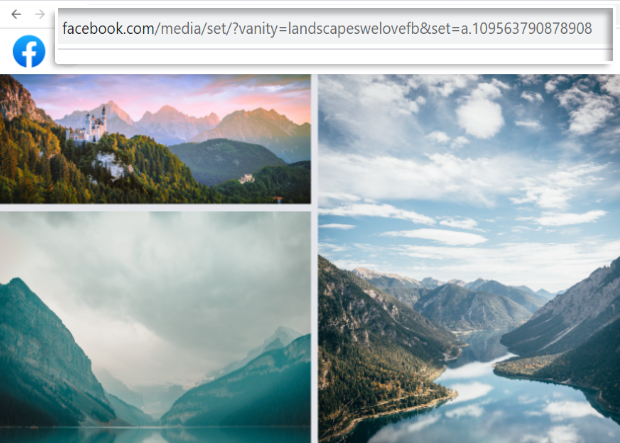
Danach können Sie zu Ihrer Website zurückkehren. Suchen Sie nun das Feld Album-URL oder -ID auf dem Popup und fügen Sie die URL dort ein.
Klicken Sie abschließend auf die Schaltfläche Weiter .
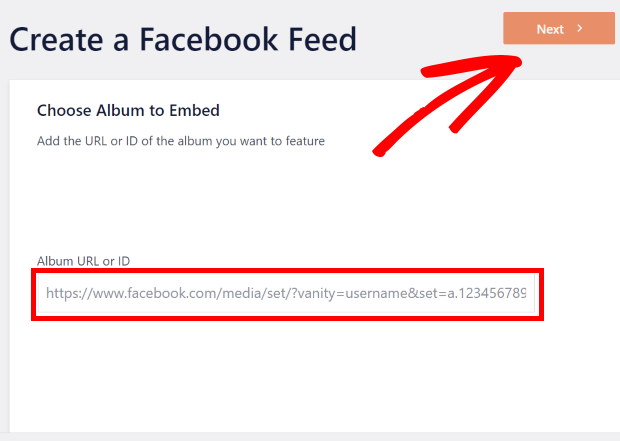
Sie haben nun Ihre neue Facebook-Galerie mit einer Quelle verbunden. Der nächste Schritt ist die Anpassung der Galerie.
Schritt 4: Passen Sie Ihre Facebook-Galerie an
Nachdem Sie Ihre Galerie mit Facebook verbunden haben, wird sie im Visual Feed Customizer mit einer Live-Vorschau geöffnet.
Auf der linken Seite sehen Sie Ihre Anpassungsoptionen. Mit diesen können Sie den Feed-Typ, das Layout, die Like-Box, das Header-Design, den Beitragsstil, das Farbschema und vieles mehr ändern.
Auf der rechten Seite finden Sie auch eine Live-Vorschau. So haben Sie eine klare Vorstellung davon, wie Ihre Facebook-Galerie auf Ihrer Website aussehen wird.

Um mit der Anpassung Ihrer Facebook-Galerie zu beginnen, wähle ich normalerweise zuerst die Option Feed-Layout auf der linken Seite.
Ich entwerfe mein Feed-Layout gerne zuerst, aber Sie können diesen Schritt auch überspringen und andere Anpassungsoptionen vornehmen, wenn Sie möchten!
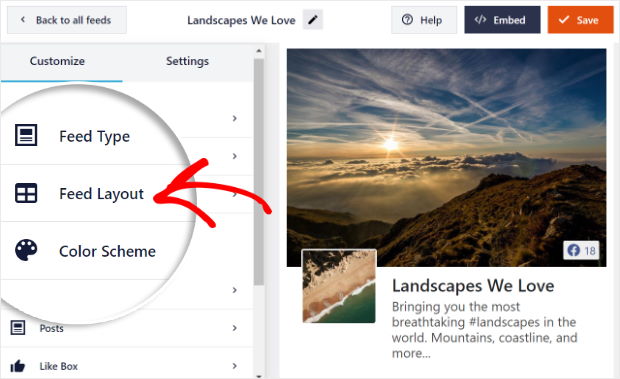
Anschließend können Sie aus 4 verschiedenen Layout-Optionen wählen: Liste, Raster, Mauerwerk und Karussell.

Zunächst haben Sie das Listenlayout , um Ihre Facebook-Inhalte in einer einzigen Spalte nacheinander anzuzeigen. So wird jedes Element besser sichtbar sein.

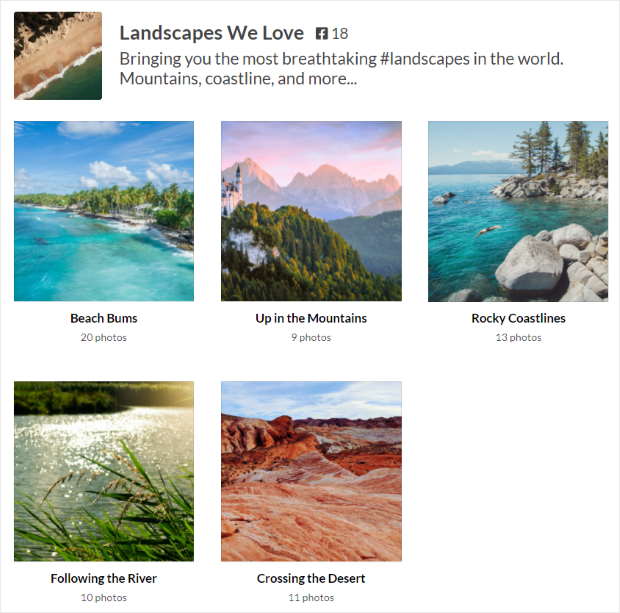
Als nächstes können Sie versuchen, ein Rasterlayout zu verwenden. Auf diese Weise können Sie viele Elemente gleichzeitig in verschiedenen Zeilen und Spalten anzeigen. Das verwende ich auf meiner persönlichen Website, damit die Besucher meiner Website meine Facebook-Alben auf einmal sehen können.
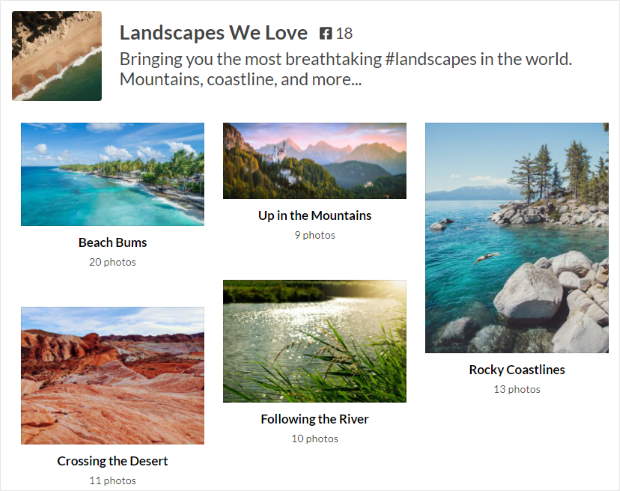
Möchten Sie, dass Ihre Facebook-Beiträge ihre ursprünglichen Proportionen behalten? In diesem Fall können Sie das Masonry-Layout verwenden.
Und es gibt auch das Karussell-Layout , mit dem Sie Ihre Inhalte in einem schönen Facebook-Karussell-Slider zeigen können.
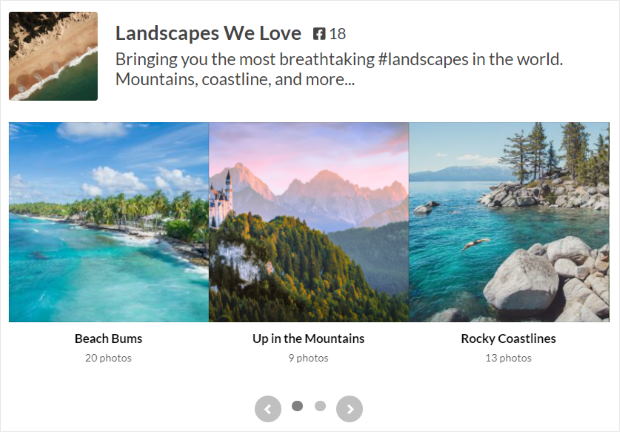
Wählen Sie einfach das von Ihnen bevorzugte Layout aus und klicken Sie dann auf die Schaltfläche Speichern.
Klicken Sie anschließend auf die Schaltfläche Anpassen , um zu den Hauptanpassungsoptionen zurückzukehren.

Sie können nun die Farben Ihrer Facebook-Galerie bearbeiten. Wählen Sie dazu die Option Farbschema .
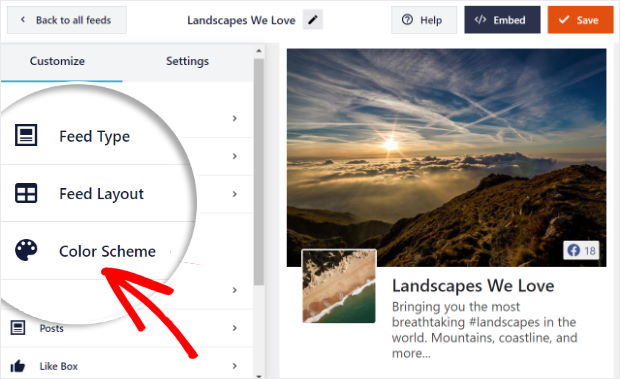
Mit Facebook Feed Pro können Sie aus 4 verschiedenen Farbschemata wählen:
- Vererben von Theme: Kopieren Sie die Farben Ihrer Website
- Hell: Verwenden Sie einen helleren Look mit einer dunklen Schriftfarbe
- Dunkel: Wählen Sie einen dunkleren Look und eine hellere Schriftfarbe.
- Individuell: Wählen Sie alle Farben selbst
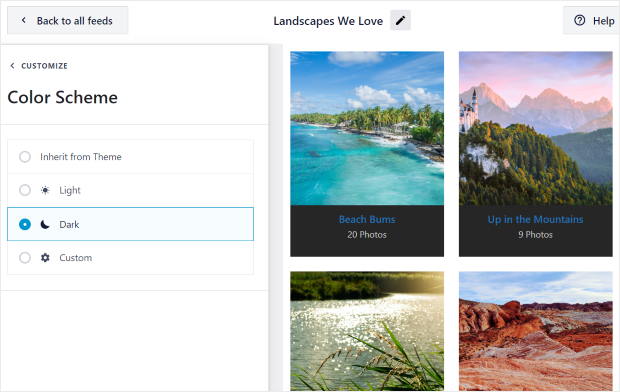
Ich verwende in der Regel die Option "Vom Thema übernehmen" , damit mein Facebook-Galerie-Feed mit dem Branding meiner Website übereinstimmt. Wählen Sie das von Ihnen bevorzugte Farbschema aus und klicken Sie dann auf die Schaltfläche " Speichern".
Wie Sie sehen können, ist es super einfach, Ihre Facebook-Galerie mit dem Visual Feed Customizer anzupassen. Mit nur wenigen Klicks können Sie den Kopfzeilenstil, das Beitragslayout, die Feedgröße, die Ränder und vieles mehr ändern.
Klicken Sie abschließend auf Speichern , wenn Sie die Anpassung des Feeds abgeschlossen haben. Danach können Sie mit dem Einbetten Ihrer Facebook-Galerie beginnen.
Schritt 5: Binden Sie Ihre Facebook-Galerie in Ihre Website ein
Jetzt, wo Sie Ihre Facebook-Galerie angepasst haben, ist es an der Zeit, sie auf Ihrer Website einzubetten.
Sie können dies auf 2 verschiedene Arten tun:
- Ihre Facebook-Galerie auf einer Seite einbetten
- Binden Sie Ihre Facebook-Galerie in eine Seitenleiste oder Fußzeile ein
Im Folgenden werden wir uns beide Methoden ansehen:
Einbetten Ihrer Facebook-Galerie auf einer Seite
Sie können Ihre Facebook-Galerie direkt vom Live-Feed-Editor aus einbetten.
Klicken Sie zunächst auf die Schaltfläche Einbetten am oberen Rand.
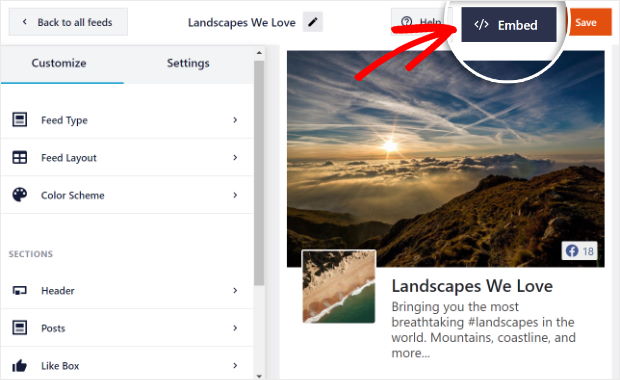
Daraufhin wird ein neues Popup-Fenster angezeigt, in dem Sie gefragt werden, wo Sie Ihren Feed einbetten möchten. Um fortzufahren, wählen Sie dort die Option Zu einer Seite hinzufügen.

Als Nächstes wird eine Liste aller WordPress-Seiten auf Ihrer Website angezeigt. Wählen Sie einfach die Seite aus, auf der Sie Ihre Facebook-Galerie einbetten möchten, und klicken Sie auf die Schaltfläche Hinzufügen .

Das Plugin wird Sie dann zu dieser Seite weiterleiten. Um Ihre Facebook-Galerie hier einzubetten, klicken Sie zunächst auf das Plus-Symbol (+), um einen neuen Block hinzuzufügen.
Danach suchen Sie einfach den Block Benutzerdefinierter Facebook-Feed und klicken darauf.

Wenn Sie darauf klicken, wird Ihre Facebook-Galerie automatisch in Ihre Seite eingebettet. Sie können den Seitentitel gerne bearbeiten.
Klicken Sie dann auf Veröffentlichen , um sie auf Ihrer Website zu veröffentlichen.
Sie können Ihre Website jetzt öffnen und überprüfen!
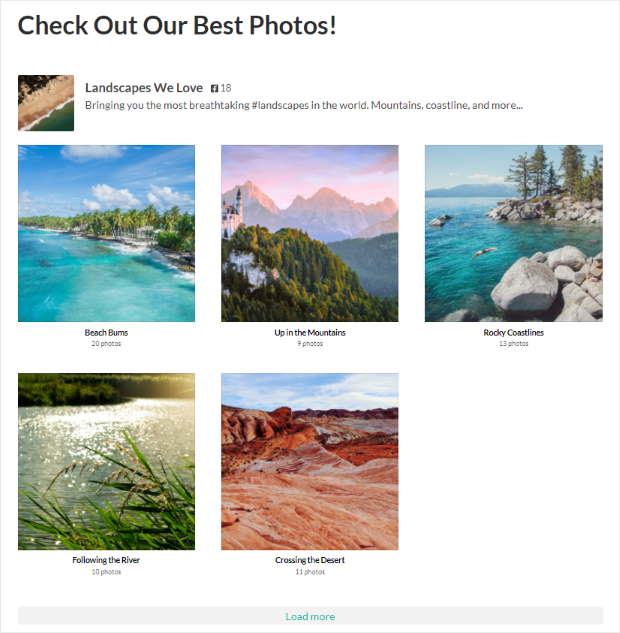
Wenn Ihre Besucher auf ein Album klicken, sehen sie ein Leuchtkasten-Popup, das alle Fotos direkt auf Ihrer Website anzeigt.
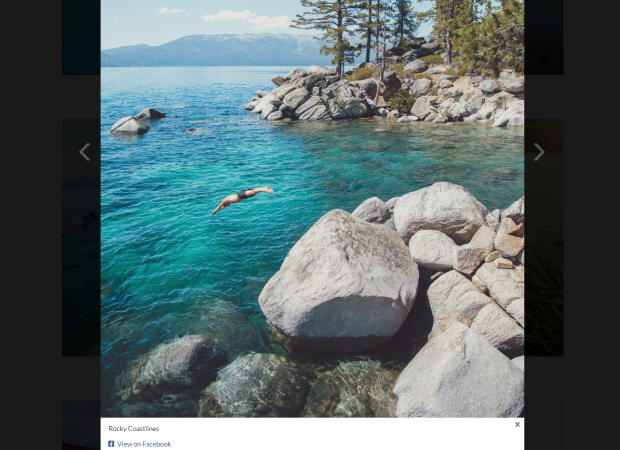
Wie Sie sehen, kann das Einbetten Ihrer Facebook-Galerie schnell und einfach sein.
Einbetten Ihrer Facebook-Galerie in eine Seitenleiste oder Fußzeile
Mit dieser Methode können Sie Ihre Galerie als Facebook-Widget in Ihrer Seitenleiste oder Fußzeile einbetten. Und Sie können dies auch vom Live-Feed-Editor aus tun.
Um den Live-Feed-Editor zu öffnen, gehe in deinem Dashboard auf das Menü Facebook-Feed " Alle Feeds .
Hier sehen Sie alle Ihre Facebook-Feeds aufgelistet. Um fortzufahren, können Sie einfach den Feed auswählen, den Sie zuvor erstellt haben.
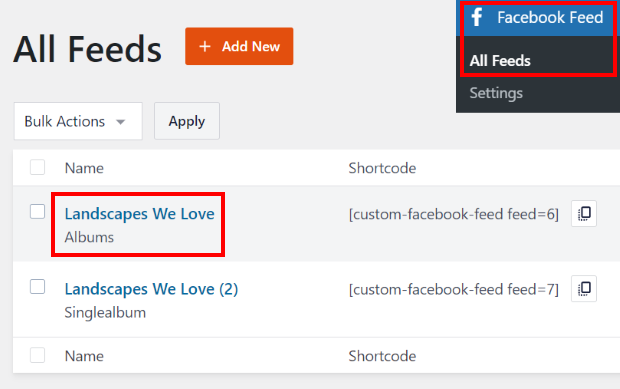
Daraufhin wird Ihre Facebook-Galerie im Live-Feed-Editor geöffnet. Klicken Sie nun auf die Schaltfläche Einbetten in der oberen rechten Ecke.
Daraufhin wird ein Popup-Fenster angezeigt, in dem Sie den Ort zum Einbetten Ihrer Facebook-Galerie auswählen können.
Wählen Sie in dem Popup die Option Zu einem Widget hinzufügen .

Dadurch werden Sie auf die Widgets-Seite Ihrer Website weitergeleitet. Hier können Sie Ihre Facebook-Galerie in der Seitenleiste oder in der Fußzeile als Facebook-Widget einbetten.
Um fortzufahren, klicken Sie auf die Seitenleiste auf dieser Seite.

Wenn Sie Ihre Facebook-Galerie in der Fußzeile einbetten möchten, klicken Sie stattdessen auf ein Fußzeilenfeld .

Klicken Sie schließlich auf das Plus-Symbol (+), um ein neues Widget hinzuzufügen, und wählen Sie dann das benutzerdefinierte Facebook-Feed-Widget aus.

Wenn Ihre Besucher nun Ihre Website besuchen, sehen sie Ihre Facebook-Galerie eingebettet in Ihrem Seitenleistenbereich, wie hier:
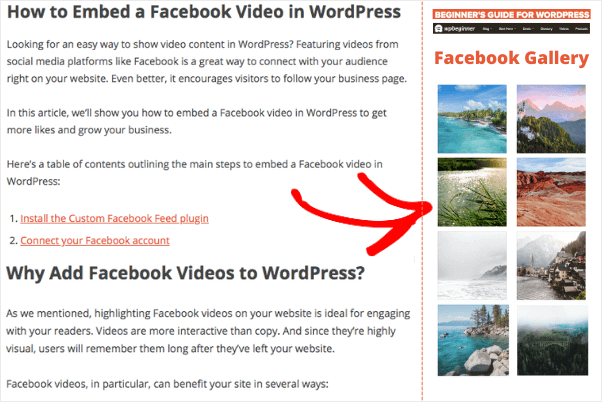
Und das war's!
Jetzt weißt du, wie du eine Facebook-Galerie in deine Website einbinden kannst - einfach, schnell und problemlos.
Mit dem Facebook Feed Pro-Plugin können Sie Ihre Facebook-Galerien mit nur wenigen Klicks veröffentlichen. Dann haben Sie eine einfache Möglichkeit, Ihre Website-Besucher einzubinden, Ihren Umsatz zu steigern und mehr Facebook-Follower zu bekommen.
Sind Sie bereit, Facebook-Galerien einfach anzuzeigen? Starten Sie noch heute mit Facebook Feed Pro.
Beginnen Sie jetzt mit dem Einbetten Ihrer Facebook-Galerie
Wie diese Schritte zeigen, ist das Hinzufügen einer schönen Facebook-Galerie zu Ihrer Website eine einfache und effektive Möglichkeit, die Geschichte Ihrer Marke zu erzählen.
Meiner Erfahrung nach ist Smash Balloon Facebook Feed Pro der zuverlässigste Weg, um eine professionell aussehende Galerie zu erstellen, ohne sich mit Code herumschlagen zu müssen. Sie können Ihre Fotoalben in nur wenigen Minuten auf Ihrer Website einbinden.
Ich empfehle Ihnen, Folgendes zu tun:
- Holen Sie sich Ihr Exemplar von Facebook Feed Pro. (Es beinhaltet unsere 14-tägige Geld-zurück-Garantie!)
- Folgen Sie den einfachen Schritten, die wir soeben beschrieben haben, um Ihren Facebook-Galerie-Feed zu erstellen
- Vorschau Ihrer neuen Facebook-Galerie, um sicherzustellen, dass sie perfekt zum Design Ihrer Website passt
Haben Sie Fragen zur Verwendung von Facebook Feed Pro, um eine Facebook-Galerie zu Ihrer Website hinzuzufügen? Bitte lassen Sie es mich in den Kommentaren unten wissen.
Sie möchten wissen, wie Sie bestimmte Facebook-Alben auf Ihrer Website anzeigen können? In diesem Beitrag erfahren Sie, wie Sie ein Facebook-Album auf Ihrer Website einbinden können.
Möchten Sie Ihre Facebook-Bewertungen verbessern, um das Vertrauen in Ihre Marke zu stärken? Hier erfahren Sie , wie Sie mehr Facebook-Bewertungen für Ihre Seite erhalten können.







