


 Parede social
  Análise de feeds


Pretende apresentar as suas galerias de fotografias do Facebook diretamente no seu sítio Web WordPress?
Quando comecei a ajudar outras pessoas a apresentar galerias a partir do Facebook, apercebi-me rapidamente da confusão que podem causar as ferramentas de incorporação e os snippets de código em bruto do Facebook. Especialmente para principiantes.
Se não se sentir à vontade com a codificação, a via manual pode consumir horas e deixá-lo preso.
É por isso que, depois de anos a trabalhar com empresários e a experimentar todos os métodos, utilizo agora um plugin WordPress fácil e intuitivo para mostrar rapidamente galerias do Facebook: Smash Balloon's Facebook Feed Pro.
Com ele, posso apresentar álbuns de fotografias da minha página do Facebook, desenhar o seu aspeto com pré-visualizações instantâneas e mantê-los actualizados. Tudo isto sem tocar numa única linha de código.
Neste guia rápido, vou mostrar-lhe, passo a passo, exatamente como incorporar uma galeria do Facebook no WordPress. Poderá fazê-lo em apenas alguns minutos, mesmo que seja novo no WordPress ou em sítios Web.
Neste artigo
- Incorporar uma galeria do Facebook: Manual vs Automático
- A maneira mais fácil que conheço de incorporar uma galeria do Facebook no seu site
- 5 passos para adicionar a galeria do Facebook ao site WordPress
- Comece a incorporar a sua galeria do Facebook agora
Incorporar uma galeria do Facebook: Manual vs Automático
Deve incorporar manualmente os feeds das galerias do Facebook no seu sítio Web ou é melhor utilizar um plug-in para o fazer automaticamente?
Consulte esta tabela que elaborei para o ajudar a comparar:
| Caraterística | Utilizar o Facebook Feed Pro do Smash Balloon | Manualmente (sem plug-in) |
| Processo de configuração | ? Um processo simples que se conclui em poucos minutos, tudo a partir do painel de controlo do WordPress | ? É necessário gerar o código no Facebook e inseri-lo manualmente no seu site |
| Competências técnicas | ? Concebido para todos os utilizadores, desde principiantes a especialistas. É 100 % sem código | É necessário ter conhecimentos de programação para qualquer personalização, ou um programador? |
| Risco | ? O plugin gere todo o código, protegendo o seu site contra erros. É a escolha de confiança das maiores marcas do mundo para adicionar feeds de redes sociais aos seus sites! | ? Colar código diretamente pode introduzir erros que podem danificar o seu site |
| Personalização | ? Utilize um editor de imagens em tempo real para personalizar facilmente os layouts, as cores, o espaçamento e muito mais, de modo a combinar na perfeição com a sua marca | ? Está limitado aos estilos predefinidos do Facebook, que podem não corresponder à sua marca |
| Caraterísticas | ? Incorpore álbuns de fotos, linhas do tempo do Facebook, vídeos, transmissões ao vivo, calendários de eventos e até mesmo comentários | ? Suporta apenas a incorporação básica de álbuns ou publicações individuais do Facebook |
| Apoio | Você tem acesso a uma equipe amigável de especialistas em WordPress prontos para ajudá-lo | Se encontrares problemas, tens de os resolver por ti próprio |
| Conclusão final | Quer incorporar facilmente feeds de galeria do Facebook em minutos? Confira o Facebook Feed Pro do Smash Balloon hoje mesmo! | Configuração mais exigente que acarreta o risco de erros no sítio e oferece um controlo mínimo sobre o design |
Vamos falar sobre a forma mais simples de apresentar um feed de galeria do Facebook no seu sítio.
A maneira mais fácil que conheço de incorporar uma galeria do Facebook no seu site
[Isenção de responsabilidade: Como trabalho com a Smash Balloon, vou naturalmente destacar o nosso plugin como uma solução. No entanto, com base na minha experiência profissional com marketing de redes sociais, acredito genuinamente que é a forma mais fácil e eficaz para a maioria dos utilizadores do WordPress fazerem isto].
A forma mais fácil de adicionar uma galeria do Facebook ao seu sítio Web é utilizando o Smash Balloon Facebook Feed Pro.
O Facebook Feed Pro ajuda-o a incorporar, personalizar e apresentar galerias do Facebook sem qualquer problema. É muito fácil de utilizar, mesmo que esteja a começar a utilizar o WordPress.

Sendo o melhor plugin de feed do Facebook para WordPress, o Facebook Feed Pro foi concebido para o ajudar a adicionar facilmente galerias do Facebook ao seu sítio Web.
Isto facilita a apresentação das suas fotografias e mantém o seu sítio interessante para os visitantes. E não precisa de saber codificação! Eis o que me agrada:
- Mostra qualquer álbum que desejar. Pode apresentar todos os seus álbuns do Facebook de uma só vez ou optar por apresentar apenas um único álbum
- Não são necessárias competências de programação. Pode criar, personalizar e adicionar a sua galeria de fotos ao seu site sem tocar em qualquer código
- Tem um ótimo aspeto instantâneo. A galeria do Facebook copia automaticamente as cores e os tipos de letra do seu sítio Web, para que corresponda perfeitamente à sua marca
- Personalize com uma pré-visualização em direto. Utilize o editor de feeds visual fácil para alterar esquemas, cores e muito mais, e veja as suas alterações em tempo real
Se não tiver muitos conhecimentos técnicos, não tem de se preocupar com nada. O que eu aprecio especialmente neste plugin de topo de gama para feeds do Facebook é o seu personalizador visual de feeds.
Permite-lhe controlar exatamente o aspeto das suas galerias e as fotografias que mostram com apenas alguns cliques.
Personalizar as suas galerias do Facebook é simples com o seu personalizador de feed em direto. Gosto do facto de, com apenas alguns cliques, poder alterar o tamanho, o espaçamento, as cores, os temas de feed do Facebook, a disposição e muito mais.

Outra coisa que considero útil no Facebook Feed Pro é a função lightbox.
Adoro o facto de que, quando um visitante clica num álbum, as fotografias abrem-se ali mesmo no sítio Web, em vez de as enviar para o Facebook. É como ter uma galeria de fotografias profissional que mantém as pessoas envolvidas no seu sítio Web.
Além disso, o Facebook Feed Pro ajuda-o a incorporar os seguintes feeds do Facebook no seu sítio:
- Linha cronológica da publicação no Facebook
- Fotografias do Facebook
- Galerias de fotografias do Facebook
- Actualizações de estado e publicações de ligações
- Vídeos do Facebook
- Transmissões em direto no Facebook
- Calendário de eventos do Facebook
- Comentários de clientes
Por último, se alguma vez tiver problemas ao incorporar a sua galeria do Facebook, está com sorte.
A equipa de apoio ao cliente do Facebook Feed Pro é composta por especialistas em WordPress que terão todo o prazer em guiá-lo ao longo do caminho. Eles estão a apenas uma mensagem de distância.
Os plugins Smash Balloon têm a confiança das maiores marcas do mundo para as ajudar a apresentar os seus feeds de redes sociais nos seus sites.
Afinal de contas, com mais de um milhão de utilizadores e milhares de classificações de 5 estrelas, devem estar a fazer algo de bom, certo?

Pronto para apresentar galerias do Facebook no seu site com apenas alguns cliques? Comece a usar o Facebook Feed Pro agora!
5 passos para adicionar a galeria do Facebook ao site WordPress
Agora, vamos percorrer os passos para apresentar um feed de galerias do Facebook no seu sítio Web. Para este método, vou utilizar o Facebook Feed Pro para incorporar um feed de galerias de fotografias do Facebook no meu sítio Web.
O Facebook Feed Pro garante que o meu feed corresponde automaticamente ao design do meu sítio Web e mantém o feed da minha galeria do Facebook atualizado sempre que carrego uma nova fotografia nos meus álbuns.
Eis um guia rápido passo-a-passo sobre como pode apresentar fotografias do Facebook da sua galeria no seu sítio Web:
Passo 1: Instalar o Smash Balloon Facebook Feed Pro
O primeiro passo é obter a sua própria cópia do plugin Facebook Feed Pro aqui. Depois de descarregar o plugin, certifique-se de que o carrega e instala no seu site WordPress.
Não se preocupe se não tiver a certeza de como o fazer. Pode sempre seguir as instruções passo a passo neste guia útil sobre a instalação de plug-ins do WordPress para obter mais detalhes.
Depois de instalar e ativar o plug-in, avance para o passo seguinte.
Passo 2: Criar um novo feed da galeria do Facebook
Depois de instalar e ativar o Facebook Feed Pro, pode ir em frente e criar um novo feed para a sua galeria do Facebook.
Em primeiro lugar, aceda ao menu Feed do Facebook " Todos os feeds no seu painel de controlo do WordPress e clique no botão Adicionar novo.

Depois disso, pode escolher o tipo de feed que pretende. Tem 9 opções diferentes, como o feed de fotografias, o feed de vídeos, o feed de eventos, o feed de críticas e muito mais.
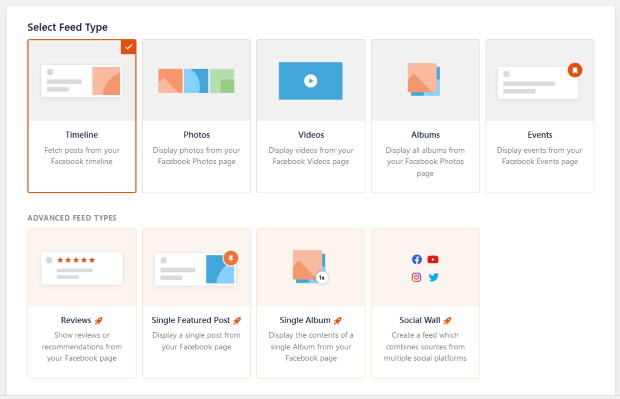
Para a sua galeria do Facebook, pode escolher entre 2 tipos diferentes de feeds:
- Feed de álbuns: Publicar todos os álbuns de fotografias na sua página do Facebook
- Feed de um único álbum: Mostrar todas as imagens de um único álbum do Facebook
Depois de ter decidido o tipo de feed para a sua galeria do Facebook, pode passar ao passo 3 e ligá-la ao Facebook.
Passo 3: Ligar a sua galeria ao Facebook
O passo seguinte é ligar a sua nova galeria do Facebook a uma fonte, que é a sua página do Facebook.
Dependendo do tipo de alimentação selecionado na etapa anterior, pode fazê-lo de duas formas:
- Ligar um feed de álbuns ao Facebook
- Ligar um feed de álbum único ao Facebook
Vamos ver como pode fazer as duas coisas.
Ligar um feed de álbuns ao Facebook
Primeiro, selecione o tipo de feed Álbuns nas opções e clique em Seguinte.
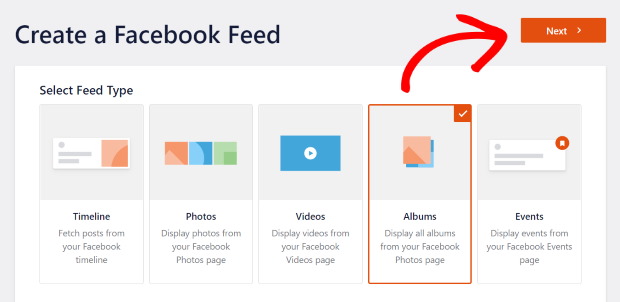
Depois de o fazer, clique no botão Add New (Adicionar novo) para adicionar uma fonte para a galeria do Facebook.

Na página seguinte, vamos clicar no botão Ligar ao Facebook.

Agora, o Facebook Feed Pro envia-o para o Facebook, onde pode dar acesso só de leitura ao plugin.
Com este acesso, só pode ler as suas publicações no Facebook, mas não pode alterar nada - a utilização do plugin é completamente segura.
Para continuar, selecione a página do Facebook que pretende e clique em Seguinte.

Em seguida, pode terminar a concessão do acesso só de leitura clicando no botão Continuar .

Ao fazê-lo, regressará ao seu sítio WordPress. Depois, pode confirmar a página do Facebook como a fonte da sua nova galeria.
Para continuar, clique no botão Adicionar .

Agora clique em Next (Seguinte ) para terminar a ligação da sua galeria do Facebook a uma fonte.

E, sem mais nem menos, a sua galeria do Facebook está pronta para o passo seguinte.
Ligar um feed de álbum único ao Facebook
A outra opção é utilizar um feed de álbum único para a sua galeria do Facebook.
Para o efeito, navegue até ao menu Facebook Feed " All Feeds a partir do seu painel de controlo do WordPress.
Em seguida, clique no botão Adicionar novo na nova página.
Depois disso, selecione o tipo de feed Single Album (Álbum único) nas opções e, em seguida, clique em Next (Seguinte).
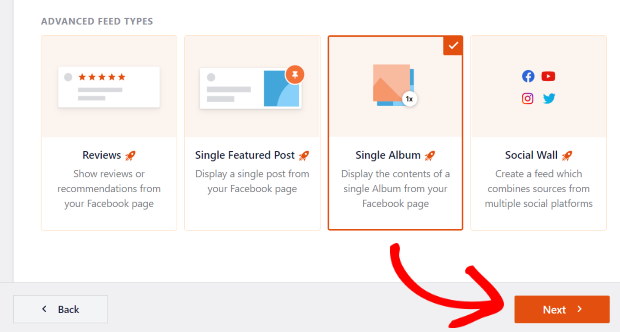
Agora pode adicionar uma nova fonte clicando no botão Adicionar nova.
Na página seguinte, vamos clicar no botão Ligar ao Facebook.
Depois disso, o plug-in envia-o para o Facebook. Para continuar, basta selecionar a sua página do Facebook aqui e, em seguida, clicar em Seguinte.
Agora pode finalizar a ligação da sua conta clicando no botão Continuar.
Depois disso, estará de volta ao seu sítio. Para continuar, clique no botão Adicionar na nova janela pop-up.
Agora clique em Next (Seguinte ) para terminar de adicionar a fonte da sua galeria do Facebook.
Depois de o fazer, abra o álbum do Facebook que pretende incorporar. E, em seguida, copie o URL na parte superior.
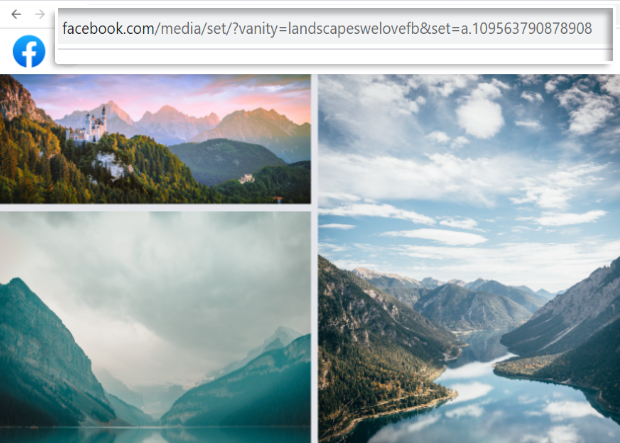
Depois disso, pode regressar ao seu sítio. Agora, procure o campo URL ou ID do álbum na janela pop-up e cole o URL nesse campo.
Por fim, clique no botão Seguinte .
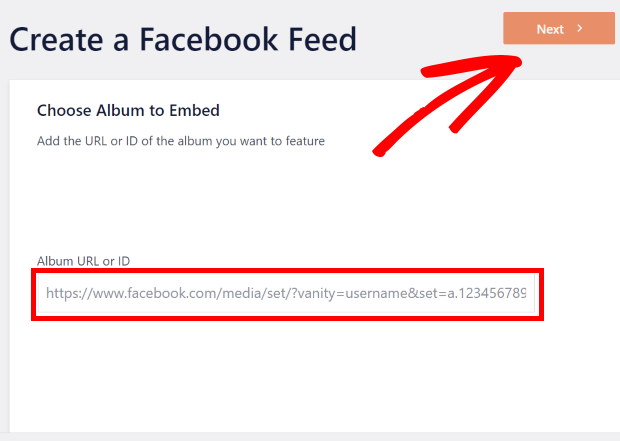
Já ligou a sua nova galeria do Facebook a uma fonte. O próximo passo é começar a personalizá-la.
Passo 4: Personalizar a sua galeria do Facebook
Depois de ligar a sua galeria ao Facebook, irá vê-la aberta no personalizador do feed visual com pré-visualização em direto.
À esquerda, pode ver as suas opções de personalização. Utilizando-as, pode alterar o tipo de feed, a disposição, a caixa semelhante, o design do cabeçalho, o estilo de publicação, o esquema de cores e muito mais.
Também pode encontrar uma pré-visualização em direto à direita. Assim, terá uma ideia clara do aspeto que a sua galeria do Facebook terá no seu sítio.

Para começar a personalizar a sua galeria do Facebook, o que costumo fazer primeiro é selecionar a opção Layout do feed à esquerda.
Eu gosto de desenhar primeiro o esquema do meu feed, mas também pode saltar este passo e ajustar outras opções de personalização, se quiser!
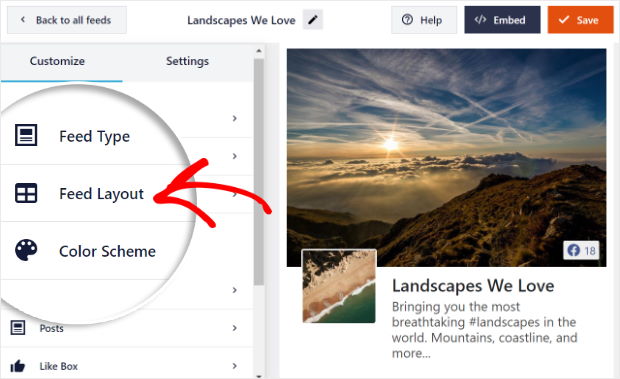
Depois, terá 4 opções de layout diferentes à escolha: Lista, Grelha, Alvenaria e Carrossel.

Em primeiro lugar, tem o esquema de lista para mostrar o seu conteúdo do Facebook numa única coluna, um após o outro. Assim, cada item será mais visível.

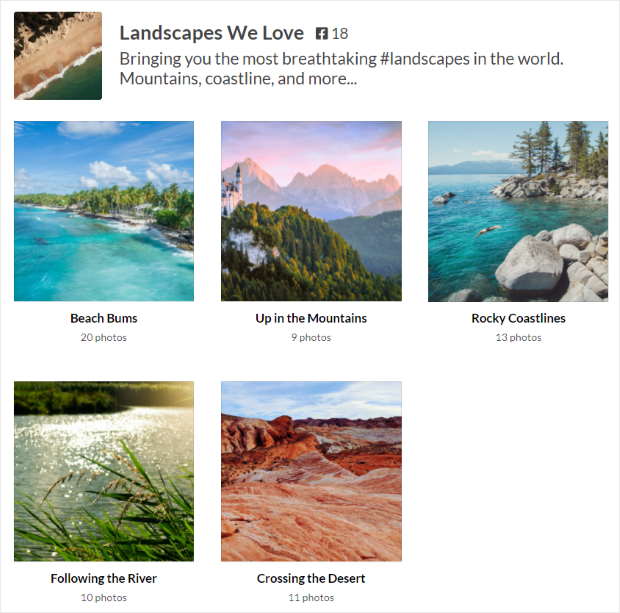
Em seguida, pode tentar utilizar uma disposição em grelha. Desta forma, pode mostrar muitos itens de uma só vez em diferentes linhas e colunas. É o que utilizo no meu sítio Web pessoal, para que os visitantes do sítio possam ver os meus álbuns do Facebook de uma só vez.
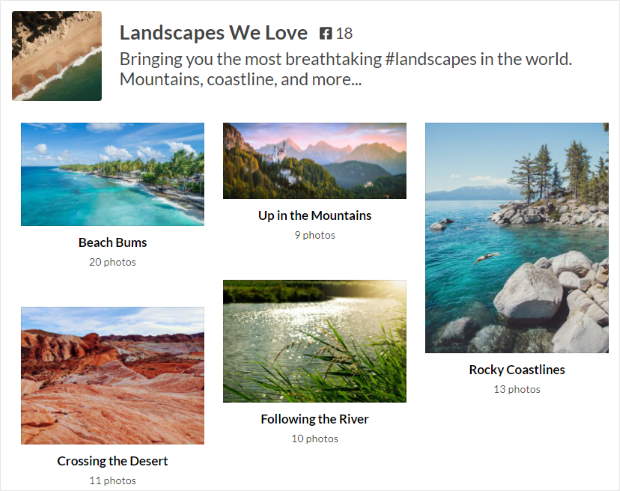
Quer que as suas mensagens do Facebook mantenham as proporções originais? Nesse caso, pode tentar utilizar o esquema de alvenaria.
Além disso, existe também o esquema de carrossel que permite mostrar o seu conteúdo num bonito cursor de carrossel do Facebook.
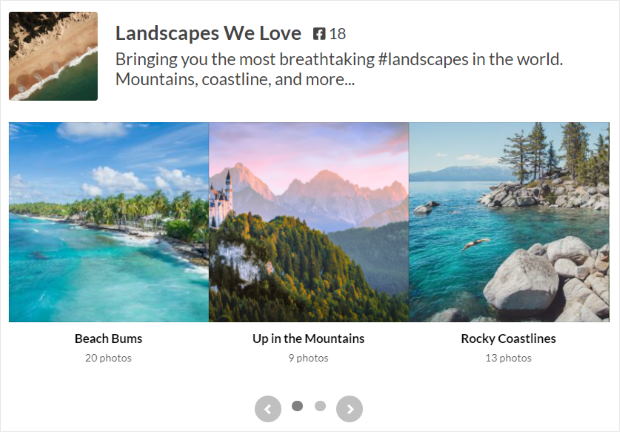
Basta escolher o esquema que prefere e, em seguida, clicar no botão Guardar.
Em seguida, clique no botão Personalizar para voltar às principais opções de personalização.

Pode agora editar as cores da sua galeria do Facebook. Para o fazer, selecione a opção Esquema de cores .
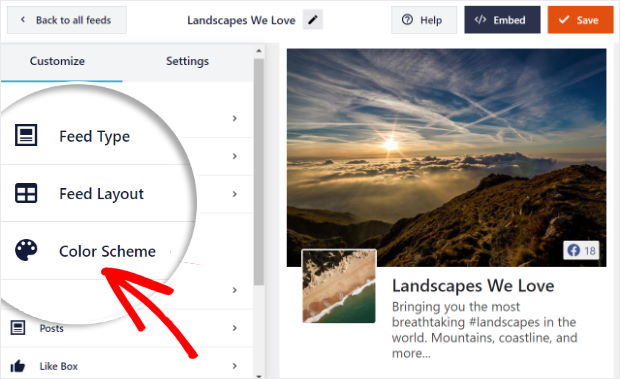
Com o Facebook Feed Pro, tem 4 esquemas de cores diferentes à escolha:
- Herdar do tema: Copiar as cores do seu site
- Claro: Utilizar um aspeto mais brilhante com uma cor de letra escura
- Escuro: Escolha um visual mais escuro com uma cor de letra mais clara
- Personalizado: Escolha você mesmo todas as cores
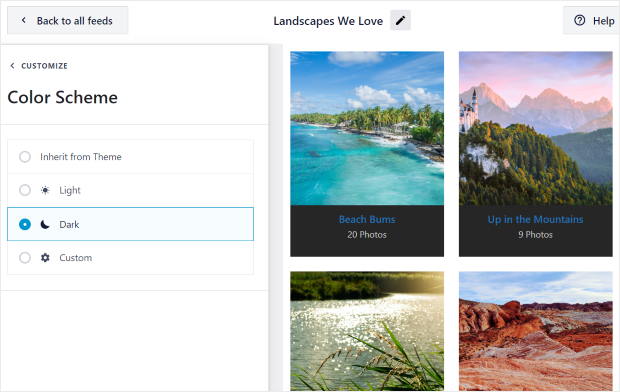
Normalmente, utilizo a opção Herdar do tema para que o feed da minha galeria do Facebook corresponda à marca do meu sítio. Pode selecionar o esquema de cores que preferir e, em seguida, clicar no botão Guardar.
Como pode ver, é muito fácil personalizar a sua galeria do Facebook utilizando o personalizador visual de feeds. Com apenas alguns cliques, pode alterar o estilo do cabeçalho, a disposição das publicações, o tamanho do feed, as margens e muito mais.
Por fim, clique em Save (Guardar ) quando tiver terminado de personalizar o feed. Depois disso, pode começar a incorporar a sua galeria do Facebook.
Passo 5: Incorporar a sua galeria do Facebook no seu sítio Web
Agora que personalizou a sua galeria do Facebook, está na altura de a incorporar no seu sítio Web.
Pode fazê-lo de duas formas diferentes:
- Incorporar a sua galeria do Facebook numa página
- Incorporar a sua galeria do Facebook numa barra lateral ou num rodapé
Vamos analisar estes dois métodos em seguida:
Incorporar a sua galeria do Facebook numa página
Pode começar a incorporar a sua galeria do Facebook diretamente a partir do editor de feed em direto.
Primeiro, clique no botão Incorporar na parte superior.
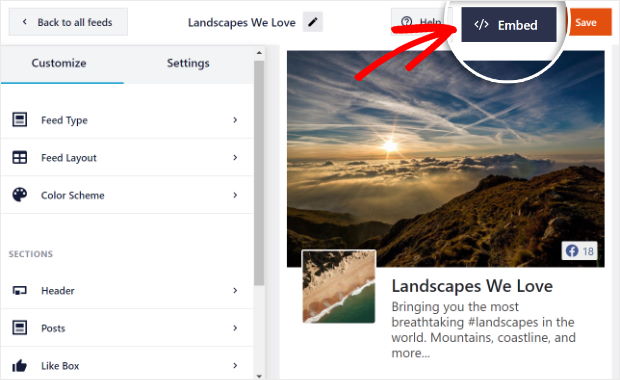
Depois disso, verá uma nova janela pop-up que pergunta onde pretende incorporar o seu feed. Para continuar, selecione a opção Adicionar a uma página.

Em seguida, verá uma lista de todas as páginas do WordPress no seu sítio. Basta selecionar a página onde pretende incorporar a sua galeria do Facebook e clicar no botão Adicionar .

Em seguida, o plugin enviar-lhe-á para essa página. Para incorporar a sua galeria do Facebook aqui, clique primeiro no ícone Mais (+) para adicionar um novo bloco.
Depois disso, basta encontrar o bloco Feed personalizado do Facebook e clicar nele.

Ao clicar nele, a sua galeria do Facebook é automaticamente incorporada na sua página. Pode editar o título da página.
Em seguida, clique em Publicar para o tornar ativo no seu sítio Web.
Já pode abrir o seu sítio e verificá-lo!
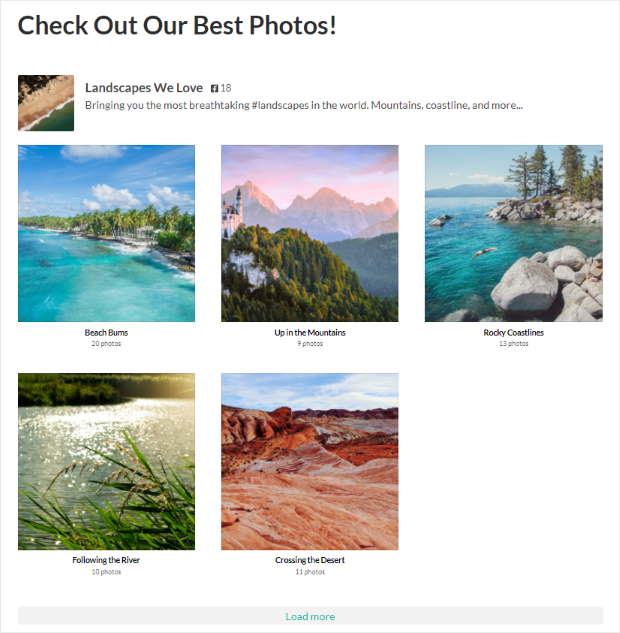
Quando os visitantes clicam num álbum, vêem uma caixa de luz pop-up que mostra todas as fotografias no seu sítio.
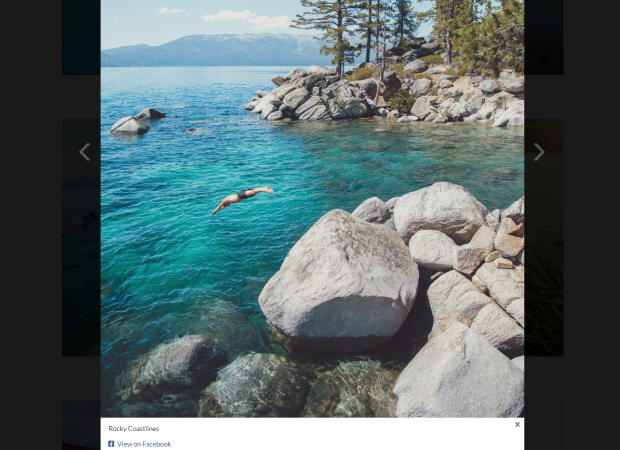
Como pode ver, incorporar a sua galeria do Facebook pode ser rápido e fácil.
Incorporar a sua galeria do Facebook numa barra lateral ou num rodapé
Utilizando este método, pode incorporar a sua galeria na barra lateral ou no rodapé como um widget do Facebook. E também o pode fazer a partir do editor de feed em direto.
Para abrir o editor de feeds em direto, aceda ao menu Feed do Facebook " Todos os feeds no seu painel de controlo.
Aqui, pode ver todos os seus feeds do Facebook listados. Para continuar, basta selecionar o feed que criou anteriormente.
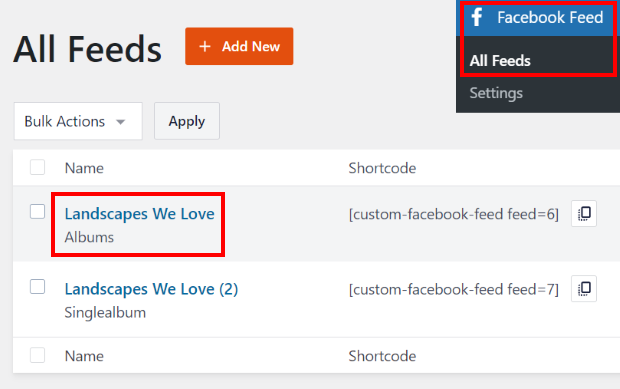
Depois disso, verá a sua galeria do Facebook aberta no editor de feed em direto. Agora, clique no botão Incorporar no canto superior direito.
Aparecerá uma janela onde pode escolher a localização para incorporar a sua galeria do Facebook.
Na janela pop-up, basta selecionar a opção Adicionar a um Widget .

Ao fazê-lo, será remetido para a página Widgets do seu sítio Web. Aqui, pode incorporar a sua galeria do Facebook na barra lateral ou no rodapé como um widget do Facebook.
Para continuar, clique no painel da barra lateral nesta página.

Se pretender incorporar a sua galeria do Facebook no rodapé, clique no painel Rodapé .

Por fim, clique no ícone de mais (+) para adicionar um novo widget e, em seguida, selecione o widget Feed personalizado do Facebook .

Agora, quando os seus visitantes visitam o seu sítio Web, podem ver a sua galeria do Facebook incorporada na área da barra lateral, como esta:
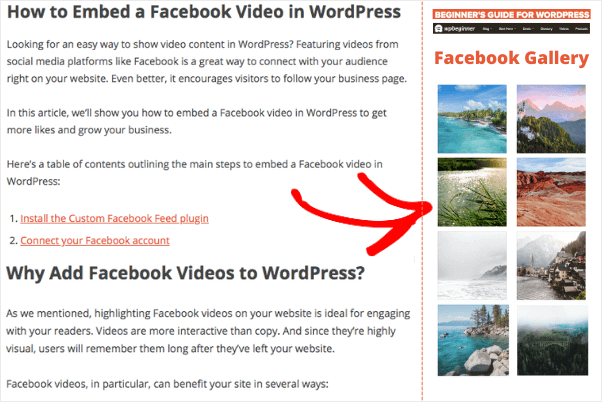
E pronto!
Agora, aprendeu a incorporar uma galeria do Facebook no seu sítio Web - de forma fácil, rápida e sem complicações.
Utilizando o plugin Facebook Feed Pro, pode publicar as suas galerias do Facebook com apenas alguns cliques. Depois, terá uma forma fácil de envolver os visitantes do seu sítio Web, aumentar as suas vendas e obter mais seguidores no Facebook.
Pronto para exibir galerias do Facebook facilmente? Comece a usar o Facebook Feed Pro hoje mesmo.
Comece a incorporar a sua galeria do Facebook agora
Como estes passos demonstram, adicionar uma bela galeria do Facebook ao seu sítio Web é uma forma simples e eficaz de partilhar a história da sua marca.
De acordo com a minha experiência, utilizar o Smash Balloon Facebook Feed Pro é a forma mais fiável de criar uma galeria com aspeto profissional sem ter de se preocupar com código. Pode ter os seus álbuns de fotografias no seu site em apenas alguns minutos.
Eis o que recomendo que faça a seguir:
- Obtenha a sua cópia do Facebook Feed Pro. (Ela inclui nossa garantia de reembolso de 14 dias!)
- Siga os passos simples que acabámos de descrever para criar o seu feed de galeria do Facebook
- Pré-visualizar a sua nova galeria do Facebook para garantir que corresponde perfeitamente ao design do seu sítio Web
Tem alguma questão sobre a utilização do Facebook Feed Pro para adicionar uma galeria do Facebook ao seu sítio? Diga-me nos comentários abaixo.
Quer saber como apresentar álbuns específicos do Facebook no seu site? Consulte a próxima publicação sobre como incorporar um álbum do Facebook no seu sítio Web.
Interessado em aumentar as suas avaliações do Facebook para criar confiança na sua marca? Eis como pode obter mais críticas do Facebook para a sua página.







