


 Parede social
  Análise de feeds


Se estiver a gerir uma página do Facebook para a sua empresa, é essencial mantê-la ativa. Partilhar actualizações, fotografias e notícias ajuda-o a ligar-se ao seu público.
Tal como muitos profissionais de marketing digital online, estou sempre à procura de formas de maximizar o alcance do meu conteúdo do Facebook e de garantir que é visto.
Colocar as suas publicações do Facebook no seu sítio Web pode realmente aumentar o envolvimento. Mantém o seu sítio dinâmico e mostra aos visitantes o que está a partilhar nas redes sociais.
Lembro-me de quando quis integrar as publicações do Facebook no meu sítio Web. A antiga forma de o fazer parecia complicada e morosa. Lidar com códigos incorporados e actualizações manuais não era o ideal.
Eu sabia que tinha de haver um método mais eficiente e simplificado para os profissionais de marketing ocupados como eu, não acha?
Foi por isso que comecei a explorar diferentes soluções WordPress para automatizar as minhas incorporações no Facebook.
Depois de experimentar alguns plugins centrados na integração de redes sociais, um em particular provou ser excecionalmente fácil de utilizar e fiável para incorporar feeds do Facebook. Para apresentar automaticamente as mensagens do Facebook, simplificou realmente o processo.
Neste artigo, vou partilhar consigo a forma mais fácil de incorporar automaticamente as publicações da página do Facebook no seu sítio Web.
Também falaremos sobre como incorporar feeds da página do Facebook e manter os seus visitantes envolvidos.
Aqui está um índice para o ajudar a navegar nesta publicação:
- 2 maneiras de incorporar publicações de páginas do Facebook no WordPress
- Como incorporar automaticamente publicações do Facebook no WordPress
- Guia passo-a-passo para incorporar automaticamente publicações do Facebook
- Como incorporar automaticamente feeds do Facebook no WordPress
- Como incorporar publicações do Facebook no seu site (manualmente)
- Top Posts sobre Social Feeds para WordPress
2 maneiras de incorporar publicações de páginas do Facebook no WordPress
Existem duas formas diferentes de adicionar publicações do Facebook ao seu sítio Web:
1. Automaticamente: usando o plugin Facebook Feed Pro, pode facilmente incorporar publicações do Facebook no seu site com apenas alguns cliques. Além disso, tudo é automático, o que lhe poupará muito tempo e esforço.
A melhor parte? Nem sequer precisa de ter conhecimentos técnicos de WordPress para começar a incorporar automaticamente as publicações do Facebook.
Pode avançar e saltar para este guia rápido passo-a-passo sobre como incorporar facilmente as mensagens do Facebook de forma automática.
2. Manualmente: Pode clicar em "partilhar" e copiar o link da publicação no menu pendente. Em seguida, colar o link do Facebook no WordPress e o post do Facebook será automaticamente incorporado.
O método manual de incorporar publicações do Facebook exige muito tempo e esforço, especialmente se precisar adicionar várias publicações.
Além disso, este método manual já foi descontinuado pelo WordPress - não o pode fazer a menos que utilize um plugin do Facebook WordPress como o Facebook Feed Pro.
Como incorporar automaticamente publicações do Facebook no WordPress
Agora que já sabe como é complicado incorporar manualmente as mensagens do Facebook, vamos falar sobre como incorporar automaticamente as mensagens do Facebook no seu sítio Web.
Eis um tutorial em vídeo passo a passo sobre como pode incorporar as suas publicações do Facebook no seu sítio WordPress em poucos minutos:
Ou, se preferir seguir as instruções escritas sobre a apresentação automática de mensagens do Facebook, continue a ler abaixo.
A melhor maneira de incorporar automaticamente publicações da página do Facebook no seu site WordPress é usando o plugin Smash Balloon Facebook Feed Pro.

Sendo o melhor plugin de feed do Facebook para WordPress, este plugin permite que o seu sítio WordPress volte a utilizar oEmbeds.
Desta forma, basta colar o seu URL e incorporar as publicações do Facebook na página inicial, na barra lateral, no rodapé ou em qualquer outra página do seu sítio Web.
Os seus visitantes podem então ver as suas publicações no Facebook e até interagir com elas, utilizando os botões "Gosto", "Comentar" e "Partilhar".
Para além de mostrar mensagens individuais do Facebook, também pode utilizar o plugin para criar um widget de feed do Facebook e mostrar várias mensagens do Facebook no seu sítio - automaticamente, de uma só vez!
Mais de 1,75 milhões de utilizadores confiam nos plugins Smash Balloon, como o Facebook Feed Pro, devido às suas caraterísticas:
- Personalização fácil: Com este plugin, obtém um personalizador de feed visual com pré-visualização ao vivo, para que possa personalizar facilmente o design do seu feed do Facebook e adaptá-lo perfeitamente à sua marca.
- Optimizado para velocidade: Não importa quantos posts do Facebook tem. Este plugin vai garantir que tudo carregue super rápido. E uma página mais rápida pode impulsionar o seu SEO.
- Modelos de feed: Pode ter instantaneamente feeds do Facebook únicos prontos a utilizar, escolhendo a partir de uma coleção de modelos pré-construídos.
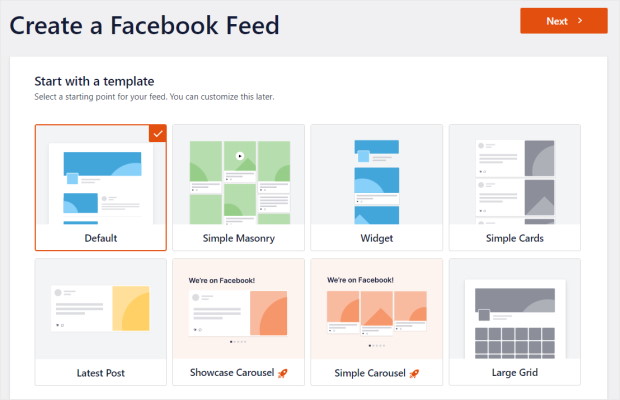
- Muitos tipos de feed: Em vez de simples publicações, também pode incorporar álbuns do Facebook, calendários de eventos, críticas do Facebook, vídeos, carrosséis do Facebook e muito mais.
- Suporte ao cliente: Se tiver algum problema com a incorporação das suas mensagens do Facebook, pode facilmente recorrer à equipa de apoio dedicada para obter ajuda.
- 100% compatível: O plugin é perfeitamente compatível com a plataforma de site de crescimento mais rápido, WordPress. Embora não seja projetado para sites Wix, Shopify ou Squarespace, você também pode usar o plugin para mostrar seus feeds do Facebook em seus feeds de página do Facebook Elementor, Divi, Beaver Builder e site Thrive Architect.
Tudo isso fez do Facebook Feed Pro o melhor plugin de feed do Facebook para WordPress. Com 250.000 utilizadores activos e uma classificação de 4,9/5 estrelas, é fácil ver que muitas pessoas o adoram.

De facto, algumas das maiores marcas do mundo utilizam os plug-ins de feed de redes sociais do Smash Balloon, como o Facebook Feed Pro, para adicionar feeds de redes sociais aos seus sites, pelo que estará em boa companhia.

Pronto para começar a incorporar automaticamente o conteúdo do Facebook no WordPress? Comece a usar o Facebook Feed Pro agora!
Guia passo-a-passo para incorporar automaticamente publicações do Facebook
Com isso, vamos mostrar-lhe um guia passo-a-passo sobre como incorporar publicações do Facebook no seu site. Para exibir automaticamente as suas publicações do Facebook no seu sítio Web WordPress, basta seguir os passos abaixo.
Passo 1: Instalar o plug-in Facebook Feed Pro
Pode ir em frente e descarregar uma cópia do plugin Facebook Feed Pro para começar. O próximo passo é instalar e ativar o plugin.
Não sabe como o fazer? Não se preocupe. Siga este guia útil sobre como instalar plug-ins do WordPress.
Passo 2: Ativar a funcionalidade oEmbeds
Com o plugin instalado, pode agora ativar a funcionalidade oEmbeds a partir das definições do plugin. Para começar, aceda a Facebook Feed " oEmbeds a partir do seu painel de controlo do WordPress.
Nesta página, pode ativar ou desativar os oEmbeds para o seu sítio Web. Vamos ativar os oEmbeds para que o WordPress possa incorporar automaticamente as nossas publicações do Facebook, bastando para isso colar o link da publicação no editor.
Clique no botão Ativar à direita da secção Facebook oEmbeds.
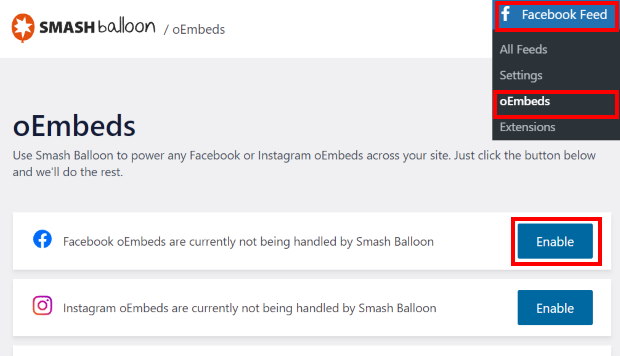
Depois de clicar nessa opção, o plug-in abre o seu Facebook e pede-lhe permissões de leitura.
Não se preocupe, o plugin não pode fazer quaisquer alterações, pelo que o Smash Balloon é completamente seguro de utilizar.
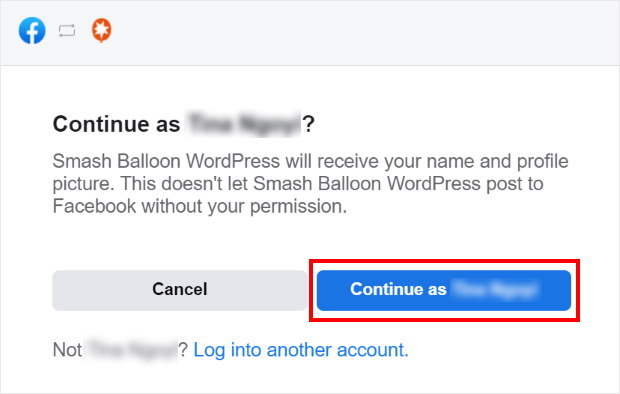
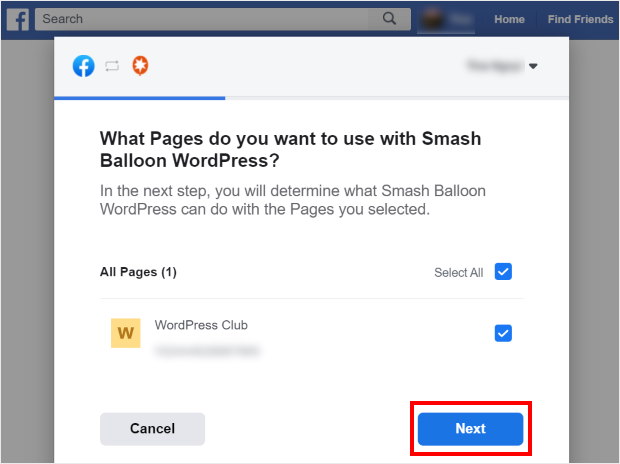
Depois disso, a janela pop-up pedir-lhe-á para escolher uma página do Facebook que queira utilizar com este plug-in. Selecione uma página aqui e, em seguida, clique em Next (Seguinte).
Agora pode confirmar o acesso só de leitura para o plugin clicando em Concluído.
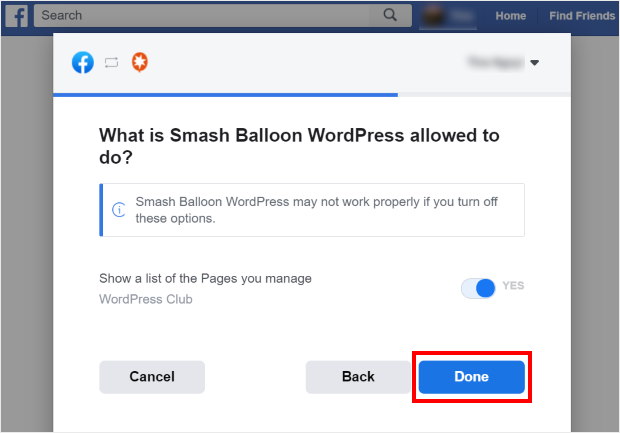
E pronto! Já activou os oEmbeds para o seu site WordPress. Com isso, está na altura de passar ao passo 3 e ver como pode incorporar automaticamente as publicações do Facebook.
Passo 3: Incorporar publicações do Facebook no seu sítio Web
Agora, pode apresentar facilmente as publicações do Facebook no seu sítio Web.
A título de exemplo, vamos criar uma nova página WordPress para mostrar a publicação do Facebook. Para tal, aceda a Páginas " Adicionar nova no seu painel de controlo.
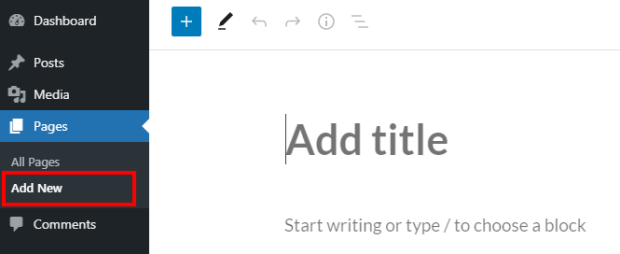
No editor, cole o URL da publicação do Facebook.
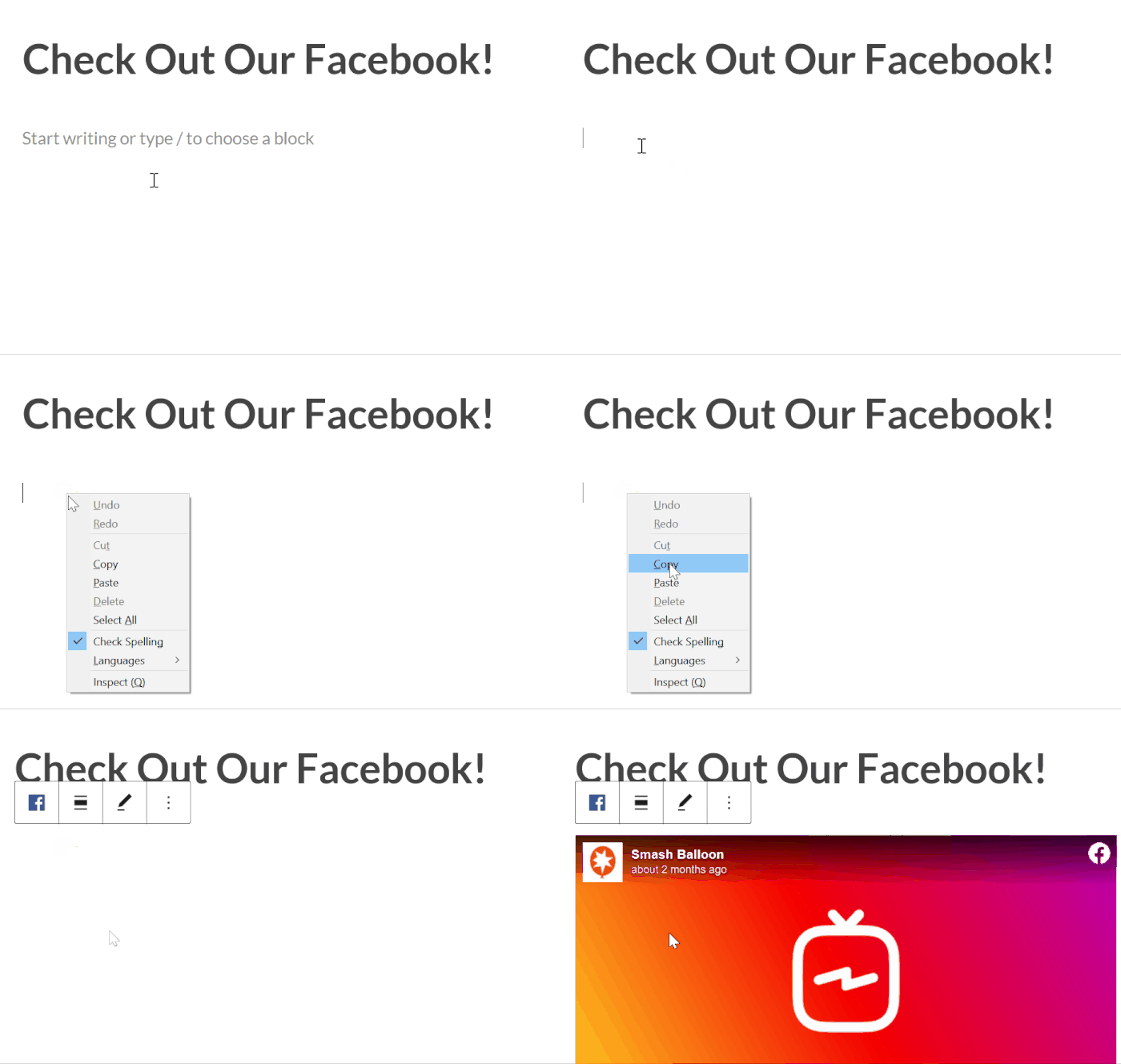
E já está! Agora pode facilmente fazer com que as suas publicações do Facebook apareçam no seu sítio Web WordPress.
Com o plugin Facebook Feed Pro, também pode incorporar publicações do Facebook na barra lateral ou nas áreas de rodapé de um sítio Web com apenas alguns cliques.
Em primeiro lugar, vá a Aparência " Widgets no seu painel de controlo para começar a gerir os widgets no seu sítio Web.
Depois de o fazer, clique no painel Barra lateral.

Também pode adicionar a sua publicação do Facebook no rodapé aqui. Para isso, clique num painel de rodapé .

Neste tutorial, vamos adicionar uma publicação do Facebook na barra lateral.
Para continuar, clique no ícone de mais (+) e selecione o widget Parágrafo .
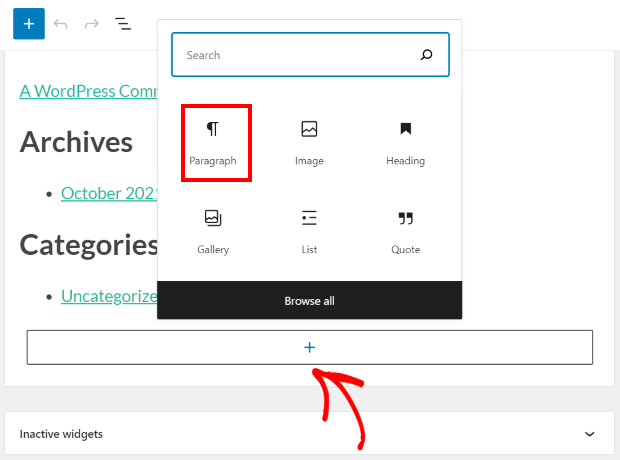
Por fim, pode colar facilmente o URL da publicação do Facebook no novo bloco de parágrafos.
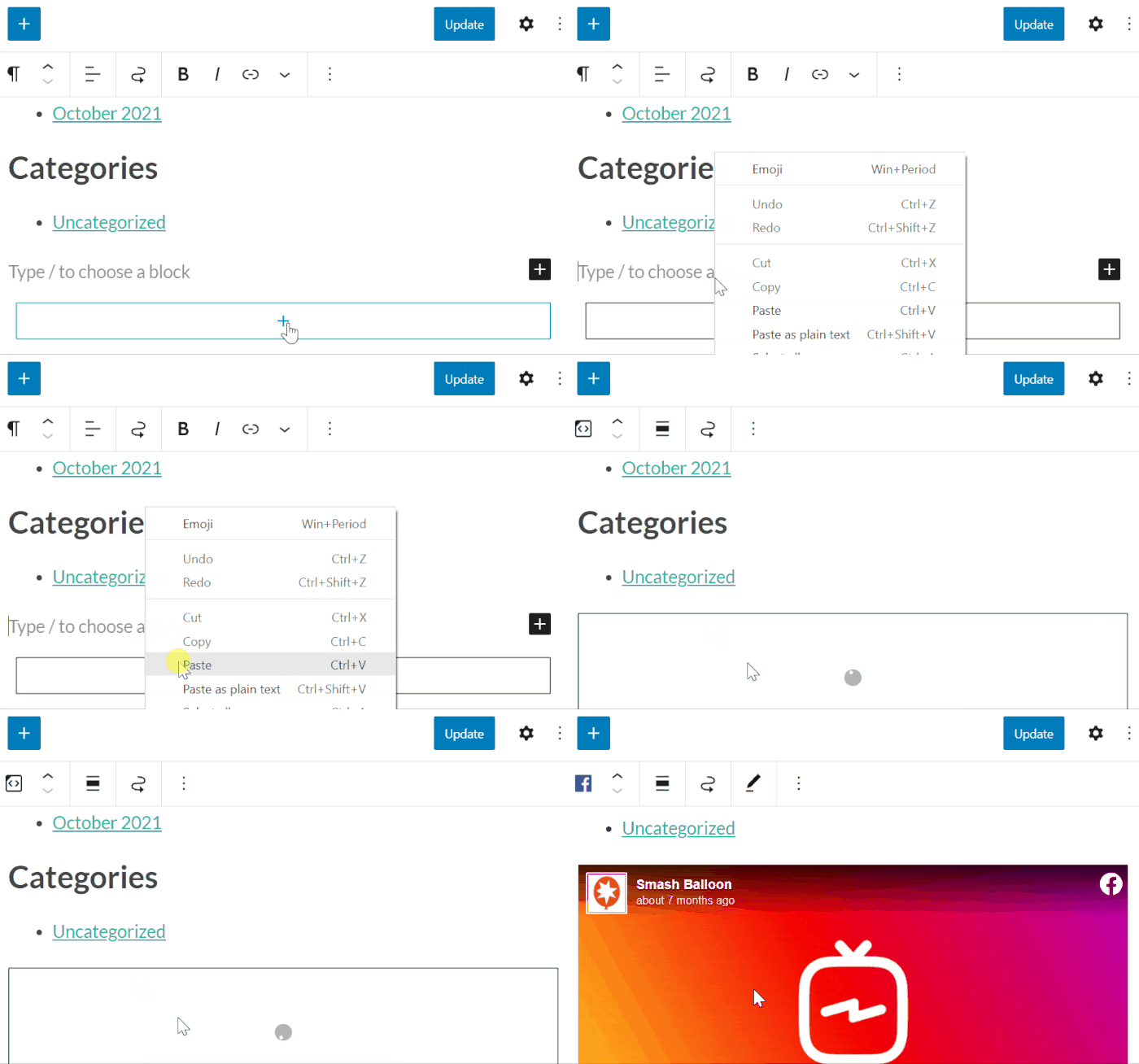
Não se esqueça de clicar em Atualizar para guardar as suas alterações aqui. Agora, consulte o seu sítio Web e deverá poder ver a sua publicação no Facebook na barra lateral.
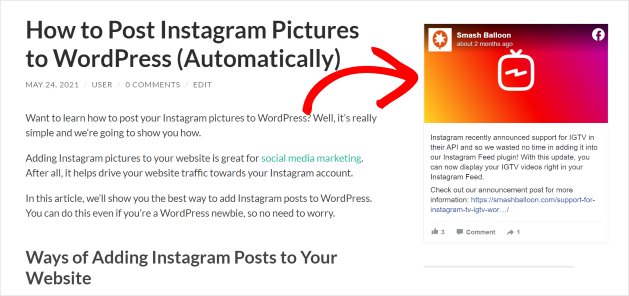
Como pode ver, é muito fácil apresentar as publicações do Facebook nas áreas da barra lateral e do rodapé do sítio Web, uma vez que o Facebook Feed Pro voltou a ativar a funcionalidade oEmbeds no WordPress.
E há muito mais que pode fazer com o Facebook Feed Pro.
Em vez de adicionar apenas mensagens individuais do Facebook, pode incorporar muitas mensagens de uma só vez sob a forma de um feed do Facebook.
Como incorporar automaticamente feeds do Facebook no WordPress
O que é um feed do Facebook?
Um feed do Facebook é um feed em direto do conteúdo da sua página do Facebook, que apresenta automaticamente as suas publicações, imagens, vídeos, transmissões em direto do Facebook ou outros, diretamente no seu sítio WordPress.
Ao incorporar um feed do Facebook no seu site, os visitantes do seu site têm uma amostra da sua atividade no Facebook sem saírem do seu site - mantendo-os envolvidos e encorajando-os a segui-lo no Facebook para mais.
Posso incorporar um feed do Facebook no meu sítio Web?
Sim, é muito fácil adicionar um feed do Facebook em direto ao seu site, desde que tenha o plugin Facebook Feed Pro.
Não é necessário obter trechos de código ou lidar com URLs de página complicados, uma vez que o plugin já trata disso.
Vamos começar e mostrar-lhe como colocar um feed do Facebook no seu sítio Web da forma mais fácil.
Passo 1: Criar um feed do Facebook
Primeiro, tem de criar o seu feed do Facebook, o que é muito fácil. Vá para o menu Feed do Facebook " Todos os Feeds no seu painel de controlo do WordPress.
Agora, clique no botão Adicionar novo na parte superior da página.

Depois disso, pode escolher o tipo de feed do Facebook que pretende para o seu sítio Web.
Com este plugin, terá 9 opções diferentes, tais como feed de cronologia, feed de fotografias, feed de críticas, feed de vídeos, feed de eventos, feed de álbuns e muito mais.
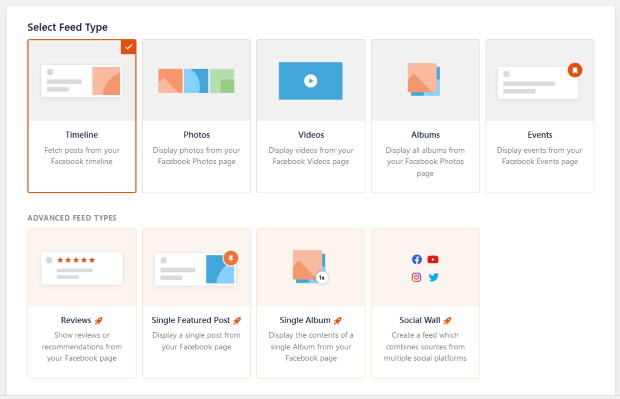
Pode selecionar qualquer um dos tipos de alimentação e, em seguida, clicar em Seguinte para continuar.
Para este tutorial, vamos utilizar um feed de linha cronológica.

E agora criou um novo feed do Facebook. No passo seguinte, terá de o ligar ao Facebook para que este possa mostrar as suas publicações.
Passo 2: Ligar o seu feed ao Facebook
Agora que criou um novo feed do Facebook, pode ligá-lo a uma fonte. Esta fonte pode ser uma página do Facebook.
Para começar, clique no botão Adicionar novo na janela pop-up.

Depois disso, o plugin pede-lhe para ligar o seu feed do Facebook a uma página. Pode escolher a opção que preferir e, em seguida, clicar em Ligar para continuar.

Depois disso, o plugin envia-o para o Facebook e pede-lhe acesso só de leitura à sua conta do Facebook.
Usando esse acesso, ele só pode ler os seus posts no Facebook e não pode realmente fazer quaisquer alterações. Por esse motivo, a utilização do Smash Balloon é absolutamente segura.
Para continuar, selecione uma página do Facebook da lista aqui. Em seguida, clique no botão Seguinte .

Na janela pop-up seguinte, clique em Concluído para confirmar esta página como fonte do seu feed do Facebook.
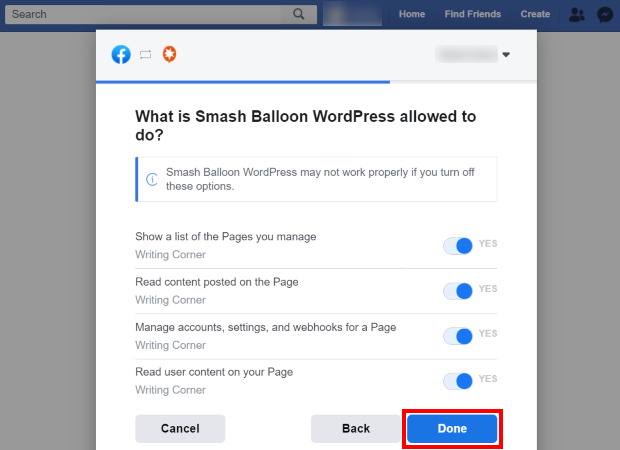
Ao fazê-lo, regressará ao seu sítio Web. Para continuar, clique no botão Adicionar neste pop-up.

Para terminar a ligação deste feed ao Facebook, clique no botão Seguinte .

Com isto feito, pode agora passar ao passo 3 e alterar o design do seu novo feed do Facebook.
Passo 3: Personalizar o seu feed do Facebook
Depois de ligar o seu novo feed ao Facebook, o plugin abri-lo-á no editor de feed visual com pré-visualização em direto.

Aqui, pode personalizar o seu feed utilizando as opções à esquerda. O plugin permite-lhe definir a disposição das publicações, a disposição dos feeds, os temas dos feeds, o esquema de cores, a fotografia de capa, o estilo do cabeçalho, o estilo da caixa de seleção e muito mais.
E, à direita, pode encontrar a pré-visualização em direto do seu feed do Facebook. Isto permite-lhe ver o aspeto do seu feed do Facebook sempre que fizer alterações.
Para começar a personalizar o seu feed do Facebook, selecione a opção Layout do feed .

Pode então ver os 4 modelos de layout para o seu feed do Facebook: Lista, Grelha, Alvenaria e Carrossel.

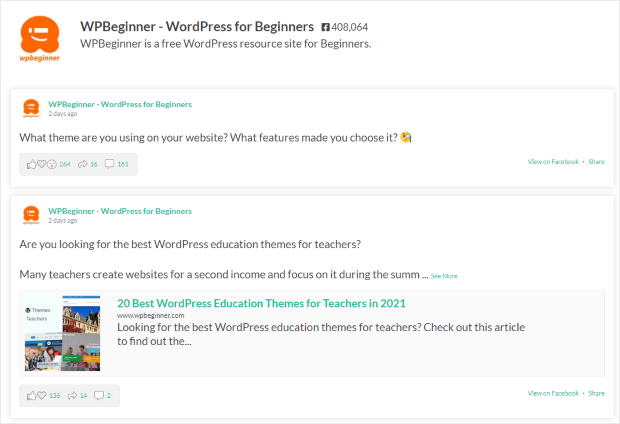
Utilizando o esquema de lista , pode mostrar as suas publicações do Facebook uma após a outra numa única coluna, para que cada uma das suas publicações do Facebook tenha mais espaço na sua página Web.
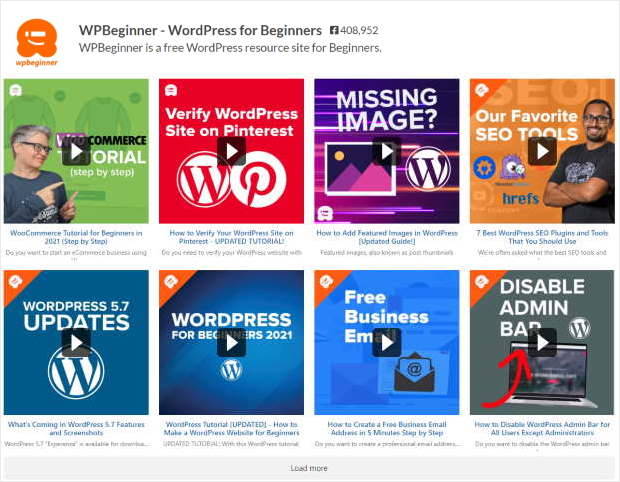
Depois disso, tem o esquema de grelha que pode mostrar as suas publicações do Facebook numa grelha com linhas e colunas.
Com este esquema, pode incorporar muitas fotografias ou vídeos do Facebook ao mesmo tempo. Isto significa mais conteúdo para envolver os visitantes do seu sítio Web.
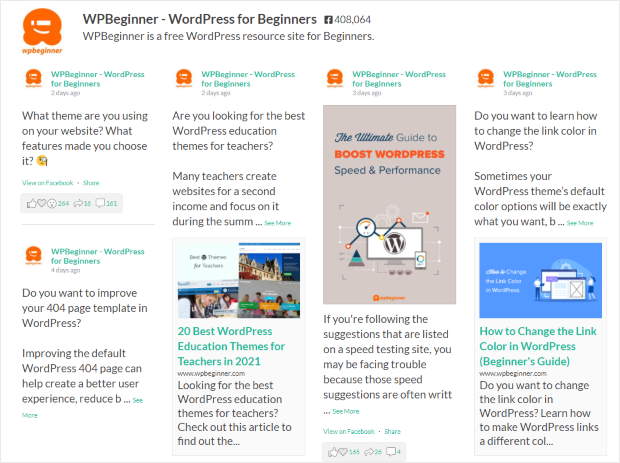
Pode mostrar o seu conteúdo do Facebook em várias colunas utilizando o esquema de alvenaria. Além disso, este esquema mantém as proporções originais das suas publicações do Facebook.
Por fim, existe o esquema de carrossel que mostra as suas publicações num cursor de carrossel do Facebook.
Isto dá aos seus visitantes outra forma de interagir com o seu sítio e também faz com que a sua página pareça mais dinâmica.

Selecione o esquema de feed que prefere e clique em Guardar. Em seguida, pode utilizar o pequeno botão Personalizar e ver novamente as principais opções de personalização.

Depois disso, clique na opção Esquema de cores para avançar e definir as cores para este feed do Facebook.

Aqui, pode encontrar 4 esquemas de cores à sua escolha:
- Herdar do tema: Copiar as cores do seu sítio Web para o seu feed
- Claro: Utilizar um fundo claro com uma cor de texto mais escura
- Escuro: selecionar um fundo mais escuro e uma cor mais clara para o texto
- Personalizado: Escolher manualmente todas as cores

Para continuar, escolha o esquema de cores que prefere e, em seguida, clique no botão Guardar .
Em seguida, pode utilizar as restantes opções para personalizar o seu novo feed do Facebook. Com apenas alguns cliques, pode escolher o estilo do cabeçalho, o estilo da publicação, o design da caixa de gosto, as margens do feed, o fundo e muito mais.
Quando terminar de personalizar o feed, clique em Guardar para confirmar as alterações.
É isso mesmo!
Viu como foi fácil e rápido criar e personalizar o seu novo feed do Facebook? Agora é hora de adicionar o feed do Facebook ao seu site.
Passo 4: Incorporar o feed do Facebook no seu site WordPress
Pretende adicionar o seu feed do Facebook ao seu sítio sem qualquer shortcode?
Nesta etapa final, pode utilizar facilmente o plug-in Facebook Feed Pro para incorporar um feed do Facebook no seu sítio com apenas alguns cliques.
Há duas formas de o fazer:
- Incorporar o feed do Facebook na sua página do WordPress
- Incorporar o feed do Facebook na barra lateral ou no rodapé do WordPress
Incorporar o feed do Facebook na sua página do WordPress
Pode incorporar o seu feed do Facebook no seu sítio Web com apenas alguns cliques a partir do editor de feed em direto.
Para começar, clique no botão Incorporar na parte superior.

Ao fazê-lo, aparece uma nova janela onde pode confirmar a localização do seu feed do Facebook.
Para continuar, selecione a opção Adicionar a uma página na janela pop-up.

Assim que o fizer, o plugin mostrar-lhe-á uma lista das páginas do seu sítio. Selecione a página onde pretende incorporar o seu novo feed do Facebook.
Depois disso, clique no botão Adicionar para continuar.

Agora, o plugin envia-o para essa página para que possa incorporar o seu feed do Facebook.
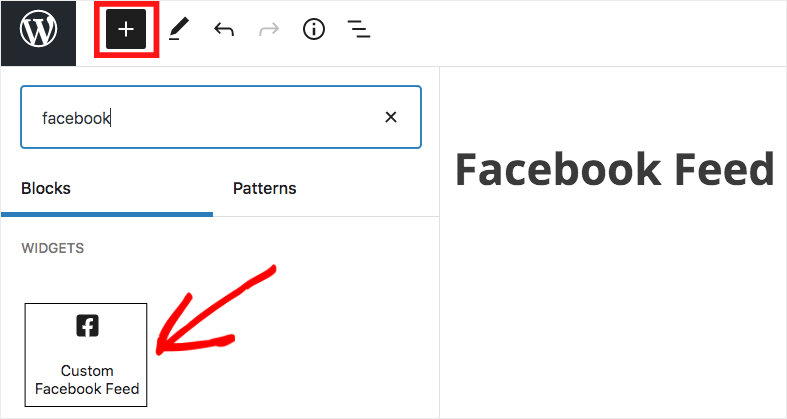
Para o fazer, clique no ícone de mais (+) e, em seguida, selecione o widget Feed personalizado do Facebook nas opções.
Agora, clique no botão Publicar para guardar as suas alterações e adicionou oficialmente o seu feed do Facebook ao seu sítio Web.
Para ver o aspeto do feed do Facebook, pode abrir o seu sítio e dar uma vista de olhos.
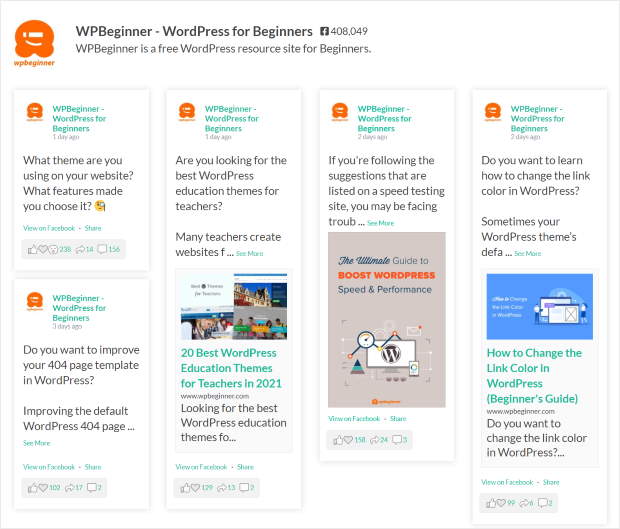
E se atualizar a sua página do Facebook, o plugin também adicionará automaticamente a nova publicação ao seu feed.
Incorporar o feed do Facebook na barra lateral ou no rodapé do WordPress
A próxima opção é incorporar o seu feed na barra lateral ou no rodapé como um widget do Facebook.
Para o fazer, tem de ter o feed do Facebook aberto no editor de feed em direto.
Primeiro, navegue para o menu Feed do Facebook " Todos os feeds no seu painel de controlo do WordPress. Nessa página, encontrará todos os seus feeds do Facebook listados.
Para continuar, clique no seu feed do Facebook aqui.

Isto irá abrir o seu feed do Facebook no editor de feed em direto. Agora, pode clicar no botão Incorporar no canto superior direito.
Depois disso, o plugin mostra-lhe um pop-up e pede-lhe para escolher a localização do seu feed do Facebook.
Para continuar, clique na opção Adicionar a um widget aqui.

Assim que o fizer, o plugin enviar-lhe-á para a secção Widgets do seu site. Pode utilizar esta página para adicionar o seu novo feed à barra lateral ou ao rodapé como um widget do Facebook.
Para continuar, clique no painel da barra lateral aqui.
Se pretender adicionar o seu feed do Facebook ao rodapé, pode clicar no painel Rodapé .
Para este tutorial, vamos incorporar o feed do Facebook na barra lateral.
Para adicionar o seu feed do Facebook à barra lateral, clique no ícone de mais (+) e, em seguida, selecione o widget Feed do Facebook personalizado .

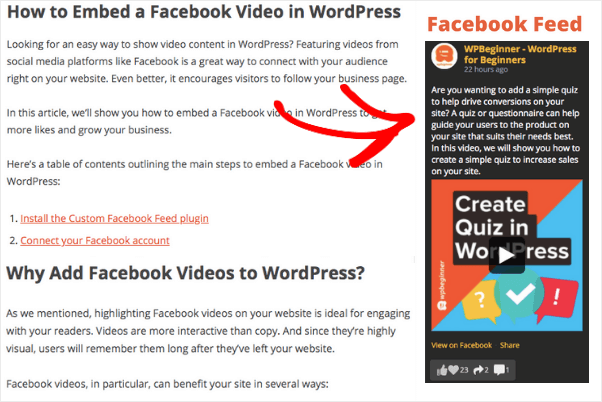
Agora clique no botão Atualizar e terá incorporado oficialmente o seu feed do Facebook na sua barra lateral - não é necessário tocar em qualquer código HTML, CSS, código incorporado ou SDK JavaScript.
Para verificar o aspeto da publicação incorporada, pode abrir o seu sítio Web. Como pode ver na captura de ecrã abaixo, o seu feed do Facebook está agora na área da barra lateral.
Como incorporar publicações do Facebook no seu site (manualmente)
Ainda é possível incorporar manualmente publicações de páginas do Facebook no WordPress?
No passado, era possível integrar publicações do Facebook no seu sítio Web sem quaisquer plug-ins de página do Facebook.
Com os oEmbeds funcionalidadeo WordPress incorporava automaticamente as publicações do Facebook. Tudo o que tinha de fazer era colar o link do seu perfil do Facebook.
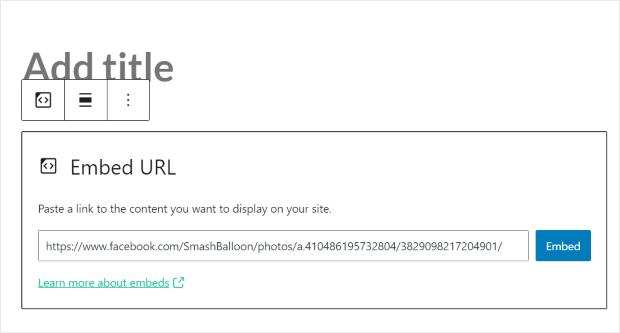
Infelizmente, já não funciona desde que o WordPress deixou de suportar o oEmbeds a 24 de outubro de 2020. Agora, é mais difícil adicionar publicações do Facebook ao seu sítio Web se o fizer manualmente.
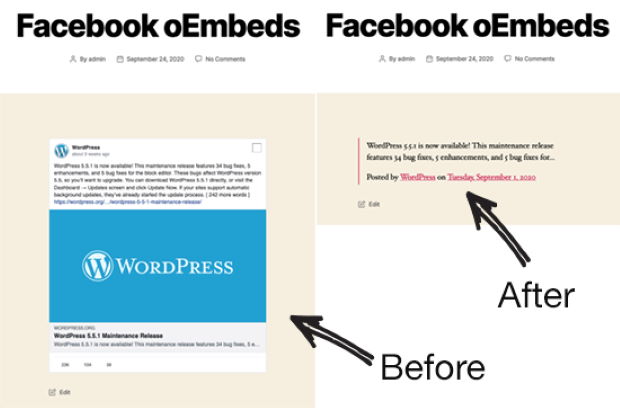
Agora tem 2 opções se quiser incorporar publicações do Facebook no seu sítio Web:
- Pode registar-se como programador do Facebook, o que é muito mais demorado e complicado, pois precisa estar familiarizado com codificação, iFrame, API do Facebook e muito mais.
- Ou pode simplesmente utilizar um plugin do WordPress, como o Facebook Feed Pro, que pode apresentar automaticamente as publicações do Facebook no seu sítio Web.
É isso mesmo!
Esperamos que isto tenha mostrado como pode obter publicações do Facebook no seu site e incorporar feeds do Facebook em apenas alguns minutos — tudo sem qualquer codificação.
Agora pode publicar conteúdos interessantes que convertem os seus visitantes e aumentam o número de seguidores no Facebook ao mesmo tempo!
Pronto para mostrar publicações do Facebook no seu site? Comece a usar o Facebook Feed Pro hoje mesmo!
Top Posts sobre Social Feeds para WordPress
- Pretende apresentar vídeos do Facebook em vez disso? Eis como pode incorporar vídeos do Facebook no WordPress.
- Quer utilizar o Facebook para impulsionar ainda mais o seu negócio com provas sociais? Veja esta publicação sobre os melhores plug-ins do Facebook para fazer crescer o seu negócio.
- Também pode ler este post sobre como adicionar um feed de hashtags do Instagram ao seu site WordPress.
- A sua empresa tem uma conta no TikTok? Veja como incorporar feeds do TikTok ao seu site para obter mais visualizações, conversões e seguidores.







