


 Muro social
  Feed Analytics


Si administras una página de Facebook para tu empresa, mantenerla activa es fundamental. Compartir actualizaciones, fotos y noticias te ayuda a conectar con tu público.
Como muchos profesionales del marketing digital en Internet, siempre estoy buscando formas de maximizar el alcance de mi contenido en Facebook y asegurarme de que se ve.
Colocar tus publicaciones de Facebook en tu sitio web puede aumentar mucho la participación. Mantiene tu sitio dinámico y muestra a los visitantes lo que compartes en las redes sociales.
Recuerdo la primera vez que quise integrar las publicaciones de Facebook en mi sitio web. La antigua forma de hacerlo me parecía engorrosa y lenta. Tener que lidiar con códigos de inserción y actualizaciones manuales no era lo ideal.
Sabía que tenía que haber un método más eficaz y ágil para los vendedores ocupados como yo, ¿no crees?
Por eso empecé a explorar distintas soluciones de WordPress para automatizar mis inserciones en Facebook.
Después de probar algunos plugins centrados en la integración de redes sociales, uno en particular demostró ser excepcionalmente fácil de usar y fiable para incrustar feeds de Facebook. Para mostrar automáticamente las publicaciones de Facebook, simplificó mucho el proceso.
En este artículo, compartiré contigo la forma más sencilla de incrustar automáticamente las publicaciones de la página de Facebook en tu sitio web.
También hablaremos sobre cómo integrar los feeds de las páginas de Facebook y mantener el interés de tus visitantes.
Aquí tienes un índice para ayudarte a navegar por este post:
- 2 formas de incrustar publicaciones de páginas de Facebook en WordPress
- Cómo incrustar publicaciones de Facebook en WordPress automáticamente
- Guía paso a paso para incrustar automáticamente publicaciones de Facebook
- Cómo insertar automáticamente feeds de Facebook en WordPress
- Cómo incrustar publicaciones de Facebook en tu sitio web (manualmente)
- Entradas Destacadas sobre Social Feeds para WordPress
2 formas de incrustar publicaciones de páginas de Facebook en WordPress
Hay dos formas diferentes de añadir publicaciones de Facebook a tu sitio web:
1. Automáticamente: con el complemento Facebook Feed Pro, puedes insertar fácilmente publicaciones de Facebook en tu sitio web con solo unos clics. Además, todo es automático, por lo que te ahorrará mucho tiempo y esfuerzo.
¿Y lo mejor? Ni siquiera necesitas tener conocimientos técnicos de WordPress para empezar a incrustar automáticamente las publicaciones de Facebook.
Puedes seguir adelante y saltar a esta guía rápida paso a paso sobre cómo incrustar fácilmente las publicaciones de Facebook de forma automática.
2. Manualmente: Puedes hacer clic en "Compartir" y copiar el enlace de la entrada en el menú desplegable. A continuación, pega el enlace de Facebook en WordPress y la entrada de Facebook se incrustará automáticamente.
El método manual para incrustar publicaciones de Facebook requiere mucho tiempo y esfuerzo, especialmente si necesitas añadir varias publicaciones.
Además, este método manual ya ha sido descatalogado por WordPress: no puedes hacerlo a menos que utilices un plugin de Facebook para WordPress como Facebook Feed Pro.
Cómo incrustar publicaciones de Facebook en WordPress automáticamente
Ahora que ya sabes lo complicado que es incrustar publicaciones de Facebook manualmente, vamos a hablar de cómo incrustar publicaciones de Facebook en tu sitio web automáticamente.
Aquí tienes un vídeo tutorial paso a paso sobre cómo incrustar tus publicaciones de Facebook en tu sitio de WordPress en pocos minutos:
O, si prefieres seguir las instrucciones escritas sobre cómo mostrar automáticamente las publicaciones de Facebook, sigue leyendo a continuación.
La mejor manera de incrustar automáticamente las publicaciones de la página de Facebook en tu sitio web de WordPress es utilizando el plugin Smash Balloon Facebook Feed Pro.

Como el mejor plugin de feeds de Facebook para WordPress, este plugin permite que tu sitio WordPress vuelva a utilizar oEmbeds.
De esta forma, sólo tienes que pegar tu URL e incrustar las publicaciones de Facebook en la página de inicio de tu sitio web, en la barra lateral, en el pie de página o en cualquier otra página web de tu sitio.
Así, tus visitantes podrán ver tus publicaciones en Facebook e incluso interactuar con ellas mediante los botones "Me gusta", "Comentar" y "Compartir".
Además de mostrar publicaciones individuales de Facebook, también puedes utilizar el plugin para crear un widget de feed de Facebook y mostrar varias publicaciones de Facebook en tu sitio, ¡automáticamente y a la vez!
Más de 1,75 millones de usuarios confían en los plugins de Smash Balloon como Facebook Feed Pro por sus siguientes características:
- Fácil personalización: Con este plugin, obtienes un personalizador de feed visual con vista previa en vivo para que puedas personalizar fácilmente el diseño de tu feed de Facebook y hacer que se adapte perfectamente a tu marca.
- Optimizado para la velocidad: No importa cuántas publicaciones de Facebook tengas. Este plugin se asegurará de que todo cargue súper rápido. Y una página más rápida puede mejorar tu SEO.
- Plantillas de feeds: Puedes tener al instante feeds de Facebook únicos listos para usar eligiendo entre una colección de plantillas preconstruidas.
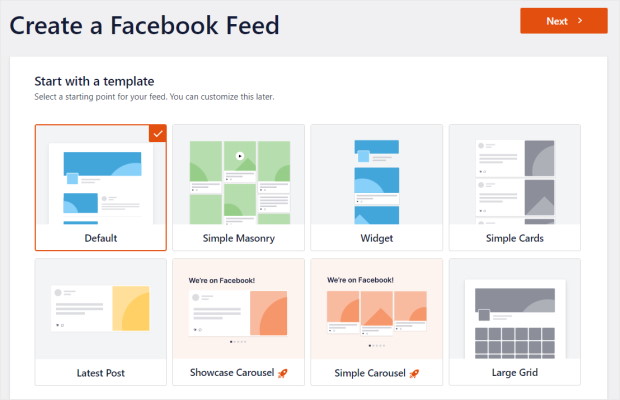
- Muchos tipos de feeds: En lugar de simples publicaciones, también puedes incrustar álbumes de Facebook, calendarios de eventos, reseñas de Facebook, vídeos, carruseles de Facebook y mucho más.
- Atención al cliente: Si te encuentras con algún problema a la hora de incrustar tus publicaciones de Facebook, puedes recurrir fácilmente al equipo de asistencia especializado para obtener ayuda.
- 100% Compatible: El plugin es perfectamente compatible con la plataforma de sitios web de más rápido crecimiento, WordPress. A pesar de que no está diseñado para sitios web Wix, Shopify o Squarespace, también puede utilizar el plugin para mostrar sus feeds de Facebook en su Elementor, Divi, Beaver Builder Facebook feeds de la página y el sitio web Thrive Architect.
Todo esto ha convertido a Facebook Feed Pro en el mejor plugin de feeds de Facebook para WordPress. Con 250.000 usuarios activos y una puntuación de 4,9/5 estrellas, es fácil ver que a mucha gente le encanta.

De hecho, algunas de las marcas más grandes del mundo utilizan plugins de Smash Balloon como Facebook Feed Pro para añadir feeds de redes sociales a sus sitios web, por lo que estarás en buena compañía.

¿Estás listo para empezar a incrustar automáticamente contenido de Facebook en WordPress? Empieza ya con Facebook Feed Pro.
Guía paso a paso para incrustar automáticamente publicaciones de Facebook
A continuación, te mostramos una guía paso a paso sobre cómo incrustar publicaciones de Facebook en tu sitio web. Para mostrar automáticamente tus publicaciones de Facebook en tu sitio web de WordPress, solo tienes que seguir los pasos que se indican a continuación.
Paso 1: Instalar el plugin Facebook Feed Pro
Puedes descargar una copia del plugin Facebook Feed Pro para empezar. El siguiente paso es instalar y activar el plugin.
¿No sabes cómo hacerlo? No se preocupe. Sigue esta útil guía sobre cómo instalar plugins de WordPress.
Paso 2: Activar la función oEmbeds
Una vez instalado el plugin, puedes activar la función oEmbeds desde la configuración del plugin. Para empezar, ve a Facebook Feed " oEmbeds desde el panel de control de WordPress.
En esta página, puedes activar o desactivar los oEmbeds para tu sitio web. Activaremos oEmbeds para que WordPress pueda incrustar automáticamente nuestras publicaciones de Facebook con solo pegar el enlace de la publicación en el editor.
Haz clic en el botón Activar situado a la derecha de la sección Facebook oEmbeds.
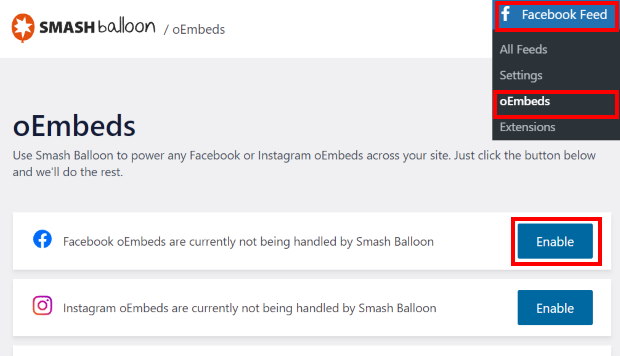
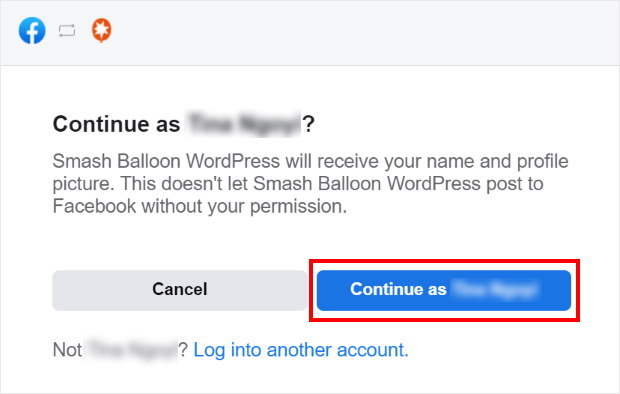
Tras hacer clic, el plugin abrirá tu Facebook y te pedirá permisos de sólo lectura.
No te preocupes, el plugin no puede hacer ningún cambio por lo que Smash Balloon es completamente seguro de usar.
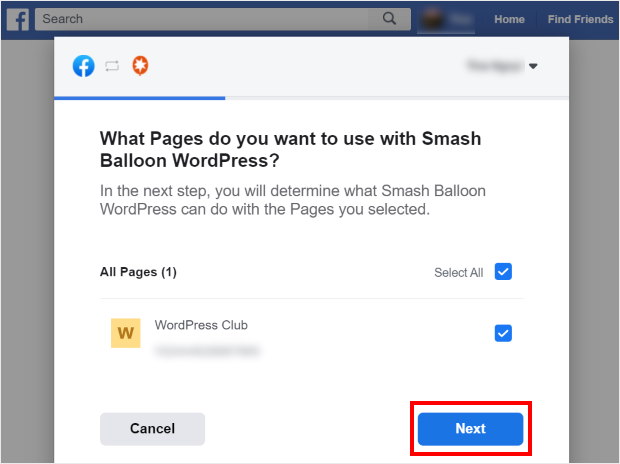
Después de eso, la ventana emergente le pedirá que elija una página de Facebook que desea utilizar con este plugin. Seleccione una página aquí y luego haga clic en Siguiente.
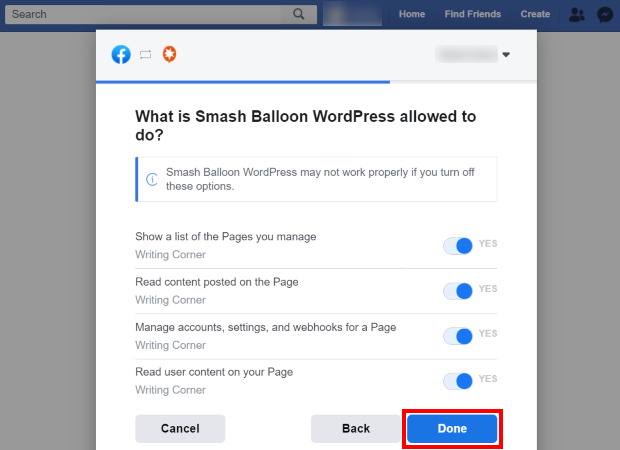
Ahora puede confirmar el acceso de sólo lectura para el plugin haciendo clic en Hecho.
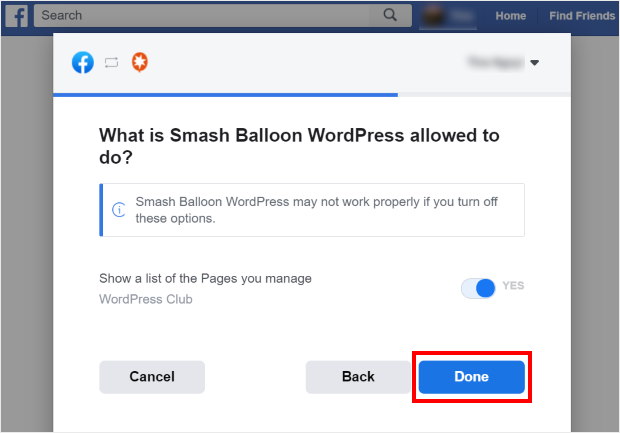
Y ya está. Ya has habilitado oEmbeds para tu sitio web WordPress. Con eso, es hora de ir al paso 3 y ver cómo se puede incrustar mensajes de Facebook de forma automática.
Paso 3: Insertar publicaciones de Facebook en tu sitio web
Ahora, puedes seguir adelante y mostrar las publicaciones de Facebook en tu sitio web con facilidad.
A modo de ejemplo, crearemos una nueva página de WordPress para mostrar la publicación de Facebook. Para ello, ve a Páginas " Añadir nueva desde tu panel de control.
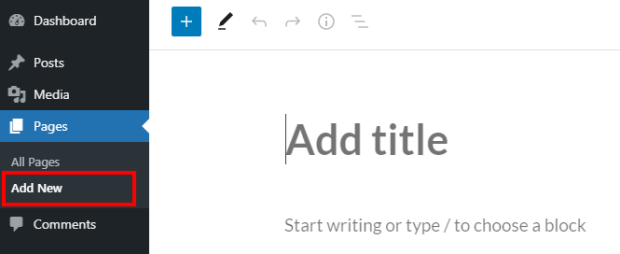
En el editor, pega la URL de la publicación de Facebook.

Y ya está. Ya puedes hacer que tus publicaciones de Facebook se muestren fácilmente en tu sitio web de WordPress.
Con el plugin Facebook Feed Pro, también puedes incrustar publicaciones de Facebook en la barra lateral o en el pie de página de un sitio web con unos pocos clics.
Primero, ve a Apariencia " Widgets desde tu panel de control para empezar a gestionar los widgets de tu sitio web.
Una vez hecho esto, haga clic en el panel Sidebar.

Aquí también puedes añadir tu publicación de Facebook en el pie de página. Para ello, haga clic en un panel de pie de página en su lugar.

En este tutorial, añadiremos una publicación de Facebook en la barra lateral.
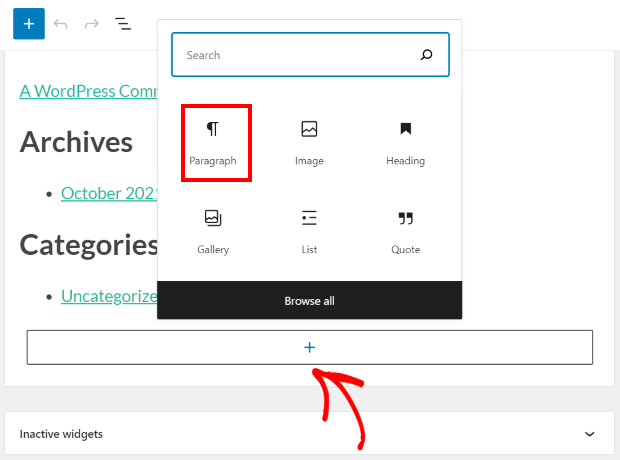
Para ello, haga clic en el icono más (+) y seleccione el widget Párrafo .
Por último, puedes pegar fácilmente la URL de la publicación de Facebook en el nuevo bloque de párrafo.
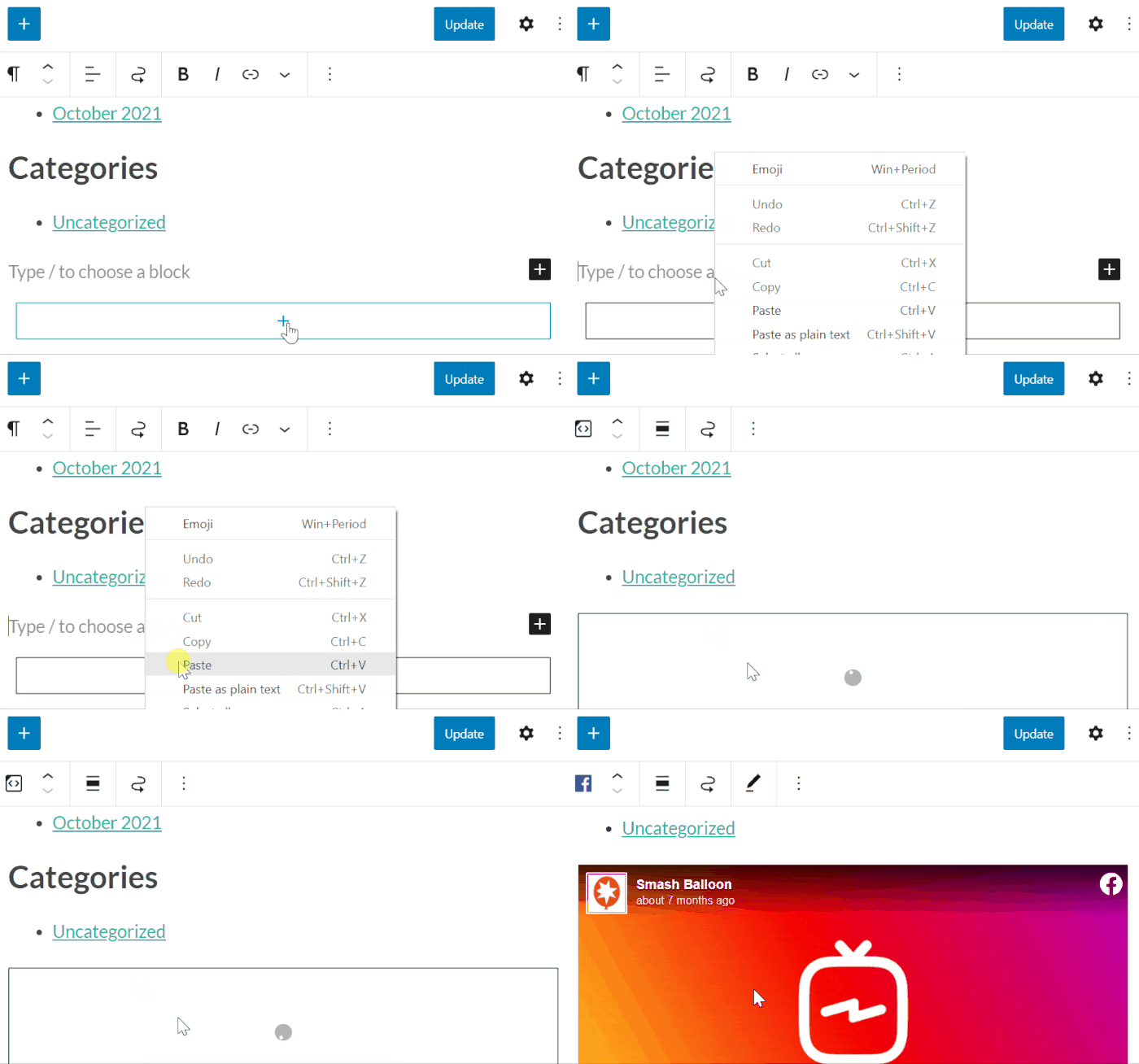
Recuerda hacer clic en Actualizar para guardar los cambios. Ahora, echa un vistazo a tu sitio web y deberías poder ver tu publicación de Facebook en la barra lateral.
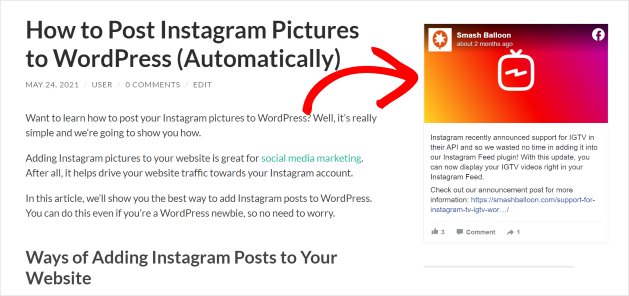
Como puedes ver, es muy fácil mostrar las publicaciones de Facebook en la barra lateral y en el pie de página del sitio web desde que Facebook Feed Pro ha vuelto a activar la función oEmbeds en WordPress.
Y puedes hacer mucho más con Facebook Feed Pro.
En lugar de añadir publicaciones individuales de Facebook, puedes incrustar muchas publicaciones a la vez en forma de feed de Facebook.
Cómo insertar automáticamente feeds de Facebook en WordPress
¿Qué es un feed de Facebook?
Un feed de Facebook es un feed en directo del contenido de tu página de Facebook, que muestra automáticamente tus publicaciones, imágenes, vídeos, retransmisiones en directo de Facebook, etc., directamente en tu sitio de WordPress.
Al incrustar un feed de Facebook en tu sitio web, los visitantes de tu sitio obtienen una muestra de tu actividad en Facebook sin salir de tu sitio, lo que los mantiene interesados y los anima a seguirte en Facebook para obtener más información.
¿Puedo incrustar un feed de Facebook en mi sitio web?
Sí, es muy fácil añadir un feed en directo de Facebook a tu sitio web siempre que tengas el plugin Facebook Feed Pro.
No es necesario que consigas fragmentos de código ni que te ocupes de URL de páginas complicadas, ya que el plugin se encarga de ello.
Empecemos y te mostraremos cómo poner un feed de Facebook en tu sitio web de forma sencilla.
Paso 1: Crear un feed de Facebook
En primer lugar, tendrás que crear tu feed de Facebook, lo cual es superfácil. Ve al menú Facebook Feed " All Feeds desde el panel de control de WordPress.
Ahora haga clic en el botón Añadir nuevo de la parte superior de la página.

Después, puedes elegir el tipo de feed de Facebook que te gustaría tener en tu sitio web.
Con este plugin, dispondrás de 9 opciones diferentes, como feed de cronología, feed de fotos, feed de reseñas, feed de vídeos, feed de eventos, feed de álbumes y mucho más.
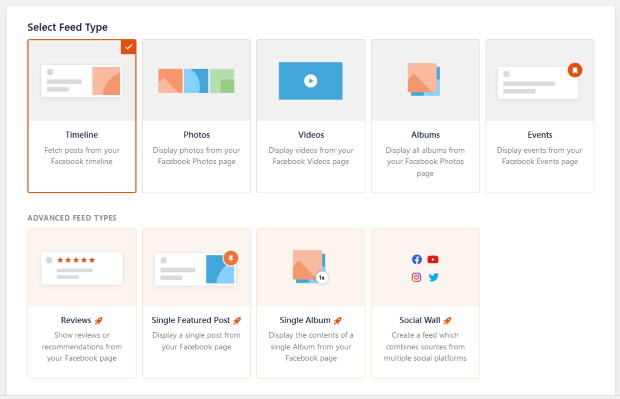
Puede seleccionar cualquiera de los tipos de alimentación y, a continuación, haga clic en Siguiente para continuar.
Para este tutorial, utilizaremos una línea de tiempo.

Y ya has creado un nuevo feed de Facebook. Para el siguiente paso, tendrás que conectarlo a Facebook para que pueda mostrar tus publicaciones.
Paso 2: Conecta tu feed a Facebook
Ahora que has creado un nuevo feed de Facebook, puedes conectarlo a una fuente. Esta fuente puede ser una página de Facebook.
Para empezar, haga clic en el botón Añadir nuevo de la ventana emergente.

Después de eso, el plugin te pide que conectes tu feed de Facebook a una página. Puedes elegir la opción que prefieras y hacer clic en Conectar para continuar.

Después de eso, el plugin te enviará a Facebook y te pedirá acceso de sólo lectura a tu cuenta de Facebook.
Usando ese acceso, sólo puede leer tus publicaciones de Facebook y no puede hacer ningún cambio. Por eso, usar Smash Balloon es absolutamente seguro.
Para continuar, selecciona una página de Facebook de la lista que aparece aquí. A continuación, haz clic en el botón Siguiente .

En la siguiente ventana emergente, haz clic en Hecho para confirmar esta página como fuente de tu feed de Facebook.
Al hacerlo, volverá a su sitio web. Para continuar, haga clic en el botón Añadir de esta ventana emergente.

Para terminar de conectar este feed a Facebook, haz clic en el botón Siguiente .

Una vez hecho esto, puedes ir al paso 3 y cambiar el diseño de tu nuevo feed de Facebook.
Paso 3: Personaliza tu feed de Facebook
Después de conectar tu nuevo feed a Facebook, el plugin lo abrirá en el editor visual de feeds con vista previa en directo.

Aquí puedes personalizar tu feed utilizando las opciones de la izquierda. El plugin te permite configurar el diseño de la entrada, el diseño del feed, los temas del feed, la combinación de colores, la foto de portada, el estilo del encabezado, el estilo del cuadro de me gusta y mucho más.
Y a la derecha, puedes encontrar la vista previa en directo de tu feed de Facebook. Esto te permite ver cómo se ve tu feed de Facebook cada vez que haces algún cambio.
Para empezar a personalizar tu feed de Facebook, selecciona la opción Diseño del feed .

A continuación, podrás ver las 4 plantillas de diseño para tu feed de Facebook: Lista, Cuadrícula, Mampostería y Carrusel.

Con el diseño de lista , puedes mostrar tus publicaciones de Facebook una tras otra en una sola columna, de modo que cada una de tus publicaciones de Facebook tendrá más espacio en tu página web.
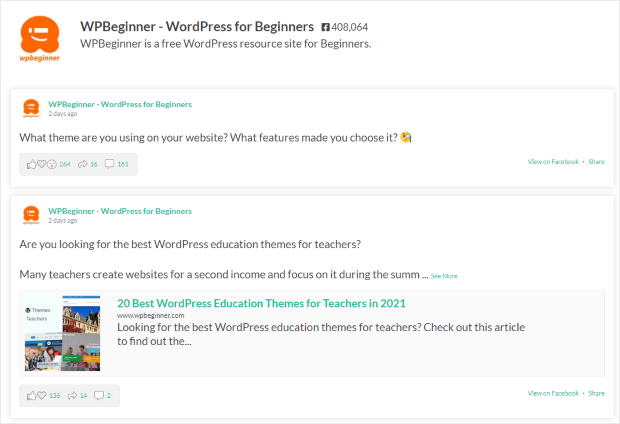
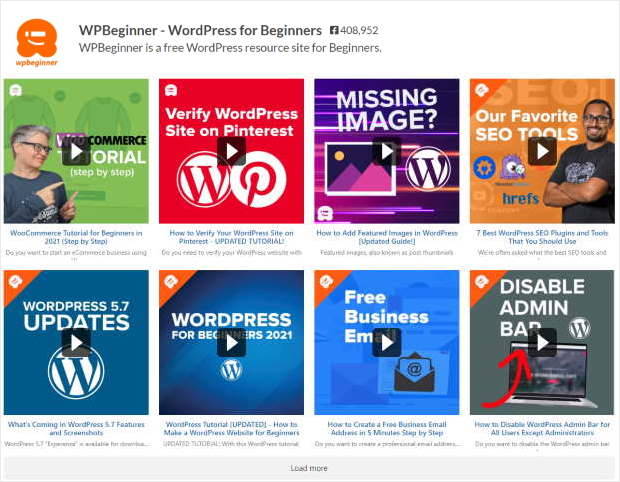
Después de eso, tienes el diseño de cuadrícula que puede mostrar tus publicaciones de Facebook en una cuadrícula con filas y columnas.
Con este diseño, puedes incrustar muchas fotos o vídeos de Facebook al mismo tiempo. Esto significa más contenido para atraer a los visitantes de tu sitio web.
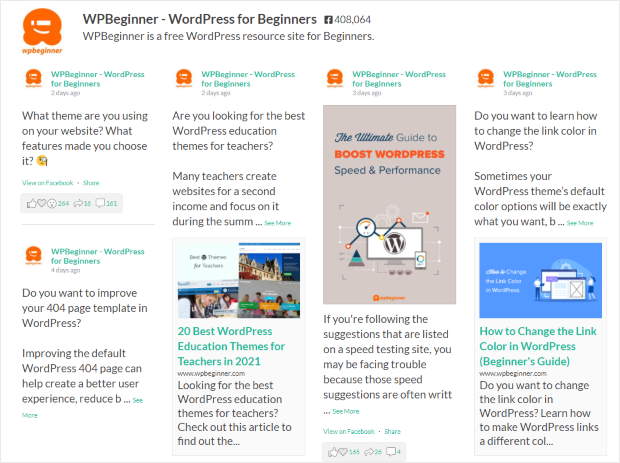
Puedes mostrar tu contenido de Facebook en varias columnas utilizando el diseño de mampostería. Además, este diseño mantiene las proporciones originales de tus publicaciones de Facebook.
Por último, está el diseño de carrusel , que muestra tus publicaciones en un deslizador de carrusel de Facebook.
Esto ofrece a sus visitantes otra forma de interactuar con su sitio y también hace que su página parezca más dinámica.

Seleccione el diseño del feed que prefiera y haga clic en Guardar. A continuación, puedes utilizar el pequeño botón Personalizar y volver a ver las principales opciones de personalización.

A continuación, haz clic en la opción Combinación de colores para definir los colores de este feed de Facebook.

Aquí encontrarás 4 combinaciones de colores entre las que elegir:
- Heredar del tema: Copie los colores de su sitio web para su feed
- Claro: Utilice un fondo claro junto con un texto de color más oscuro.
- Oscuro: Seleccione un fondo más oscuro y un color más claro para el texto.
- Personalizados: Elige manualmente todos los colores

Para continuar, elija la combinación de colores que prefiera y haga clic en el botón Guardar .
A continuación, puedes seguir adelante y utilizar el resto de opciones para personalizar tu nuevo feed de Facebook. Con solo unos clics, puedes elegir el estilo de la cabecera, el estilo de la publicación, el diseño del cuadro de Me gusta, los márgenes del feed, el fondo y mucho más.
Y cuando hayas terminado de personalizar el feed, haz clic en Guardar para confirmar los cambios.
¡Ya está!
¿Has visto qué fácil y rápido ha sido crear y personalizar tu nuevo feed de Facebook? Ahora es el momento de añadir el feed de Facebook a tu sitio web.
Paso 4: Insertar el feed de Facebook en tu sitio WordPress
¿Quieres añadir tu feed de Facebook a tu sitio sin ningún shortcode?
En este último paso, puedes utilizar fácilmente el plugin Facebook Feed Pro para incrustar un feed de Facebook en tu sitio con sólo unos clics.
Tienes 2 formas de hacerlo:
- Insertar el feed de Facebook en tu página de WordPress
- Insertar el feed de Facebook en la barra lateral o en el pie de página de WordPress
Insertar el feed de Facebook en tu página de WordPress
Puedes incrustar tu feed de Facebook en tu sitio web con sólo unos clics desde el editor de feeds en directo.
Para empezar, haz clic en el botón Incrustar de la parte superior.

Al hacerlo, aparecerá una nueva ventana emergente en la que podrás confirmar la ubicación de tu feed de Facebook.
Para continuar, seleccione la opción Añadir a una página en la ventana emergente.

Una vez hecho esto, el plugin te mostrará una lista de las páginas de tu sitio. Selecciona la página en la que quieres incrustar tu nuevo feed de Facebook.
A continuación, haga clic en el botón Añadir para continuar.

Ahora, el plugin te enviará a esa página para que puedas incrustar tu feed de Facebook.
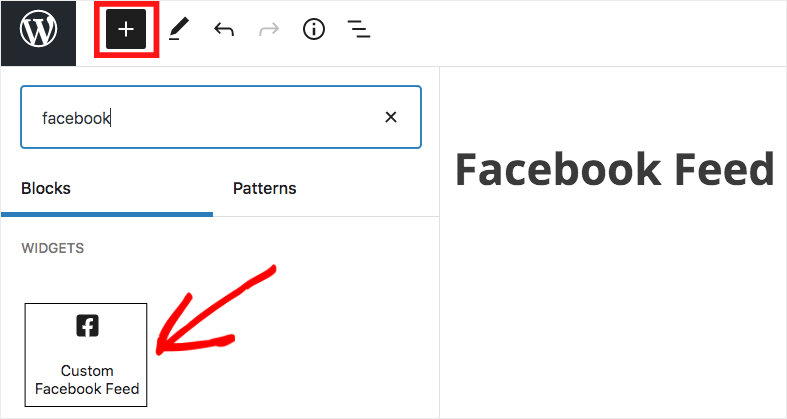
Para ello, haz clic en el icono de signo más (+) y, a continuación, elige el widget de noticias de Facebook personalizado entre las opciones.
Ahora haz clic en el botón Publicar para guardar los cambios y habrás añadido oficialmente tu feed de Facebook a tu sitio web.
Para ver cómo se ve el feed de Facebook, puedes abrir tu sitio y echar un vistazo.
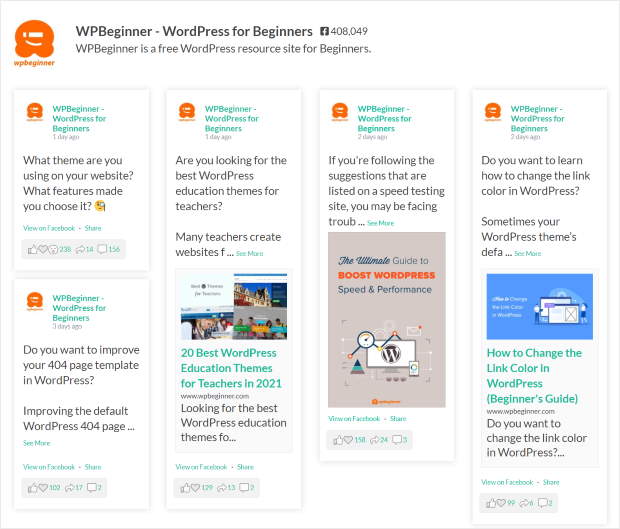
Y si actualizas tu página de Facebook, el plugin también añadirá automáticamente la nueva publicación a tu feed.
Insertar el feed de Facebook en la barra lateral o el pie de página de WordPress
La siguiente opción es incrustar tu feed en la barra lateral o en el pie de página como widget de Facebook.
Para ello, tendrás que tener el feed de Facebook abierto en el editor de feeds en directo.
En primer lugar, ve al menú Facebook Feed " All Feeds desde el panel de control de WordPress. En esa página, encontrarás todos tus feeds de Facebook.
Para continuar, haz clic aquí en tu feed de Facebook.

Se abrirá tu feed de Facebook en el editor de feeds en directo. Ahora puedes hacer clic en el botón Incrustar de la esquina superior derecha.
Después de eso, el plugin te mostrará una ventana emergente y te pedirá que elijas la ubicación de tu feed de Facebook.
Para continuar, haga clic aquí en la opción Añadir a un widget.

Una vez hecho esto, el plugin te enviará a la sección Widgets de tu sitio web. Puedes utilizar esta página para añadir tu nuevo feed a la barra lateral o al pie de página como widget de Facebook.
Para continuar, haga clic aquí en el panel Sidebar.
Si quieres añadir tu feed de Facebook al pie de página, puedes hacer clic en el panel Pie de página .
Para este tutorial, incrustaremos el feed de Facebook en la barra lateral.
Para añadir tu feed de Facebook a la barra lateral, haz clic en el icono más (+) y elige el widget Custom Facebook Feed .

Ahora haz clic en el botón Actualizar y habrás incrustado oficialmente tu feed de Facebook en tu barra lateral, sin necesidad de tocar ningún código HTML, CSS, código de incrustación o SDK de JavaScript.
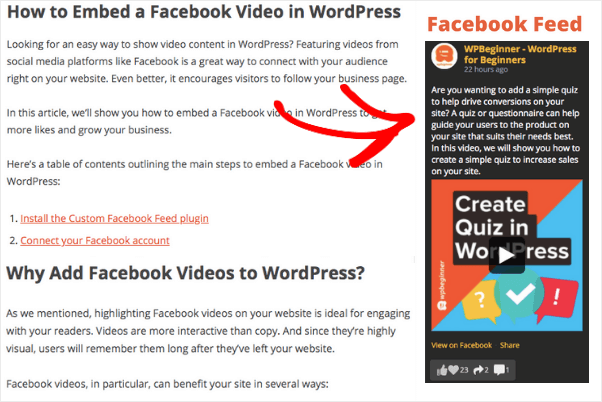
Para comprobar el aspecto de la publicación incrustada, puedes abrir tu sitio web. Como puedes ver en la siguiente captura de pantalla, tu feed de Facebook aparece ahora en la barra lateral.
Cómo incrustar publicaciones de Facebook en tu sitio web (manualmente)
¿Todavía se pueden incrustar manualmente las publicaciones de la página de Facebook en WordPress?
En el pasado, podías integrar las publicaciones de Facebook en tu sitio web sin ningún plugin de página de Facebook.
Con los oEmbeds funciónWordPress incrusta automáticamente las publicaciones de Facebook. Todo lo que tenías que hacer era pegar el enlace desde tu perfil de Facebook.
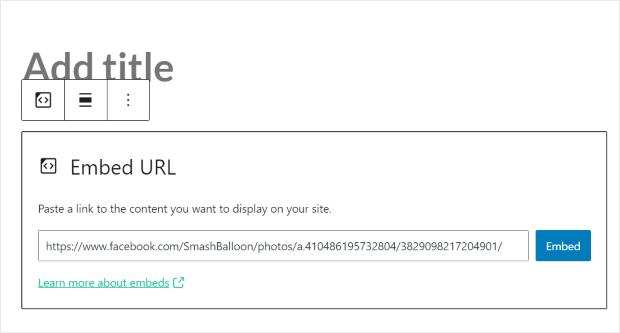
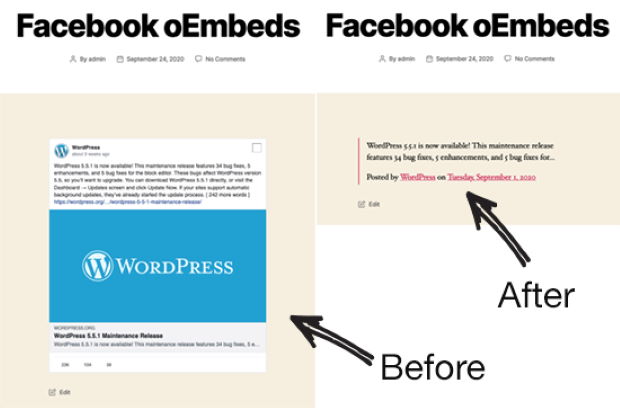
Lamentablemente, ya no funciona desde que WordPress dejó de dar soporte a oEmbeds el 24 de octubre de 2020. Ahora, es más difícil añadir publicaciones de Facebook a tu sitio web si lo haces manualmente.
Ahora tienes 2 opciones si quieres incrustar publicaciones de Facebook en tu sitio web:
- Puedes registrarte como desarrollador de Facebook, lo cual requiere mucho más tiempo y es más complicado, ya que necesitas estar familiarizado con la programación, iFrame, la API de Facebook y mucho más.
- También puedes utilizar un plugin de WordPress como Facebook Feed Pro, que muestra automáticamente las publicaciones de Facebook en tu sitio web.
¡Ya está!
Esperamos que esto te haya mostrado cómo puedes obtener publicaciones de Facebook en tu sitio web e integrar feeds de Facebook en solo unos minutos, todo ello sin necesidad de programar.
Ahora puedes publicar contenidos atractivos que conviertan a tus visitantes y aumenten tu número de seguidores en Facebook al mismo tiempo.
¿Estás listo para mostrar las publicaciones de Facebook en tu sitio web? Empieza a utilizar Facebook Feed Pro hoy mismo.
Entradas Destacadas sobre Social Feeds para WordPress
- ¿Quieres ver vídeos de Facebook? A continuación te explicamos cómo incrustar vídeos de Facebook en WordPress.
- ¿Quieres utilizar Facebook para impulsar aún más tu negocio con la prueba social? Echa un vistazo a este post sobre los mejores plugins de Facebook para hacer crecer tu negocio.
- También puedes leer este post sobre cómo añadir un feed de hashtags de Instagram a tu sitio WordPress.
- ¿Tu empresa tiene una cuenta en TikTok? Aquí te explicamos cómo integrar feeds de TikTok en tu sitio web para obtener más visitas, conversiones y seguidores.







